
使用xlsxwriter模块和xlrd模块操作Excel表格
1、xlsxwriter模块介绍:主要用来生成excel表格,插入数据、插入图标等表格操作
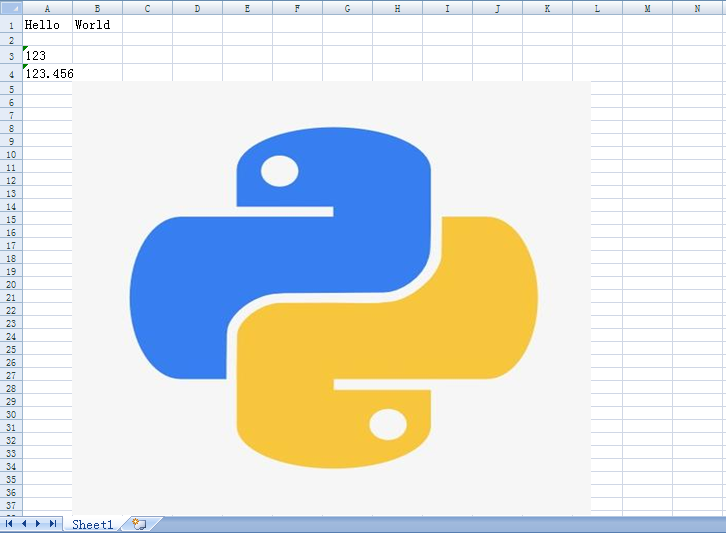
如下代码:目的是往demo01.xlsx插入数据和图片
# 导入xlsxwriter模块:主要用来修改表格的数据

import xlsxwriter

target_xlsx="D:/360Downloads/Software/py/demo01.xlsx"

# 创建工作簿

workbook=xlsxwriter.Workbook(target_xlsx)

# 创建工作表

worksheet=workbook.add_worksheet()

# 设置工作簿的格式

font=workbook.add_format({"font_size": 14})

# 设置工作表的列宽

worksheet.set_column=("A:A",20)

# 写值

worksheet.write(0,0,"Hello",font)

# 写值

worksheet.write(0,1,"World",font)

# 写值

worksheet.write(2,0, "",font)

# 写值

worksheet.write(3, 0, "123.456", font)

# 插入一张照片

worksheet.insert_image("B5", "D:/360Downloads/1.jpg")

# 关闭工作簿

workbook.close()
结果:
或者如下代码:
# 导入xlsxwriter模块

import xlsxwriter

# 目标文件

target_xlsx="D:/360Downloads/test01.xlsx"

# 创建工作簿

workbook=xlsxwriter.Workbook(target_xlsx)

# 创建名叫person的工作表

worksheet=workbook.add_worksheet("person")

# 设置工作簿的格式

font=workbook.add_format({"font_size": 14})

# 设置工作表的列宽

worksheet.set_column=("A:A",20)

# 设置表头

headings=["number","name","age"]

# 自己造的数据

data=[

    [1,2,3],

    ["Mr_choa","Mr_lai","Mr_z"],

    [24,14,48]

]

# 表头按行写入数据

worksheet.write_row(0,0,headings)

#造的数据按列写入数据

worksheet.write_column("A2",data[0])

worksheet.write_column("B2",data[1])

worksheet.write_column('C2',data[2])

# 关闭文件流,要注意关闭Excel表格,不然报错

workbook.close()
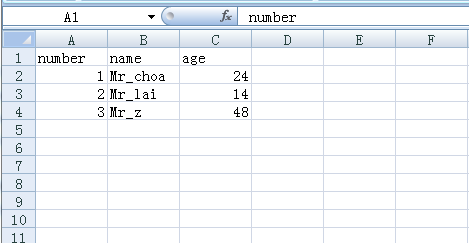
打开test01.xlsx,结果:
运行代码,如果有xlsxwriter.exceptions.FileCreateError: [Errno 13] Permission denied: 'D:/360Downloads/test01.xlsx'错误,关闭test01.xlsx表格再运行就不会报错。
在xlsxwriter模块中设置单元格的格式:
无论是
workfomat=workbook.add_format(

    {

        # 字体加粗

        'bold':True,

        # 单元格边框宽度

        'border':1,

        # 字体对齐方式

        'align':'center',

        # 单元格背景颜色

        'fg_color':'#F4B084',

        # 字体大小

        'font_size':14

    }

)
或是通过创建fomat对象:
# 创建一个workfomat对象

workfomat=workbook.add_format()

# 字体加粗

workfomat.set_bold(True)

# 设置边框宽度

workfomat.set_border(1)

# 对齐方式:中心对齐

workfomat.set_align('center')

# 设置背景颜色

workfomat.fg_color('blue')

# 设置背景颜色

workfomat.bg_color('red')
2、xlrd模块介绍:xlrd就是读Excel表
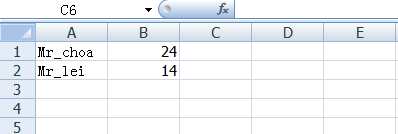
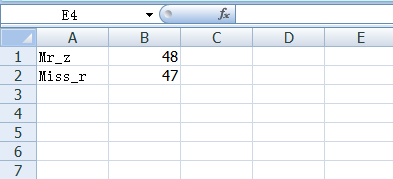
如下代码:目的在读取两个源文件的数据,再写入另外一个表格中
# 导入xlrd模块:读取源文件的数据

import xlrd

# 导入xlsxwriter模块:修改表格的数据

import xlsxwriter

# 源文件

source_xls = ["D:/360Downloads/1.xlsx", "D:/360Downloads/2.xlsx"]

# 目标文件

target_xls = "D:/360Downloads/3.xlsx"

# 从源文件中读取数据

data = []

for i in source_xls:

    wb = xlrd.open_workbook(i)

    for sheet in wb.sheets():

        for rownum in range(sheet.nrows):

            data.append(sheet.row_values(rownum))

print(data)

# 创建工作簿写入数据

workbook = xlsxwriter.Workbook(target_xls)

# 创建工作表

worksheet = workbook.add_worksheet()

# 设置工作簿的格式

font = workbook.add_format({"font_size":14})

# 写入数据,遍历工作表的数据个数

for i in range(len(data)):

    # 遍历工作表数据的长度

    for j in range(len(data[i])):

        # 写入数据

        worksheet.write(i, j, data[i][j], font)

# 添加数据

worksheet.write(4,0,"haha",font)

# 关闭文件流,要注意关闭Excel表格,不然报错

workbook.close()
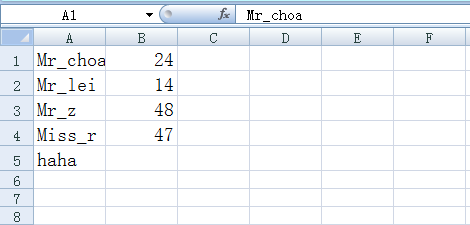
源文件1.xlsx:
源文件2.xlsx:
结果得到3.xlsx:
3、在excel中插入折线图
在表格中插入数据,并且插入折线图。
# 导入xlsxwriter模块

import xlsxwriter

# 目标文件

target_xlsx="D:/360Downloads/test01.xlsx"

# 创建工作簿

workbook=xlsxwriter.Workbook(target_xlsx)

# 创建名叫person的工作表

worksheet=workbook.add_worksheet("person")

# 设置工作簿的格式

font=workbook.add_format({"font_size": 14})

# 设置工作表的列宽

worksheet.set_column=("A:A",20)

# 设置表头

headings=["name","testA","testB"]

# 自己造的数据

data=[

    ["Mr_choa","Mr_lai","Mr_z",'Mr_r',"Mr_d"],

    [90,80,70,87,56],

    [100,50,40,45,68]

]

# 表头按行写入数据

worksheet.write_row(0,0,headings)

#造的数据按列写入数据

worksheet.write_column("A2",data[0])

worksheet.write_column("B2",data[1])

worksheet.write_column('C2',data[2])

# 创建折线图

workchart=workbook.add_chart({'type':'line'})

# 给图表设置格式

workchart.add_series(

    {

        # 折线名称

        'name':'=person!$B$1',

        'categories':'=person!$A$2:$A$6',

        # 折线的值

        'values':'=person!$B$2:$B$6',

        # 折线颜色

        'line':{'color':'red'}

    }

)

workchart.add_series(

    {

        # 折线名称

        'name':'=person!$C$1',

        'categories':'=person!$A$2:$A$6',

        # 折线的值

        'values':'=person!$C$2:$C$6',

        # 折线的颜色

        'line':{'color':'blue'}

    }

)

# 设置图表的表头

workchart.set_title({'name':'测试'})

workchart.set_x_axis({'name':'x轴'})

workchart.set_y_axis({'name':'y轴'})

# 设置图表样式类型

workchart.set_style(1)

# 设置图表的位置

worksheet.insert_chart('A10',workchart,{'x_offset':25,'y_offset':10})

# 关闭文件流,要注意关闭Excel表格,不然报错

workbook.close()
结果:

4、图表的type
area:面积图
bar:直方图
column:柱形图
line:折线图
pie:饼图
doughnut:环形图
scatter:散点图
stock:股票趋势图
rader:雷达图
5、表格的一些操作(合并单元格)
#合并单元格
worksheet.merge_range('D1:D7','合并单元格')
使用xlsxwriter模块和xlrd模块操作Excel表格的更多相关文章
- xlrd》操作excel 出现的问题:File "D:\python37\lib\site-packages\xlrd\formula.py", line 1150, in evaluate_name_formula assert len(tgtobj.stack) == 1
xlrd>操作excel 出现的问题 报错如下: D:\python37\python.exe D:/testWang/waimai/tools/get_excelData.py*** for ...
- 【转】python操作excel表格(xlrd/xlwt)
[转]python操作excel表格(xlrd/xlwt) 最近遇到一个情景,就是定期生成并发送服务器使用情况报表,按照不同维度统计,涉及python对excel的操作,上网搜罗了一番,大多大同小异, ...
- 转载:python操作excel表格(xlrd/xlwt)
python操作excel表格(xlrd/xlwt) 最近遇到一个情景,就是定期生成并发送服务器使用情况报表,按照不同维度统计,涉及python对excel的操作,上网搜罗了一番,大多大同小异,而 ...
- 使用python操作excel表格
首先 pip install xlrd 安装相关模块 其次:使用方法: 1 导入模块 import xlrd 2 打开excel文件读取数据 worksheet=xlrd.open_workbook ...
- python - 操作excel表格
说明:由于公司oa暂缺,人事妹子在做考勤的时候,需要通过几个excel表格去交叉比对员工是否有旷工或迟到,工作量大而且容易出错. 这时候it屌丝的机会来啦,花了一天时间给妹子撸了一个自动化脚本. 1. ...
- qt 操作excel表格
自己编写的一个Qt C++类,用于操作excel表格,在Qt中操作excel需在.pro中增加CONFIG+=qaxcontainer配置. 1.打开Excel:objExcel = new QAx ...
- Python 利用Python操作excel表格之openyxl介绍Part2
利用Python操作excel表格之openyxl介绍 by:授客 QQ:1033553122 欢迎加入全国软件测试交流qq群(群号:7156436) ## 绘图 c = LineChart() ...
- Python 利用Python操作excel表格之openyxl介绍Part1
利用Python操作excel表格之openyxl介绍 by:授客 QQ:1033553122 欢迎加入全国软件测试交流qq群(群号:7156436),免费获取以下性能监控工具(类似Nmon精简版) ...
- Python 利用Python操作excel表格之xlwt介绍
利用Python操作excel表格之xlwt介绍 by:授客 QQ:1033553122 直接上代码 案例1 #!/usr/bin/env python # -*- coding:utf-8 ...
- 用NPOI、C#操作Excel表格生成班级成绩单
在C#中利用NPOI操作Excel表格非常方便,几乎上支持所有的Excel表格本身所有的功能,如字体设置.颜色设置.单元格合并.数值计算.页眉页脚等等. 这里准备使用NPOI生成一个班级成绩单Exce ...
随机推荐
- 一套代码同时支持.NET Framework和.NET Core
转自:https://www.cnblogs.com/tianqing/p/11614303.html 在.NET Core的迁移过程中,我们将原有的.NET Framework代码迁移到.NET C ...
- arm 添加 samb 文件共享
编译环境: ubunto 12 arm-linux-gcc 4.3.2 arm linux 4.1.36 开发板 2440 测试上传速度,大文件 github源码 https://github.com ...
- 【工具】---- webpack简析
1. 什么是webpack 一个现代 JavaScript 应用程序的静态模块打包器(module bundler),它会分析你的项目结构,找到JavaScript模块以及其它的一些浏览器不能直接运行 ...
- python 异步MySQL存库
对于异步框架而言,这些延迟是无法接受的.因此, Twisted 提供了 twisted.enterprise.adbapi, 遵循DB-API 2.0协议的一个异步封装. adbapi 在单独的线程里 ...
- 1分钟,带你上手“Markdown”语法
前言 Markdown 是一种轻量级的标记语言,有 John Gruber 以及Aaron Hillel Swartz 一起编写.Aaron Hillel Swartz 是一个极富传奇的黑客,有兴趣可 ...
- 基于奇林软件kylinTOP工具的HTTP2协议的压力测试
1.HTTP协议概述 说到http,那就应该先了解一下http协议的发展历史.关于http协议的历史,可以参考阮一峰老师的这篇博客文章HTTP 协议入门,里面介绍的比较详细了.简单来说http先后存在 ...
- GO语言web框架Gin之完全指南(一)
作为一款企业级生产力的web框架,gin的优势是显而易见的,高性能,轻量级,易用的api,以及众多的使用者,都为这个框架注入了可靠的因素.截止目前为止,github上面已经有了 35,994 star ...
- ADO.NET 的使用(一)
一.ADO.NET概要 ADO.NET 是一组向 .NET Framework 程序员公开数据访问服务的类. ADO.NET 为创建分布式数据共享应用程序提供了一组丰富的组件. 它提供了对关系数据.X ...
- SpringBoot集成Swagger(根据源码深入学习Swagger的用法)
从源码层面讲解Swagger的用法,快速了解掌握Swagger 简介 Swagger 是一个规范且完整的框架,用于生成.描述.调用和可视化 Restful 风格的 Web 服务. 自动生成html文档 ...
- Python-文件操作-之优化购物车
#此次购物车优化,主要使用了文件操作的相关方法,有买家入口,和商家入口 一.买家入口 1.买家第一次启动程序输入金额,金额会记录到文件里,再登录就读取文件里保存的金额,买家可以购买商品,按 ‘q’ 退 ...