
三、CentOS 7.X系统安装配置超祥细图解教程
一、CentOS7.7下载
官网下载地址:http://mirrors.163.com/centos
1、进入CentOS下载官网,找到CentOS7.4版本
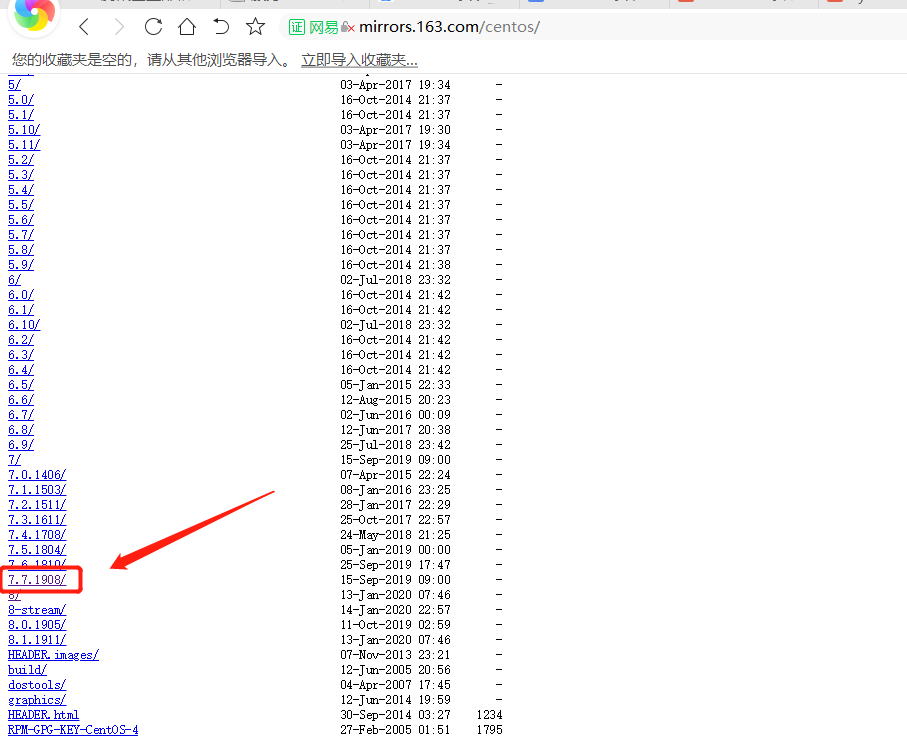
2、在CentOS7.7版本页面中,找到isos/
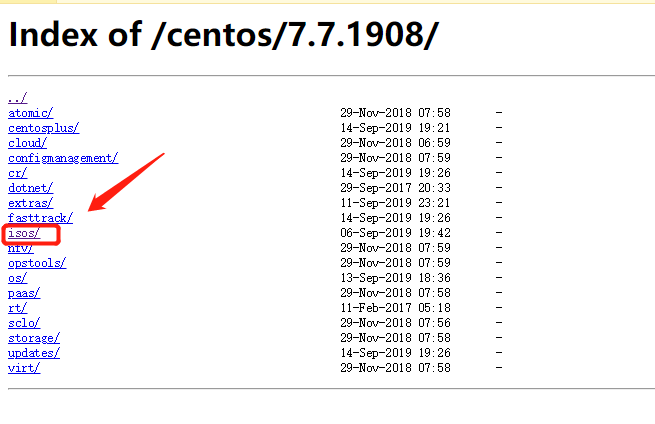
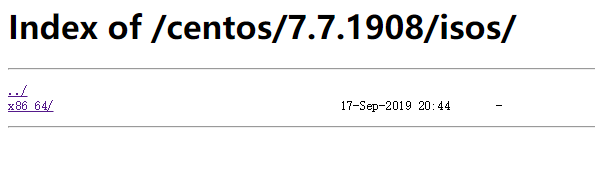
3、进入页面后,可以看到x86_64
4、在CentOS下载页面中,选择 CentOS-7-x86_64-DVD-1908.iso进行下载,如果在生产环境中可以下载 CentOS-7-x86_64-Minimal-1908.iso安装
(我们以CentOS-7-x86_64-Minimal-1908.iso为安装案例)
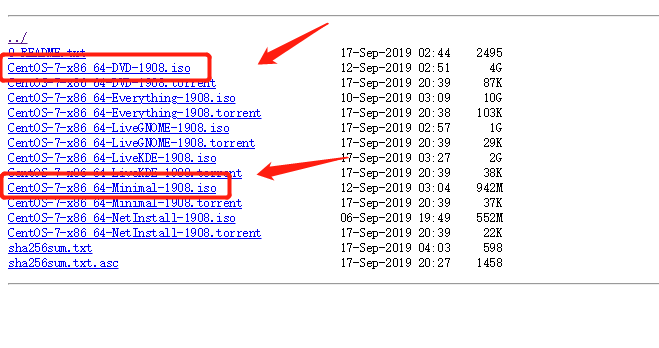
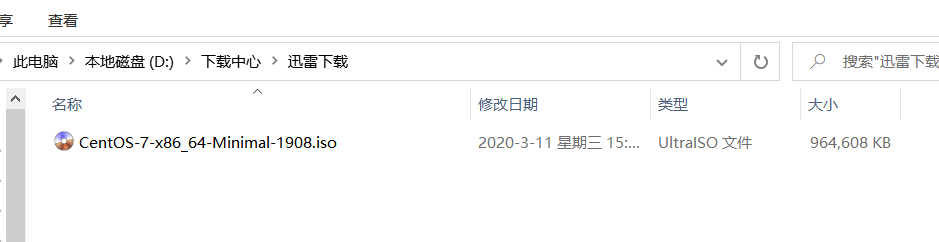
5.下载完成之后会生成如下的几个文件,CentOS-7-x86_64-Minimal-1908.iso 就是我们在工作中使用的镜像了
二、制作Centos7的U盘安装启动盘
教程:https://www.cnblogs.com/mr-xiong/p/12469412.html
三、CentOS7.7安装(因暂没有真服务器,便于平常在电脑上进行练习操作,可以使用VMware Workstation虚拟机安装Centos7进行学习)
1、打开你的VMware Workstation Pro,并点击“创建新的虚拟机”,没有安装VMware Workstation Pro请点击VMware Workstation 15下载与安装
安装教程:https://www.cnblogs.com/mr-xiong/p/12468280.html
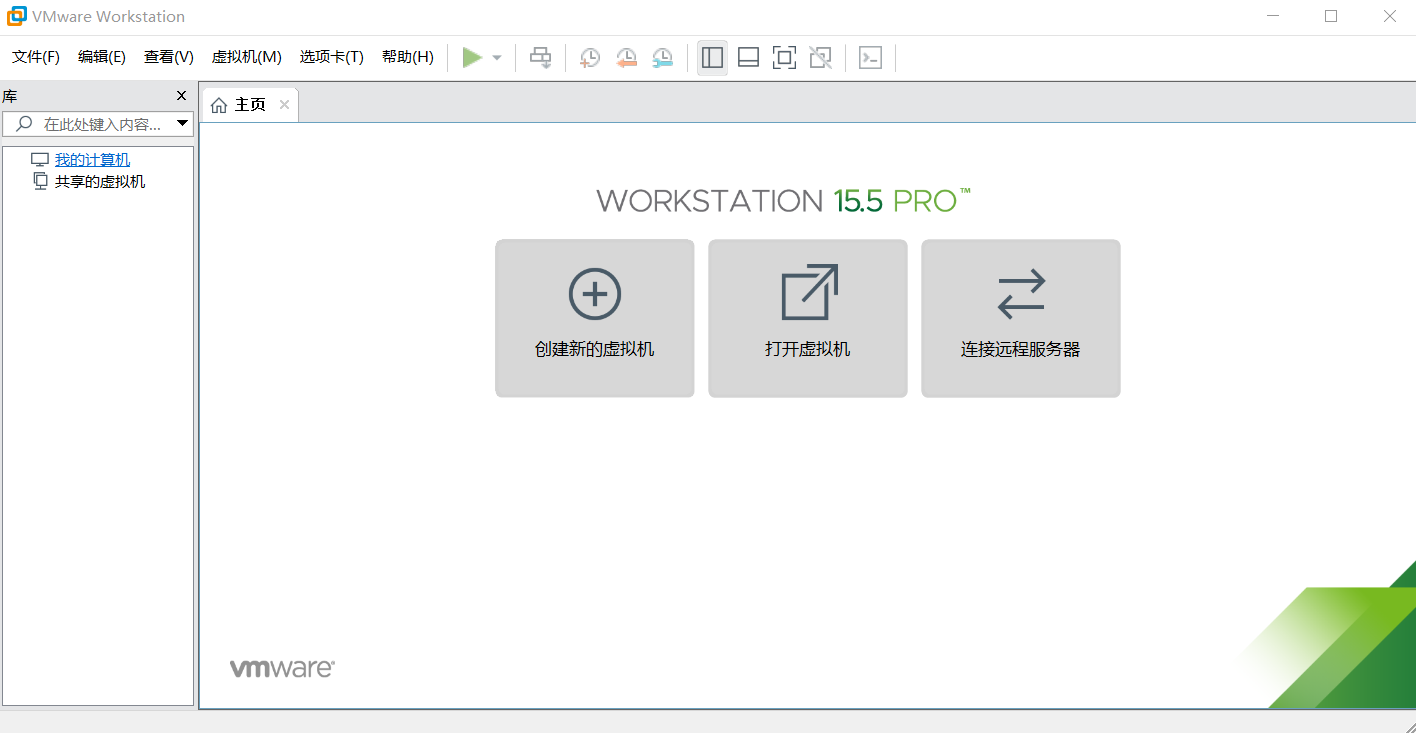
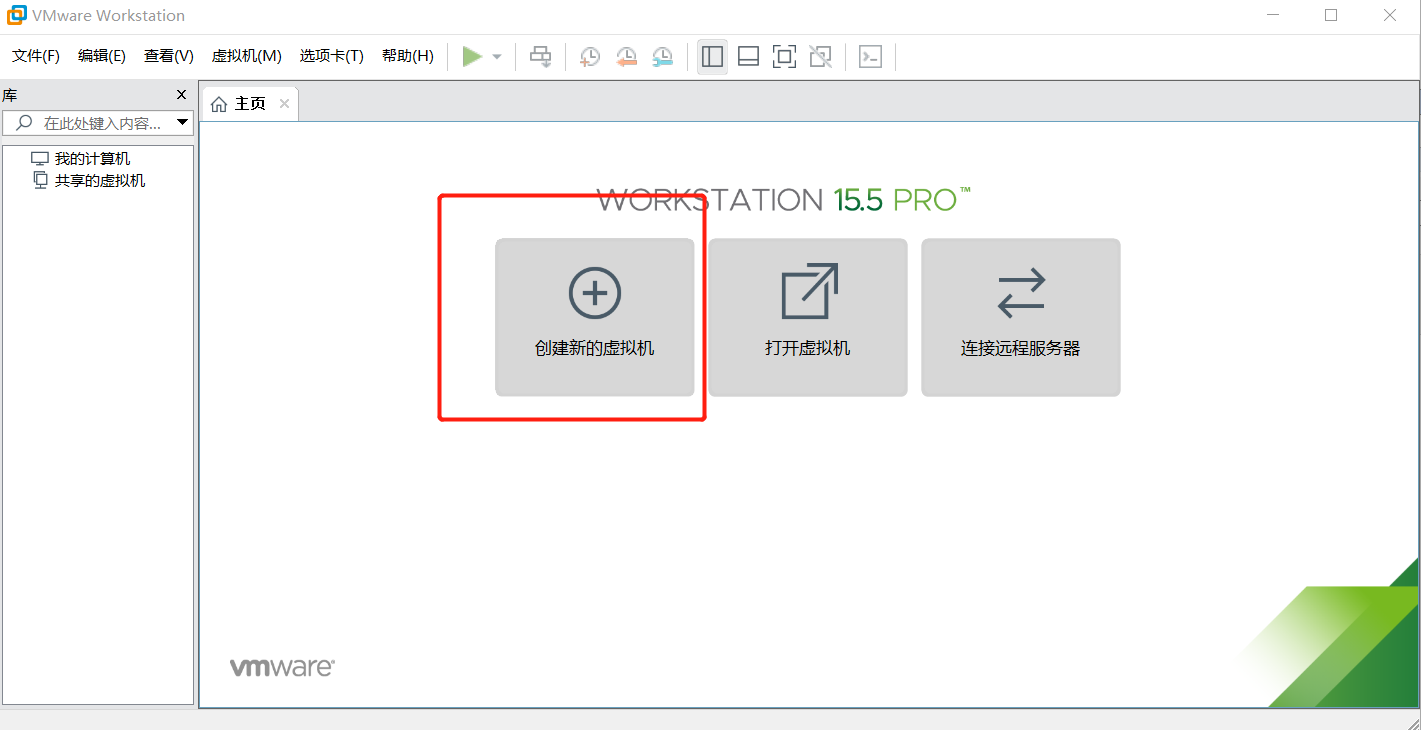
2、点击“创建新的虚拟机”
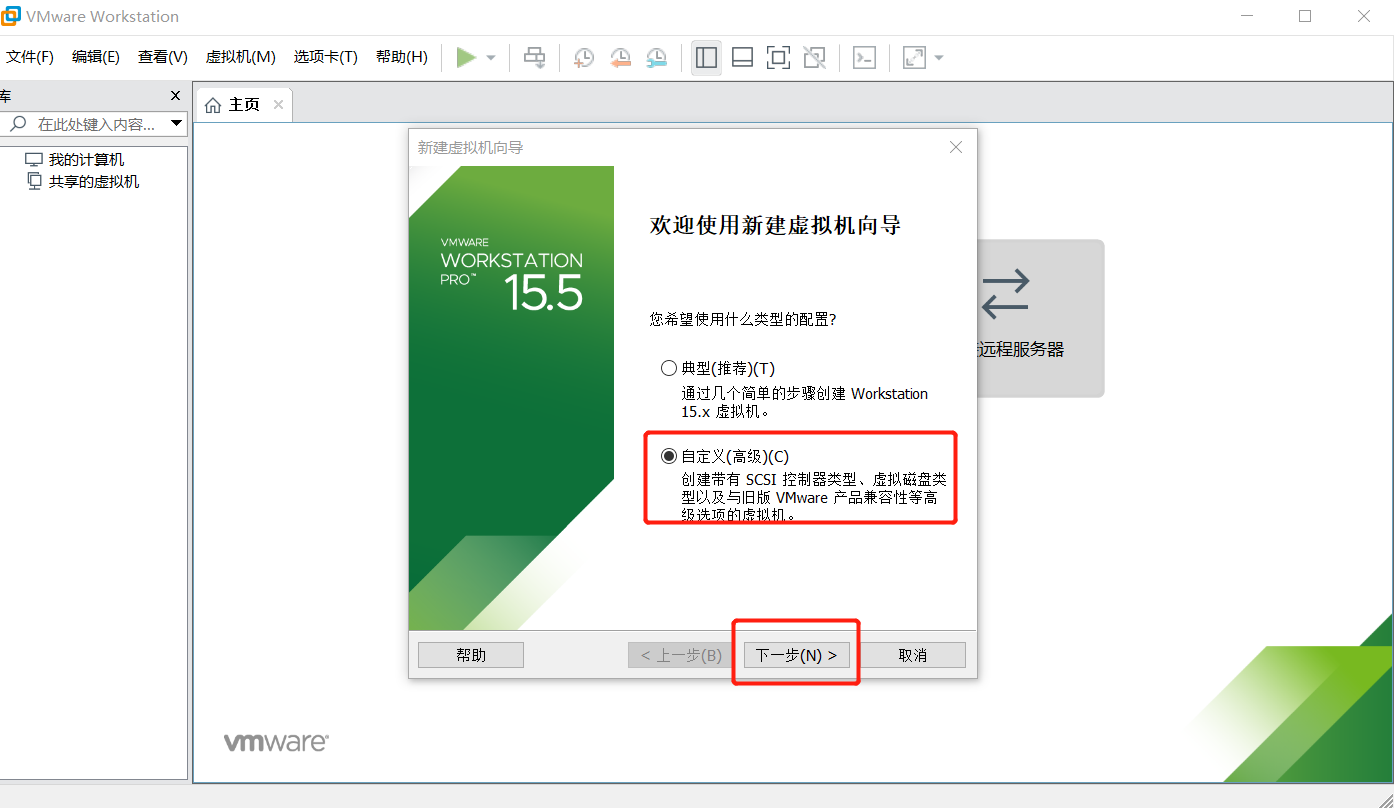
3、点选自定议(高级)(C),并点击“下一步”
4、默认选项,点击“下一步”
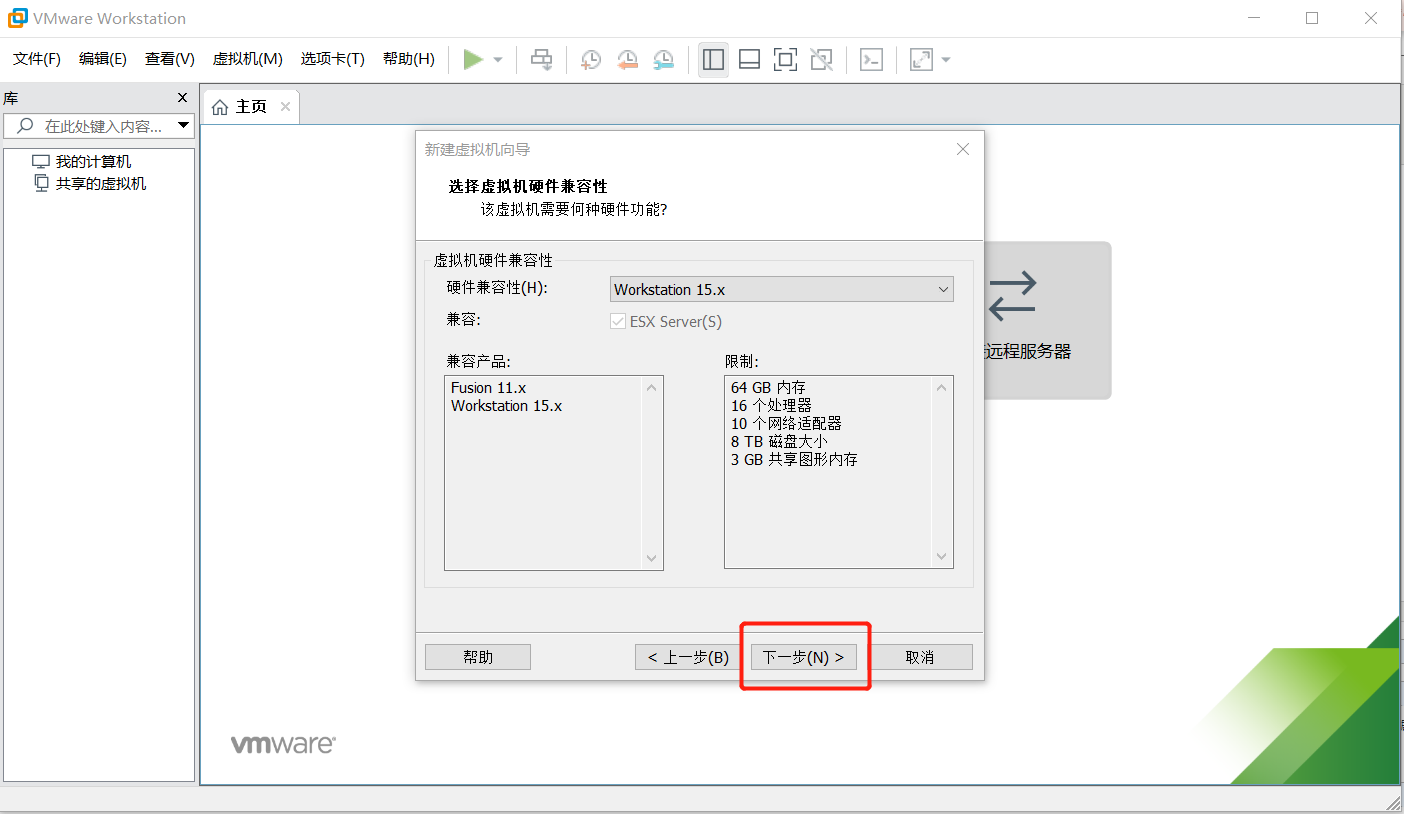
5、选择“稍后安装操作系统”,点击“下一步”
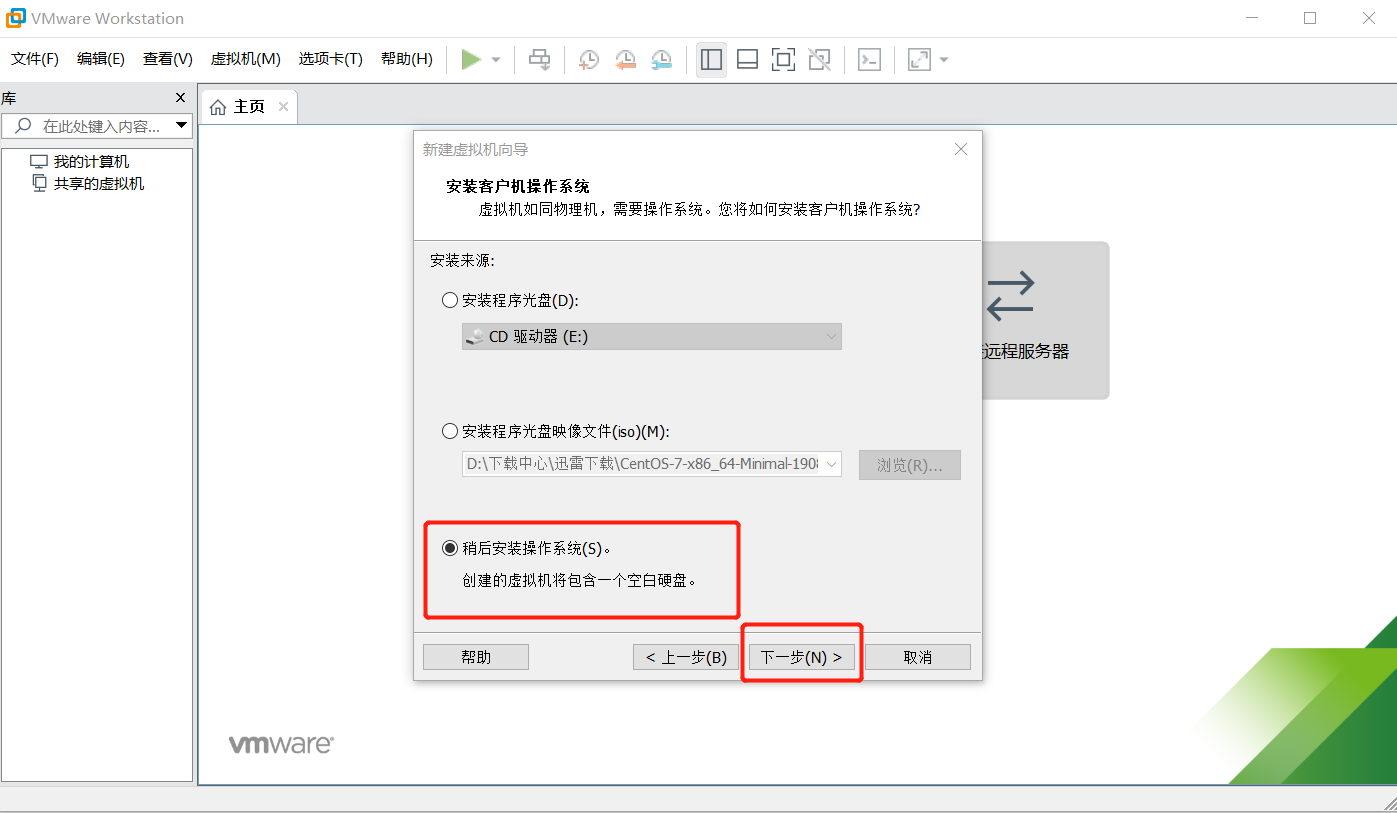
6、因为我们刚才下载的是Centos7的操作系统,所以要选择“Centos7 64位”,点击“下一步”
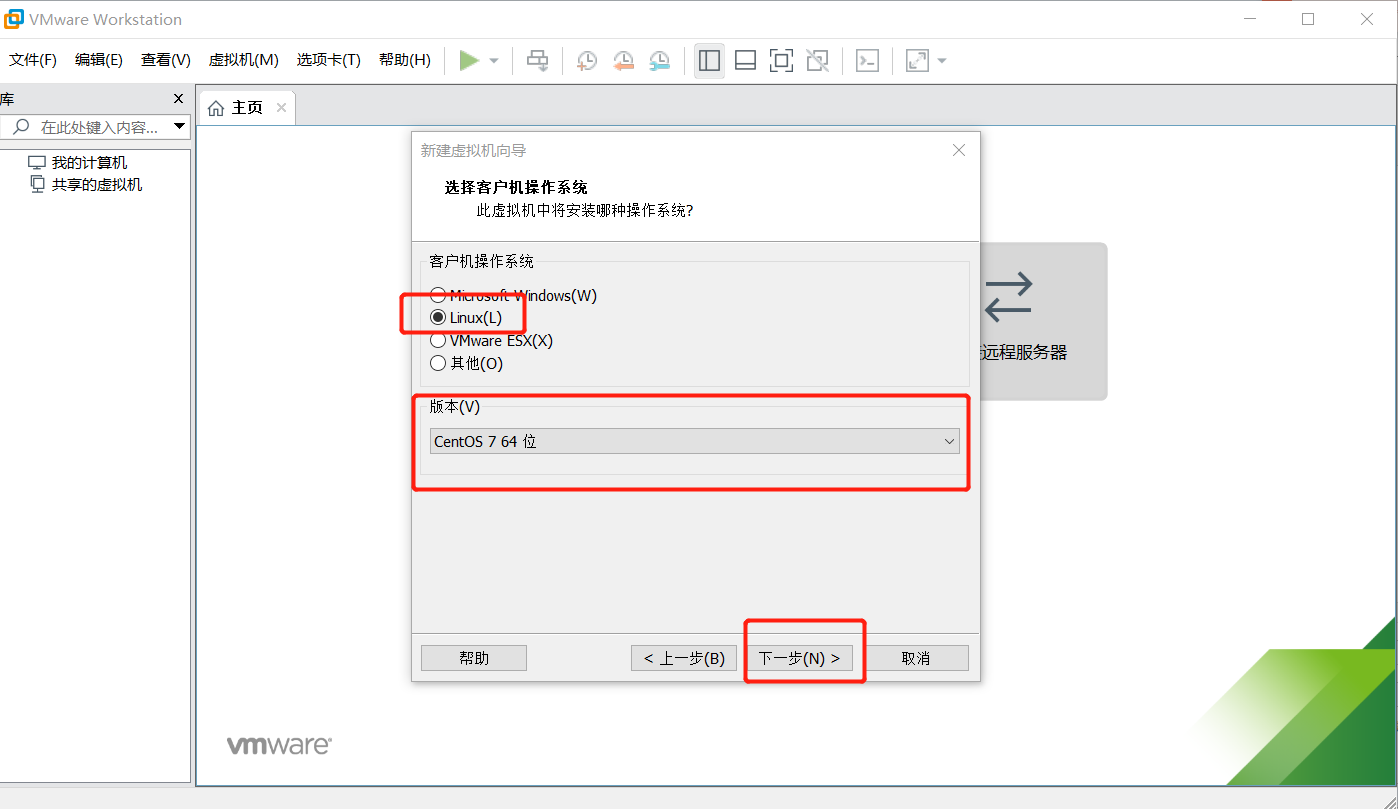
7、虚拟机名称可以更改也可以不更改看自己需求,修改虚拟机的安装路径,并点击“下一步”

8、默认配置就行,点击“下一步”
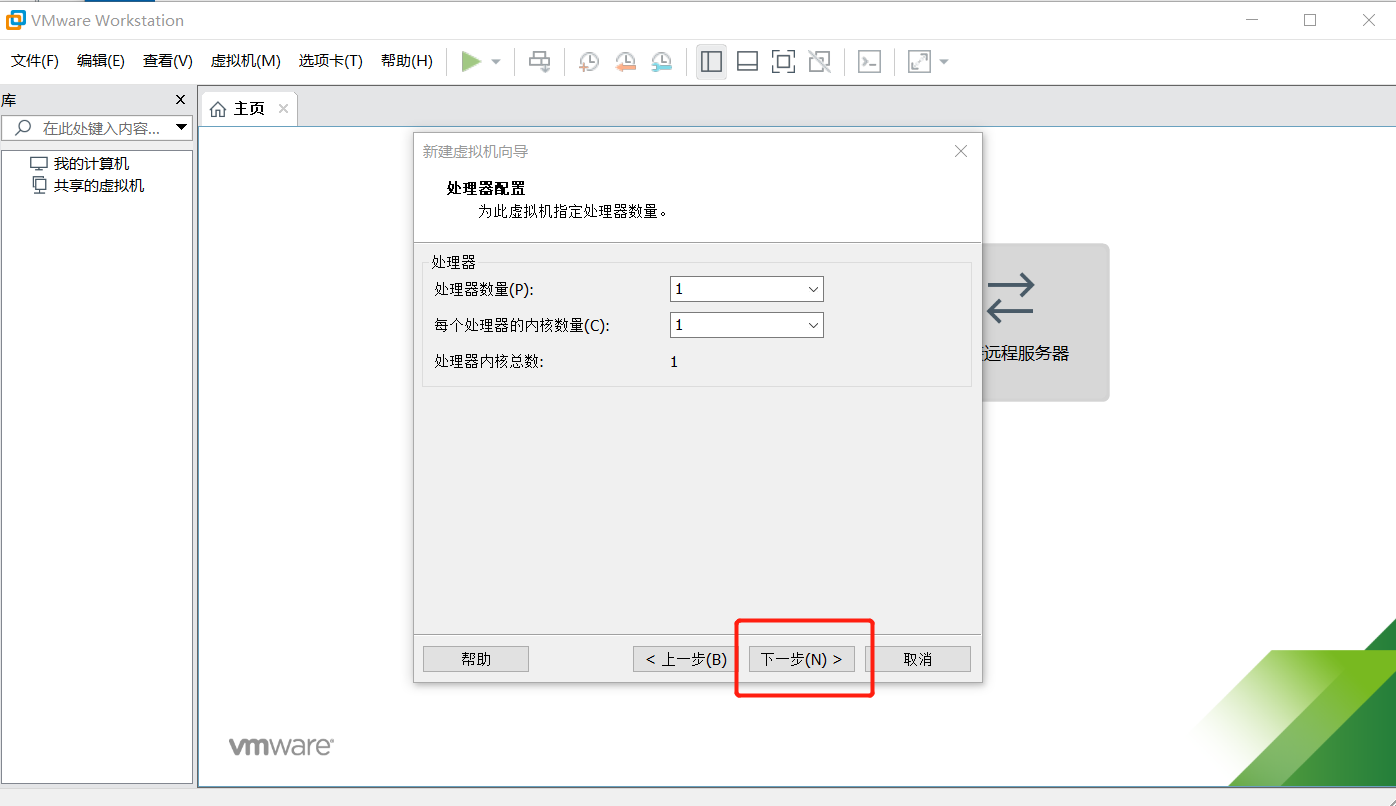
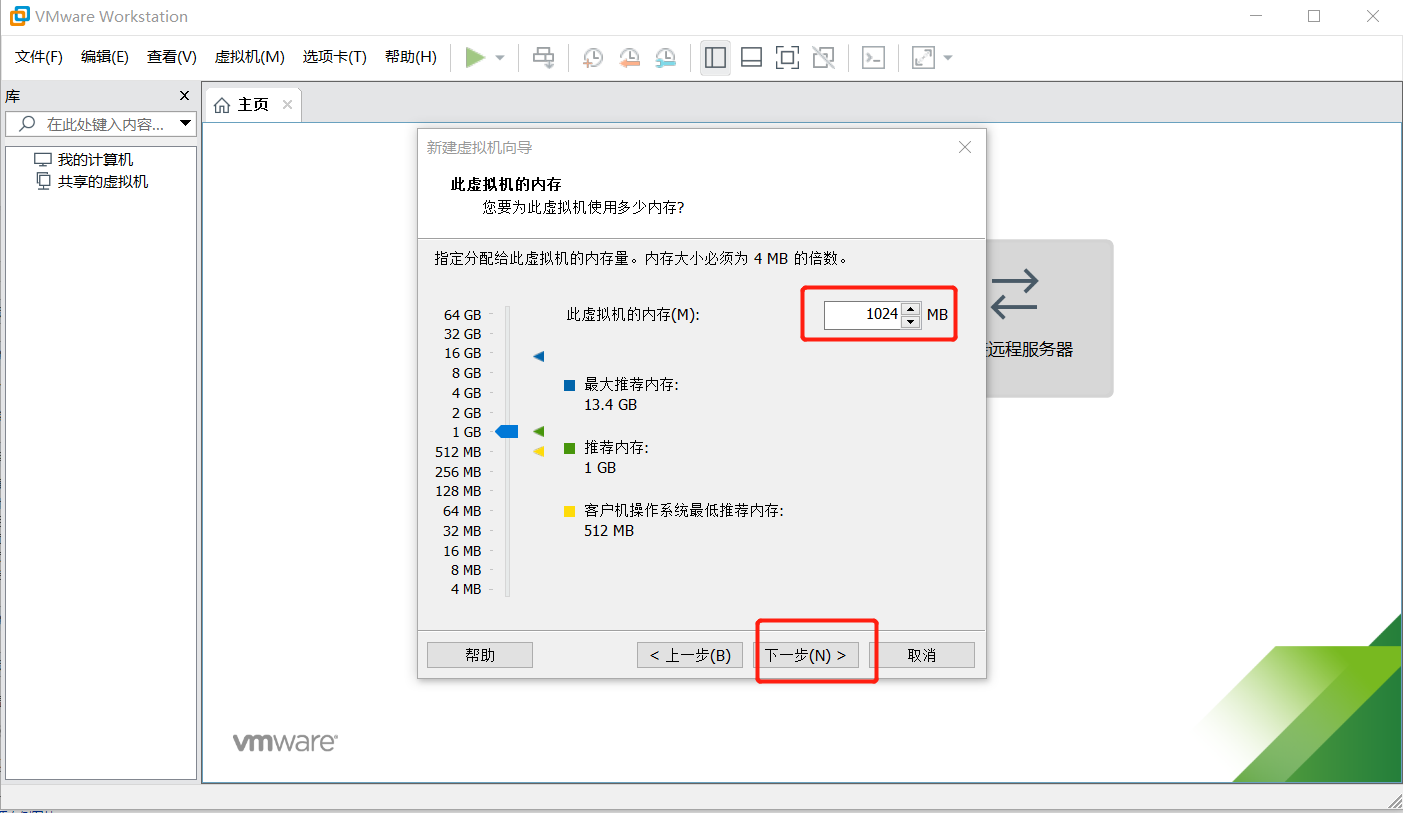
9、根据自己电脑情况选择系统内存大小,一般用512M就可以
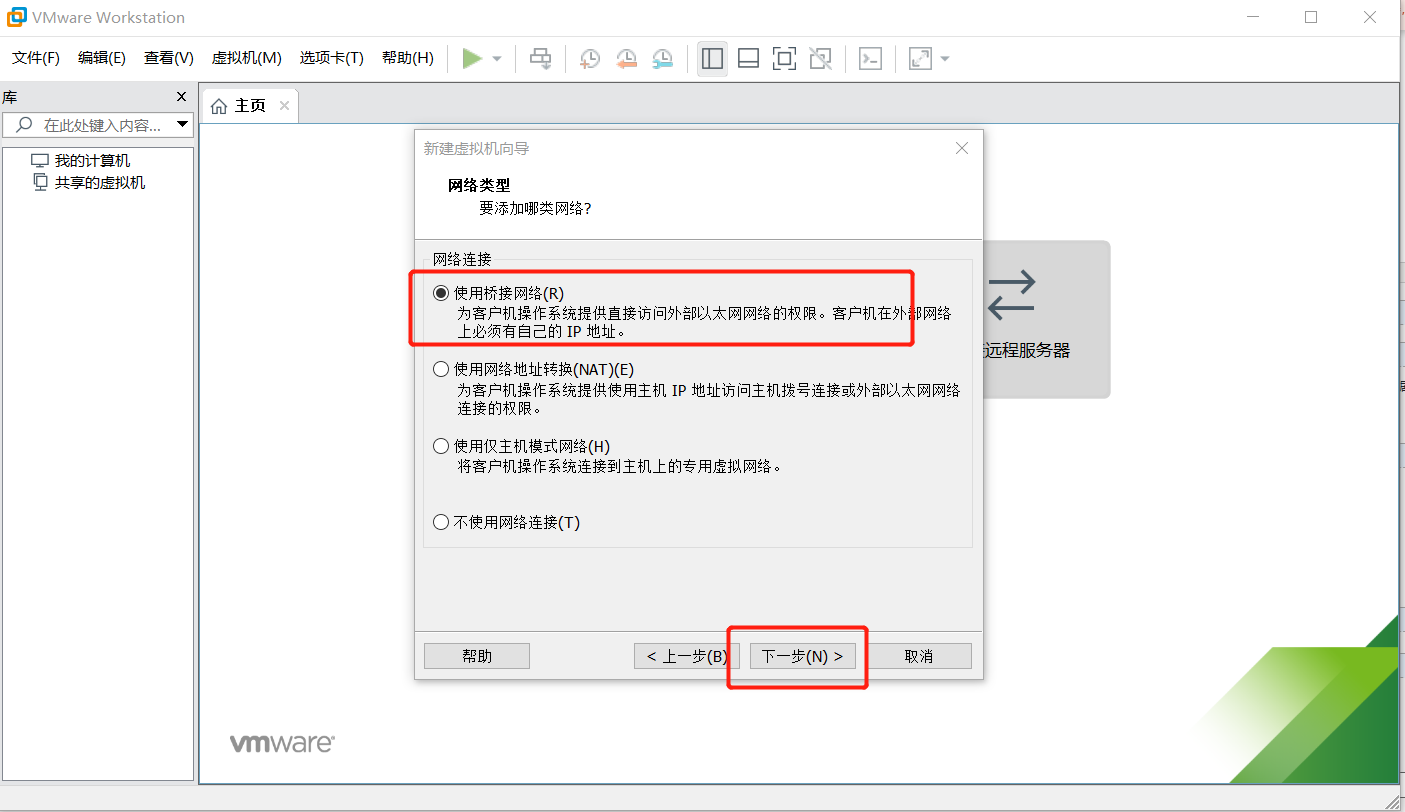
10、选择“使用桥接网络”方式,点击“下一步”
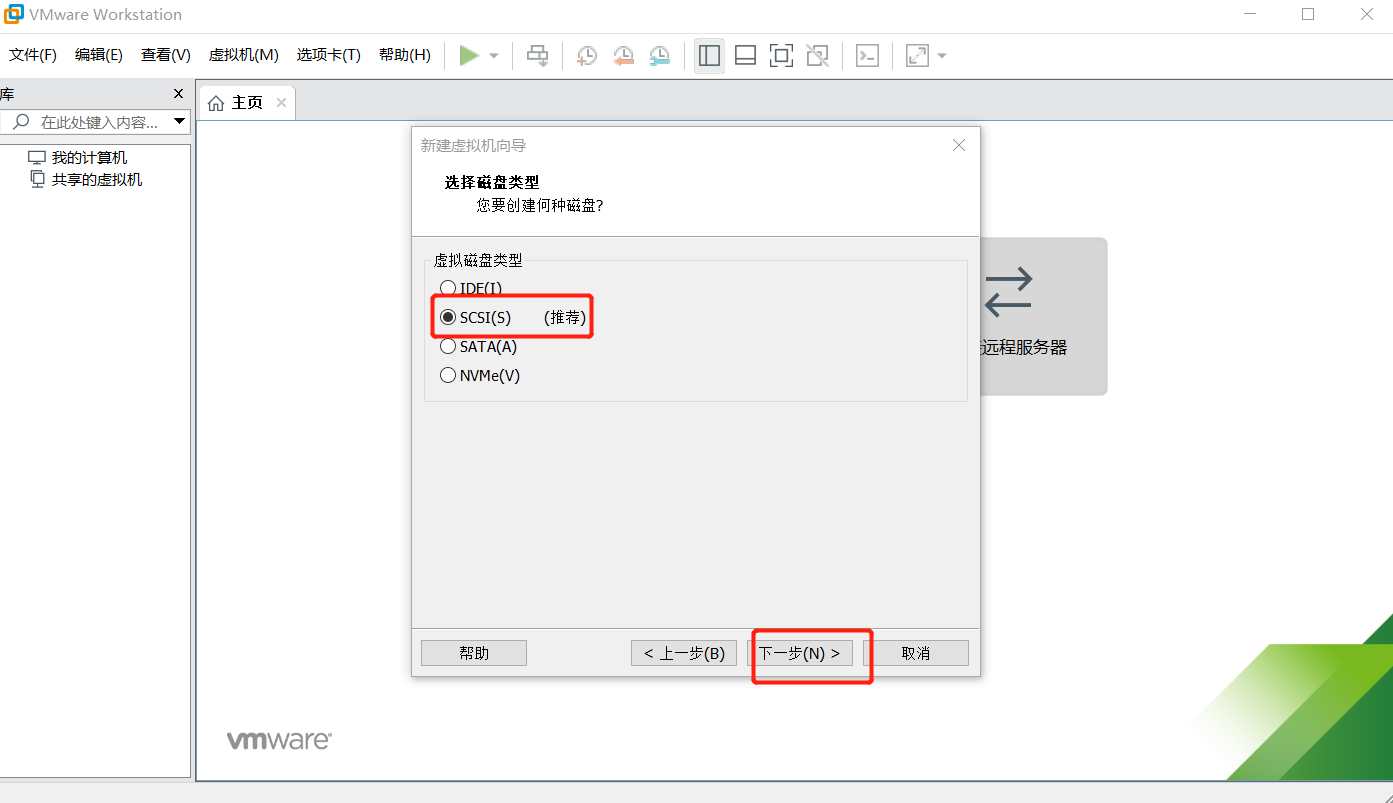
11、配置虚拟机硬盘格式,默认“LSI Logic”、“SCISI”就行,点击“下一步”

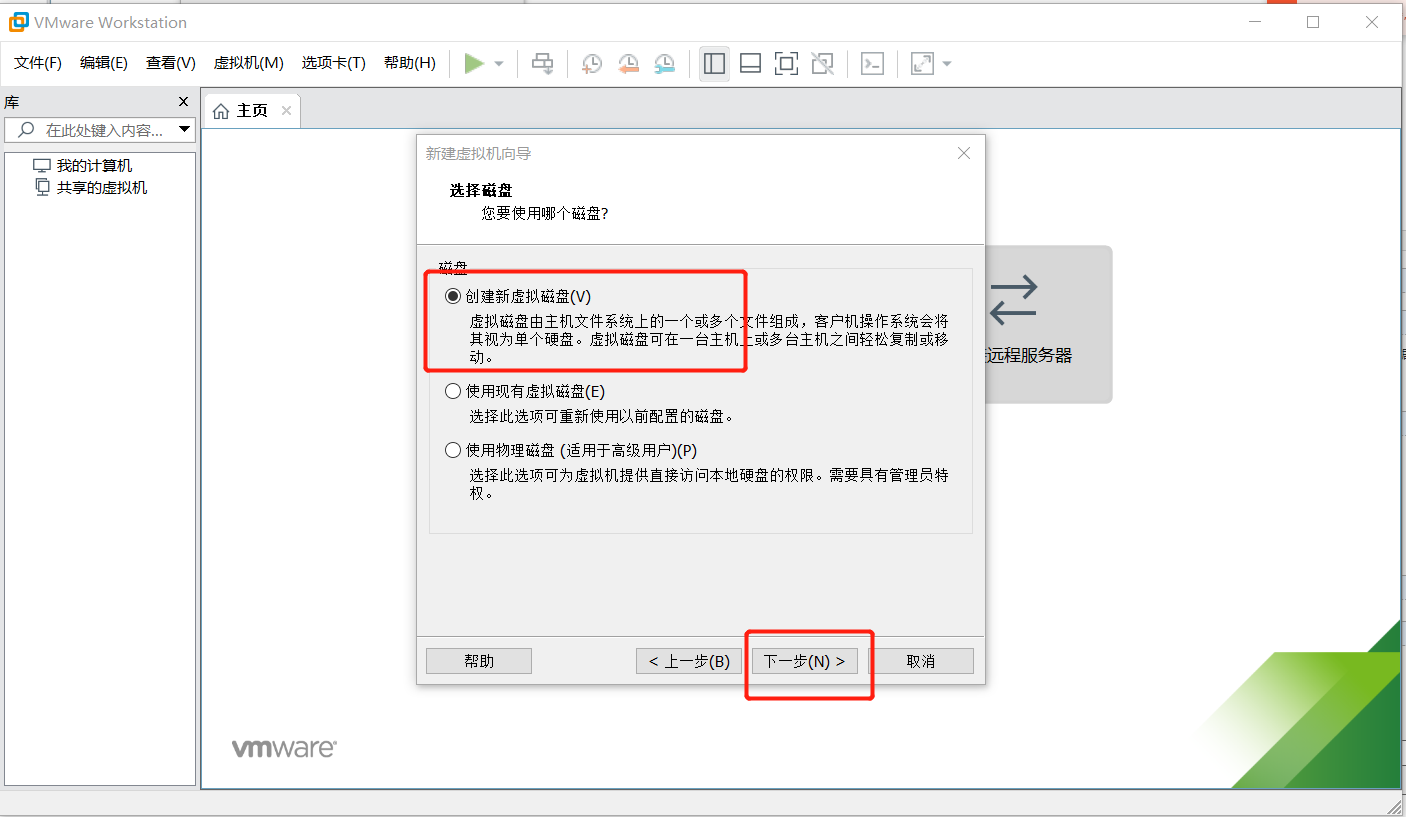
11、选择“创建新的磁盘“
12、配置虚拟磁盘空间,一般20G就足够,点击”下一步“
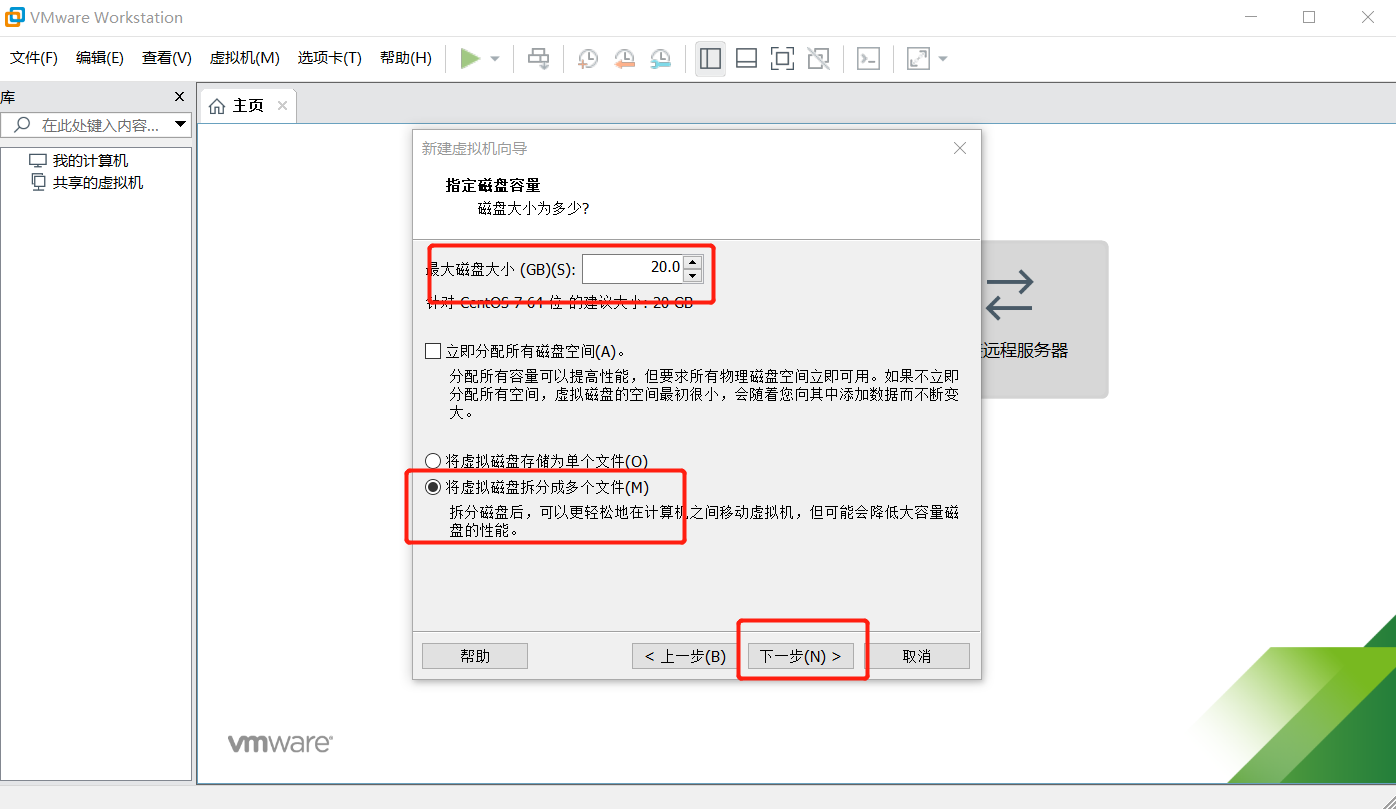
13、点击”下一步“
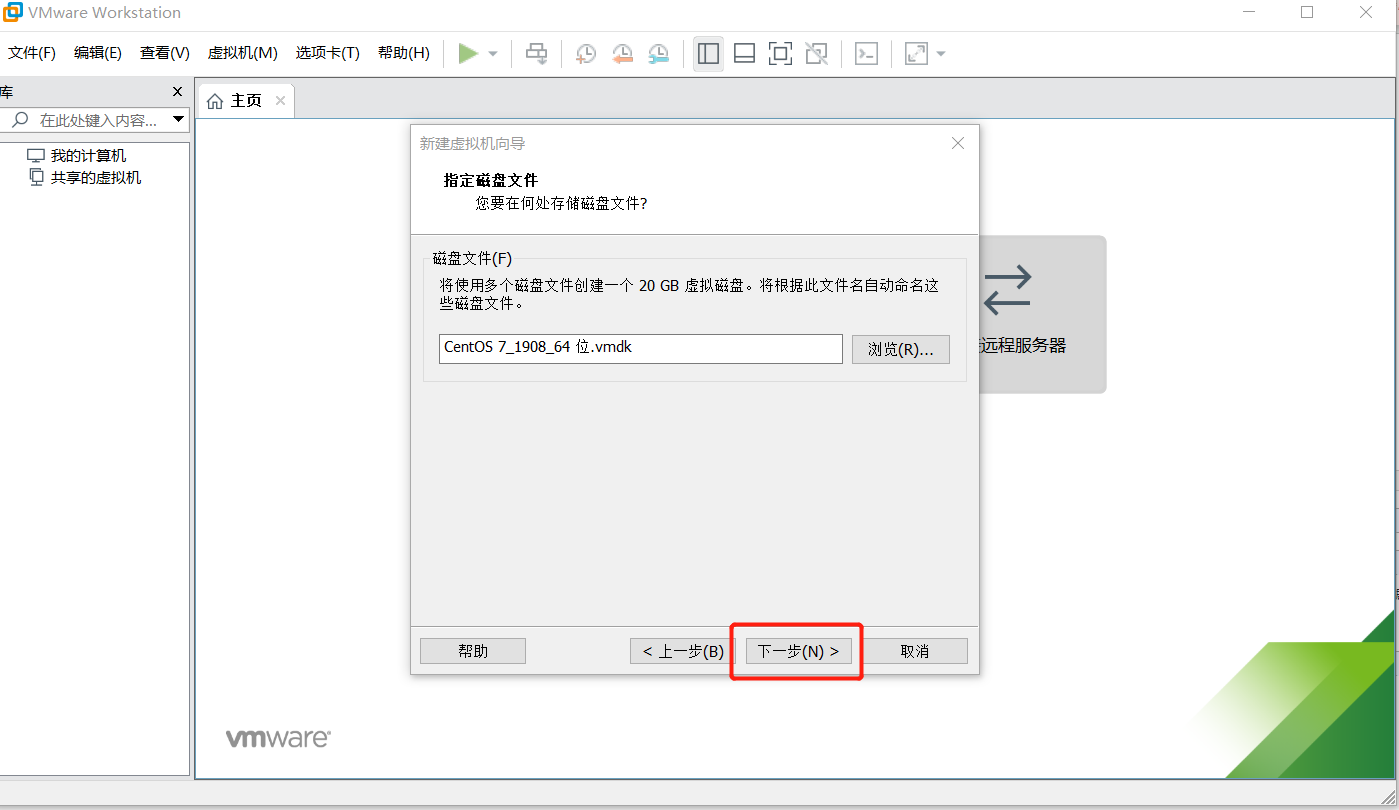
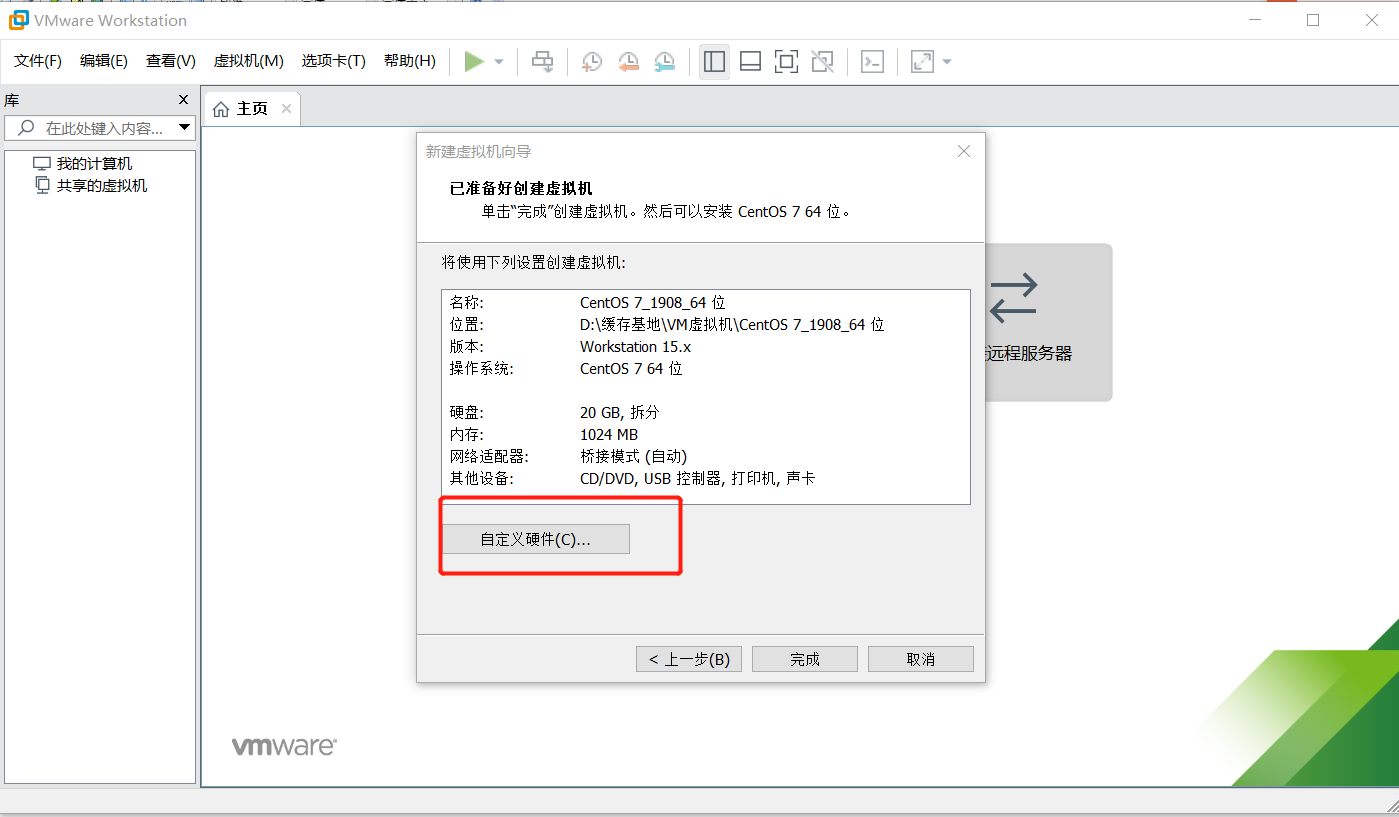
14、点击”自定义硬件“
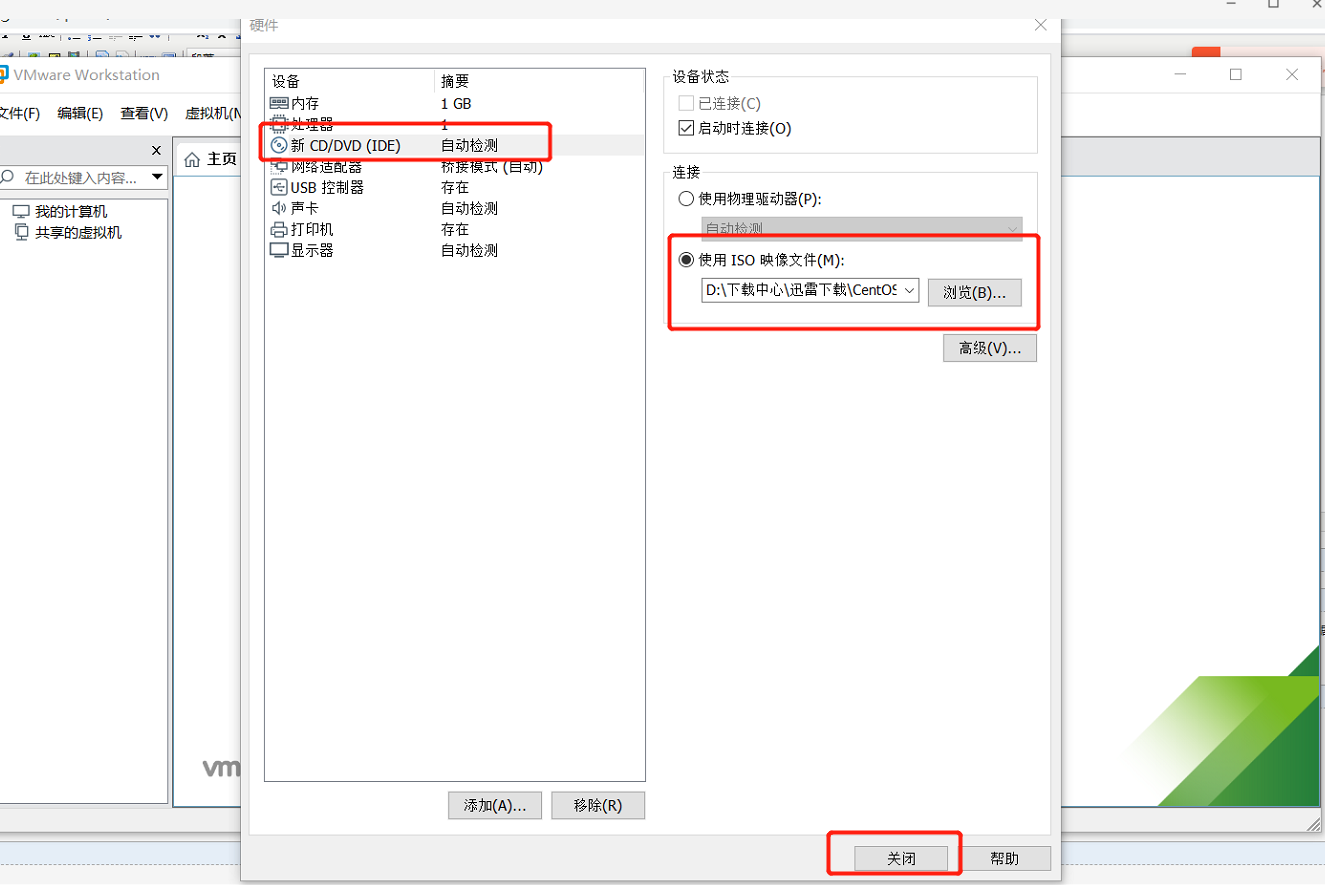
15、选择刚下载好的CentOS-7-x86_64-Minimal-1908.iso7镜像文件
16、点击”完成“
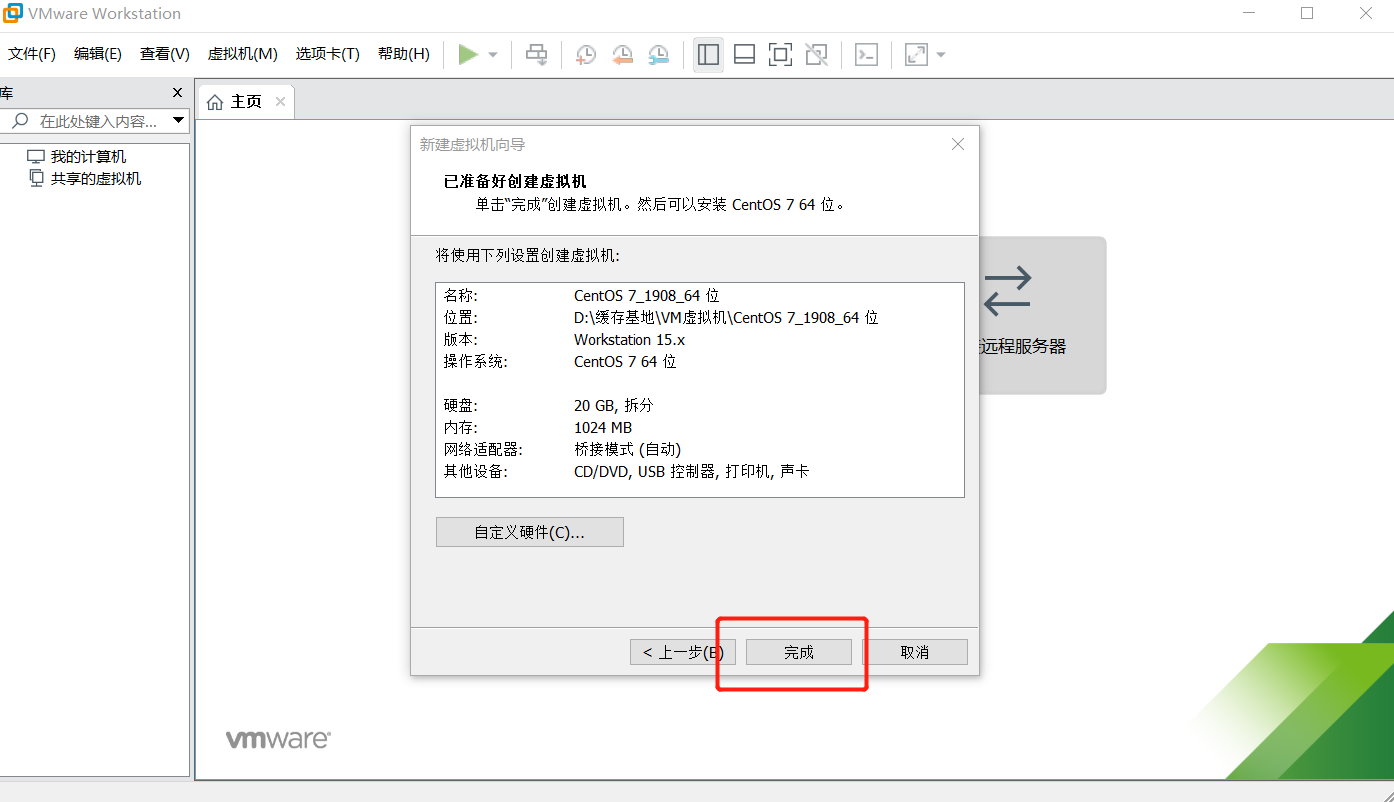
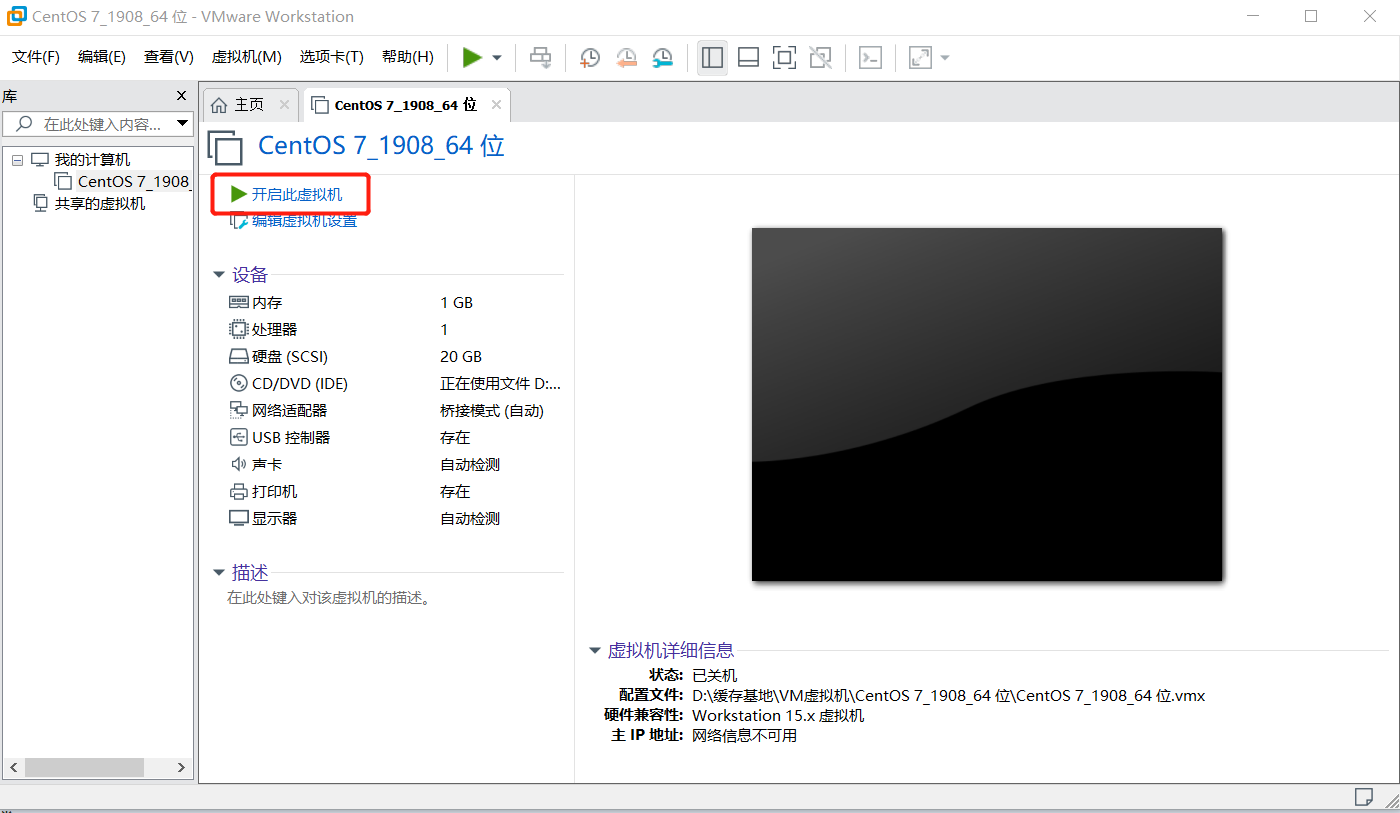
17、开启此虚拟机
18、正在开启虚拟机,鼠标移入到虚拟机中,并按下“↑”键,选择Install CentOS 7,最后按下“Enter 键”
提示: 鼠标移动到虚拟机内部单击或者按下Ctrl + G,鼠标即可移入到虚拟机中
按下Ctrl + Alt,鼠标即可移出虚拟机
注意: 在虚拟机中的操作,鼠标必须要移入到虚拟机中,否则虚拟机感应不到,无法对其进行操作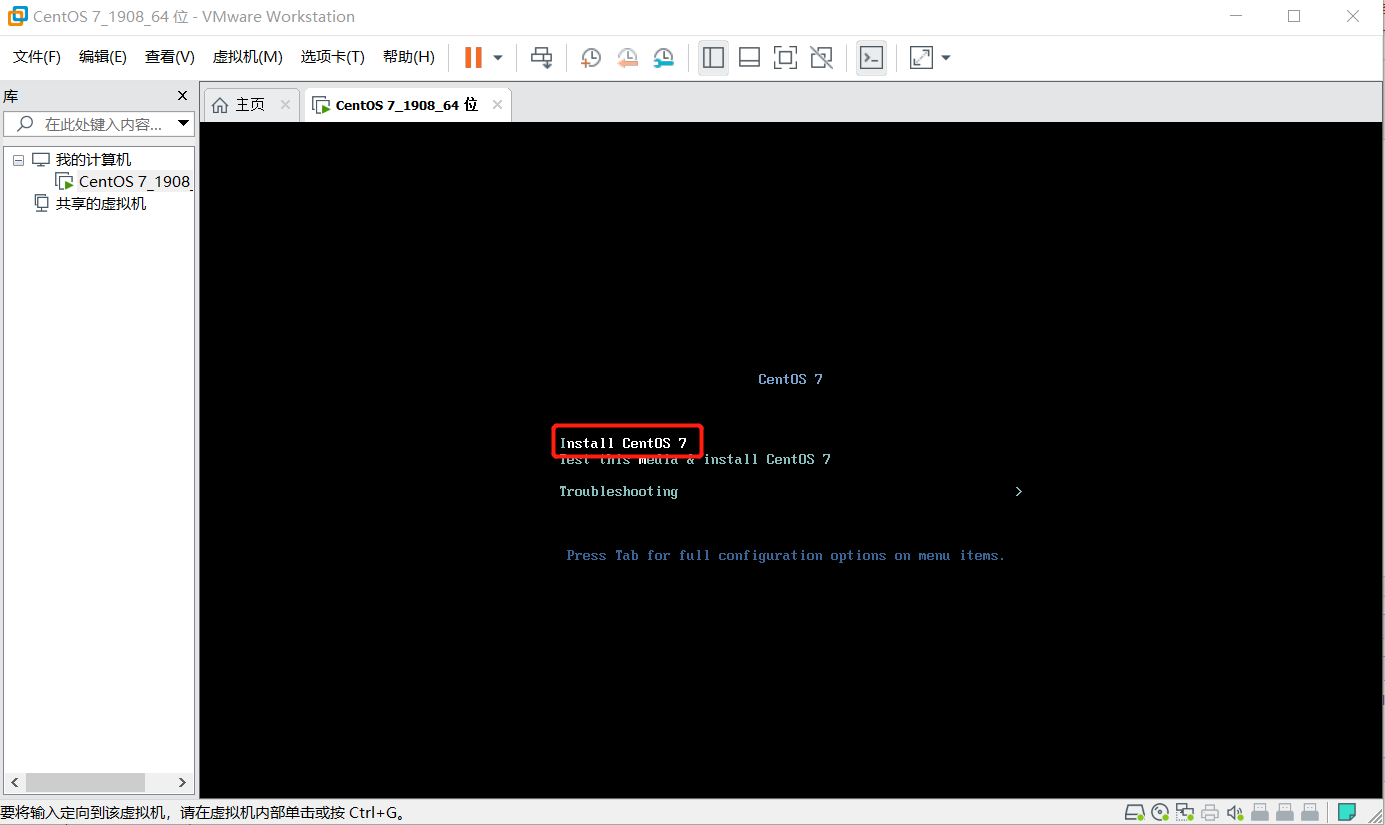
界面说明:
Install CentOS 7 安装CentOS 7
Test this media & install CentOS 7 测试安装文件并安装CentOS 7
Troubleshooting 修复故障
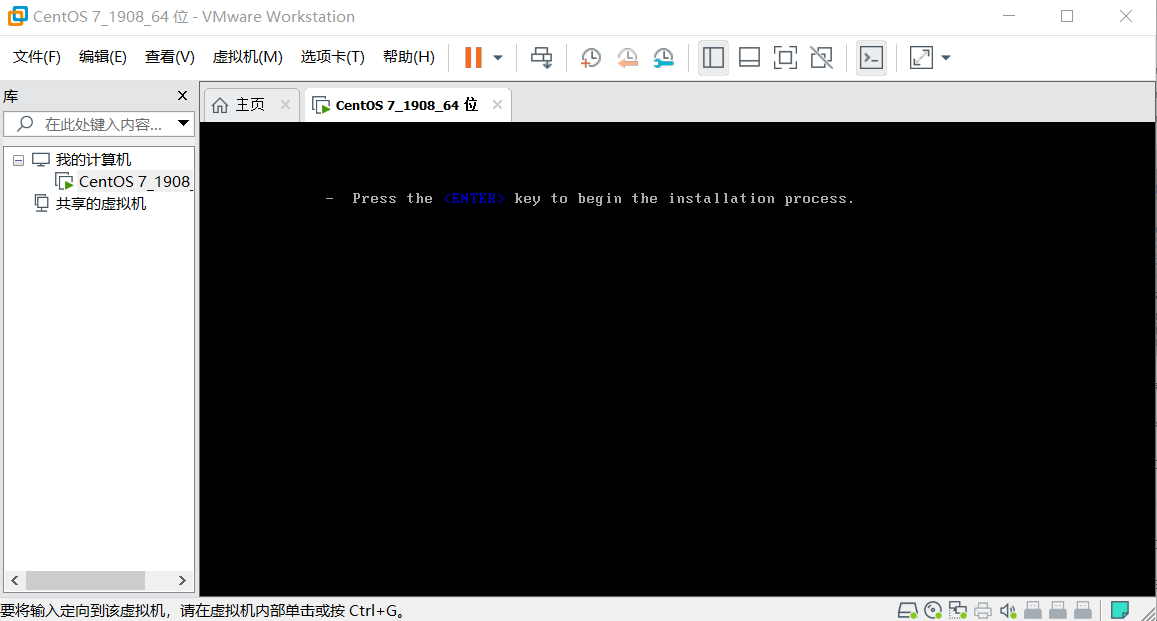
19、按下“Enter 键”
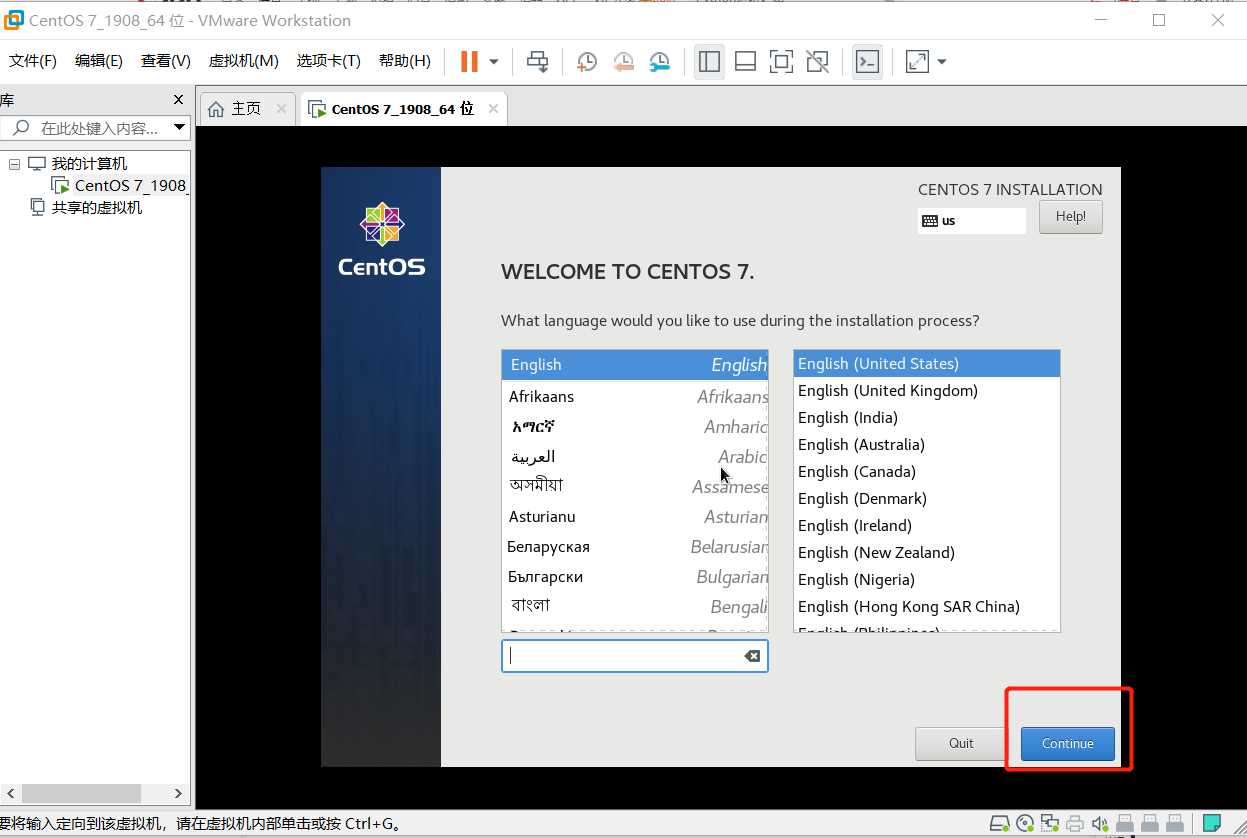
20、默认安装过程中的安装界面使用English (英语),点击“Continue”
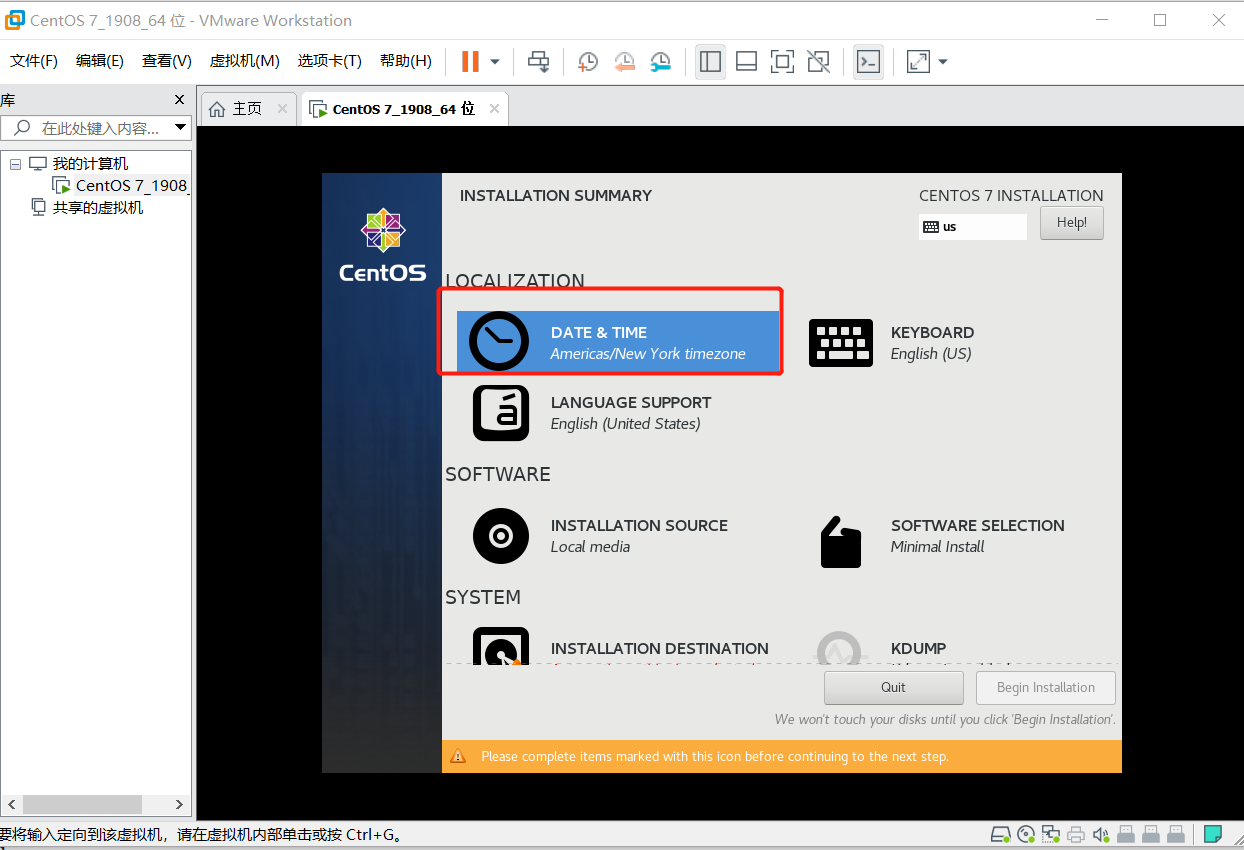
21、配置时区 (DATE & TIME)
(1)选择DATE & TIME
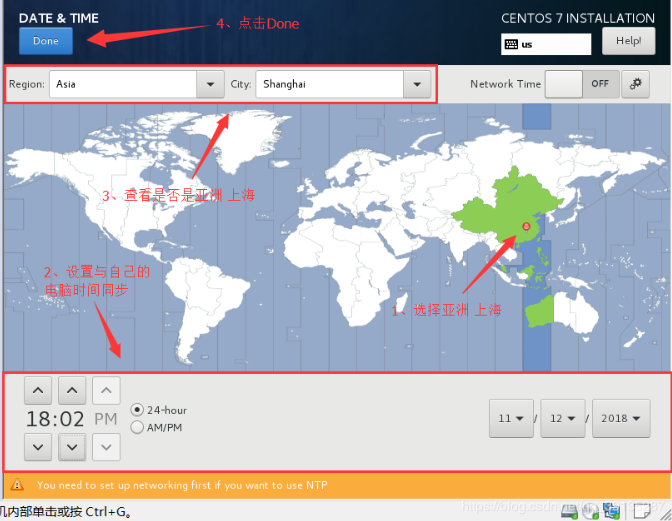
(2)时区设置为 Region:Asia City:Shanghai
日期和时间 设置与自己的电脑时间同步,最后点击“Done”
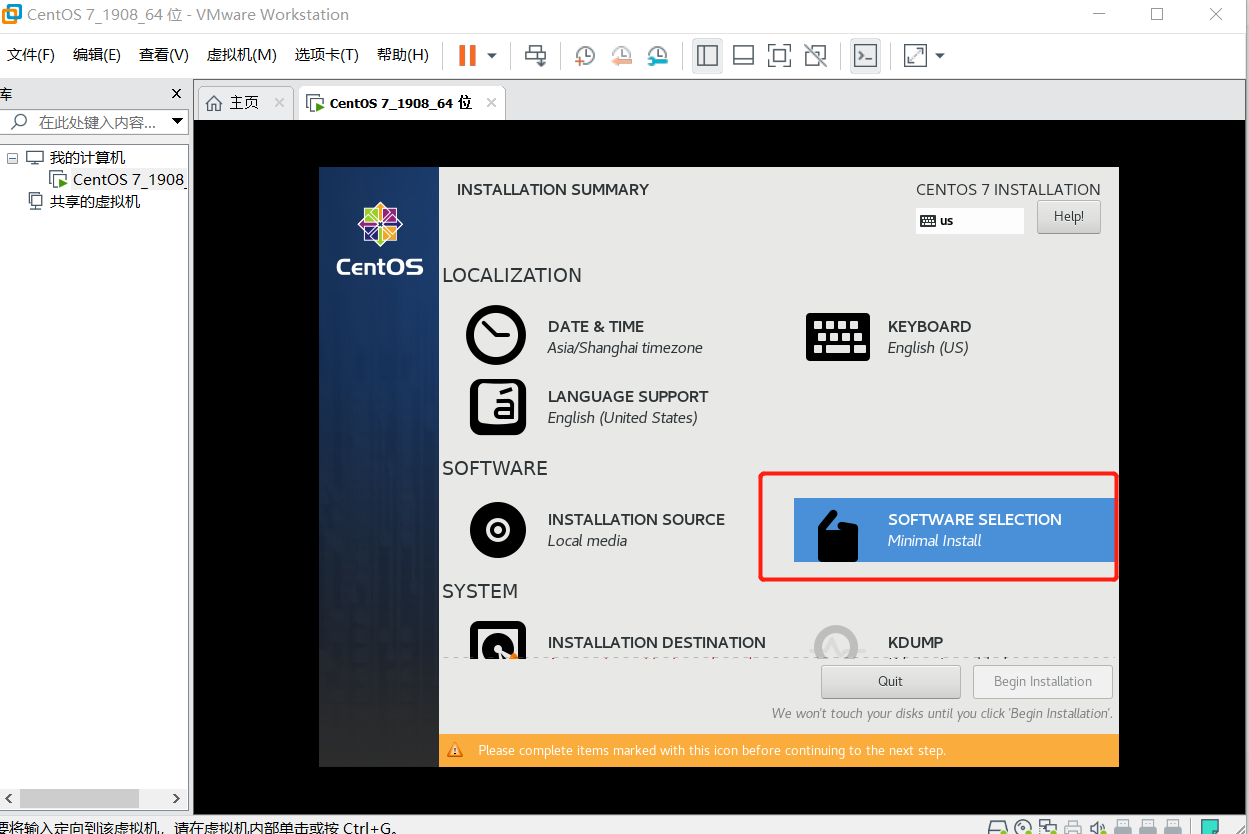
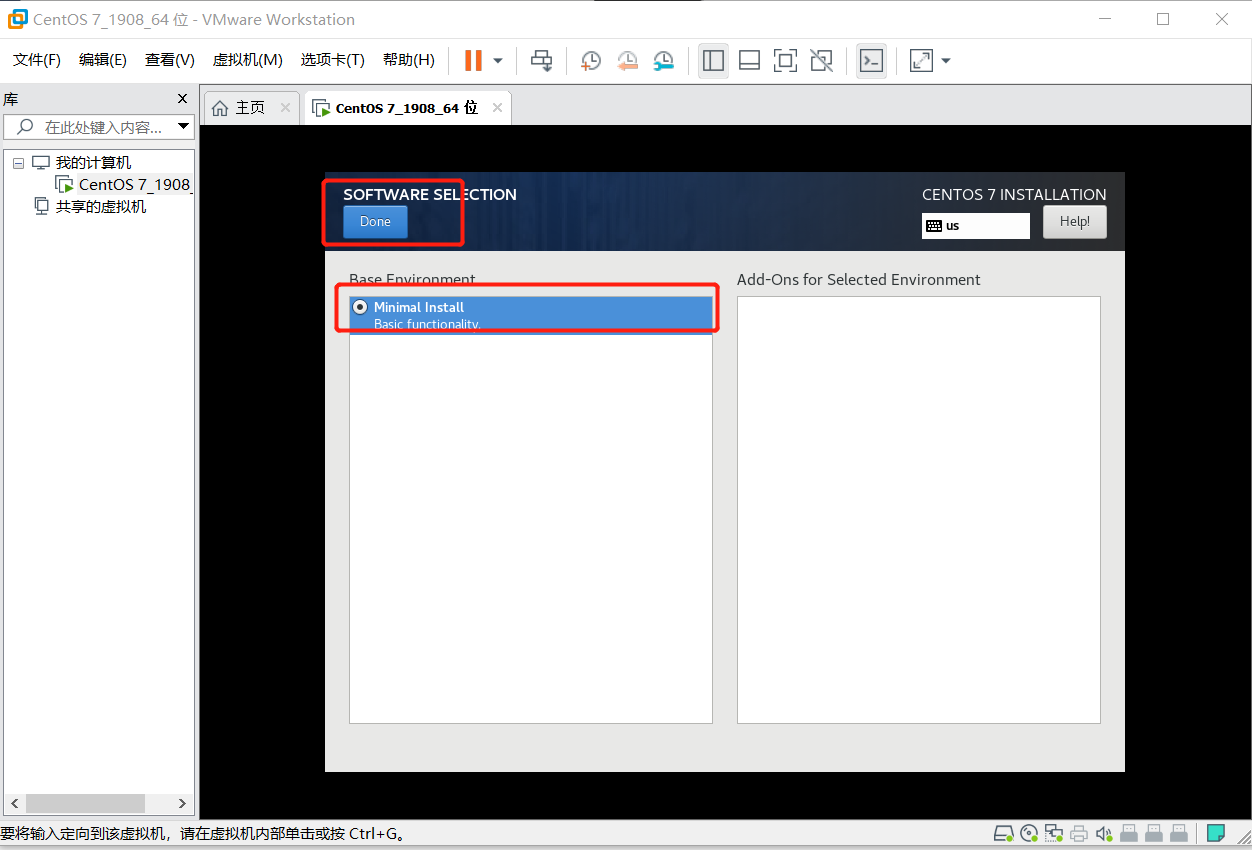
22、设置软件选择 (SOFTWARE SELECTION)
(1)选择SOFTWARE SELECTION
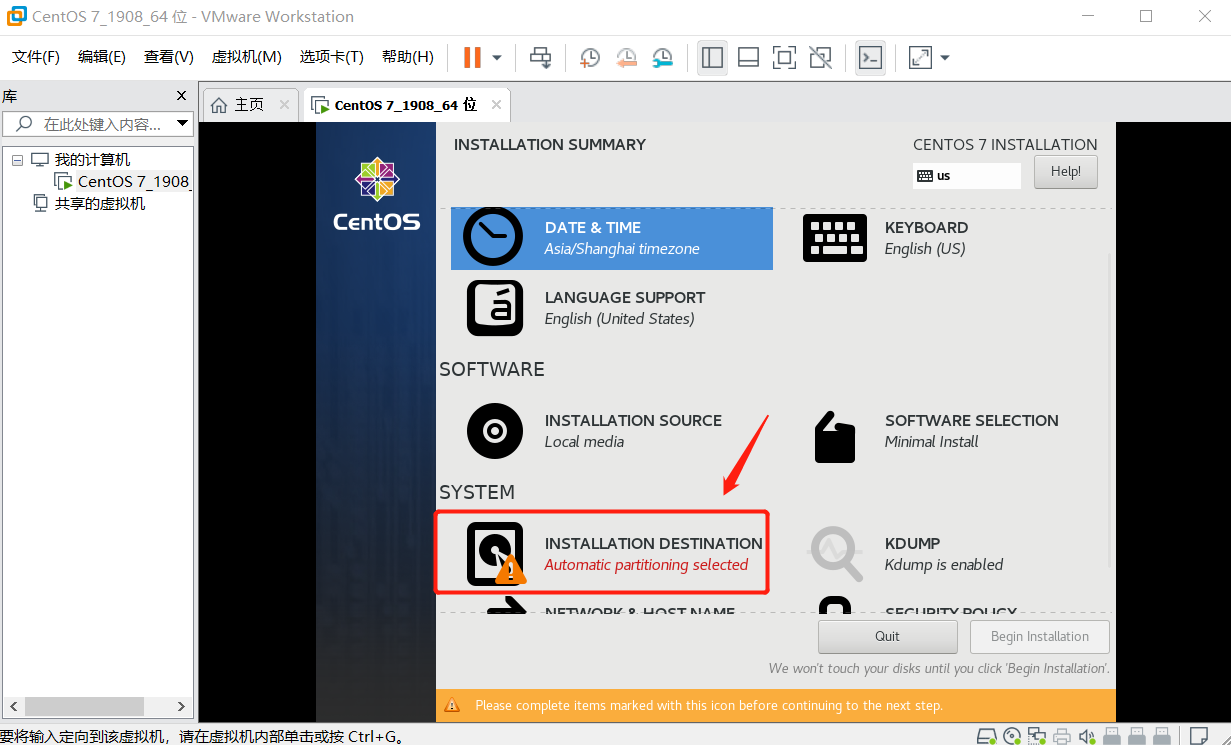
23、设置安装位置 (INSTALLATION DESTINATION)
(1)选择INSTALLATION DESTINATION
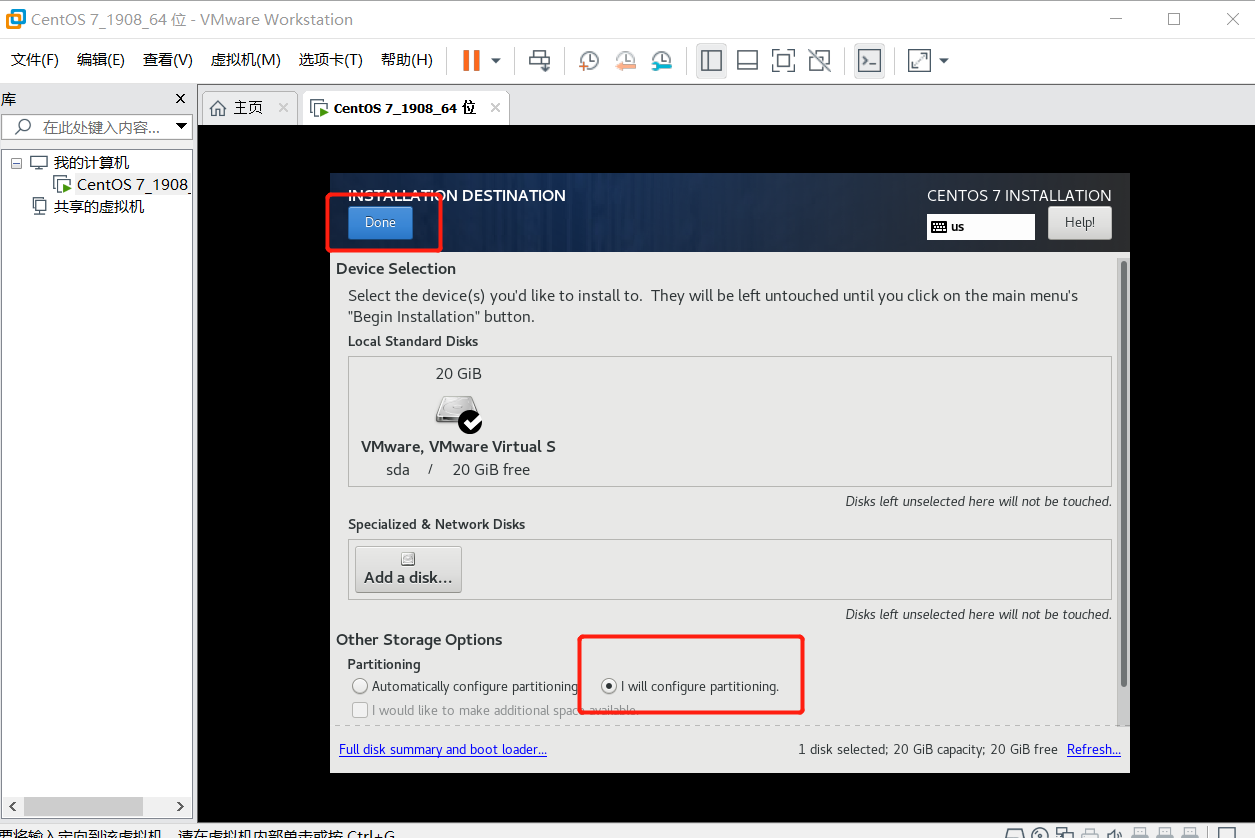
(2)点选 I will configuire parttioning,然后再点击“Done”
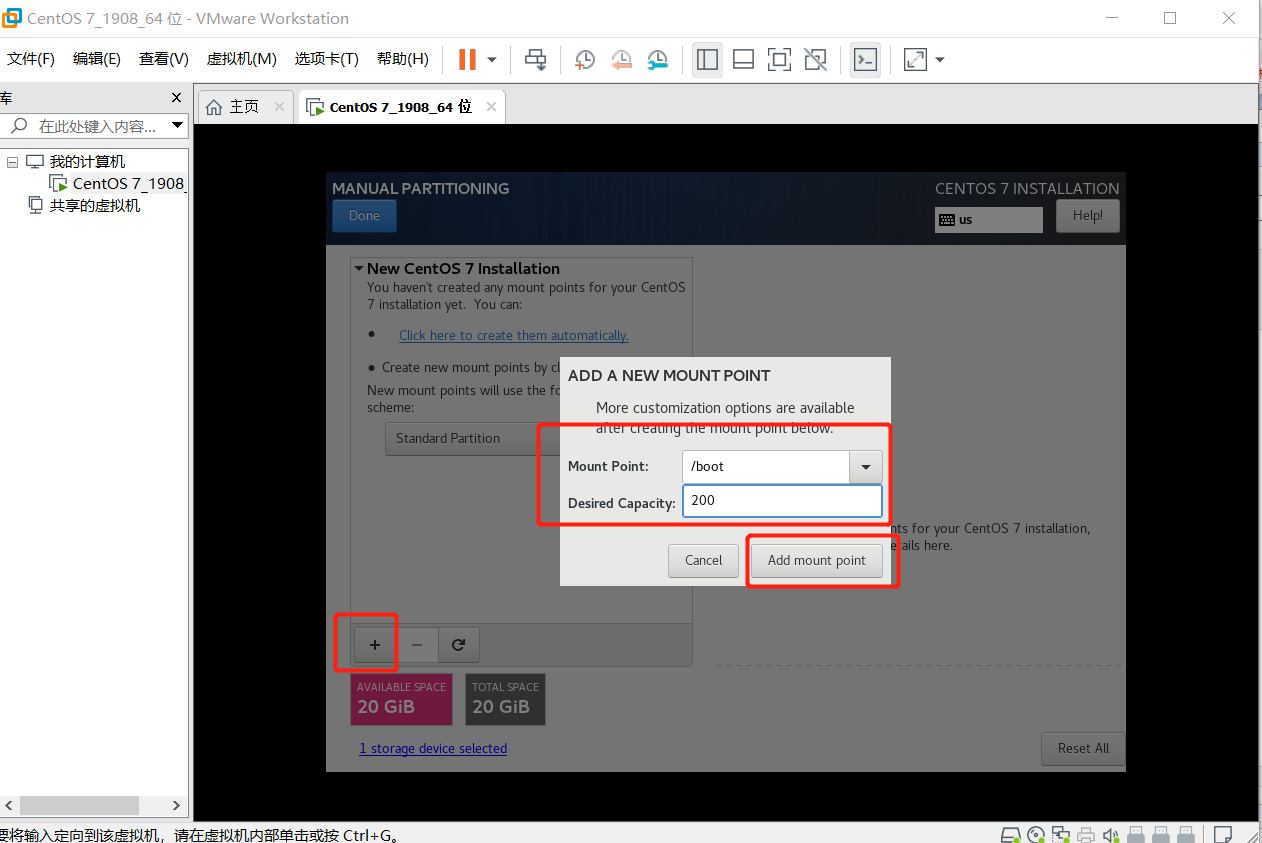
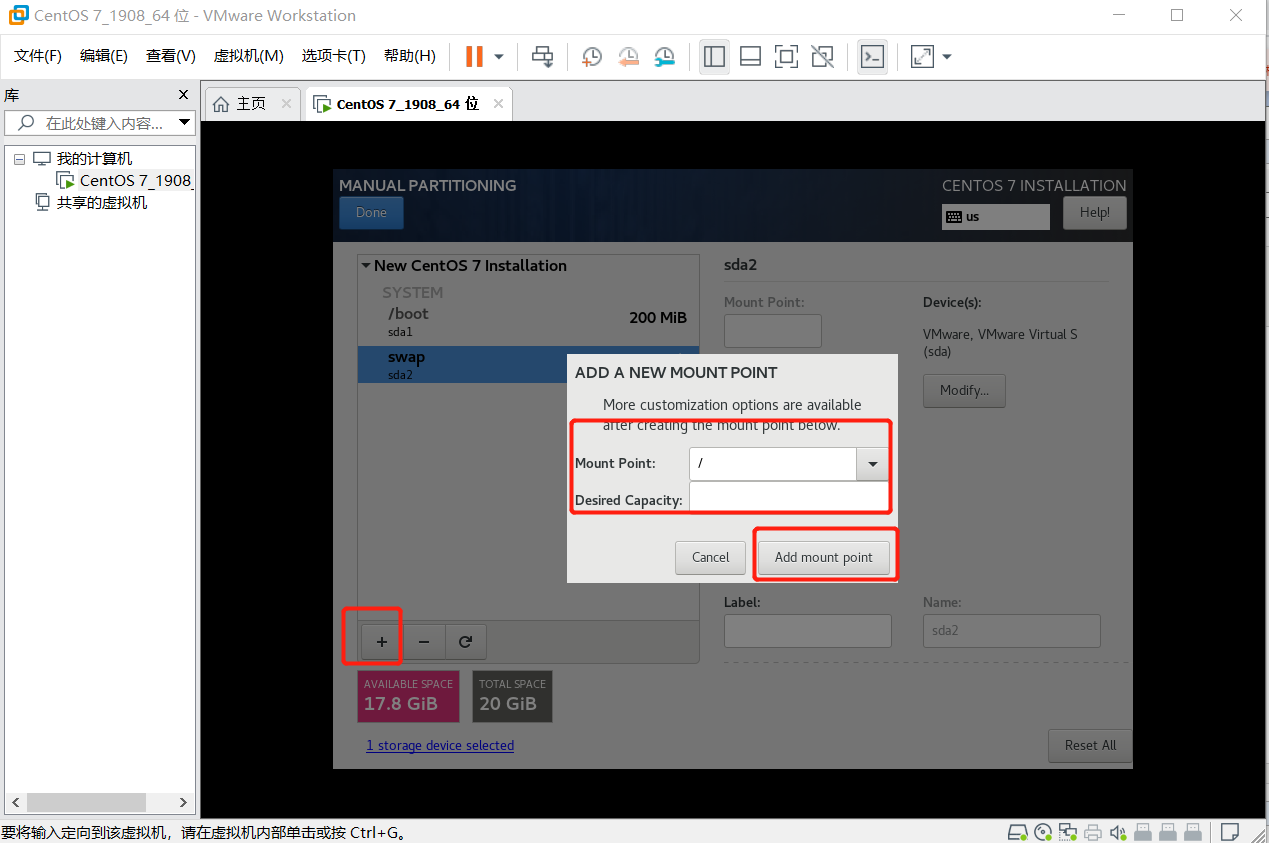
(3)更改模式,标准分区Standard Partition,点击“+”按钮添加分

(4)添加分区,Add mount point
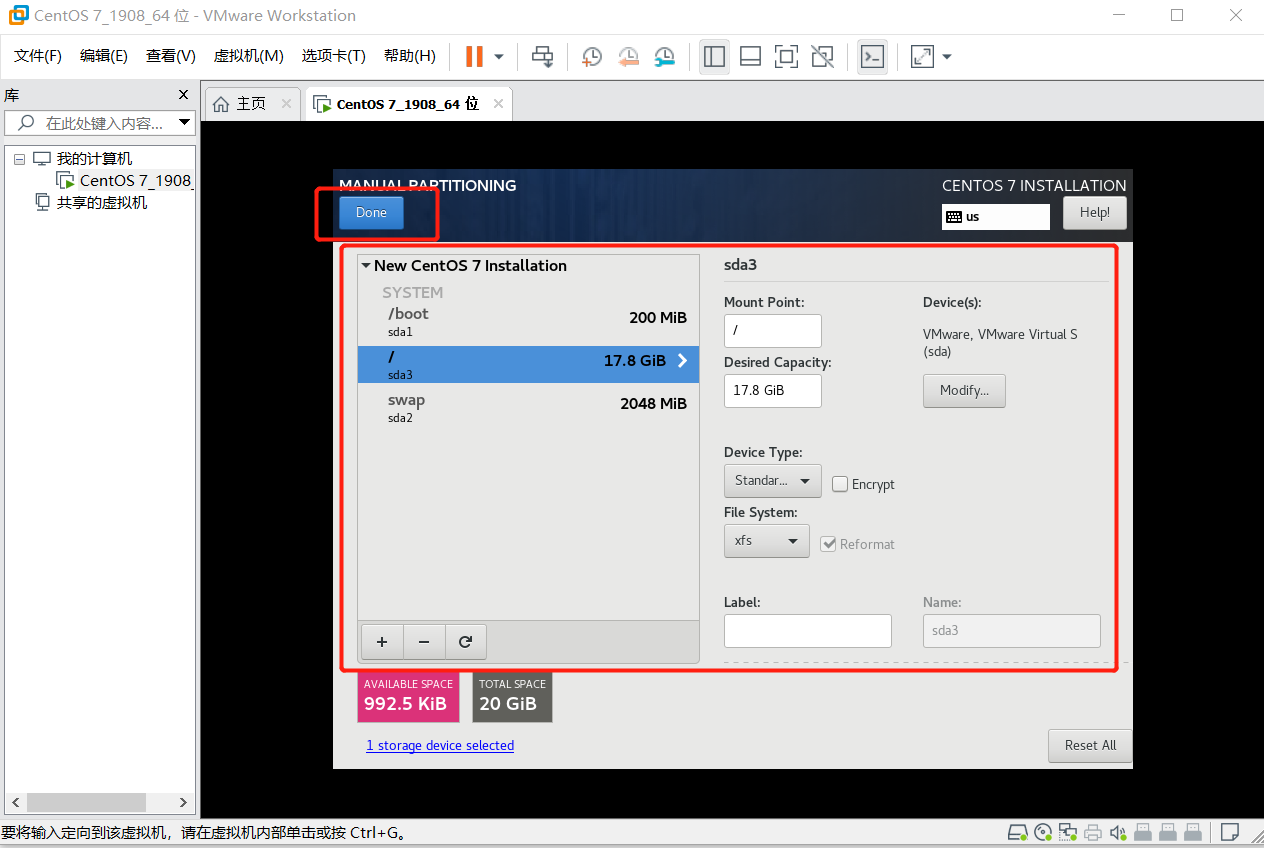
分区前先规划好
boot #分区,一般为200M
swap #交换分区,一般设置为内存的2倍
/ #根目录,所有空间给/(根分区)
分完区如下:确认分区有没有错误,如果没问题点击”Done“
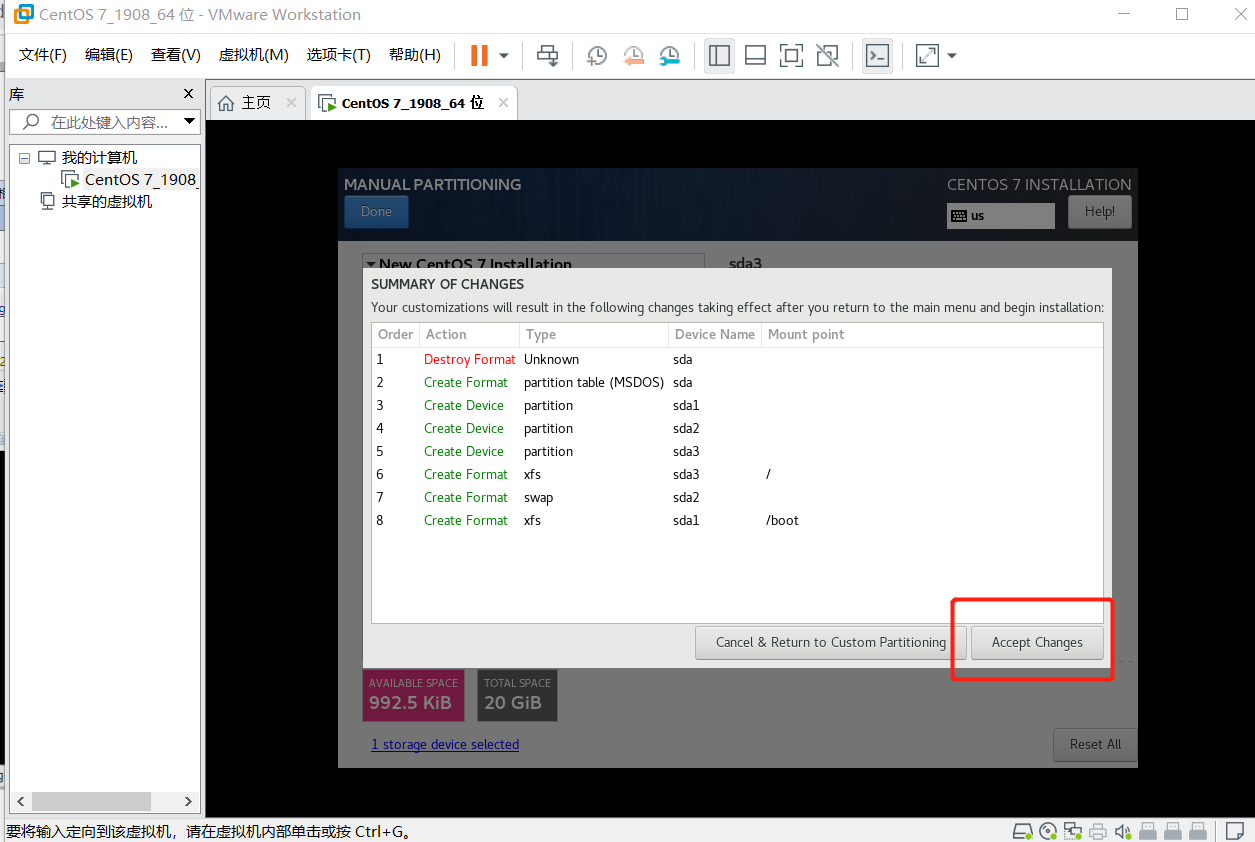
24、点击“Accept Changes”
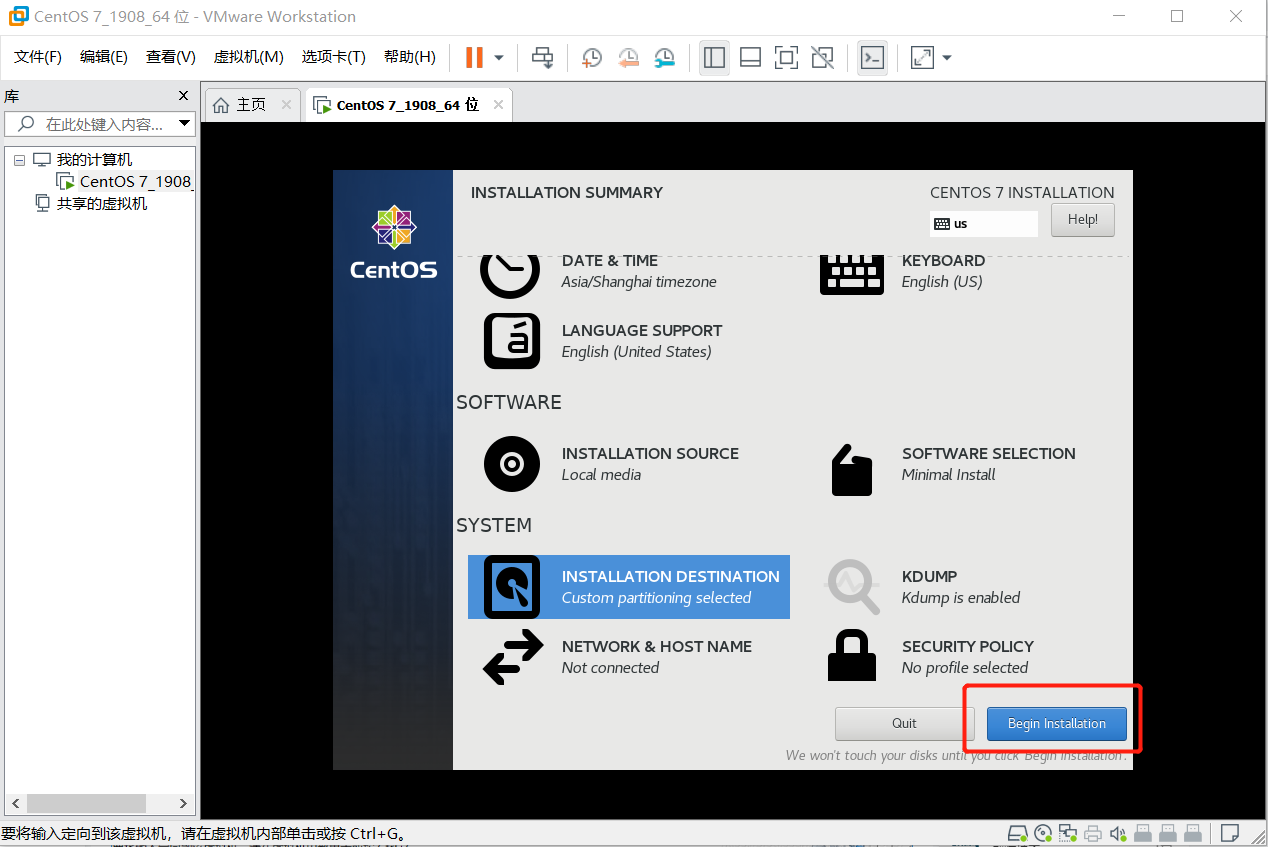
25、点击“Begin Installation”,开始安装
26、设置系统用户root的密码 (ROOT PASSWORD)
(1)选择ROOT PASSWORD
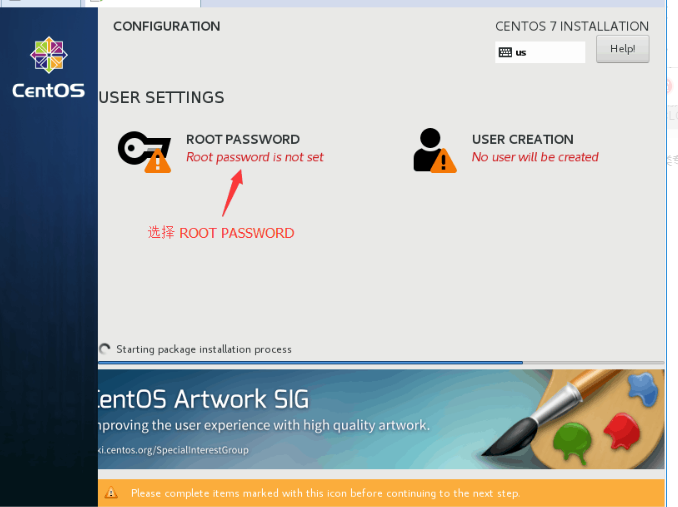
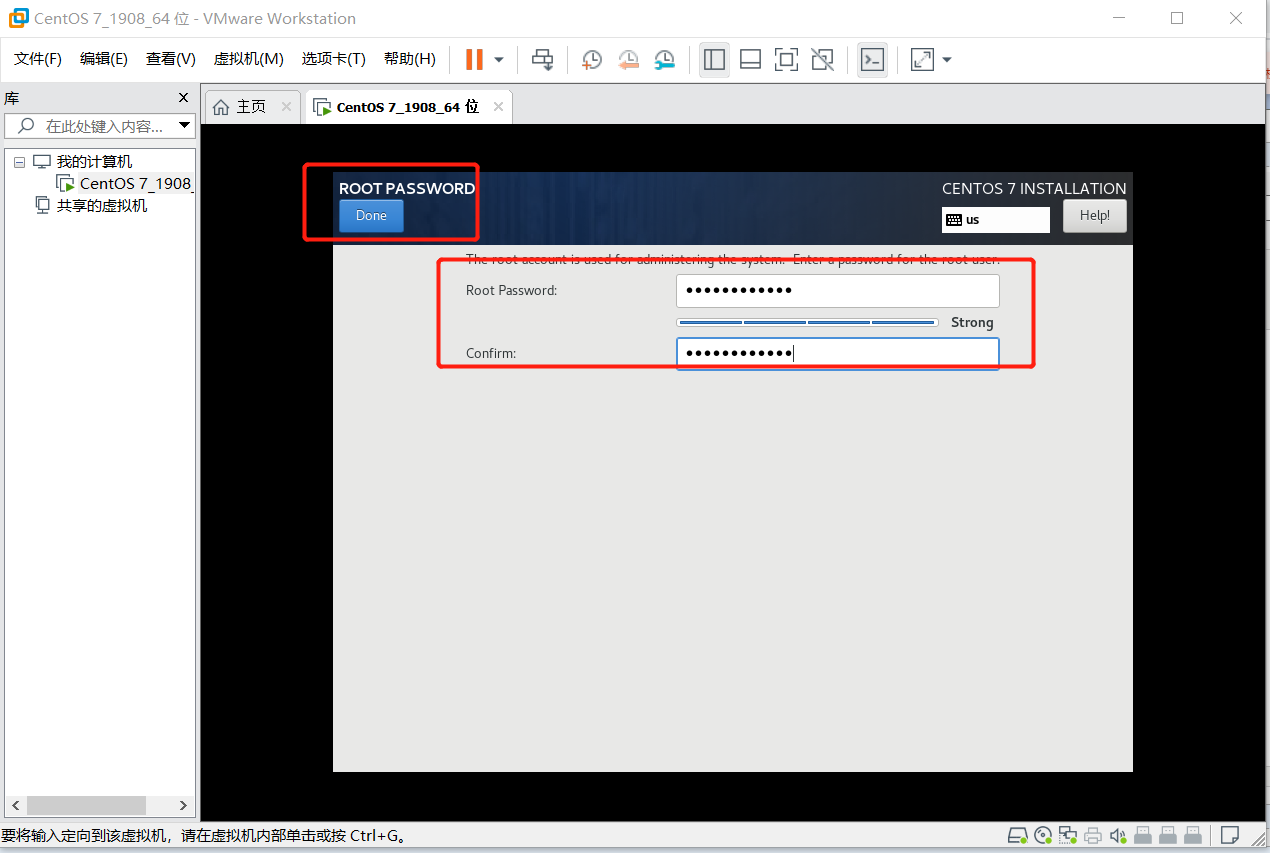
(2)为root设置密码 (密码长度最好不要小于6位数),然后点击“Done”
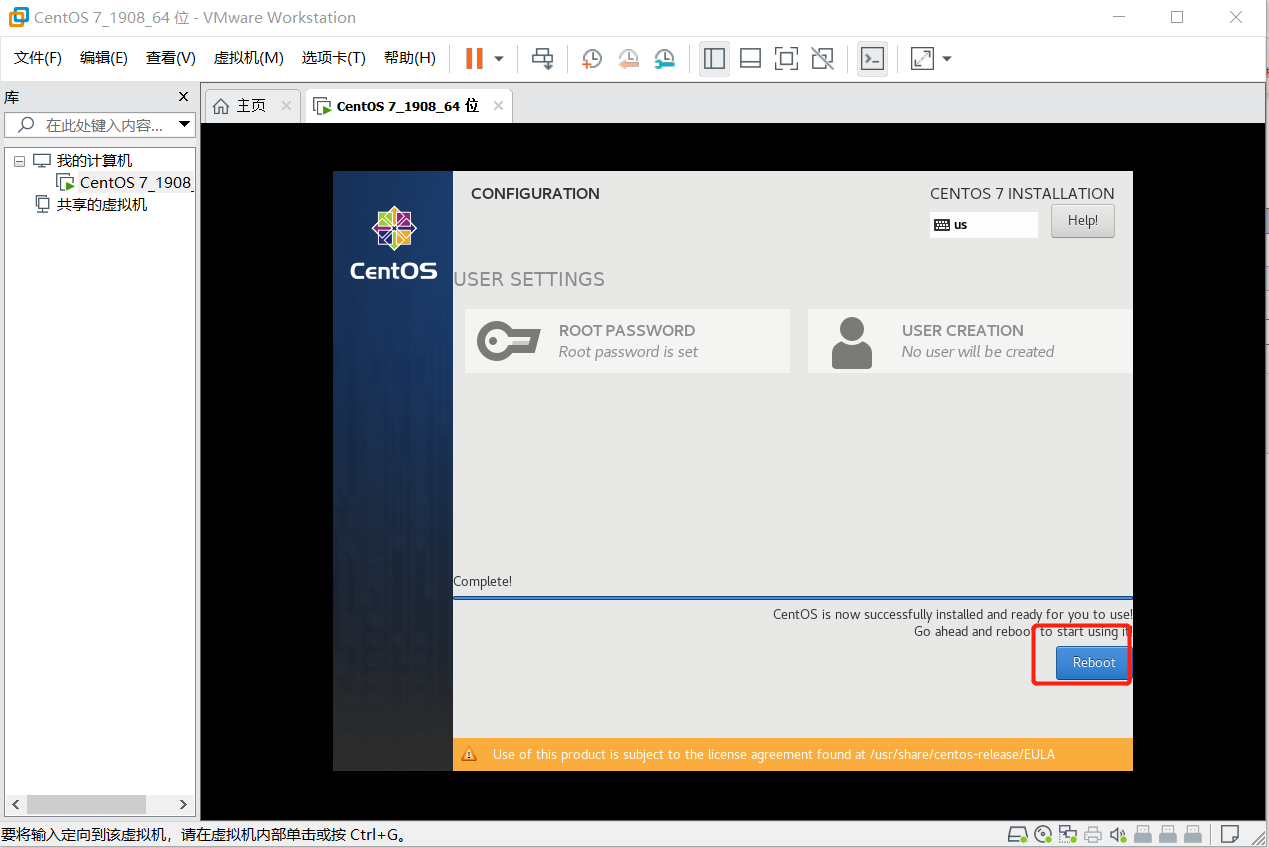
27、等待安装完成,然后点击“Reboot”
三、CentOS7.7基本设置
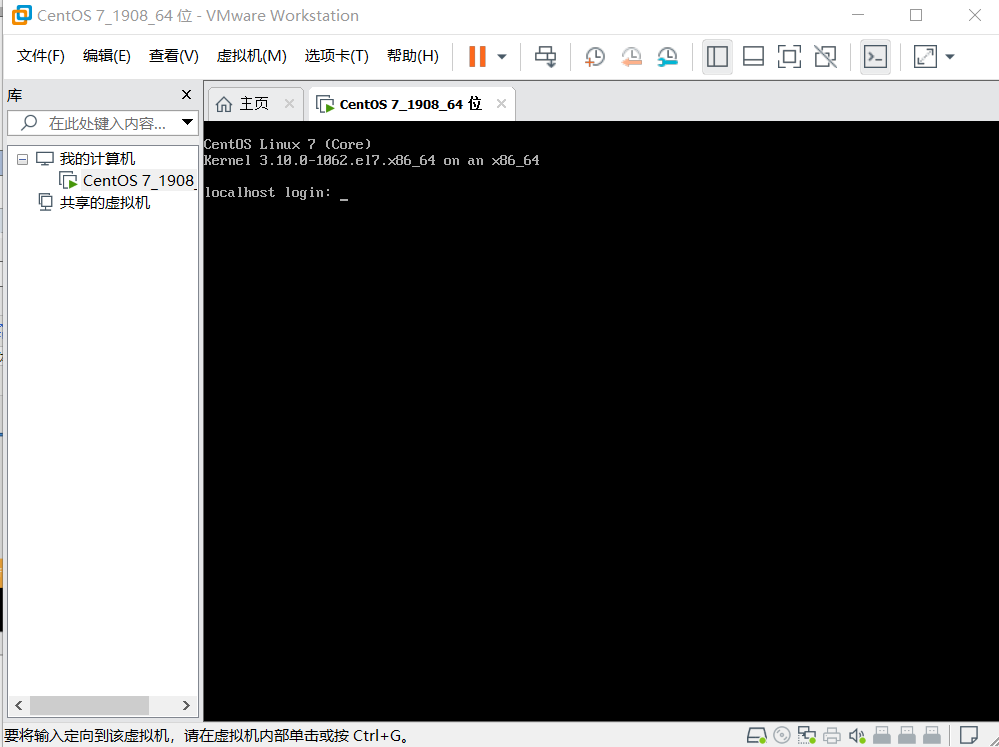
1、登录CentOS,默认账号为root,密码为 你在前面安装时设置的root密码
提示:在输入密码时,linux为了安全起见,是看不到你输入的密码。同时,如果是使用的是键盘右边的数字键盘输入密码的话,建议查看一下,数字键盘是否开启 (建议使用字母按键上面一排的 数字键输入密码)
2、配置网络
(1)输入ip addr 查看当前ip信息,可以看到网卡名称为ens33
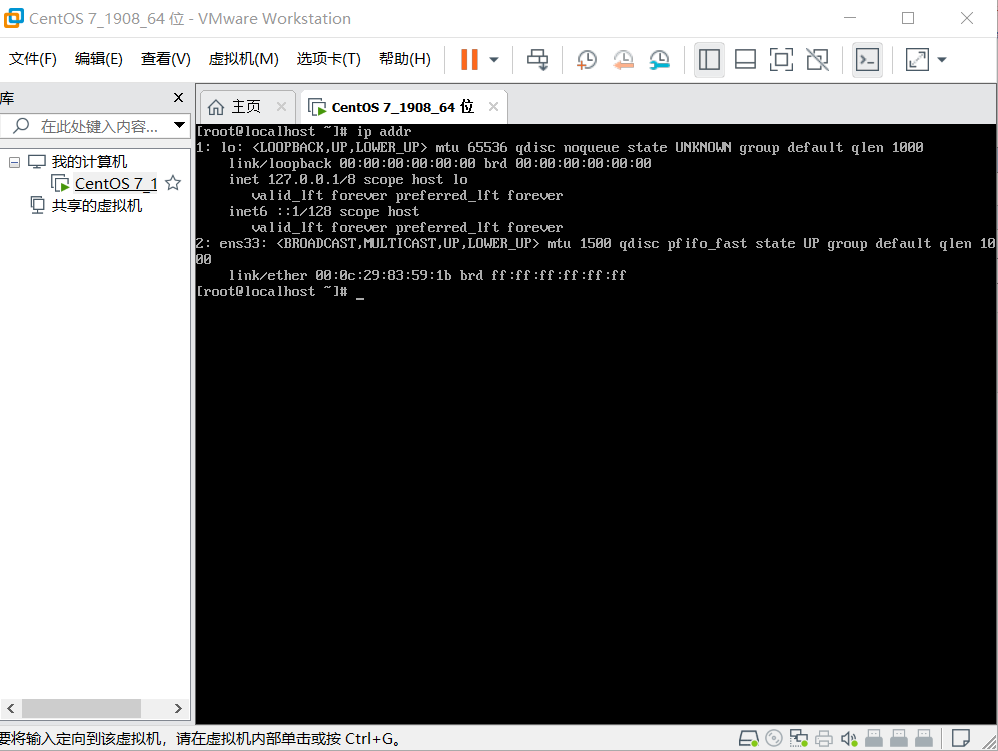
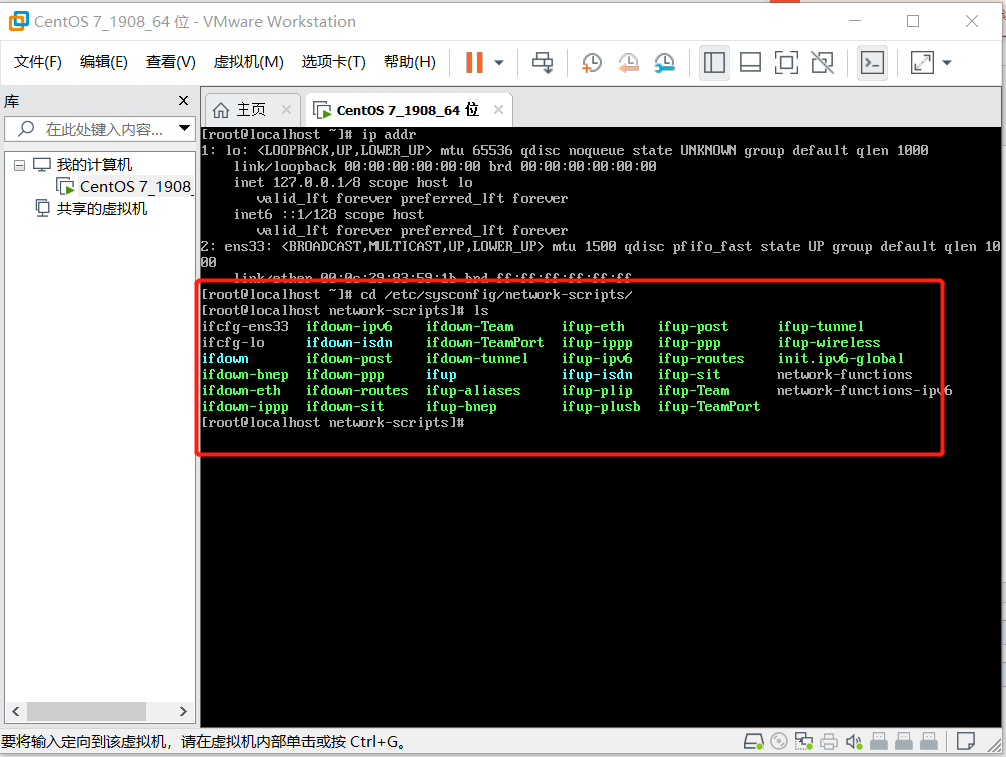
(2)进入网卡配置目录 cd /etc/sysconfig/network-scripts ,查看当前目录文件 ls ,现在可看到该目录下有可以看到网卡名称为ifcfg-ens33网卡文件
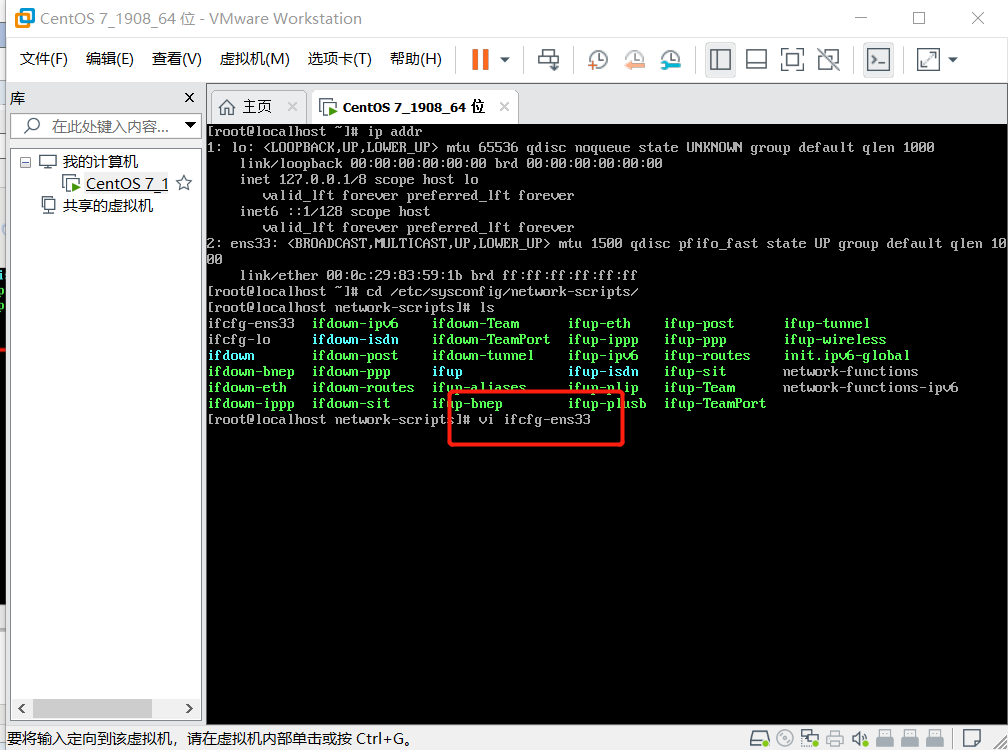
(3)通过vi命令对网卡ifcfg-ens33进行配置
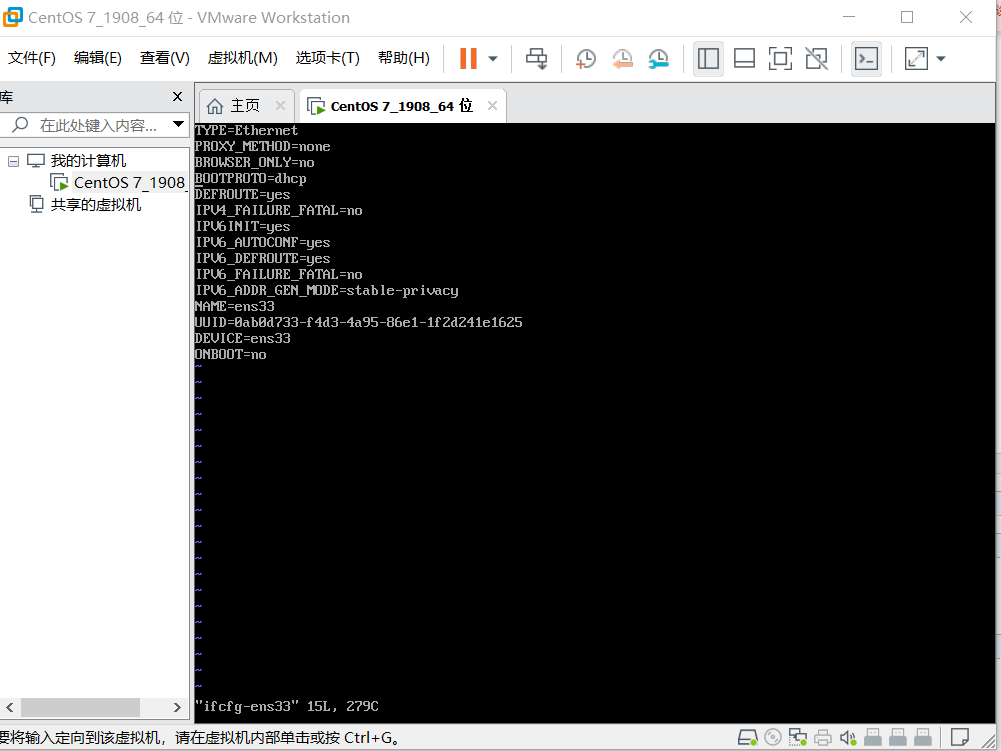
修改以下配置,可按键盘小写a进入编辑模式进行修改,修改完如下图:
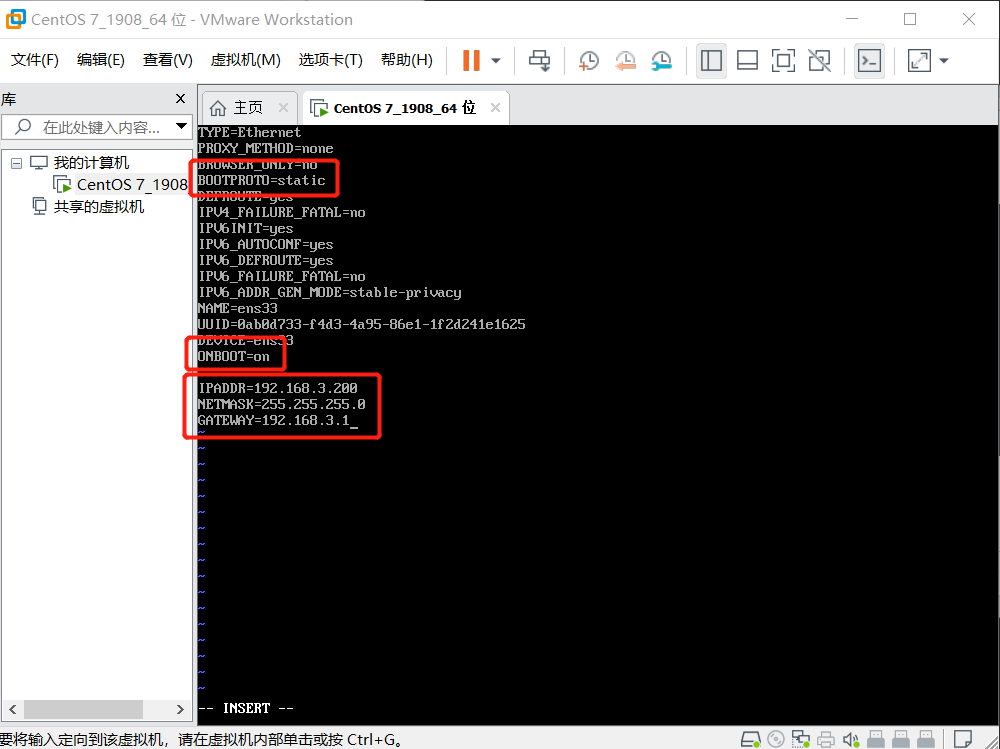
修改完按键盘:ESC键, 再输入:wq 回车,进行保存并退出
cd /etc/sysconfig/network-scripts/    //进入到network-scripts目录下

vi ifcfg-ens32  //编辑配置文件

//修改以下内容

BOOTPROTO=static  //启用静态IP地址

ONBOOT=yes      //开启自动启用网络连接

//添加以下内容

IPADDR=192.168.30.1      //设置IP地址

NETMASK=255.255.255.0   //子网掩码
(4)重启网络服务
service network restart
ip addr
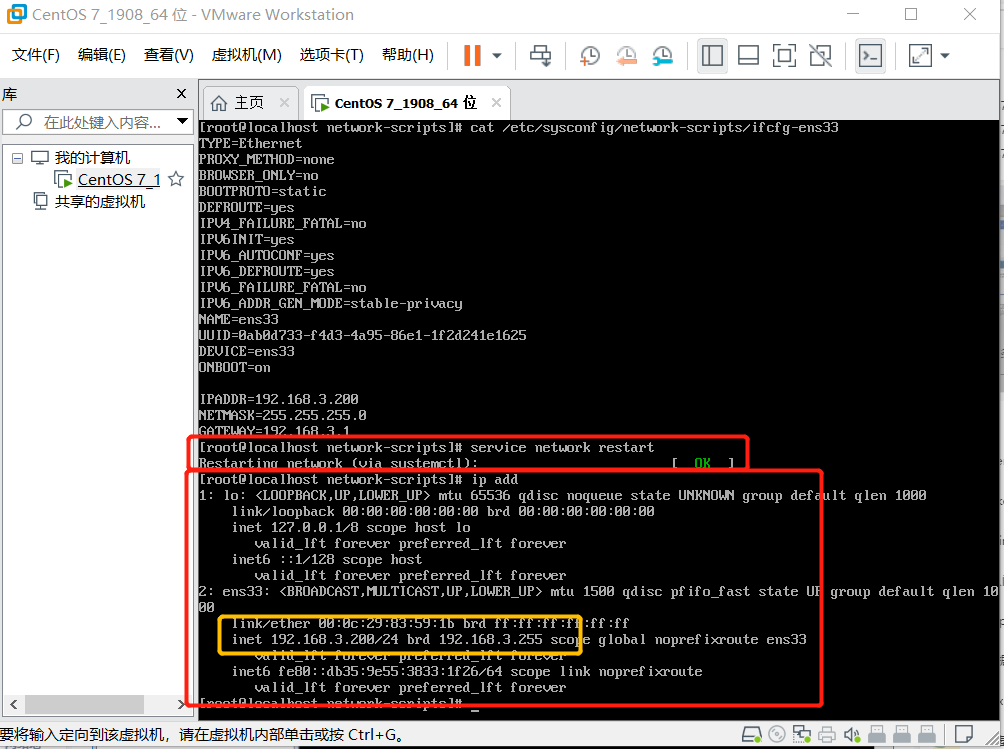
3、设置DNS地址
vi /etc/resolv.conf    //编辑 resolv.conf文件

nameserver 114.114.114.114   //添加DNS地址

可以添加多个DNS地址,格式为:

nameserver xxx1.xxx1.xxx1.xxx1

nameserver xxx2.xxx2.xxx2.xxx2

常用的DNS地址:

  阿里  223.5.5.5  或者  223.6.6.6

  谷歌  8.8.8.8

  国内移动、电信和联通通用的DNS  114.114.114.114
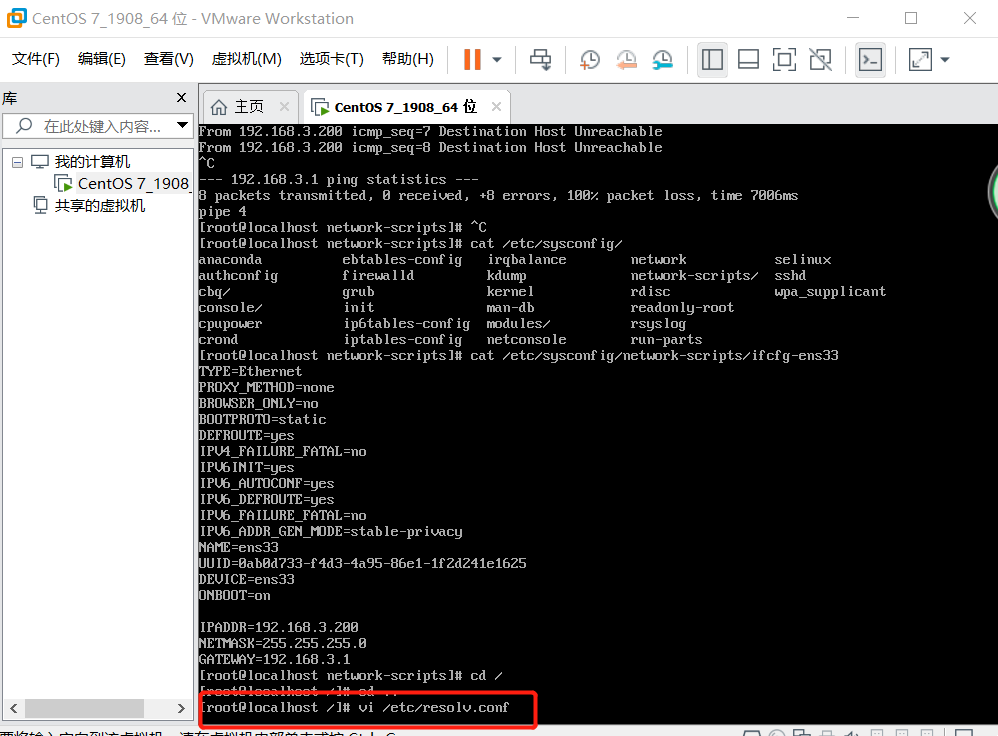
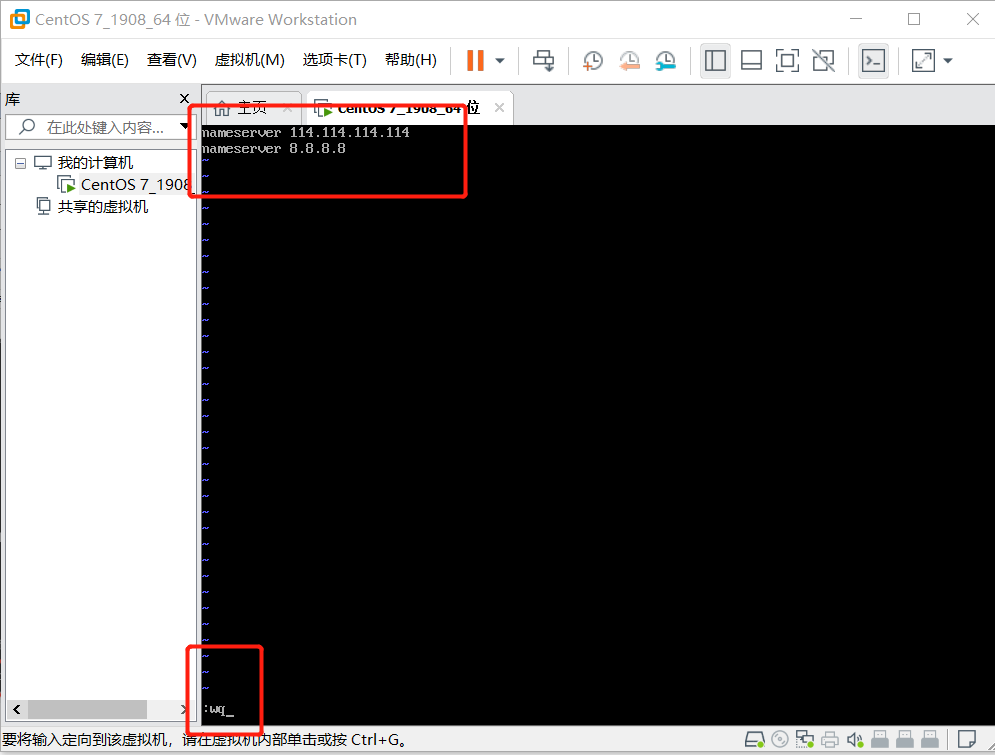
使用reboot重启服务器
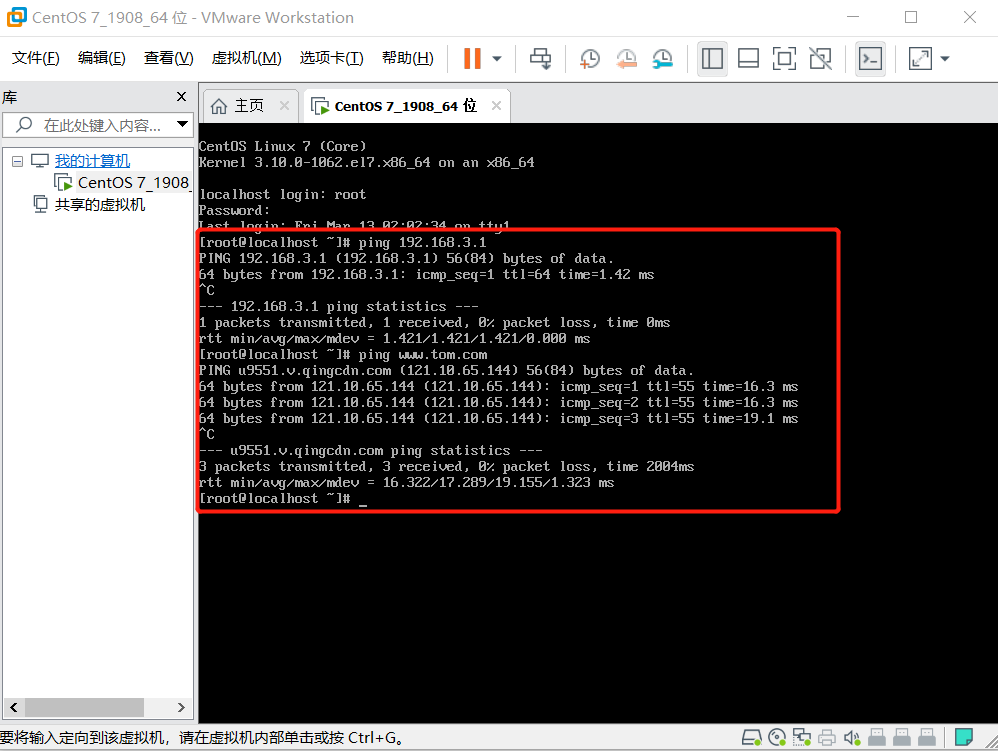
再使用ping命令测试网络
4、安全配置
包括防火墙和selinux,在内网环境下,这两项都可以关闭,防止影响配置使用;
外网环境开启防火墙,关闭slinux,具体操作如下,以内网环境为例;永久关闭 firewalld防火墙(centos7默认的防火墙是firewalld防火墙,不是使用iptables,因此需要关闭firewalld服务)
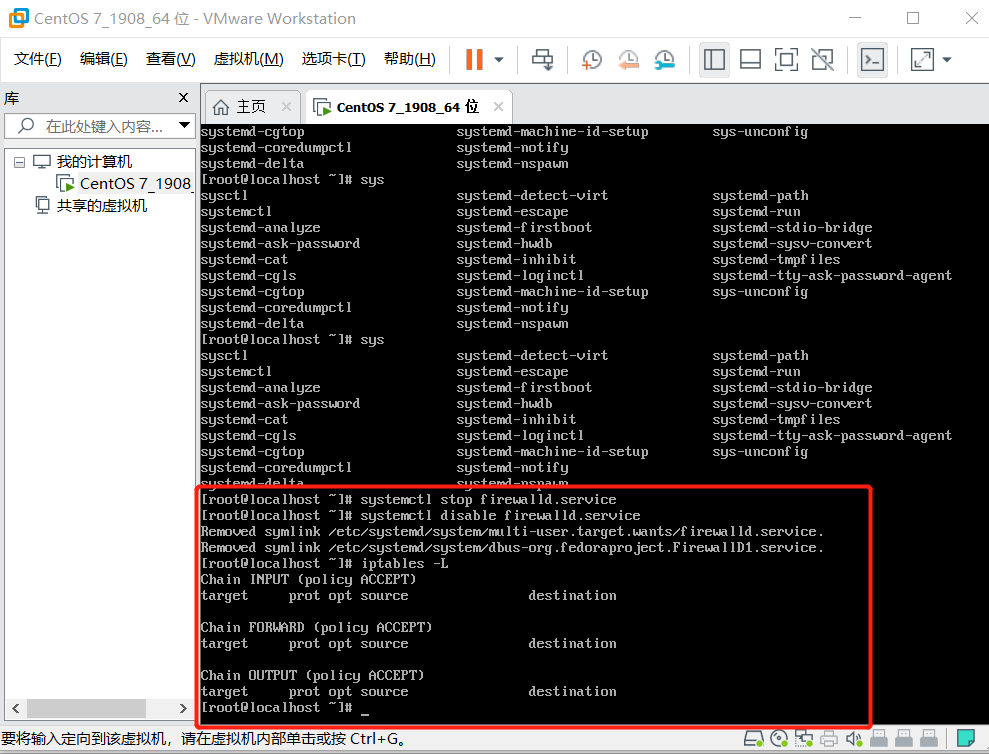
首先关闭防火墙;
systemctl stop firewalld.service  // 停止firewalld服务

systemctl disable firewalld.service // 开机禁用firewalld服务

iptables -L   //列出所有iptables规则
永久关闭SELinux防火墙
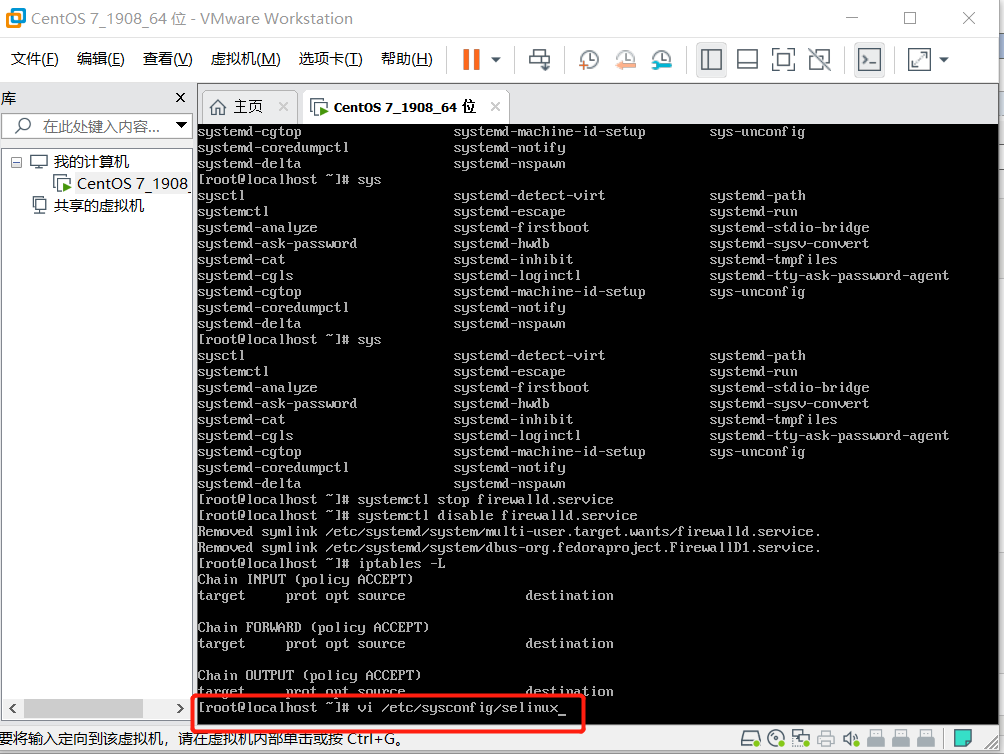
vi /etc/sysconfig/selinux       //编辑selinux文件

SELINUX=disabled         //把文件中的SELINUX=enforcing 改成 SELINUX=disabled 即可

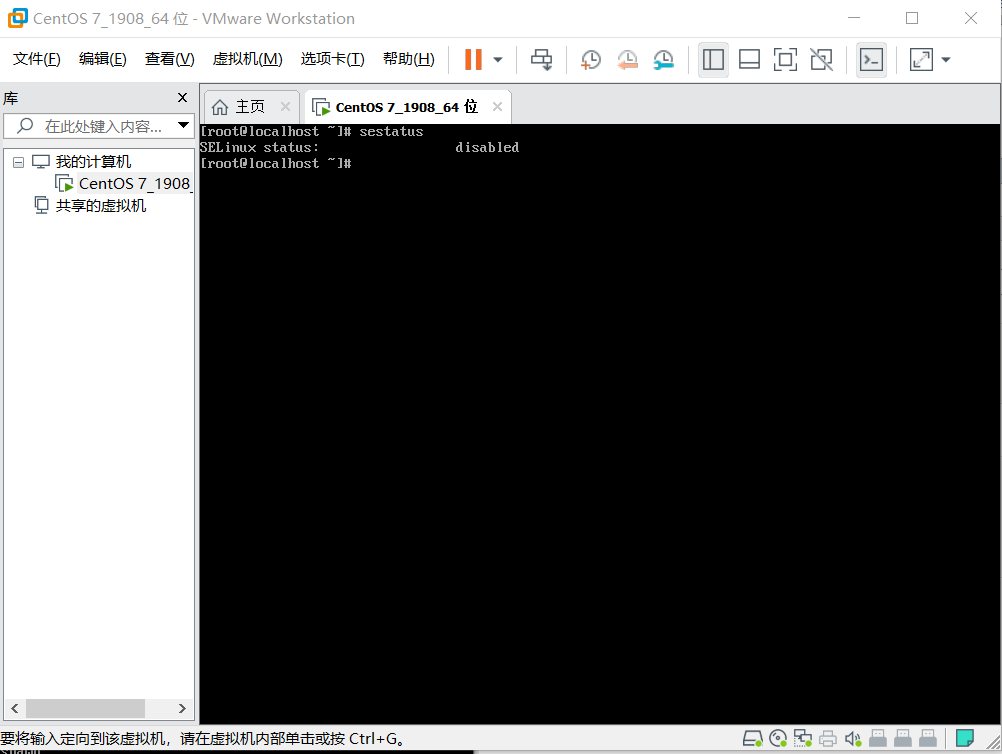
sestatus    //查看SELinux状态
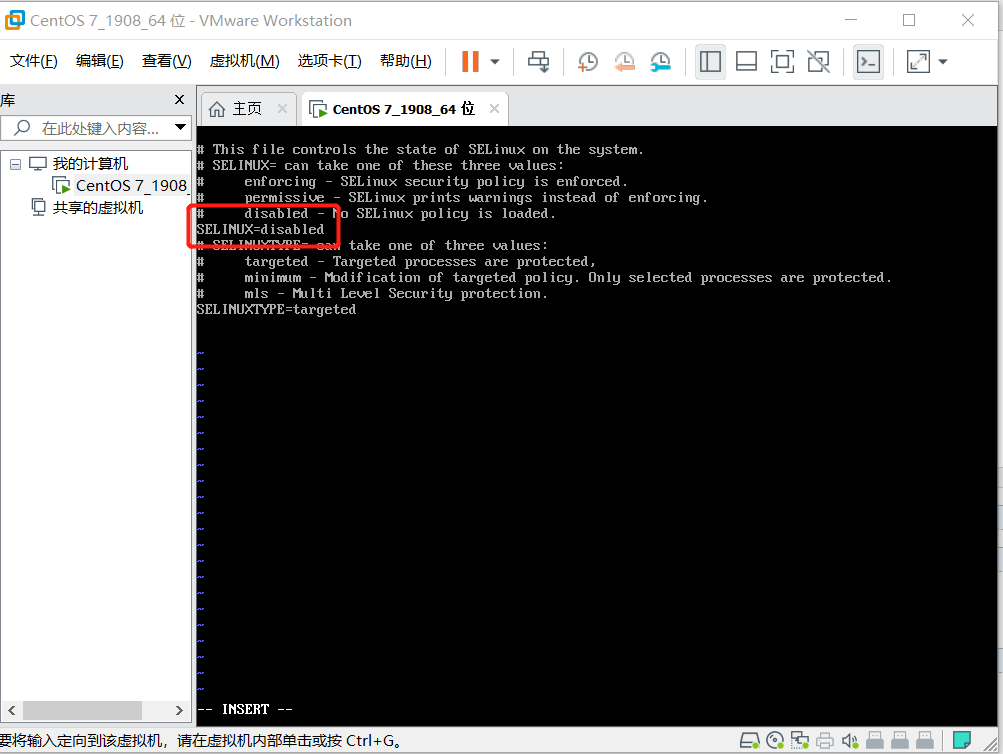
把SELINUX=enforcing 改为 SELINUX=disabled 然后保存并退出
SELINIUX修改完需要重启centos系统 reboot
使用sestatus 命令查看SELINUX状态,如果是disabled关闭成功,如下图:
5、查看和修改主机名
查看当前主机名的情况 hostnamectl
[root@localhost ~]# hostnamectl
Static hostname: localhost.localdomain
Icon name: computer-vm
Chassis: vm
Machine ID: 2c080819c8c64aee8c2a9ed4373b82b5
Boot ID: 1ca5d2bb89ea42c2af71ab772abf7967
Virtualization: vmware
Operating System: CentOS Linux 7 (Core)
CPE OS Name: cpe:/o:centos:centos:7
Kernel: Linux 3.10.0-1062.el7.x86_64
Architecture: x86-64
hostname mrxiong 临时修改主机名
[root@localhost ~]# hostname mrxiong

[root@localhost ~]# hostnamectl

   Static hostname: localhost.localdomain

Transient hostname: mrxiong

         Icon name: computer-vm

           Chassis: vm

        Machine ID: 2c080819c8c64aee8c2a9ed4373b82b5

           Boot ID: 1ca5d2bb89ea42c2af71ab772abf7967

    Virtualization: vmware

  Operating System: CentOS Linux 7 (Core)

       CPE OS Name: cpe:/o:centos:centos:7

            Kernel: Linux 3.10.0-1062.el7.x86_64

      Architecture: x86-64
vi /etc/sysconfig/network 输入HOSTNAME=Mrxiong 修改主机名永久生效
[root@localhost ~]# hostnamectl set-hostname Mrxiong

[root@localhost ~]# hostnamectl

   Static hostname: mrxiong

   Pretty hostname: Mrxiong

         Icon name: computer-vm

           Chassis: vm

        Machine ID: 2c080819c8c64aee8c2a9ed4373b82b5

           Boot ID: 1ca5d2bb89ea42c2af71ab772abf7967

    Virtualization: vmware

  Operating System: CentOS Linux  (Core)

       CPE OS Name: cpe:/o:centos:centos:

            Kernel: Linux 3.10.-.el7.x86_64

      Architecture: x86-
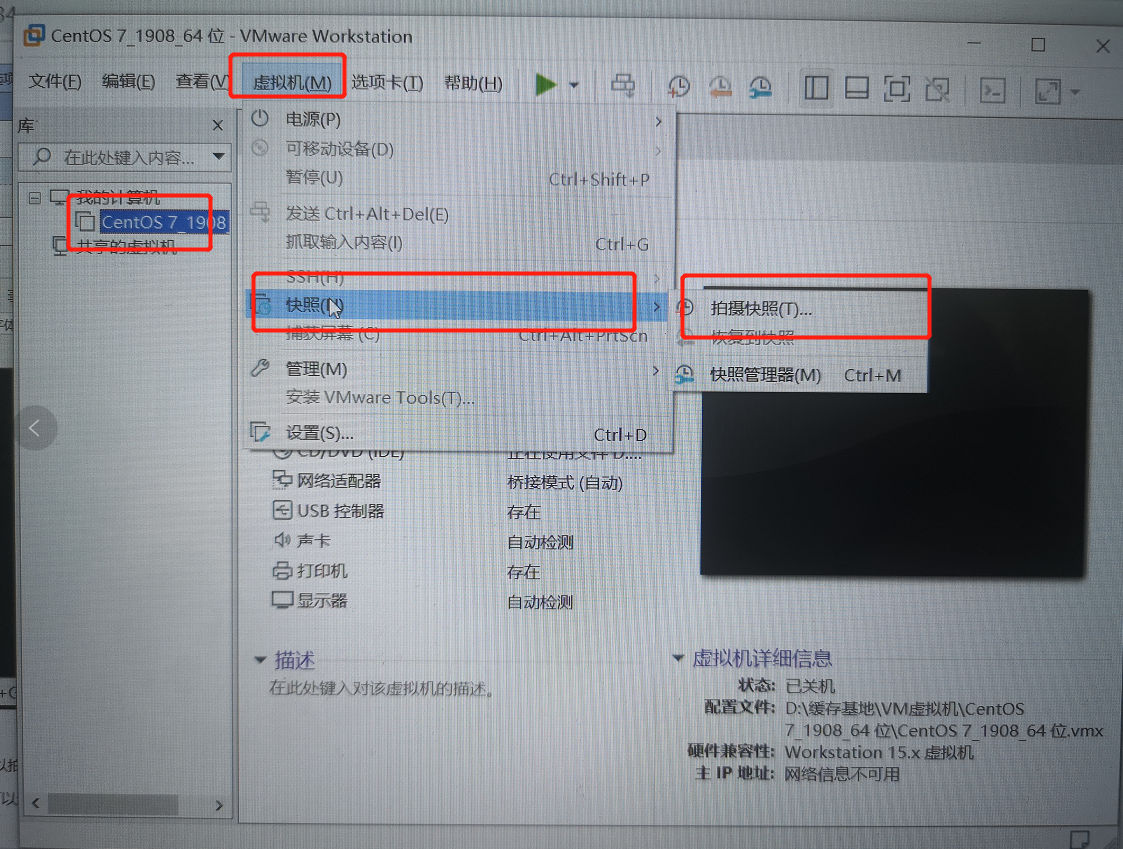
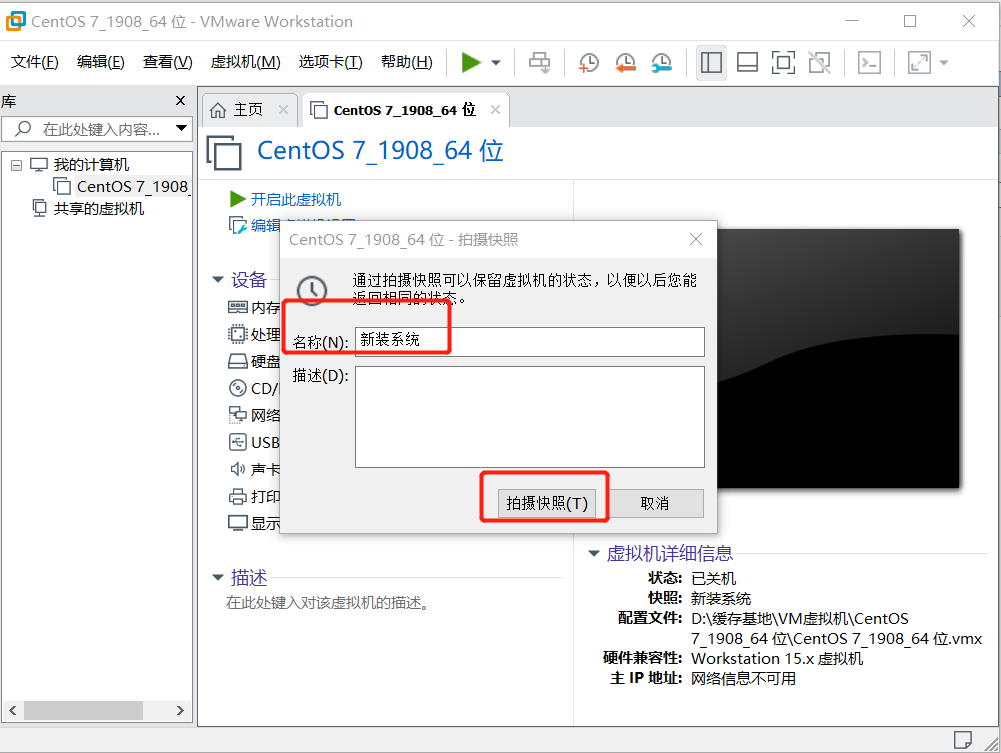
四、我们在使用VM虚拟机做实验初始化配置完centos后,可以拍摄快照,保存当前配置。
当在我们练习过程中造成系统崩馈和其它解决不了的问题,可以通过快照恢复系统
三、CentOS 7.X系统安装配置超祥细图解教程的更多相关文章
- CentOS 5.x上配置JBoss6.x步骤图解教程
1.如何远程连接CentOS和文件上传下载 使用工具Xmanager下的Xbroswer 首先在Xbroswer下的Xshell下新建文件夹JavaPlatServer,新建一个Xshell Sess ...
- CentOS 6.5系统安装配置图解教程
说明: 截止目前CentOS 6.x最新版本为CentOS 6.5,下面介绍CentOS 6.5的具体安装配置过程 服务器相关设置如下: 操作系统:CentOS 6.5 64位 IP地址:192.16 ...
- CentOS 7.0系统安装配置图解教程
转自:http://www.osyunwei.com/archives/7829.html 操作系统:CentOS 7.0 64位 IP地址:192.168.21.128 网关:192.168.21. ...
- CentOS 6.3系统安装配置KVM虚拟机
作业环境 服务器端 操作系统:CentOS 6.3 final x86_64 IP: 133.133.10.50 Hostname:myKVM KVM:qemu-kvm-0.12.1.2-2.29 ...
- CentOS 7.0系统安装配置步骤详解
CentOS 7.0系统是一个很新的版本哦,很多朋友都不知道CentOS 7.0系统是怎么去安装配置的哦,因为centos7.0与以前版本是有很大的改进哦. 说明: 截止目前CentOS 7.x最新版 ...
- CentOS 7.0系统安装配置LAMP服务器(Apache+PHP+MariaDB)
CentOS 7.0接触到的用户是比较少的,今天看了站长写了一篇关于centos7中安装配置LAMP服务器的教程,下面我把文章稍加整理一下转给大家学习交流,希望例子能给各位带来帮助哦. cento ...
- CentOS 7.3 系统安装配置图解教程
一.安装CentOS 7.3 CentOS 7.x系列只有64位系统,没有32位.生产服务器建议安装CentOS-7-x86_64-Minimal-1611.iso版本 成功引导系统后,会出现下面的界 ...
- CentOS 6.5系统安装配置LAMP(Apache+PHP5+MySQL)服务器环境
安装篇: 一.安装Apache yum install httpd #根据提示,输入Y安装即可成功安装 /etc/init.d/httpd start#启动Apache 备注:Apache启动之后会提 ...
- 5、CentOS 6.5系统安装配置Nginx-1.2.7+PHP-5.3.22环境
一,操作系统 以最小服务器形式安装系统,并添加开发工具库,便于后期编译使用. 此处基本都是下一步,下一步,不再废话. 安装完成,进入系统,调通网络,关闭防火墙或打开相应的WEB端口. 以下安装操作默认 ...
随机推荐
- 2019.3.14解题报告&补题报告
A题 题意: 输入r, c,代表r*c的矩阵,接下来一行,是r个数,代表每一行里最大的数:接下来一行,是c个数,代表每一列中的最大数.求所给数据是否冲突. 思路:判断r个数中最大数maxr和c个数中最 ...
- redis 主从同步&哨兵模式&codis
主从同步 1.CPA原理 1. CPA原理是分布式存储理论的基石: C(一致性): A(可用性): P(分区容忍性); 2. 当主从网络无法连通时,修改操作无法同步到节点,所以“一致性”无法满足 ...
- CSS重构:样式表性能调优
这两天窝在家里又看了本CSS相关的书:<CSS重构:样式表性能调优>.重构是指在不改变代码行为的前提下,重写代码,使其更加简洁.易于复用. 这本书读起来比较快,可挑自己感兴趣的读,前面三章 ...
- JavaScript----DOM和事件的简单学习
##DOM简单学习 * 功能:控制html文档的内容 * 代码:获取页面标签(元素)对象:Element * document.getElementById("id值"):通 ...
- node.js初步
Node.js介绍 Node.js 诞生于2009年,Node.js采用C++语言编写而成,是 一个Javascript的运行环境.Node.js 是一个基于 Chrome V8 引擎的 JavaSc ...
- 移植OPENNI到DM6446上面
为了利用摄像头的景深信息,同时利用dm6446的分析功能(dsp),对openNI进行USB移植. 下载:libusb-1.0.0.tar.bz2 OpenNI-Stable-1 ...
- coding++:thymelef 模板报错 the entity name must immediately follow the '&' in the entity reference
thymelef模板里面是不能实用&符号的 要用&转义符代替,官网也有文档说明可以用官方的通配符代替, 官方文档 http://www.thymeleaf.org/doc/tutori ...
- coding++:Java读写到览器Cookies中
首先我们认识下什么是cookies: cookie实际上是一个存在你硬盘里的数据,但是这些数据很特殊,只能由web应用提交给浏览器帮助存储,并且我们还能读取浏览器存在本地的cookie web应用一般 ...
- Web安全认证
一.HTTP Basic Auth 每次请求 API 时都提供用户的 username 和 password. Basic Auth 是配合 RESTful API 使用的最简单的认证方式,只需提供用 ...
- TensorFlow报错module 'tensorflow' has no attribute 'xxx'解决办法
原因:TensorFlow2.0版本修改了许多函数名字 tf.sub()更改为tf.subtract() tf.mul()更改为tf.multiply() tf.types.float32更改为tf. ...