
创建简单web项目
Intellij Idea直接安装(可根据需要选择自己设置的安装目录),jdk使用1.6/1.7/1.8都可以,主要是配置好系统环境变量,tomcat7上tomcat的官网下载压缩包解压即可。
一、创建简单web项目
1、创建一个web project
File -> new Project ->选择project sdk 为1.6(如果没有sdk的同学请先配置)-> Next

create project from template 页面,不勾选任何选项 -> Next
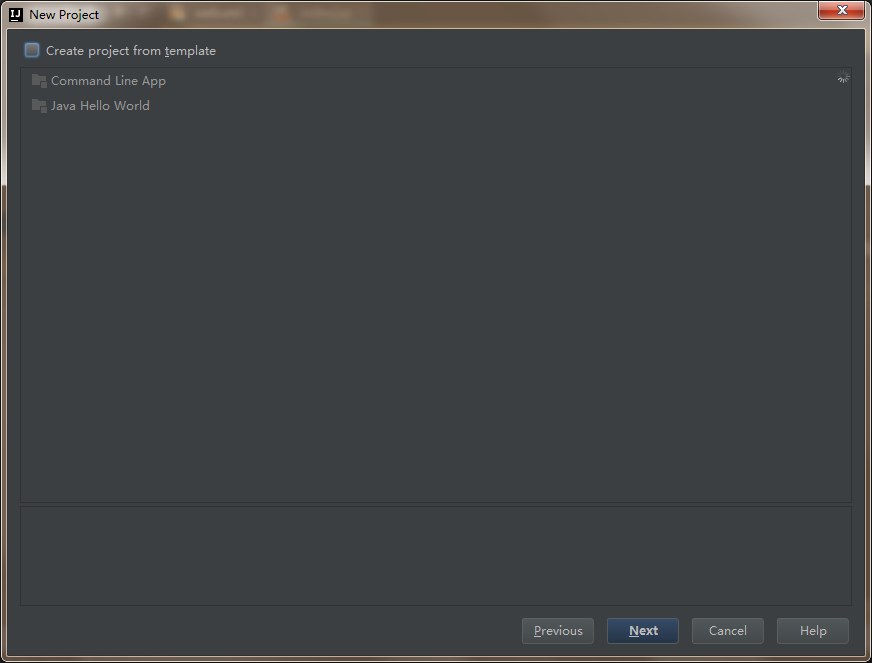
输入项目名:webDemo -> Next -> Finish

二、创建一个Module
鼠标点中项目名称webDemo -> 右键选择New,选择Module -> Module SDK 选择1.6 -> 勾选JavaEE下的Web Application(3.1) ,注意窗口下的version对应为3.1,且Create web.xml已勾选 -> Next
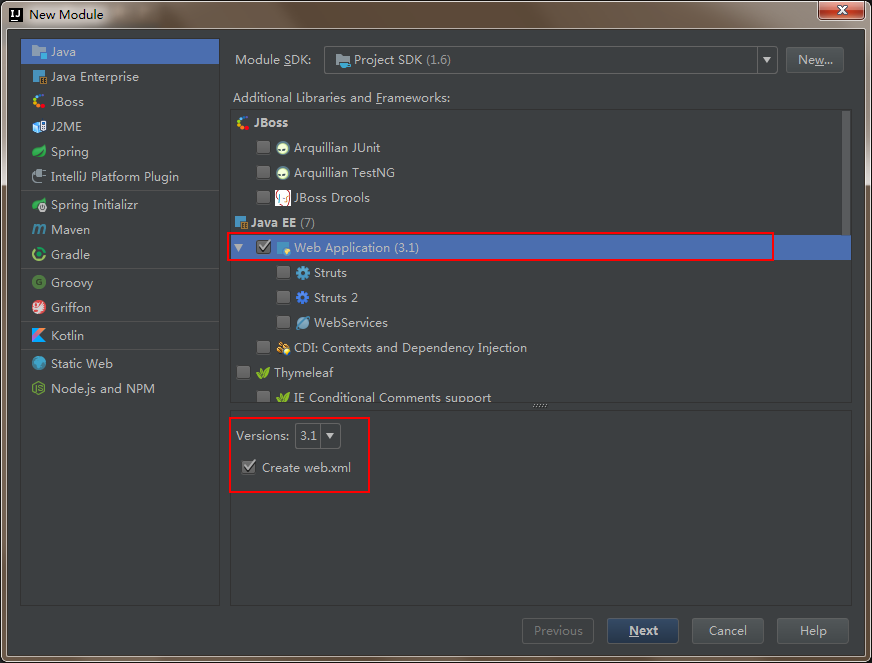
输入Module name 为firstweb -> Finish

3、创建好的web项目
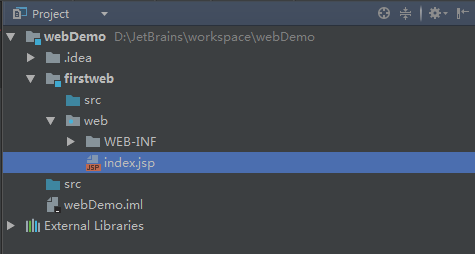
4、在web/WEB_INF 目录下创建两个文件夹:classes和lib
classes用来存放编译后输出的class文件,lib用于存放第三方jar包
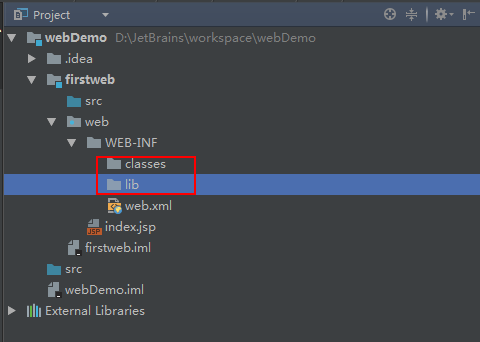
5、配置文件夹路径
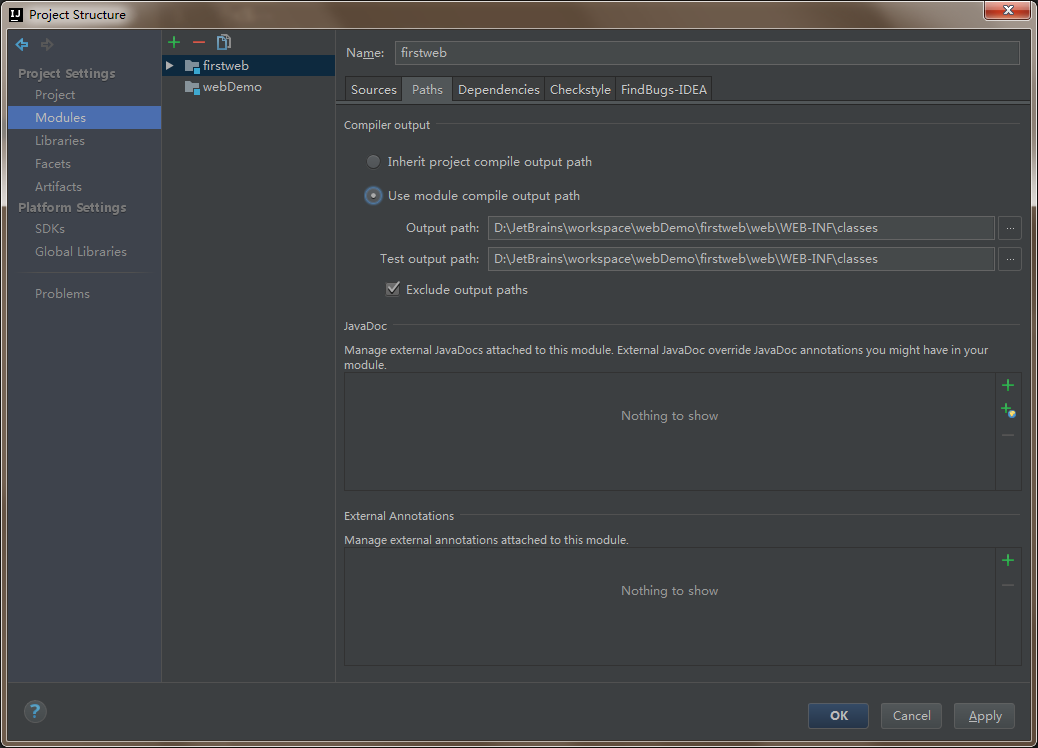
File -> Project Structure (ctrl + shift + Alt + s) 或者使用工具栏的快捷键 -> 选择Modules
-> 选择Paths -> 选择“Use module compile out path” -> 将Outputpath 和Test output path 都设置为刚刚创建的classes文件夹

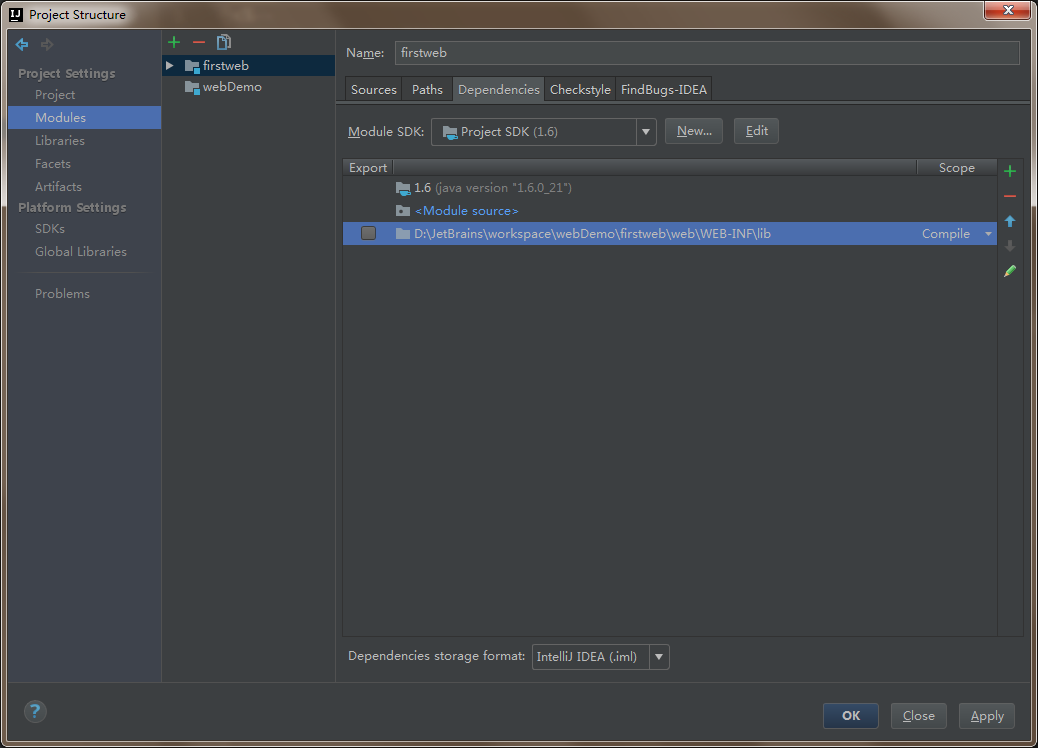
选择当前窗口的Dependencies -> 将Module SDK选择为1.6 ->点击右边的 + 号 -> 选择 “1 JARS or directories ...”

-> 选择刚刚创建的lib文件夹 -> OK

-> 选择Jar Directory -> OK

-> Apply -> OK
三、配置Tomcat容器
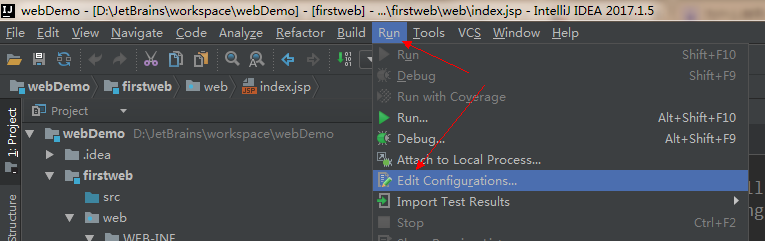
打开菜单Run -> Edit Configurations...
点击 “+” ,选择 “Tomcat Server” -> 选择“Local”

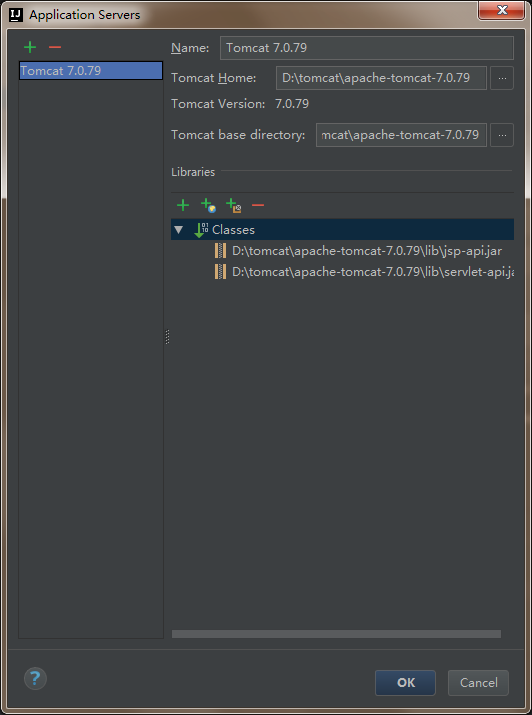
在Name出输入新的服务器名,点击 "Application Server" 后面的 "Configure...",弹出Application Servers窗口,在Tomcat Home 选择本地安装的tomcat目录 -> OK
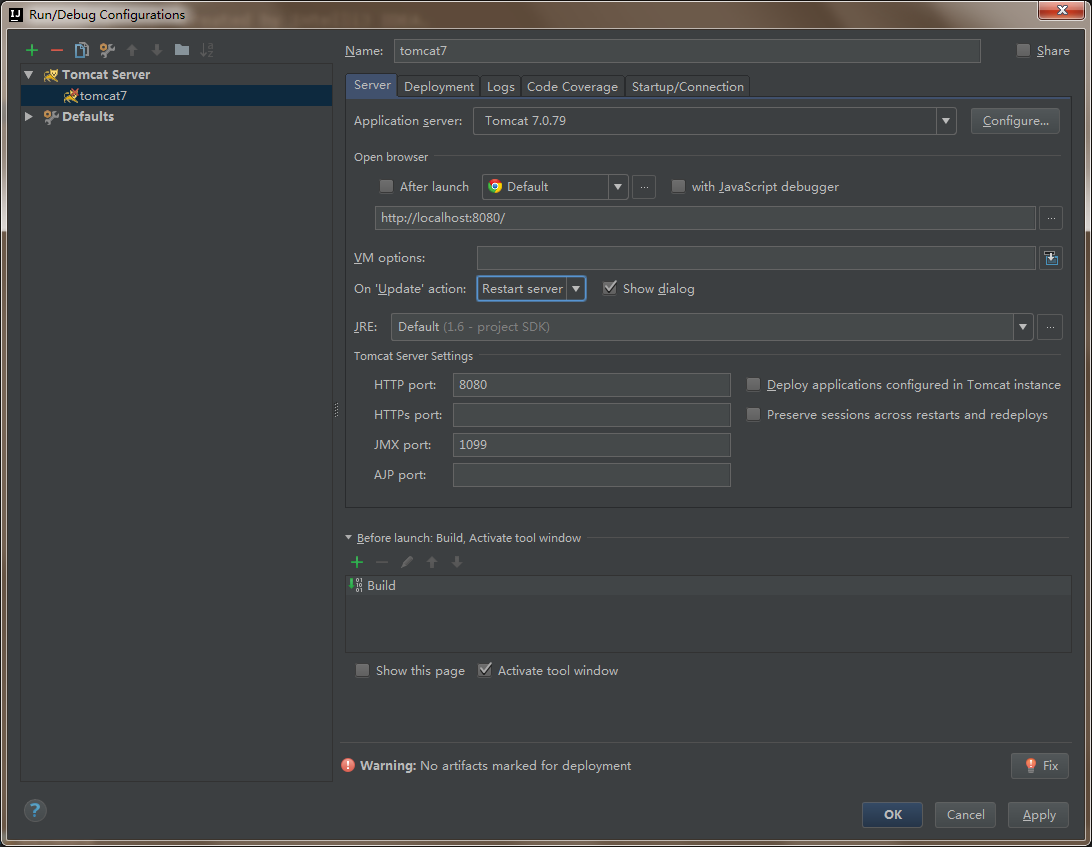
在"Run/Debug Configurations"窗口中Name一栏输入服务器的名字tomcat7,在“Server”面板中,勾选取消“After Launch”,设置“HTTP port”和“JMX port”(默认值即可),点击Apply -> OK,至此tomcat配置完毕(左边列表中tomcat图标上小红叉是未部署项目的提示,部署项目后就会消失)。
四、在tomcat上部署并运行项目
在创建好tomcat后,可以通过工具栏快速打开tomcat的配置页面:

也可以通过菜单栏:Run -> Edit Configurations... ->选择刚创建的tomcat7 -> 选择Deployment ->点击右边的“ + ”号 -> 选择 Artifact
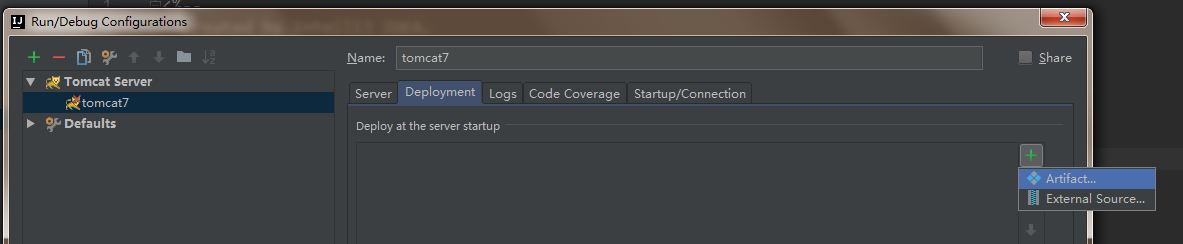
-> 选择web项目 -> Application Context可以填“/firstweb”(也可以不填) -> Apply

回到Server面板,将On 'update' action和On frame deactivation(这两个选项是tomcat配置了项目后才有的)改为update classes and resources -> Apply

开发web项目并运行tomcat查看效果
1、编辑index.jsp页面
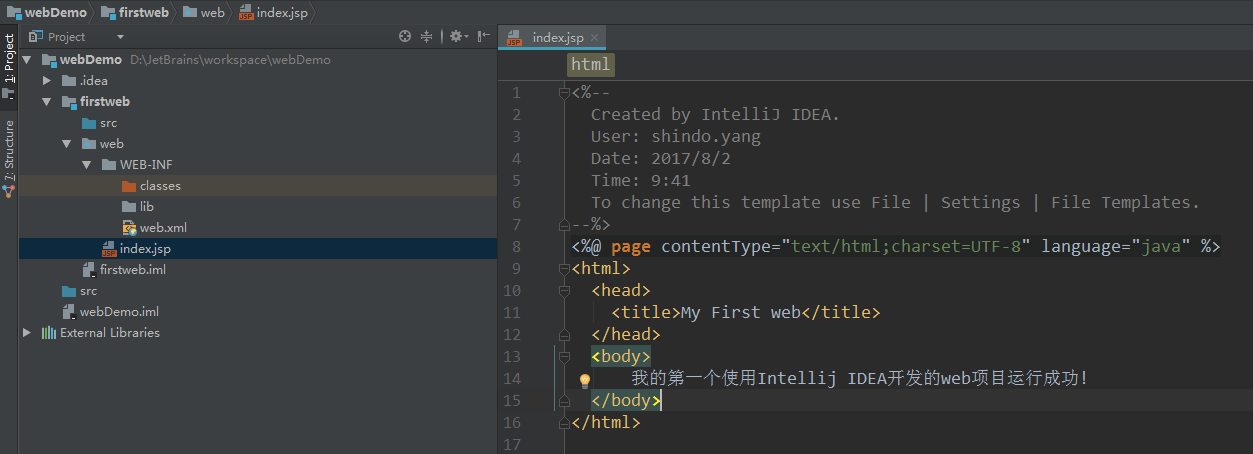
2、运行tomcat


创建简单web项目的更多相关文章
- IntelliJ IDEA + Maven创建Java Web项目
1. Maven简介 相对于传统的项目,Maven 下管理和构建的项目真的非常好用和简单,所以这里也强调下,尽量使用此类工具进行项目构建, 它可以管理项目的整个生命周期. 可以通过其命令做所有相关的工 ...
- IntelliJ IDEA14 和 Maven 系列:使用IntelliJ IDEA 14和Maven 7 创建java web项目(一)
Intellij IDEA作为最好的Java IDE,创建Maven项目还是比较简单的,但是创建一个Maven Web项目还是要修改一些配置的,下面进行总结整理. 1前言 在创建项目中,IDEA提供了 ...
- 使用IntelliJ IDEA 和 Maven创建Java Web项目
1. Maven简介 相对于传统的项目,Maven 下管理和构建的项目真的非常好用和简单,所以这里也强调下,尽量使用此类工具进行项目构建, 它可以管理项目的整个生命周期. 可以通过其命令做所有相关的工 ...
- springmvc 项目完整示例02 项目创建-eclipse创建动态web项目 配置文件 junit单元测试
包结构 所需要的jar包直接拷贝到lib目录下 然后选定 build path 之后开始写项目代码 配置文件 ApplicationContext.xml <?xml version=" ...
- IDEA创建Maven Web项目
简单介绍 本篇博客主要介绍使用IDEA如何创建Maven Web项目,具体是两个方面的内容:创建项目和配置tomcat服务器.前提是根据IDEA入门配置好了JDK及Maven. 创建项目 新建项目 填 ...
- Intellij创建简单Springboot项目
Intellij创建简单Springboot项目 第一步:选择创建新项目——file-new-project 第二步:选择项目类型——Spring Initializr-next 第三步:输入项目信息 ...
- vs2017创建dotnetcore web项目,并部署到centos7上
一.打开vs2017创建web项目 二.简单的创建项目后,发布项目 三. 在centos上创建webroot目录,将发布的项目文件复制到该目录下(本人用虚拟机测试) 四.在webroot目录下打开终端 ...
- 使用IntelliJ IDEA 15和Maven创建Java Web项目(转)
1. Maven简介 相对于传统的项目,Maven 下管理和构建的项目真的非常好用和简单,所以这里也强调下,尽量使用此类工具进行项目构建, 它可以管理项目的整个生命周期. 可以通过其命令做所有相关的工 ...
- Intellij Idea 创建一个Web项目
今天想用IDEA创建一个web项目: 准备工具 1.jdk1.7 2.tomcat6.0,由于下载的8.5没有lib目录不能配置改6.0 3.idea2019.1.2 Intellij Idea的安装 ...
随机推荐
- java学习-初级入门-面向对象⑤-类与对象-类与对象的定义和使用3
这次我们要做一个日期类Date类 主要目的是 1. 熟悉-->构造不同参数的函数 2.善于利用已有的函数!! 题目要求: Date类要求 可设定年月日 可转换为字符串,并可指定分隔符, ...
- 常见加密解密 -- pycryptodomex库
安装 windows pip install pycryptodomex ubuntu pip install pycryptodome 加密方式 单向加密:MD5 只能对数据进行加密,而不能解密 对 ...
- 嵊州普及Day5T1
题意:有n个商店,自家商店的定价不可高于任何一家商店定价,求自家商店最高定价. 思路:拿个变量打擂台即可,不用解释太多. 见代码: #include<iostream> #include& ...
- 小程序mdns+udpSocket实现电视推送
起因:公司以前小程序推送架构为:小程序->接口->后台->socket->机顶盒client->socket->后台->接口->小程序,一系列接口才得到 ...
- 2.Jsoup
public static void main(String[] args) { //爬取最大资源网上的数据 //用CSS选择器 try { Document doc = Jsoup.parse(ne ...
- P1074 宇宙无敌加法器
P1074 宇宙无敌加法器 转跳点:
- 编程题目: 两个队列实现栈(Python)
感觉两个队列实现栈 比 两个栈实现队列 麻烦 1.栈为空:当两个队列都为空的时候,栈为空 2.入栈操作:当队列2为空的时候,将元素入队到队列1:当队列1位空的时候,将元素入队到队列2: 如果队列1 和 ...
- idea 将部分class文件打包成jar使用
工作中有时候有太多模块堆放一块比较混乱,将某个功能(例如:三方支付)所需要的模块打包成jar使用起来会方便点. 步骤如下: 选择 Empty,然后为自己打的jar起个名字 然后在myjar上面右键 创 ...
- 19 包含min函数的栈
题目描述 定义栈的数据结构,请在该类型中实现一个能够得到栈最小元素的min函数. 思路:一个栈存普通元素,一个最小栈存放目前位置最小的元素,只在压入的时候判断是否为空以及最小元素,其他情况正常处理 ...
- Day6 - 牛客203E
https://ac.nowcoder.com/acm/contest/203/E 埋坑不会做