
vue中使用百度地图
vue-cli创建的项目中使用百度地图,样式如下:
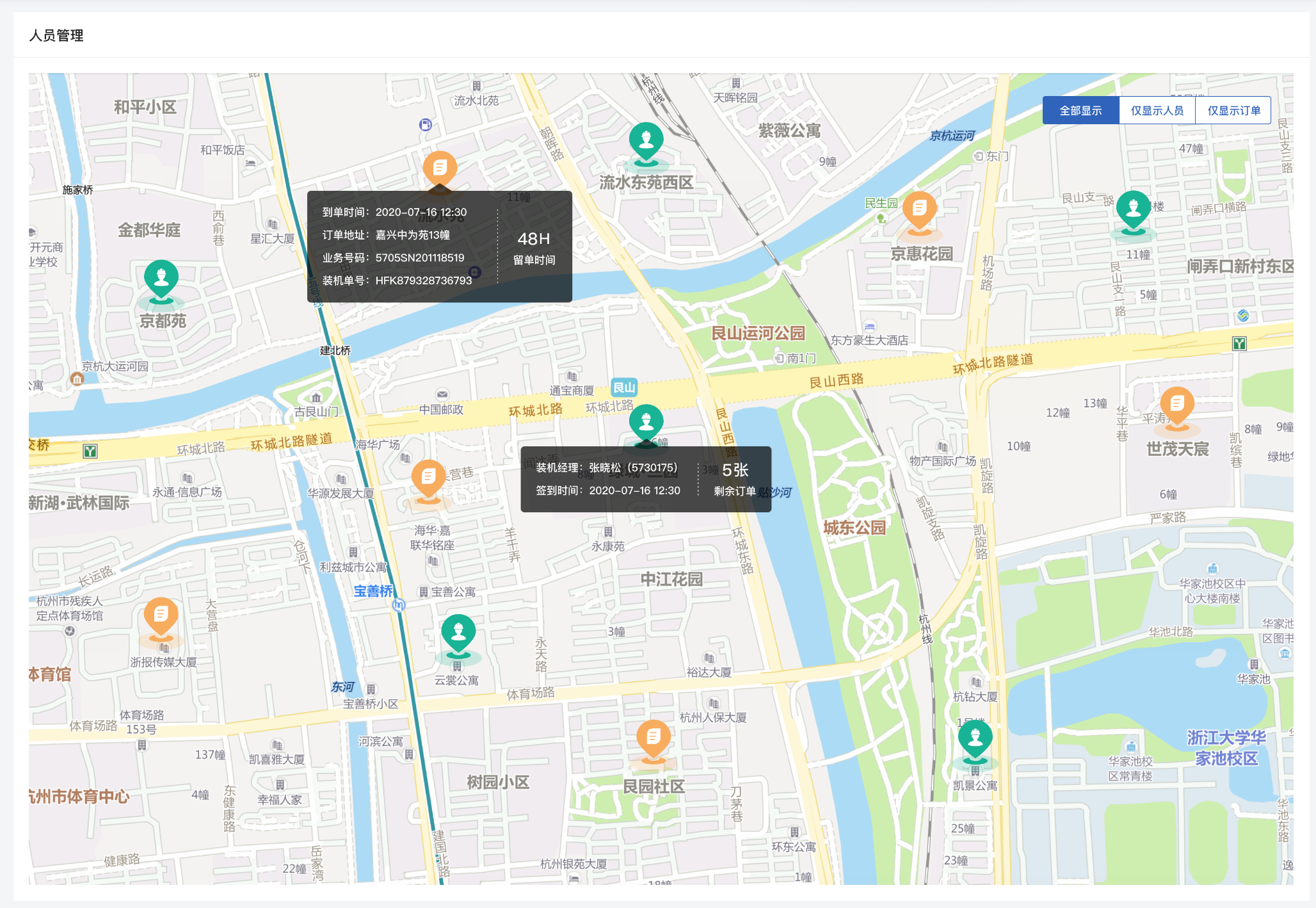
根据后台返回的不同的信息,展示不同的标记以及对应的标记信息,点击鼠标后展示弹窗
首先,引入vue-baidu-map,以展示地图,对应的命令是
npm install vue-baidu-map --save
然后,在main.js中完成全局注册
import BaiduMap from 'vue-baidu-map'

Vue.use(BaiduMap, {

  // ak 是在百度地图开发者平台申请的密钥

  ak: 'YOUR_APP_KEY'

})
然后在页面中应用
<baidu-map class="bm-view" :center="center" :zoom="zoom" @ready="init"></baidu-map>
绑定的ready是地图的初始化信息,center和zoom一定更要写,不然会导致地图无法出现。下面是数据结构以及一些对应的字段
data() {

    return {

        center: {

            lng: 109.45744048529967,

            lat: 36.49771311230842

        },

        zoom: 13,

        mapData: [],

        people: [{

            lng: 109.45744048529967,

            lat: 36.49771311230842,

            type: 'people',

            orderNum: 5

        }, {

            lng: 110.45744048529967,

            lat: 35.49771311230842,

            type: 'people',

            orderNum: 3

        }],

        orders: [{

            lng: 109.75744048529967,

            lat: 36.49771311230842,

            type: 'order',

            stayTime: '12'

        }, {

            lng: 109.45744048529967,

            lat: 36.89771311230842,

            type: 'order',

            stayTime: '3'

        }],

        tabList: [{

            name: '全部显示',

            type: 'all'

        }, {

            name: '仅显示人员',

            type: 'people'

        }, {

            name: '仅显示订单',

            type: 'order'

        }],

        currentTab: 'all',

        map: null,

        infoBox: null,

        content: '',

        opts: null

    };

},
下面是地图的初始化
init({BMap, map}) {

    this.map = map;

    // 初始化地图,设置中心点坐标

    var point = new BMap.Point(119.80250895, 25.48905564);

    map.centerAndZoom(point, 14);

    this.setMarker();

    // 添加鼠标滚动缩放

    map.enableScrollWheelZoom();

},
之后就是根据不同的数据设置不同的标记点
setMarker() {

    var pointArray = [];

    if (this.mapData.length > 0) {

        // 清除地图上的覆盖物

        this.map.clearOverlays();

        for (var i = 0; i < this.mapData.length; i++) {

            var pt = new BMap.Point(this.mapData[i].lng, this.mapData[i].lat);

            pointArray.push(pt);

            if (this.mapData[i].type == 'order' && this.mapData[i].stayTime < 12) {

                var myIcon = new BMap.Icon(require('@/assets/image/icon_order_green.png'), new BMap.Size(40, 40));

            }

            if (this.mapData[i].type == 'order' && this.mapData[i].stayTime >= 12) {

                var myIcon = new BMap.Icon(require('@/assets/image/icon_order_yellow.png'), new BMap.Size(40, 40));

            }

            if (this.mapData[i].type == 'people' && this.mapData[i].orderNum < 5) {

                var myIcon = new BMap.Icon(require('@/assets/image/icon_person_green.png'), new BMap.Size(40, 40));

            }

            if (this.mapData[i].type == 'people' && this.mapData[i].orderNum >= 5) {

                var myIcon = new BMap.Icon(require('@/assets/image/icon_person_red.png'), new BMap.Size(40, 40));

            }

            myIcon.setImageSize(new BMap.Size(40, 40));

            var marker = new BMap.Marker(pt, {

                icon: myIcon

            }); // 创建标注

            this.map.addOverlay(marker);

            this.addClickHandler(this.mapData[i], marker);

            var item = this.mapData[i];

        }

        var view = this.map.getViewport(pointArray);

        var mapZoom = view.zoom;

        var centerPoint = view.center;

        this.map.centerAndZoom(centerPoint, mapZoom);

    }

},
注意,引入本地图片的时候需要用require引入,再然后就是点击标记的时候显示的弹窗
// 点击标记显示信息窗口

addClickHandler(item, marker) {

    marker.addEventListener('click', e = > {

        if (item.type == 'order') {

            this.content = `

           <div class="pop_container" ref="popContainer">

              <section>

                 <p><label>到单时间:</label><span>2020-07-16 12:30</span></p>

                 <p><label>订单地址:</label><span>嘉兴中威苑12幢</span></p>

                 <p><label>业务号码:</label><span>122232543564656</span></p>

                 <p><label>装机单号:</label><span>122232543564656</span></p>

              </section>

              <section>

                 <p>${item.stayTime}H</p>

                 <p>留单时间</p>

              </section>

          </div>

                        `;

          this.opts = {

            width: 400,

            height: 150,

            enableMessage: true

          };

    }

    if (item.type == 'people') {

       this.content = `

         <div class="pop_container people_container">

           <section>

             <p><label>装机经理:</label><span>张晓松(1234567)</span></p>

             <p><label>签到时间:</label><span>2020-07-16 12:30</span></p>

           </section>

           <section>

             <p>${item.orderNum}张</p>

             <p>剩余订单</p>

           </section>

        </div>

                        `;

            this.opts = {

                width: 400,

                height: 100,

                enableMessage: true

            };

        }

        this.titleName = item.deviceCode ? item.deviceCode : item.buildingName;

        var p = marker.getPosition(); //获取marker的位置

        var marker1 = new BMap.Marker(new BMap.Point(p.lng, p.lat));

        this.openInfo(item, marker1);

    });

},
openInfo(item, p) {

    var point = new BMap.Point(p.getPosition().lng, p.getPosition().lat);

    var infoWindow = new BMap.InfoWindow(this.content, this.opts); // 创建信息窗口对象

    this.map.openInfoWindow(infoWindow, point); //开启信息窗口

    setTimeout(() = > {

        if ((item.type == 'order' && item.stayTime < 12) || (item.type == 'people' && item.orderNum < 5)) {

            document.getElementsByClassName('BMap_bubble_content')[0].style.backgroundColor = 'rgba(26,179,148,0.8)';

        }

        if (item.type == 'order' && item.stayTime >= 12) {

            document.getElementsByClassName('BMap_bubble_content')[0].style.backgroundColor = 'rgba(248,172,89,0.8)';

        }

        if (item.type == 'people' && item.orderNum >= 5) {

            document.getElementsByClassName('BMap_bubble_content')[0].style.backgroundColor = 'rgba(230,93,93,0.8)';

        }

    }, 100);

}
下面是地图样式的改写
.anchorBL,

.BMap_cpyCtrl {

    display: none;

}

.BMap_bubble_title {

    color: white;

    font-size: 13px;

    font-weight: bold;

    text-align: left;

    padding-left: 5px;

    padding-top: 5px;

    border-bottom: 1px solid gray;

    background-color: #0066b3;

}

/* 消息内容 */

.BMap_bubble_content {

    background-color: rgba(40, 40, 40, 0.8);

    padding-left: 5px;

    padding-top: 5px;

    padding-bottom: 10px;

    border-bottom-left-radius: 8px;

    border-bottom-right-radius: 8px;

}

/* 内容 */

.BMap_pop div:nth-child(9) {

    top: 35px !important;

    border-radius: 7px;

}

.BMap_pop div:nth-child(5) {

    display: none;

}

/* 左上角删除按键 */

.BMap_pop img {

    // top: 43px !important;

    // left: 215px !important;

    display: none;

}

.BMap_top {

    display: none;

}

.BMap_bottom {

    display: none;

}

.BMap_center {

    display: none;

}

/* 隐藏边角 */

.BMap_pop div:nth-child(1) div {

    display: none;

}

.BMap_pop div:nth-child(3) {

    display: none;

}

.BMap_pop div:nth-child(7) {

    display: none;

}
vue中使用百度地图的更多相关文章
- Vue中使用百度地图——设置地图标注
知识点:创建Map实例,为指定的位置设置标注 参考博客:https://www.cnblogs.com/liuswi/p/3994757.html 1.效果图:初始化地图,设置指定经纬度为地图中心点坐 ...
- Vue中使用百度地图——根据输入框输入的内容,获取详细地址
知识点:在Vue.js项目中调用百度地图API,实现input框,输入地址,在百度地图上定位到准确地址,获得到经纬度 参考博客: 百度地图的引用,初步了解参考博客:http://blog.csdn. ...
- vue中实现百度地图
1.项目根目录下下载百度地图插件 npm install vue-baidu-map –save 2.在首页index.html中引入百度地图: <script type="text/ ...
- Vue --》 如何在vue中调用百度地图
1.项目根目录下下载百度地图插件 npm install vue-baidu-map –save 2.在首页index.html中引入百度地图: <script type="text/ ...
- vue 中结合百度地图获取当前城市
首先需要去百度地图开发者平台申请 ak http://lbsyun.baidu.com/index.php?title=%E9%A6%96%E9%A1%B5 在index.html 中引入script ...
- vue中引入百度地图
xxx.vue <template> <div> <el-input v-model="inputaddr"> </el-input> ...
- vue中使用百度地图vue-baidu-map
安装 npm install vue-baidu-map --save 全局注册 全局注册将一次性引入百度地图组件库的所有组件.需在入口文件main.js中引入vue-baidu-map import ...
- VUE 中引入百度地图(vue-Baidu-Map)
1.安装 $ npm install vue-baidu-map --save 2.全局注册,在main.js中引入以下代码 import BaiduMap from 'vue-baidu-map' ...
- vue 中引用 百度地图
1.在 http://lbsyun.baidu.com/ 申请 秘钥 2.在index.html文件中引入 <script src="http://api.map.baidu.com/ ...
- vue中使用百度地图,悬浮窗搜索功能
https://www.cnblogs.com/shuaifing/p/8185311.html 侵删 <template> <div id="all"> ...
随机推荐
- CSIG企业行-走进合合信息成功举行,聚焦生成式人工智能、智能文档处理前沿热点
3月18日,由中国图象图形学学会(CSIG)主办,合合信息.CSIG文档图像分析与识别专业委员会联合承办的"CSIG企业行"系列活动成功举办.此次活动以"图文智能处理与多 ...
- Google reCAPTCHA
Spam from Website Enquiry 网站一般上都会有 Contact Us 页面. 里头有一个表格, 访客可以通过提交表格发出对产品和服务的讯问. 本来是一个质询功能, 但就是有坏人利 ...
- SpringBoot系列:使用原生JDBC实现对数据库的增删改查
application.yml spring: datasource: username: root password: 123456 url: jdbc:mysql://localhost:3306 ...
- 【Pwn】maze - writrup
1.运行函数,收集字符串 获取关键词字符串:luck 2.寻找字符串引用代码 3.生成伪代码 4.获得main函数的C语言代码 5.分析程序逻辑 check函数: main函数 int __fastc ...
- 配置 ZRAM,实现 Linux 下的内存压缩,零成本低开销获得成倍内存扩增
由于项目需求,笔者最近在一台 Linux 服务器上部署了 ElasticSearch 集群,却发现运行过程中经常出现查询速度突然降低的问题,登录服务器后发现是物理内存不足,导致机器频繁发生页面交换.由 ...
- 专场直播预约 | 邀您探讨KaiwuDB 离散制造业场景解决方案
先导语 近日,KaiwuDB 携手山东重工集团有限公司(以下简称:山东重工) 重磅发布"离散制造业解决方案".该方案以 KaiwuDB 就地运算技术专利技术为底座,搭建了&quo ...
- DOMException: Failed to execute 'setRequestHeader' on 'XMLHttpRequest': 'function (header, parser) { header = normalizeHeader(header);
场景:token过期,然后更新了token 重新发起请求获取数据 : 代码:使用上一次的错误请求配置报错 return request(error.config) : 解决 : return ...
- 在 Exchange Server 中配置特定于客户端的消息大小限制
在 Exchange Server 中配置特定于客户端的消息大小限制 微软官方详细文档如下: https://learn.microsoft.com/zh-cn/exchange/architectu ...
- 云原生爱好者周刊:你听过 DevOps 元素周期表吗?
云原生一周动态要闻: HashiCorp 的云战略状况调查结果公布 Gloo Mesh 1.1 和 Gloo Mesh Gateway 1.0 发布 GKE 增加了 OIDC 身份提供商和 gVNIC ...
- Shadcn UI:现代前端的灵活组件库
简要介绍 Shadcn UI 与其他 UI 和组件库如 Material UI.Ant Design.Element UI 的设计理念截然不同.这些库一般通过 npm 包提供对组件的访问,而 Shad ...