
使用Vditor将Markdown文档渲染成网页(Vite+JS+Vditor)
1. 引言
编写Markdown文档现在可以说是程序员的必备技能了,因为Markdown很好地实现了内容与排版分离,可以让程序员更专注于内容的创作。现在很多技术文档,博客发布甚至AI文字输出的内容都是以Markdown格式的形式输出的。那么,Markdown文档如何渲染成标准的Web网页呢?这就要借助于一些支持Markdown格式的编辑器组件了。开源的Markdown编辑器组件有不少,Vditor是笔者认为功能比较全的一款,在这里本文就通过Vditor来实现将一个Markdown文档渲染成网页的具体案例。
阅读本文可能需要的前置文章:《使用Vite创建一个动态网页的前端项目》。
2. 实现
使用VS Code打开Vite初始化的工程,并且准备一个Markdown文档(笔者这里用的是Vditor的说明文档),文件组织如下所示:
my-native-js-app
├── public
│ └── demo.md
├── src
│ ├── main.js
│ └── style.css
├── index.html
└── package.json
打开终端,输入如下指令,安装Vditor依赖包:
npm install vditor --save
2.1 基本配置
修改index.html中的内容:
<!DOCTYPE html>

<html lang="en">

  <head>

    <meta charset="UTF-8" />

    <link rel="icon" type="image/svg+xml" href="/vite.svg" />

    <meta name="viewport" content="width=device-width, initial-scale=1.0" />

    <title>Vite App</title>

  </head>

  <body>

    <div id="app">

      <div id="md-content"></div>

    </div>

    <script type="module" src="/src/main.js"></script>

  </body>

</html>
其中,名称为md-content的元素就是用来显示Markdown文档的容器。接着是style.css:
#app {

  width: 800px;

  margin: 0 auto;

}
也非常简单,就是限制了显示Markdown文档的宽度以及设置居中显示。对于一个文字为主的网页来说,文档的宽度不宜太宽,现代主流的文档网页的设计都是600~800px左右。
最后就是关键的实现主要功能代码main.js:
import "./style.css";

import "vditor/dist/index.css";

import Vditor from "vditor";

async function initMarkdown() {

  try {

    const response = await fetch("/demo.md");

    if (!response.ok) {

      throw new Error("网络无响应");

    }

    const demoMd = await response.text();

    // 显示内容

    Vditor.preview(document.getElementById("md-content"), demoMd, {

      markdown: {

        toc: false,

        mark: true, //==高亮显示==

        footnotes: true, //脚注

        autoSpace: true, //自动空格,适合中英文混合排版

      },

      math: {

        engine: "KaTeX", //支持latex公式

        inlineDigit: true, //内联公式可以接数字

      },

      hljs: {

        style: "github", //代码段样式

        lineNumber: true, //是否显示行号

      },

      anchor: 2, // 为标题添加锚点 0:不渲染;1:渲染于标题前;2:渲染于标题后

      lang: "zh_CN", //中文

      theme: {

        current: "light", //light,dark,light,wechat

      },

      transform: (html) => {

        // 使用正则表达式替换图片路径,并添加居中样式及题注

        return html.replace(

          /<img\s+[^>]*src="\.\/([^"]+)\.([a-zA-Z0-9]+)"\s*alt="([^"]*)"[^>]*>/g,

          (match, p1, p2, altText) => {

            // const newSrc = `${backendUrl}/blogs/resources/images/${postId}/${p1}.${p2}`;

            const newSrc = `${p1}.${p2}`;

            const imgWithCaption = `

                    <div style="text-align: center;">

                        <img src="${newSrc}" class="center-image" alt="${altText}">

                        <p class="caption">${altText}</p>

                    </div>

                    `;

            return imgWithCaption;

          }

        );

      },

    });

  } catch (error) {

    console.error("初始化Markdown失败:", error);

  }

}

document.addEventListener("DOMContentLoaded", initMarkdown);
实现的过程很简单,就是在以文本的形式fetch远端的Markdown文档数据,然后使用Vditor.preview接口将获取的文本数据初始化到HTML的md-content元素中。关键是这个接口的初始化配置参数,具体的代表的功能笔者已经注释到代码中。其他的配置参数非常简单,按需进行配置即可;有点特别的是这个transform参数:
transform: (html) => {

    // 使用正则表达式替换图片路径,并添加居中样式及题注

    return html.replace(

        /<img\s+[^>]*src="\.\/([^"]+)\.([a-zA-Z0-9]+)"\s*alt="([^"]*)"[^>]*>/g,

        (match, p1, p2, altText) => {

        // const newSrc = `${backendUrl}/blogs/resources/images/${postId}/${p1}.${p2}`;

        const newSrc = `${p1}.${p2}`;

        const imgWithCaption = `

                <div style="text-align: center;">

                    <img src="${newSrc}" class="center-image" alt="${altText}">

                    <p class="caption">${altText}</p>

                </div>

                `;

        return imgWithCaption;

        }

    );

},
2.2 图片居中+题注
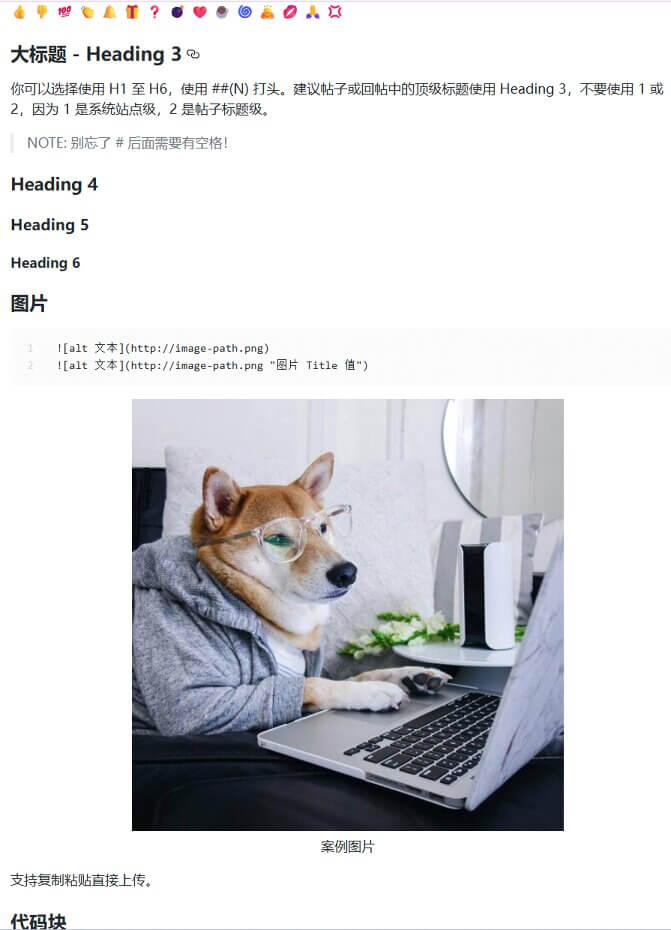
这个配置参数是用来配置渲染成HTML页面前的回调函数,我们可以用这个回调函数做什么呢?很简单,可以用来实现一些特殊的元素设计。比如说,Markdown格式标准非常简陋,只规定了如何引入图片,但是没有规定如何设置图片的样式。HTML的文档流是从上到下、从左到右的线性布局的,默认情况下图片是放在新的一行的最左边的。但是实际上更最美观的实现是图片居中展示,并且显示题注。
例如,在这里笔者的Markdown文档中图片相关的内容及最终实现效果是:
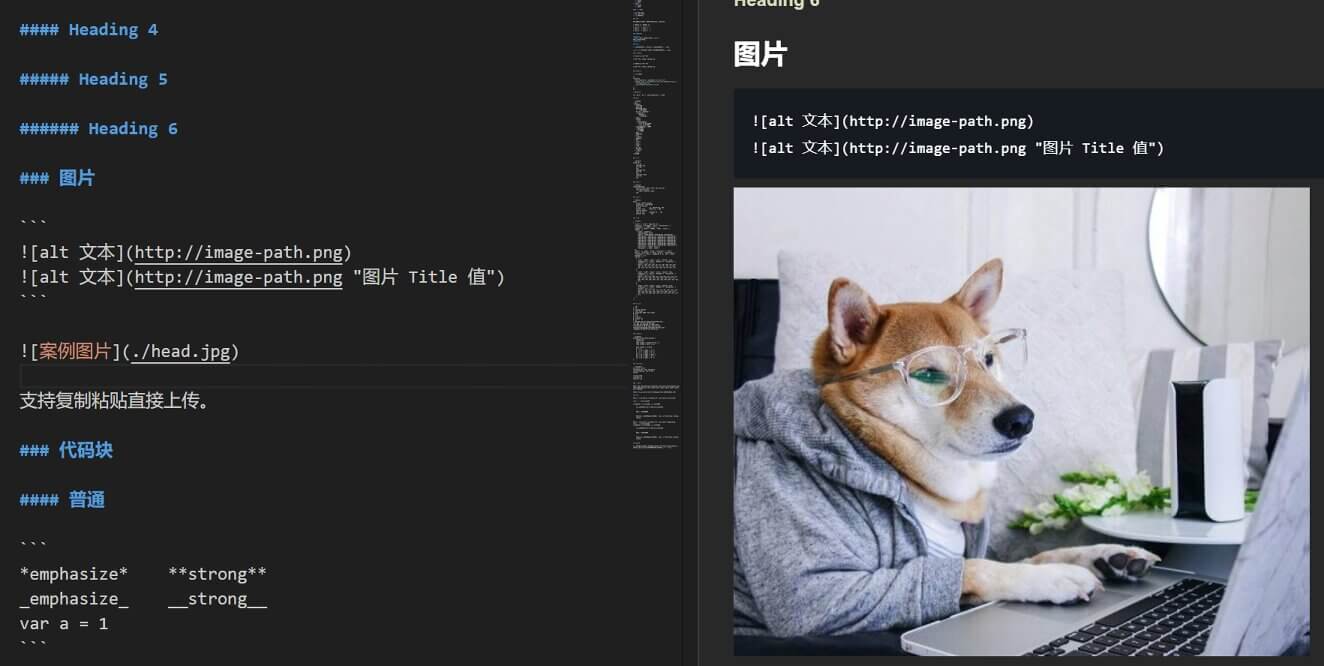
在transform指定的回调函数中,也就是这里的html其实是个HTML字符串:
<h3 id="图片">图片<a id="vditorAnchor-图片" class="vditor-anchor" href="#图片"><svg viewBox="0 0 16 16" version="1.1" width="16" height="16"><path fill-rule="evenodd" d="M4 9h1v1H4c-1.5 0-3-1.69-3-3.5S2.55 3 4 3h4c1.45 0 3 1.69 3 3.5 0 1.41-.91 2.72-2 3.25V8.59c.58-.45 1-1.27 1-2.09C10 5.22 8.98 4 8 4H4c-.98 0-2 1.22-2 2.5S3 9 4 9zm9-3h-1v1h1c1 0 2 1.22 2 2.5S13.98 12 13 12H9c-.98 0-2-1.22-2-2.5 0-.83.42-1.64 1-2.09V6.25c-1.09.53-2 1.84-2 3.25C6 11.31 7.55 13 9 13h4c1.45 0 3-1.69 3-3.5S14.5 6 13 6z"></path></svg></a></h3>
<pre><code>

</code></pre>
<p><img src="./head.jpg" alt="案例图片" /></p>
要实现图片居中,并且增加图片题注就很简单了,通过正则表达式搜索到图片的元素<img src="./head.jpg" alt="案例图片" />,将其替换成带题注并且居中的div元素,也就是:
const imgWithCaption = `

        <div style="text-align: center;">

            <img src="${newSrc}" class="center-image" alt="${altText}">

            <p class="caption">${altText}</p>

        </div>

        `;
最终,这个Markdown文档的图片的网页渲染效果就是:
2.3 图片源更换
笔者实现的另外一个定制功能就是实现更换图片源地址。如果我们经常编写Markdown文档就知道,因为Markdown格式是文字与图片分离的,因此对图片资源的管理是件很麻烦的事情:如果使用base64编码嵌到Markdown文档里,就会影响可读性;如果使用在线图床,要么花钱要么花精力,要么既花钱又花精力。所以笔者还是推荐使用本地相对地址,例如:

这样的写法,先保证本地文档能正常工作。但是Markdown文档在渲染成网页后这个相对地址就不一样生效了,往往需要对图片地址进行更换。更关键的是,像图片这种稍微重一点的资源最好放到CDN上,所以图片源地址的更换就是个强需求,也就是这部分代码的意思:
return html.replace(

    /<img\s+[^>]*src="\.\/([^"]+)\.([a-zA-Z0-9]+)"\s*alt="([^"]*)"[^>]*>/g,

    (match, p1, p2, altText) => {

    // const newSrc = `${backendUrl}/blogs/resources/images/${postId}/${p1}.${p2}`;

    const newSrc = `${p1}.${p2}`;

    //...

    }

);
先用正则表达式找到图片元素的内容,然后对图片地址进行更换,更换成域内的短地址,也可以使用域外的长地址。也就是不要在Markdown文档本身下功夫,保证本地可以正常显示即可,更多的具体的定制功能通过Vditor渲染前回调来实现。
3. 结语
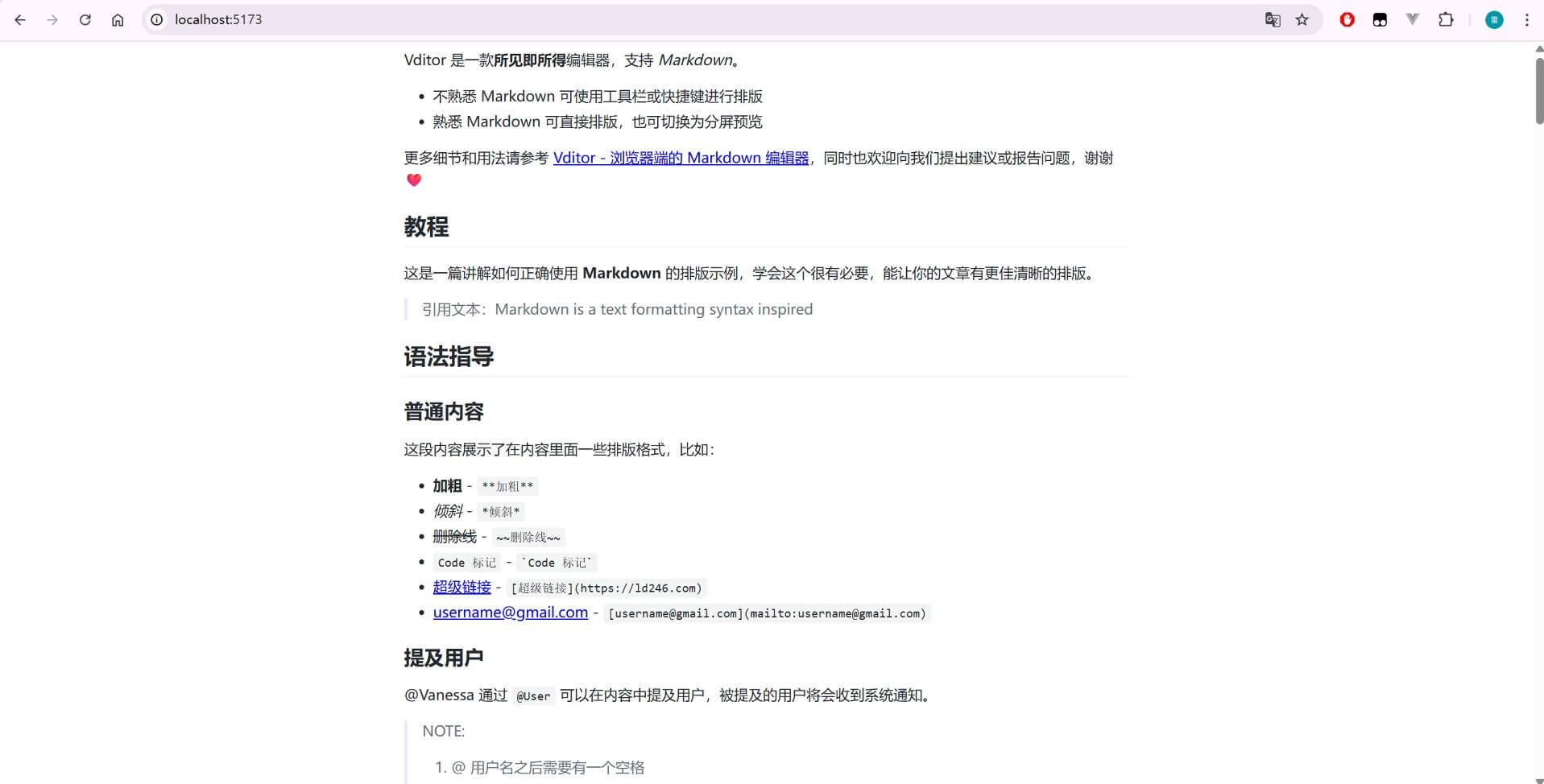
这个案例最终的显示效果如下所示:
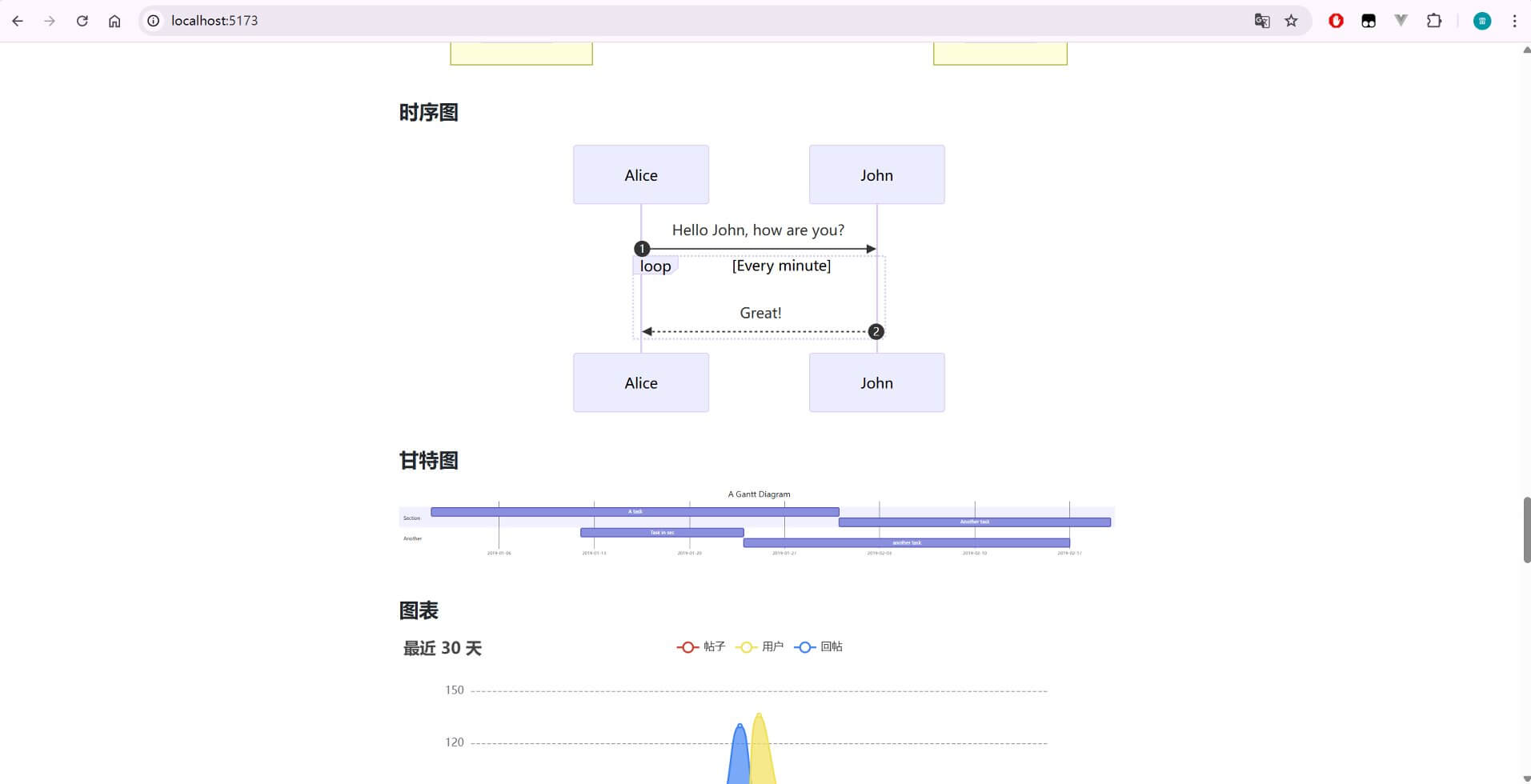
甚至可以表现脑图、流程图、时序图、甘特图、图表、五线谱、流程图等:
不得不说Vditor不一定是所有Markdown编辑器中最好用,但一定是功能比较全的编辑器了,至少比笔者使用过的tui.editor要强不少。其实通过这个功能,你就可以大致实现一个技术博客网站了。具体思路是:把这个渲染过程工具化,将Markdown格式的博客文档批量生成静态网页,然后通过Web服务器进行发布;其实这也是一些静态博客网站工具的实现思路。
使用Vditor将Markdown文档渲染成网页(Vite+JS+Vditor)的更多相关文章
- 超级简单!把文档转换成网页格式(Core)
因为需要把好多的文档放在服务器上访问,最开始是使用第3方网站www.aconvert.com,这个其实也挺方便的, 最后由于一些需求原因,最终只有依靠代码来进行,以下是简化后的代码 创建一个控制台应用 ...
- C#实现生成Markdown文档目录树
前言 之前我写了一篇关于C#处理Markdown文档的文章:C#解析Markdown文档,实现替换图片链接操作 算是第一次尝试使用C#处理Markdown文档,然后最近又把博客网站的前台改了一下,目前 ...
- 使用Python从Markdown文档中自动生成标题导航
概述 知识与思路 代码实现 概述 Markdown 很适合于技术写作,因为技术写作并不需要花哨的排版和内容, 只要内容生动而严谨,文笔朴实而优美. 为了编写对读者更友好的文章,有必要生成文章的标题导航 ...
- vscode使用Markdown文档编写
首先安装vscode工具,具体的使用可以参考之前的博文:<Visual Studio Code教程:基础使用和自定义设置> VScode已经默认集成markdown文档编辑插件.可以新建一 ...
- 使用vs code编写Markdown文档以及markdown语法详解
首先安装vscode工具,下载地址如下: https://code.visualstudio.com/ 在vs code的扩展中安装: Markdown Preview Enhanced 这款插件,安 ...
- js 加载并解析Markdown文档
网上有很多网站会通过.md文档来做页面内容(比如,阮一峰老师的es6入门blog: http://es6.ruanyifeng.com/),很好奇,这是怎么做的?(至于.md是什么,或许(https: ...
- 小技巧:用 GitBook 组织 Markdown 文档
喜欢用 Markdown 写文档,那怎么把一个个 Markdown 文档组成在一起呢? 这篇文章,分享了一个用 GitBook 来组织 Markdown 文档的办法.一起了解下吧. Markdown ...
- VS Code 搭建合适的 markdown 文档编写环境
写在开头,之前我是使用Gitee与Github作为图床和Picgo搭配Typora使用的 ,但因为最近觉得这样还是稍微比较繁琐,然后因为VS Code是我的主要文本编辑器.Cpp,Python等均是在 ...
- python实现解析markdown文档中的图片,并且保存到本地~
背景 前阵子简书好像说是凉了,搞得我有点小慌,毕竟我的大部分博客都是放在简书上面的,虽然简书提供了打包导出功能,但是只能导出文字,图片的话还是存在简书服务器上面,再加上我一直想要重新做一个个人博客,于 ...
- 使用 VS Code 撰写 Markdown 文档
众所周知, VS Code 是微软和社区一起开发的一款很优秀的高级代码编辑器.它不仅可以写出一手好代码,还能写出一篇好文章.利用 Markdown 就可以写出一篇排版美观的技术文章了. 而 Markd ...
随机推荐
- 【Abaqus热分析】热膨胀系数设置
来源:帮助文档
- python xlrd xlwr函数 读取excel好文总结
https://www.cnblogs.com/python-robot/p/9958352.html 官网: http://www.python-excel.org/ 好文: https://www ...
- DBeaver连接mysql时Public Key Retrieval is not allowed错误
前言 DBeaver 连接 mysql 时,报错:Public Key Retrieval is not allowed 解决 在新建连接的时候,驱动属性里设置 allowPublicKeyRetri ...
- ubuntu 22.04 deskop 无法打开terminal
系统语言设置的问题,改为汉语即可
- PDF转换:从Word到Excel
一.引言 在数字化的浪潮中,PDF文件格式以其稳定性和兼容性成为了信息交流的宠儿.然而,当我们需要编辑这些PDF文件时,往往会遇到各种难题.今天,我要和大家分享的,是如何将PDF文件轻松转换成Word ...
- mysql-installer-community-8.0.19.0.msi 的自定义安装与卸载
一.双击运行安装包执行安装 1.选择Custom,该种方式可以设置安装位置,仅安装所需的组件,点击Next 2.选择需要的组件,点击Advanced Options 3.设置安装位置,点击OK 4.点 ...
- docker也一直发展
docker也一直发展.但本答案仅仅作为向新人介绍docker的入门文章的话,在大方向上还是没问题的.本文仅仅是个docker入门介绍文章,用比较宏大的叙事来描述docker的面貌,如果想了解更细节或 ...
- 一文搞懂MCP协议与Function Call的区别
一.前言 大家好,我是六哥! 今天咱们聊聊编程里两个听起来有点复杂的概念--MCP协议和函数调用(function call),其实用大白话来讲,它们就是两种不同的"沟通方式",就 ...
- Delphi 时间控制窗口标题栏文字或任务栏标题文字滚动
1.定义一个全局变量保存显示到标题栏的字符串,strScroll: Widestring = '风行天下 - By WindSon '; 2.添加一个Timer控件,设置属性Interval := 3 ...
- kubectl
... Nodes k8s查看节点CPU消耗情况,可以用kubectl top命令,但是会出现 kubectl top nodes error: Metrics API not available 退 ...