
[深度学习] caffe分类模型训练、结果可视化、部署及量化笔记
本文为本人caffe分类网络训练、结果可视化、部署及量化具体过程的心得笔记。caffe目前官方已经停止支持了,但是caffe是目前工业落地最常用的深度学习框架,用的人挺多。其实主要怕自己忘了,弄个备份,弄caffe很久了,怕不用东西都忘了,但是本文主要是讲述caffe下的分类网络。caffe默认已经配置好了,而且尽可能是linux系统,本文基于ubuntu18系统。如果有错误,希望积极指正。
1 训练
1.1 数据准备
首先在caffe/data路径建立example_data文件夹,在example_data里建立三个文件夹。

train文件为训练文件数据,val为验证文件数据,dataSet为最后生成caffe所用数据存放文件夹。这里准备五类数据,分别放在文件夹0-4。标号必须为0到4。val文件夹也是一样的。

0到4文件夹存放各类图像,各类图像编号类似如下: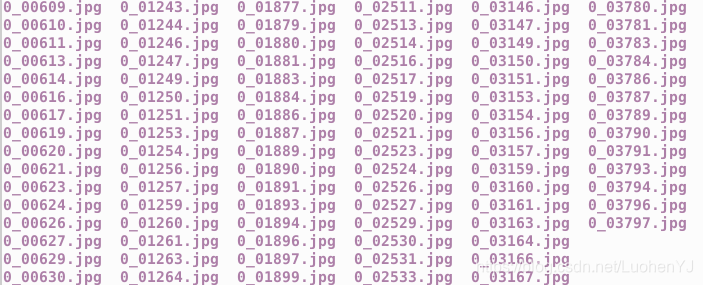
然后调用label.py创建数据集标签名,分别在train目录和val目录生成数据集标签文件,创建数据集的txt文件,如果是训练集命名为train.txt,如果是验证集命名为val.txt。label.py代码如下:
import os

# 各类分类文件夹名

dealPaths=['0','1','2','3','4']

# 创建数据集的txt文件,如果是训练集命名为train.txt如果是验证集命名为val.txt

imageData=open('imageData.txt','w')

for dealPath in dealPaths:

    for filename in os.listdir(dealPath):

        imageData.write(filename+' '+dealPath+"\n")

imageData.close()
生成的数据标签文件如下,这个数据标签文件包含所有训练集图像数据标签,图像必须是jpg文件。

然后将所有单个分类也就是0到4文件夹里面的数据放入一个文件夹。这里通过imageMove.py将所有图像移动到自己设定的set文件夹。但是如果是训练数据集,将set文件夹重命名为imageTrain,然后上一步得到的train.txt文件移动到imageTrain里面,然后将验证集数据集得到的set文件夹重命名为imageVal,把上一部得到的val.txt移动到imageVal文件夹里面。
import os

import shutil

movePaths=['0','1','2','3','4']

# 保存的文件夹

dstPath='set'

os.makedirs(dstPath,exist_ok=True)

imageCount=[]

for movePath in movePaths:

    imageCount.append(len(os.listdir(movePath)))

    print('current path is {}'.format(movePath))

    for filename in os.listdir(movePath):

        srcFile=os.path.join(movePath,filename)

        dstFile=os.path.join(dstPath,filename)

        shutil.copy(srcFile,dstFile)

if len(os.listdir(dstPath)) == sum(imageCount):

    print('move sucess!')

else:

    print('error')
对于建立图像训练集可能会出现jpg文件损坏以及其他问题,一些小工具可以见:
1.2 创建lmdb文件
将上一节得到的imageTrain文件夹和imageVal文件夹移动到dataSet目录。如下所示:
其中create_data.sh用于创建lmbdb文件,make_data_mean.sh用于创建均值文件。首先在caffe根目录下运行create_data.sh文件,命令如下:

create_data.sh脚本具体内容如下,具体要改的参数都有标明,都是在caffe目录下使用相对路径名,绝对路径名容易出错。
#!/usr/bin/env sh

# Create the imagenet lmdb inputs

# N.B. set the path to the imagenet train + val data dirs

set -e

# 数据文件根目录

EXAMPLE=data/example_data

# 数据文件目录

DATA=data/example_data/dataSet

# 生成lmdb文件所用到目录

TOOLS=build/tools

# 生成的train.val的lmdb文件保存目录

TRAIN_DATA_ROOT=data/example_data/dataSet/imageTrain/

VAL_DATA_ROOT=data/example_data/dataSet/imageVal/

# Set RESIZE=true to resize the images to 256x256. Leave as false if images have

# already been resized using another tool.

RESIZE=true

# 改一改深度学习模型要求输入图像的大小

if $RESIZE; then

  RESIZE_HEIGHT=227

  RESIZE_WIDTH=227

else

  RESIZE_HEIGHT=0

  RESIZE_WIDTH=0

fi

if [ ! -d "$TRAIN_DATA_ROOT" ]; then

  echo "Error: TRAIN_DATA_ROOT is not a path to a directory: $TRAIN_DATA_ROOT"

  echo "Set the TRAIN_DATA_ROOT variable in create_imagenet.sh to the path" \

       "where the ImageNet training data is stored."

  exit 1

fi

if [ ! -d "$VAL_DATA_ROOT" ]; then

  echo "Error: VAL_DATA_ROOT is not a path to a directory: $VAL_DATA_ROOT"

  echo "Set the VAL_DATA_ROOT variable in create_imagenet.sh to the path" \

       "where the ImageNet validation data is stored."

  exit 1

fi

echo "Creating train lmdb..."

GLOG_logtostderr=1 $TOOLS/convert_imageset \

    --resize_height=$RESIZE_HEIGHT \

    --resize_width=$RESIZE_WIDTH \

    # 打乱图像

    --shuffle=true \

    $TRAIN_DATA_ROOT \

    # 训练集文件标签

    $DATA/imageTrain/train.txt \

    $EXAMPLE/example_data_train_lmdb

echo "Creating val lmdb..."

GLOG_logtostderr=1 $TOOLS/convert_imageset \

    --resize_height=$RESIZE_HEIGHT \

    --resize_width=$RESIZE_WIDTH \

    --shuffle \

    $VAL_DATA_ROOT \

    # 测试集文件标签

    $DATA/imageVal/val.txt \

    $EXAMPLE/example_data_val_lmdb

echo "Done."
生成lmdb文件后,然后生成均值文件也就是example_data_mean.binaryproto文件
#!/usr/bin/env sh

# Compute the mean image from the imagenet training lmdb

# N.B. this is available in data/ilsvrc12

# 和前面一样

EXAMPLE=data/example_data

DATA=data/example_data

TOOLS=build/tools

$TOOLS/compute_image_mean $EXAMPLE/example_data_train_lmdb \

  $DATA/example_data_mean.binaryproto

echo "Done."
最后我们会得到均值数据文件,分别是BGR通道训练样本均值。记得把这三个值记一下以后要用到。

所得到的文件lmdb和均值文件可以在example_data根目录下找到。训练模型用这三个文件就行了。

1.3 模型训练
训练时还需要solver文件来对参数进行更新, 同时还需要网络结构文件。在caffe/examples下建立example_data文件夹下进行训练。将前面的lmdb文件和均值文件复制到改文件夹下,如下图所示。橙色框选的文件是上步所获得的,红色框选的文件是网络结构参数文件和调参文件。backup是生成用于保存训练模型的文件夹,caffe.log是训练时生成的日志文件。

solver文件就用示例的配置alexnet文件。solver文件主要参数搜索就用,其中net值得是模型结构文件路径,训练习惯以caffe为根目录,snapshot_prefix为模型保存目录。
# 网络结构地址

net: "examples/example_data/alexnet_train_val.prototxt"

test_iter: 200

test_interval: 200

base_lr: 0.0001

lr_policy: "step"

gamma: 0.1

stepsize: 1000

display: 100

max_iter: 3000

momentum: 0.9

weight_decay: 0.0005

snapshot: 1000

# 模型保存文件

snapshot_prefix: "examples/example_data/backup/"

solver_mode: GPU
至于train_val模型文件,有两部分需要改,第一部分是开头的data文件,需要配置lmdb文件,train和val都配置。其次是均值部分,一种方法是类似配置lmdb文件一样,设定mean_file路径,另外一种是直接给出均值,把前面BGR均值用mean_value:给出。batch_size的修改具体见搜索。lmdb图像输入大小需要和crop_size对应。如下所示:
name: "AlexNet"

layer {

  name: "data"

  type: "Data"

  top: "data"

  top: "label"

  include {

    phase: TRAIN

  }

  transform_param {

    mirror: true

    crop_size: 227

    mean_file: "examples/example_data/example_data_mean.binaryproto"

    #mean_value: 85.0205

    #mean_value: 85.0205

    #mean_value: 85.0205

  }

  data_param {

    source: "examples/example_data/example_data_train_lmdb"

    batch_size: 4

    backend: LMDB

  }

}

layer {

  name: "data"

  type: "Data"

  top: "data"

  top: "label"

  include {

    phase: TEST

  }

  transform_param {

    mirror: false

    crop_size: 227

    mean_file: "examples/example_data/example_data_mean.binaryproto"

    #mean_value: 85.0205

    #mean_value: 85.0205

    #mean_value: 85.0205

  }

  data_param {

    source: "examples/example_data/example_data_val_lmdb"

    batch_size: 8

    backend: LMDB

  }

}
另外一个要改的就是结尾的num_output,将最后一个num_output改为分类个数,本文有5类所以num_output:5
layer {

  name: "conv10"

  type: "Convolution"

  bottom: "fire9/concat"

  top: "conv10"

  convolution_param {

  	# 输出,按照分类个数确定

    num_output: 5

    kernel_size: 1

    weight_filler {

      type: "gaussian"

      mean: 0.0

      std: 0.01

    }

  }

}

layer {

  name: "relu_conv10"

  type: "ReLU"

  bottom: "conv10"

  top: "conv10"

}

layer {

  name: "pool10"

  type: "Pooling"

  bottom: "conv10"

  top: "pool10"

  pooling_param {

    pool: AVE

    global_pooling: true

  }

}

layer {

  name: "loss"

  type: "SoftmaxWithLoss"

  bottom: "pool10"

  bottom: "label"

  top: "loss"

  #include {

  #  phase: TRAIN

  #}

}

layer {

  name: "accuracy"

  type: "Accuracy"

  bottom: "pool10"

  bottom: "label"

  top: "accuracy"

  #include {

  #  phase: TEST

  #}

}
最后进行训练时还是在caffe根目录下输入以下指令。第一个训练指令就是直接训练文件,输出结果打印在命令行。推荐用第二个训练命令,在结果打印在命令行同时,也将结果保存为log日志文件方便以后分析使用。其中-solver表示训练参数,后面跟训练参数文件。如果用到gpu设置 -gpu=0选择用哪个gpu。
./build/tools/caffe train -solver examples/example_data/alexnet_solver.prototxt

./build/tools/caffe train -solver examples/example_data/alexnet_solver.prototxt 2>&1| tee examples/example_data/caffe.log
还有一种训练方式,就是用已有模型进行微调 finetune。如果你不是自己设计模型,这种方式比直接训练要好得多。比如获得squeezenet的solver.prototxt,train_val.prototxt以及模型文件。类似前面直接训练修改solver.protoxt,train_val.prototxt。对于train_val.prototxt修改,只需要修改source处data文件,由于是用别人的模型微调不要改mean值,直接用人家的mean值不要用自己的mean值。
layer {

  name: "data"

  type: "Data"

  top: "data"

  top: "label"

  include {

    phase: TRAIN

  }

  transform_param {

    crop_size: 227

    mean_value: 104

    mean_value: 117

    mean_value: 123

  }

  data_param {

    source: "examples/example_data/example_data_train_lmdb"

    batch_size: 32

    backend: LMDB

  }

}

layer {

  name: "data"

  type: "Data"

  top: "data"

  top: "label"

  include {

    phase: TEST

  }

  transform_param {

    crop_size: 227

    mean_value: 104

    mean_value: 117

    mean_value: 123

  }

  data_param {

    source: "examples/example_data/example_data_train_lmdb"

    batch_size: 25 #not *iter_size

    backend: LMDB

  }

}
对于train_val最后的输出,如果想微调的层就把名字改了,一般都是从后往前改。名字不改的层就不会训练。loss和accuray层不需要改,由于不需要top5输出。accuracy_top5层就被删除了。
layer {

  #原来是conv10

  name: "conv10_example"

  type: "Convolution"

  bottom: "fire9/concat"

  #原来是conv10

  top: "conv10_example"

  convolution_param {

    num_output: 5

    kernel_size: 1

    weight_filler {

      type: "gaussian"

      mean: 0.0

      std: 0.01

    }

  }

}

layer {

  #原来是relu_conv10

  name: "relu_conv10_example"

  type: "ReLU"

  bottom: "conv10_example"

  top: "conv10_example"

}

layer {

  #原来是pool10

  name: "pool10_example"

  type: "Pooling"

  bottom: "conv10_example"

  top: "pool10_example"

  pooling_param {

    pool: AVE

    global_pooling: true

  }

}

layer {

  name: "loss"

  type: "SoftmaxWithLoss"

  bottom: "pool10_example"

  bottom: "label"

  top: "loss"

  #include {

  #  phase: TRAIN

  #}

}

layer {

  name: "accuracy"

  type: "Accuracy"

  bottom: "pool10_example"

  bottom: "label"

  top: "accuracy"

  #include {

  #  phase: TEST

  #}

}
调用参数如下,只是加了weight命令,指向微调网络的模型。
./build/tools/caffe train -solver examples/example_data/solver.prototxt -weights examples/example_data/squeezenet_v1.1.caffemodel 2>&1| tee examples/example_data/caffe.log
从训练日志可以看到,训练时会忽视名字改动的层,进行微调。
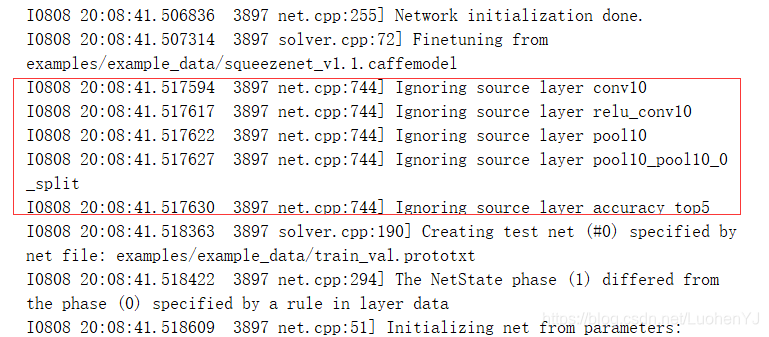
训练结束后,可以对训练好的模型进行Testing。还是在caffe根目录下输入以下命令进行测试。model表示模型结构参数文件,weights表示模型权重文件路径。会输出当前模型在test数据下准确率和loss。
./build/tools/caffe test -model examples/example_data/train_val.prototxt -weights examples/example_data/backup/solver_iter_100.caffemodel
1.4 训练部分参考文件
除了官方文件外,参考的内容有:
2 结果可视化
2.1 训练数据展示
在caffe的训练过程中,需要图形化训练数据结果。caffe中自带了工具显示结果。在examples/example_data下建立analyze文件,然后把训练过程生成的caffe.log移动到该文件夹。然后将caffe根目录tools/extra文件夹下的extract_seconds.py、parse_log.py、parse_log.sh和plot_training_log.py.example文件移动到该文件夹下。

在analyze当前目录下输入以下指令就可以可视化训练日志
./plot_training_log.py.example 0 save.png caffe.log
上面0表示可视化的类型,save.png表示可视化保存的图像名,caffe.log表示日志文件。
可视化类型具体参数如下。0、1、2等序号表示可视化类型,vs为横坐标参数,vs右边为纵坐标参数
    0: Test accuracy  vs. Iters

    1: Test accuracy  vs. Seconds

    2: Test loss  vs. Iters

    3: Test loss  vs. Seconds

    4: Train learning rate  vs. Iters

    5: Train learning rate  vs. Seconds

    6: Train loss  vs. Iters

    7: Train loss  vs. Seconds
绘图结果如下:
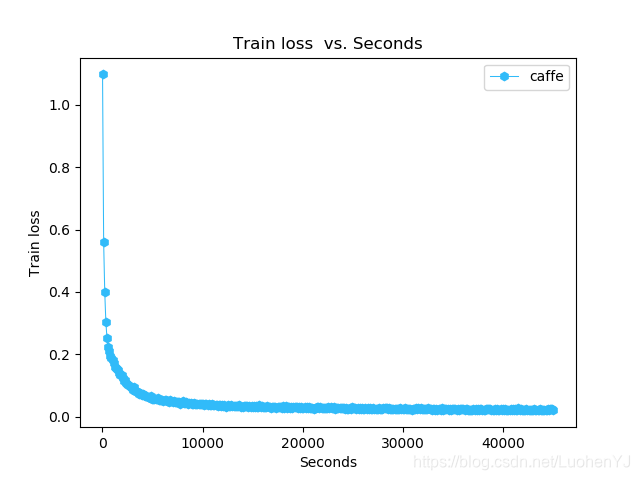
这种方法所画出来的图每次都是随机样式且无法定制参数。如果要定制可视化图像,在analyze当前目录下,输入以下参数提取log文件。
./parse_log.py caffe.log ./
这样将得到以下两个文件,分别表示训练数据和测试数据
caffe.log.train

caffe.log.test
这种方法和前面可视化命令都会得到这两个文件,但是实质内容有所区别。通过parse_log.py得到的文件内容更规则。如caffe.log.test具体内容如下:
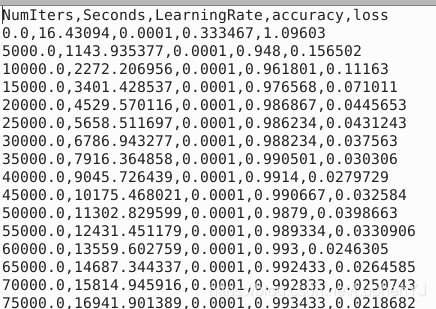
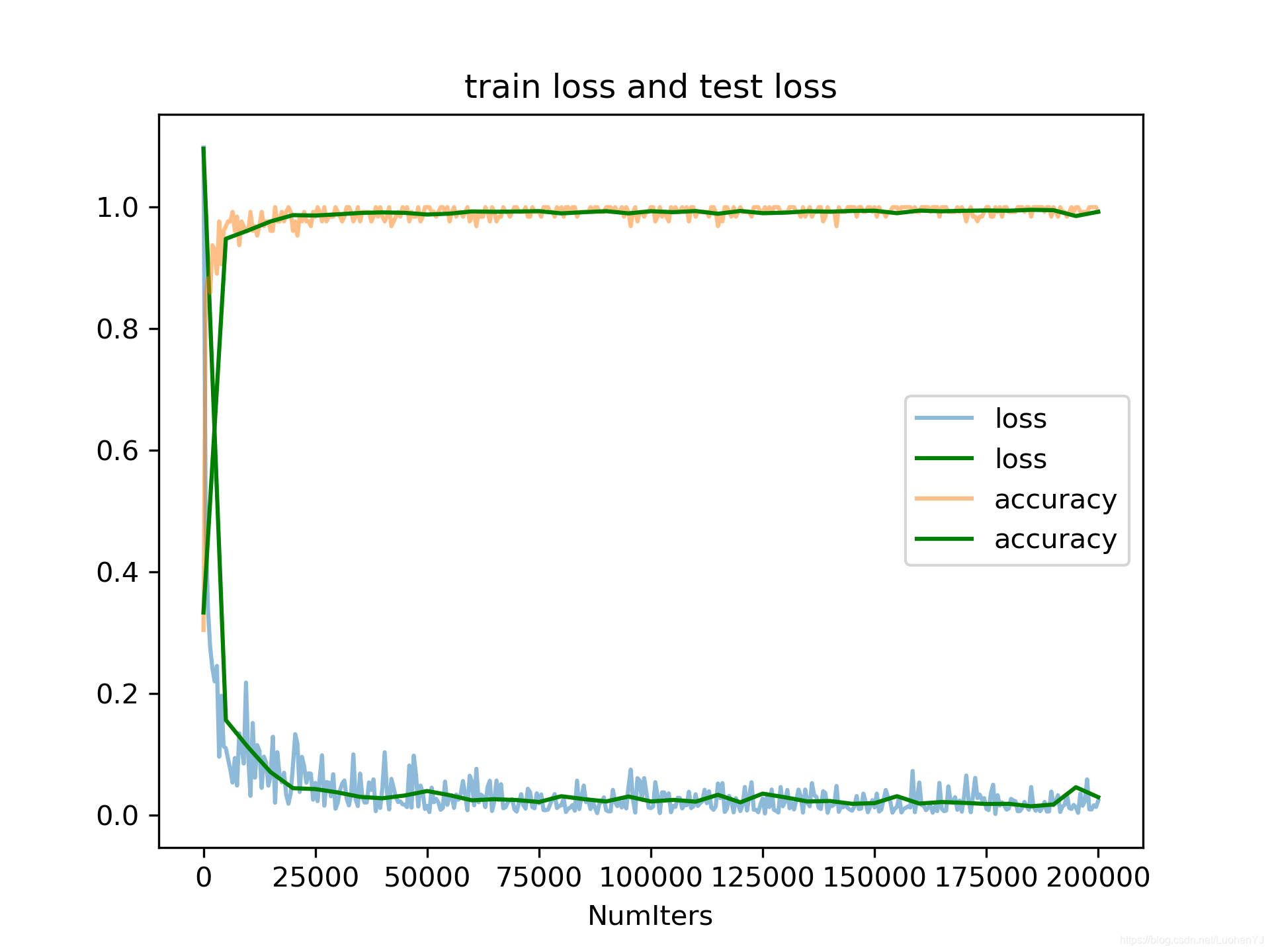
然后在当前文件夹下建立drawCaffe.py文件可视化训练log。drawCaffe.py内容如下:
import pandas as pd

import matplotlib.pyplot as plt

#训练文件

train_log = pd.read_csv("caffe.log.train")

#测试文件

test_log = pd.read_csv("caffe.log.test")

_, ax1 = plt.subplots()

# 可可视化参数NumIters,Seconds,LearningRate,accuracy,loss

ax1.set_title("train loss and test loss")

ax1.plot(train_log["NumIters"], train_log["loss"], alpha=0.5)

ax1.plot(test_log["NumIters"], test_log["loss"], 'g')

ax1.plot(train_log["NumIters"], train_log["accuracy"], alpha=0.5)

ax1.plot(test_log["NumIters"], test_log["accuracy"], 'g')

ax1.set_xlabel('NumIters')

plt.legend(loc='best')

# 保存图像

plt.savefig("save.png", dpi=300)

plt.show()

dfTrain= pd.DataFrame(data=train_log, columns=['NumIters', 'loss', 'accuracy'])

dfTest = pd.DataFrame(data=test_log, columns=['NumIters', 'loss', 'accuracy'])

dfTrain.to_csv('train.csv')

dfTest.to_csv('val.csv')

print("done")
通过以上代码能够分析log文件,同时把训练参数结果保存为train.csv和val.csv。其他就是matplotlib美化图像。绘图结果如下:
2.2 网络模型可视化
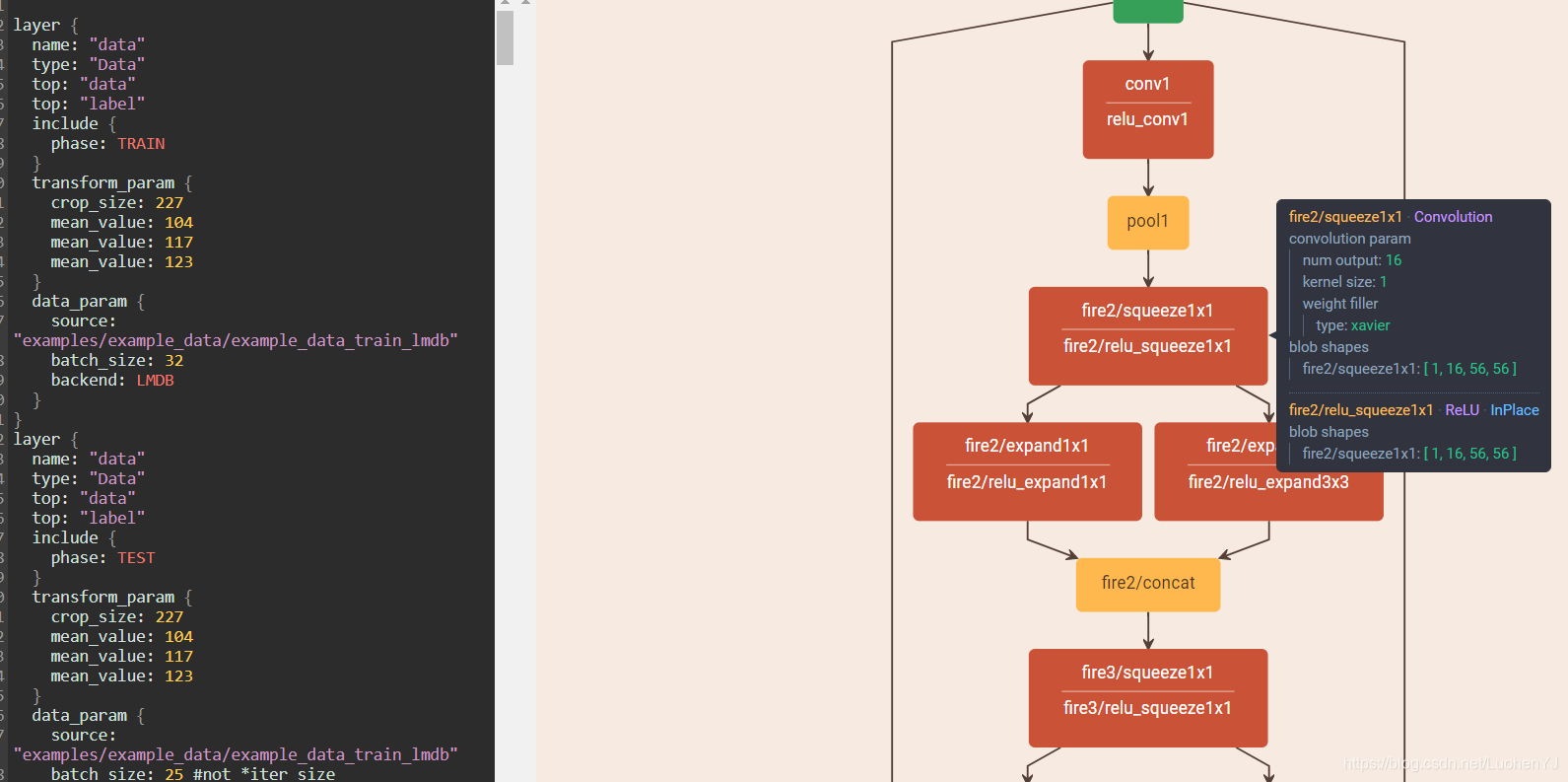
通过netscope可以可视化caffe模型。打开下面链接的网页,打开Editor,将网络结构的prototxt文件复制到网页左侧编辑框后,shift+enter,就可以直接显示网络结构。非常的简单和方便。同时将鼠标选中某层 将可视化其参数。
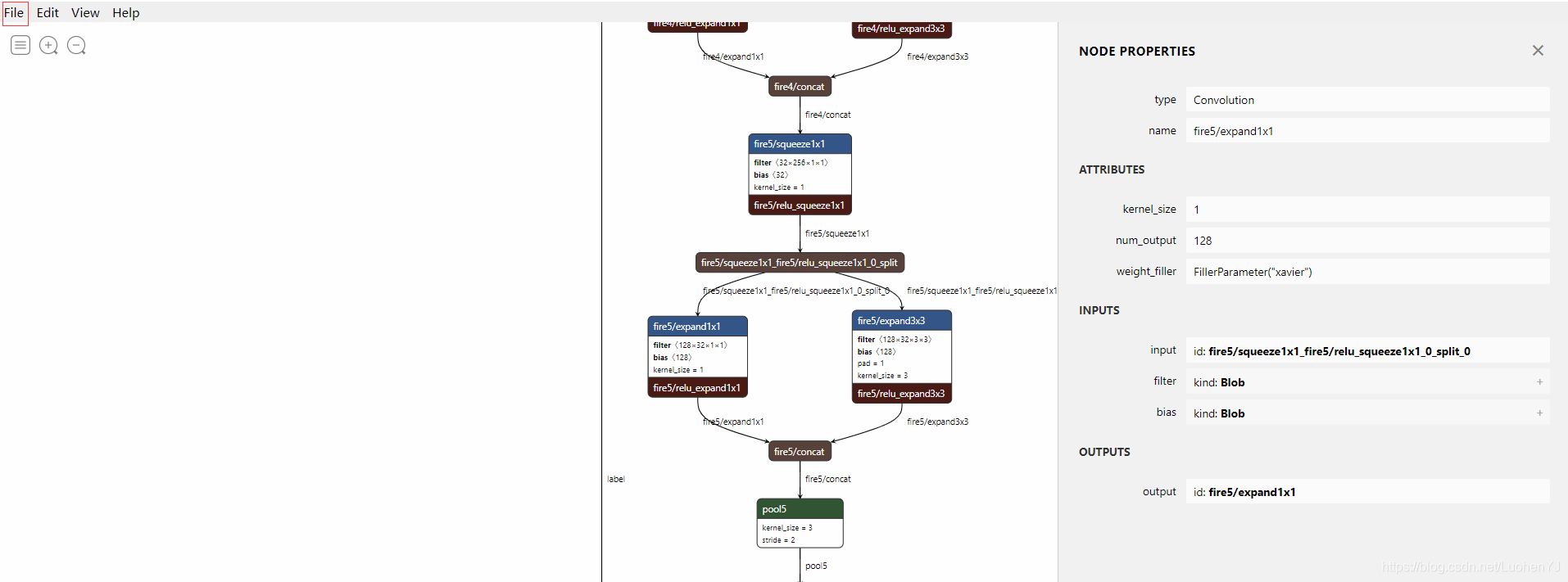
当然这种方式可视化很简单。但是目前深度学习网络框架很多,但不同框架之间可视化网络层方法差别。一个深度学习模型结构可视化神器Netron,可以直接可视化不同框架下网络的模型。Netron支持tf, caffe, keras,mxnet等多种框架模型的可视化,具体地址如下:
Netron安装很简单,具体看官方例子。Netron使用也非常简单,View设置显示内容,点击具体某个层可以看到该层具体参数。通过File-export可是导出网络结构为png图像或者svg图像。Netron具体界面如下:
2.3 ROC曲线绘制
2.3.1 二分类ROC曲线绘制
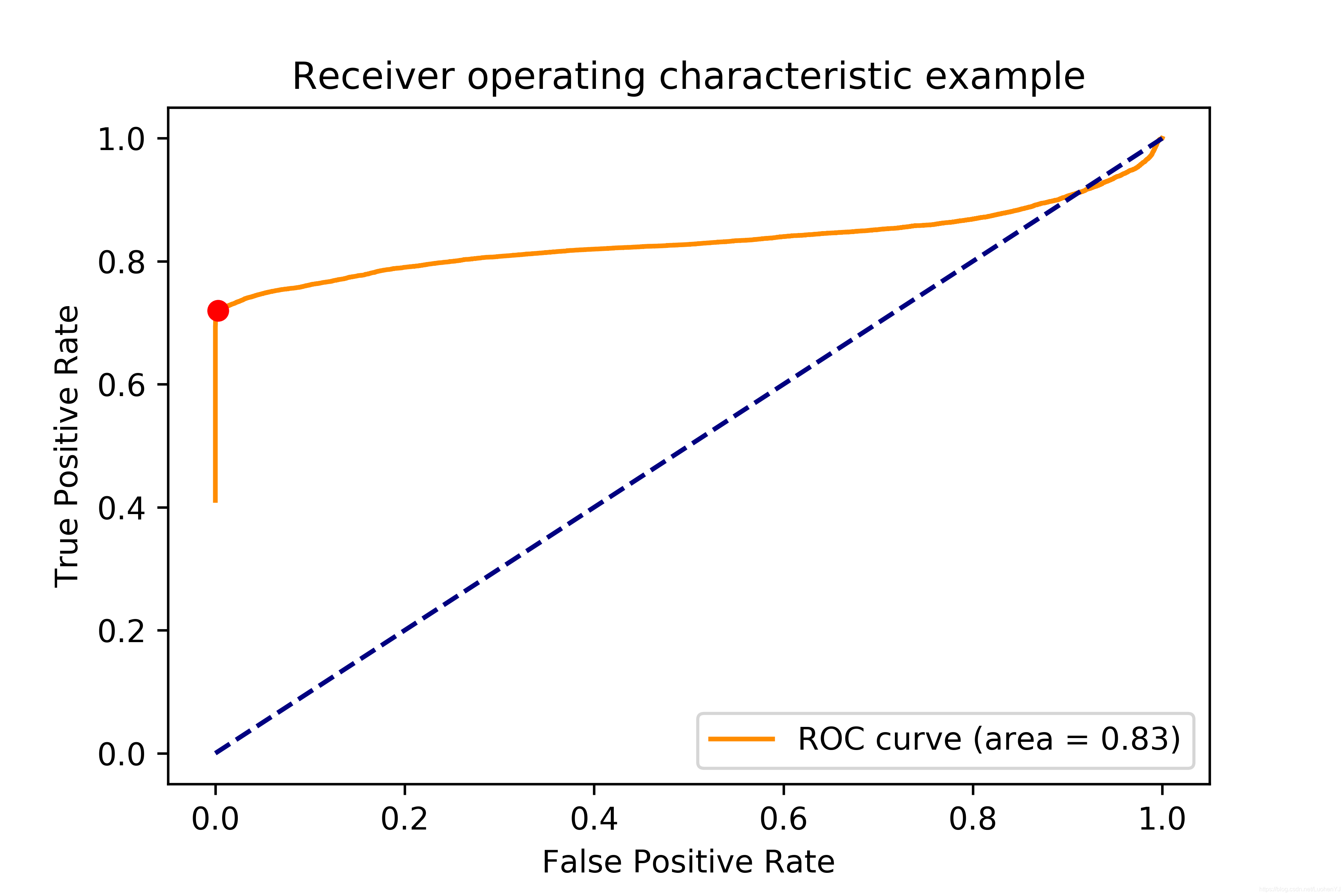
ROC曲线中的主要两个指标就是真正率和假正率,。其中横坐标为假正率(FPR),纵坐标为真正率(TPR)。ROC用于评价模型的预测能力,基于混淆矩阵得出的。TPR越高,同时FPR越低(即ROC曲线越陡),那么模型的性能就越好。曲线下面积AOC(Area Under Curve)被定义为ROC曲线下的面积,使用AUC值作为评价标准是因为很多时候ROC曲线并不能清晰的说明哪个分类器的效果更好,而作为一个数值,对应AUC更大的分类器效果更好。
AUC的一般判断标准:
0.5 - 0.7:效果较低,但用于预测股票已经很不错了;
0.7 - 0.85:效果一般;
0.85 - 0.95:效果很好;
0.95 - 1:效果非常好,但一般不太可能。
本文主要通过sklearn.metrics中的roc_curve, auc函数,并通过opencv中的DNN模块调用caffe模型实现分类。主要计算ROC时,输入的是真实样本标签和判断为正样本的概率。二分类ROC曲线绘制python代码(caffe_roc.py)如下:
'''

opencv调用caffe并计算roc

'''

import numpy as np

'''

opencv调用caffe并计算roc

'''

import numpy as np

import matplotlib.pyplot as plt

import cv2

import os

from sklearn import metrics

# 真实图像标签为0的图像路径

imagePath_0 = ['0']

# 真实图像标签为1的图像路径

imagePath_1 = ['1']

# 正类标签

poslabel = 1

# 模型路径

prototxtFile = 'deploy_227.prototxt'

modelFile = 'model_227.caffemodel'

# 真实分类结果

trueResult = []

# 检测结果

detectProbs = []

# 图像检测

def detectCaffe(srcImg):

    detectImg = srcImg.copy()

    blob = cv2.dnn.blobFromImage(

        detectImg, 1, (227, 227), (92.713, 106.446, 118.115), swapRB=False)

    net = cv2.dnn.readNetFromCaffe(prototxtFile, modelFile)

    net.setInput(blob)

    detections = net.forward()

    # 分类结果

    order = detections[0].argmax()

    prob = detections[0].max()

    #print('the predict class is:',order)

    #print('the positive class prob is: ', prob)

    # 返回分类结果和概率

    return order, prob

# 图像检测

def imageDetect(detectImagePath, trueLabel):

    for imageFileName in os.listdir(detectImagePath):

        imageFilePath = os.path.join(detectImagePath, imageFileName)

        print("current detect image is: ", imageFileName)

        srcImg = cv2.imread(imageFilePath)

        if srcImg is None:

            print("error image is: ", imageFilePath)

            continue

        detectOrder, detectProb = detectCaffe(srcImg)

        trueResult.append(trueLabel)

        # 如果正样本编号和检测结果标签一致直接保存分类概率

        if detectOrder == poslabel:

            detectProbs.append(detectProb)

        # 如果不一致保存正样本的分类概率

        else:

            detectProbs.append(1-detectProb)

# 画ROC图,输入真实标签,正样本模型分类概率,正样本编号

def drawROC(trueResult, detectProbs, poslabel):

    fpr, tpr, thresholds = metrics.roc_curve(

        trueResult, detectProbs, pos_label=poslabel)

    #auc = metrics.roc_auc_score(y, scores)

    roc_auc = metrics.auc(fpr, tpr)

    # 计算约登指数Youden Index(TPR-FPR或者TPR+TNR-1)

    tpr_fpr = list(tpr-fpr)

    bestIndex = tpr_fpr.index(max(tpr_fpr))

    print("约登指数为{}".format(max(tpr_fpr)))

    tprBest = tpr[bestIndex]

    fprBest = fpr[bestIndex]

    thresholdsBest = thresholds[bestIndex]

    print("最佳约登指数阈值为:", thresholdsBest)

    # 假正率为横坐标,真正率为纵坐标做曲线

    plt.plot(fpr, tpr, color='darkorange',

             label='ROC curve (area = %0.2f)' % roc_auc)

    plt.plot([0, 1], [0, 1], color='navy', linestyle='--')

    #plt.xlim([0.0, 1.0])

    #plt.ylim([0.0, 1.05])

    plt.xlabel('False Positive Rate')

    plt.ylabel('True Positive Rate')

    plt.title('Receiver operating characteristic example')

    plt.legend(loc="lower right")

    # 画出约登指数最大值

    plt.plot(fprBest, tprBest, "ro")

    plt.savefig("roc.png", dpi=300)

    plt.show()

    return fpr, tpr, thresholds, bestIndex

def main():

    # 0标签图像遍历

    for imagePath in imagePath_0:

        imageDetect(imagePath, 0)

    for imagePath in imagePath_1:

        imageDetect(imagePath, 1)

    # poslabel正例标签

    fpr, tpr, thresholds, bestIndex = drawROC(

        trueResult, detectProbs, poslabel)

    np.save('fpr.npy', fpr)

    np.save('tpr.npy', tpr)

    np.save('thresholds', thresholds)

    return fpr, tpr, thresholds

if __name__ == '__main__':

    fpr, tpr, thresholds = main()
同时计算约登指数Youden Index(TPR-FPR或者TPR+TNR-1),取使得约登指数最大的阈值为最佳阈值。二分类ROC曲线绘制结果如下图所示,area为AUC值。另外二分类ROC曲线detectProbs 用的是分类概率和真实标签对比绘制ROC曲线。
2.3.2 多分类ROC曲线绘制
由于ROC曲线是针对二分类的情况,对于多分类问题,先将分类标签转换为独热编码。比如n=3时标签转换为:
0->100

1->010

2->001
多分类ROC曲线绘制有两种方法:
- 每种类别下,都可以得到m个测试样本为该类别的概率(矩阵P中的列)。所以,根据概率矩阵P和标签矩阵L中对应的每一列,可以计算出各个阈值下的假正例率(FPR)和真正例率(TPR),从而绘制出一条ROC曲线。这样总共可以绘制出n条ROC曲线。最后对n条ROC曲线取平均,即可得到最终的ROC曲线。
- 首先,对于一个测试样本:1)标签只由0和1组成,1的位置表明了它的类别(可对应二分类问题中的‘’正’’),0就表示其他类别(‘’负‘’);2)要是分类器对该测试样本分类正确,则该样本标签中1对应的位置在概率矩阵P中的值是大于0对应的位置的概率值的。基于这两点,将标签矩阵L和概率矩阵P分别按行展开,转置后形成两列,这就得到了一个二分类的结果。所以,此方法经过计算后可以直接得到最终的ROC曲线。
上面的两个方法得到的ROC曲线是不同的,当然曲线下的面积AUC也是不一样的。 在python中,方法1和方法2分别对应sklearn.metrics.roc_auc_score函数中参数average值为'macro'和'micro'的情况。本文主要是应用方法2,方法1太麻烦。方法1可以见:
https://scikit-learn.org/stable/auto_examples/model_selection/plot_roc.html
caffe下绘制多分类ROC曲线代码(caffe_roc_multi.cpp)如下所示:
'''

opencv调用caffe并计算多分类roc

'''

import numpy as np

import matplotlib.pyplot as plt

import cv2

import os

from sklearn import metrics

from sklearn.preprocessing import label_binarize

# 真实图像标签为0的图像路径

imagePath_0 = ['0']

# 真实图像标签为1的图像路径

imagePath_1 = ['1']

# 真实图像标签2的图像路径

imagePath_2 = ['2']

# 图像分类标签

imageClass = [0, 1, 2]

# 图像分类颜色

classColor = ['aqua', 'darkorange', 'cornflowerblue']

# 模型路径

prototxtFile = 'deploy.prototxt'

modelFile = 'model.caffemodel'

# 真实分类结果

trueResult = []

# 检测分类结果

detectResult = []

# 最佳阈值结果

thresholdsBest = [1]*len(imageClass)

# 图像检测

def detectCaffe(srcImg):

    detectImg = srcImg.copy()

    # 自己输入均值

    blob = cv2.dnn.blobFromImage(

        detectImg, 1, (227, 227), (101.897, 111.704, 121.366), swapRB=False)

    net = cv2.dnn.readNetFromCaffe(prototxtFile, modelFile)

    net.setInput(blob)

    detections = net.forward()

    # 分类结果

    order = detections[0].argmax()

    prob = detections[0].max()

    #print('the predict class is:',order)

    #print('the predict class prob is: ', prob)

    # 返回分类结果和概率

    return order, prob

# 图像检测

def imageDetect(detectImagePath, trueLabel):

    for imageFileName in os.listdir(detectImagePath):

        imageFilePath = os.path.join(detectImagePath, imageFileName)

        print("current detect image is: ", imageFileName)

        srcImg = cv2.imread(imageFilePath)

        if srcImg is None:

            print("error image is: ", imageFilePath)

            continue

        detectOrder, detectProb = detectCaffe(srcImg)

        trueResult.append(trueLabel)

        # 如果真实标签和检测结果标签一直直接保存分类概率

        detectResult.append(detectOrder)

# 画ROC图,输入真实标签,模型分类标签

def drawROC(trueResult, detectResult):

    # 将图像标签二值化

    trueResultBinary = label_binarize(trueResult, classes=imageClass)

    detectResultBinary = label_binarize(detectResult, classes=imageClass)

    # 计算每一类的ROC

    fpr = dict()

    tpr = dict()

    roc_auc = dict()

    thresholds = dict()

    # 单独计算每一类ROC值

    for i in range(len(imageClass)):

        # 提取第i类预测数据

        fpr[i], tpr[i], thresholds[i] = metrics.roc_curve(

            trueResultBinary[:, i], detectResultBinary[:, i])

        roc_auc[i] = metrics.auc(fpr[i], tpr[i])

    # Compute micro-average ROC curve and ROC area

    # micro法计算总的roc

    fprMicro, tprMicro, _ = metrics.roc_curve(

        trueResultBinary.ravel(), detectResultBinary.ravel())

    # 计算auc值

    roc_aucMircro = metrics.auc(fprMicro, tprMicro)

    plt.figure()

    # 假正率为横坐标,真正率为纵坐标做曲线

    plt.plot(fprMicro, tprMicro, color='deeppink', label='ROC curve (area = {:0.2f})'.format(roc_aucMircro),

             linestyle=':', linewidth=4)

    # 画出每一类的ROC曲线

    for i in range(len(imageClass)):

        plt.plot(fpr[i], tpr[i], color=classColor[i],

                 label='ROC curve of class{} (area = {:0.2f})'.format(

                     i, roc_auc[i]),

                 )

        # 计算约登指数Youden Index(TPR-FPR或者TPR+TNR-1)

        tpr_fpr = list(tpr[i]-fpr[i])

        bestIndex = tpr_fpr.index(max(tpr_fpr))

        tprBest = tpr[i][bestIndex]

        fprBest = fpr[i][bestIndex]

        thresholdsBest[i] = thresholds[i][bestIndex]

        # 画出约登指数最大值

        plt.plot(fprBest, tprBest, "ro", color=classColor[i])

    plt.plot([0, 1], [0, 1], 'k--')

    plt.xlabel('False Positive Rate')

    plt.ylabel('True Positive Rate')

    plt.title('Some extension of Receiver operating characteristic to multi-class')

    plt.legend(loc="best")

    # 保存图像

    plt.savefig("multi_roc.png", dpi=300)

    return fpr, tpr,trueResultBinary,detectResultBinary

def main():

    # 0标签图像遍历

    for imagePath in imagePath_0:

        if not os.path.isdir(imagePath):

            continue

        imageDetect(imagePath, 0)

    for imagePath in imagePath_1:

        if not os.path.isdir(imagePath):

            continue

        imageDetect(imagePath, 1)

    for imagePath in imagePath_2:

        if not os.path.isdir(imagePath):

            continue

        imageDetect(imagePath, 2)

    fpr, tpr,trueResultBinary,detectResultBinary = drawROC(trueResult, detectResult)

    np.save('fpr.npy', fpr)

    np.save('tpr.npy', tpr)

    np.save('thresholdsBest.npy', thresholdsBest)

    return fpr, tpr,trueResultBinary,detectResultBinary

if __name__ == '__main__':

    fpr, tpr,trueResultBinary,detectResultBinary = main()
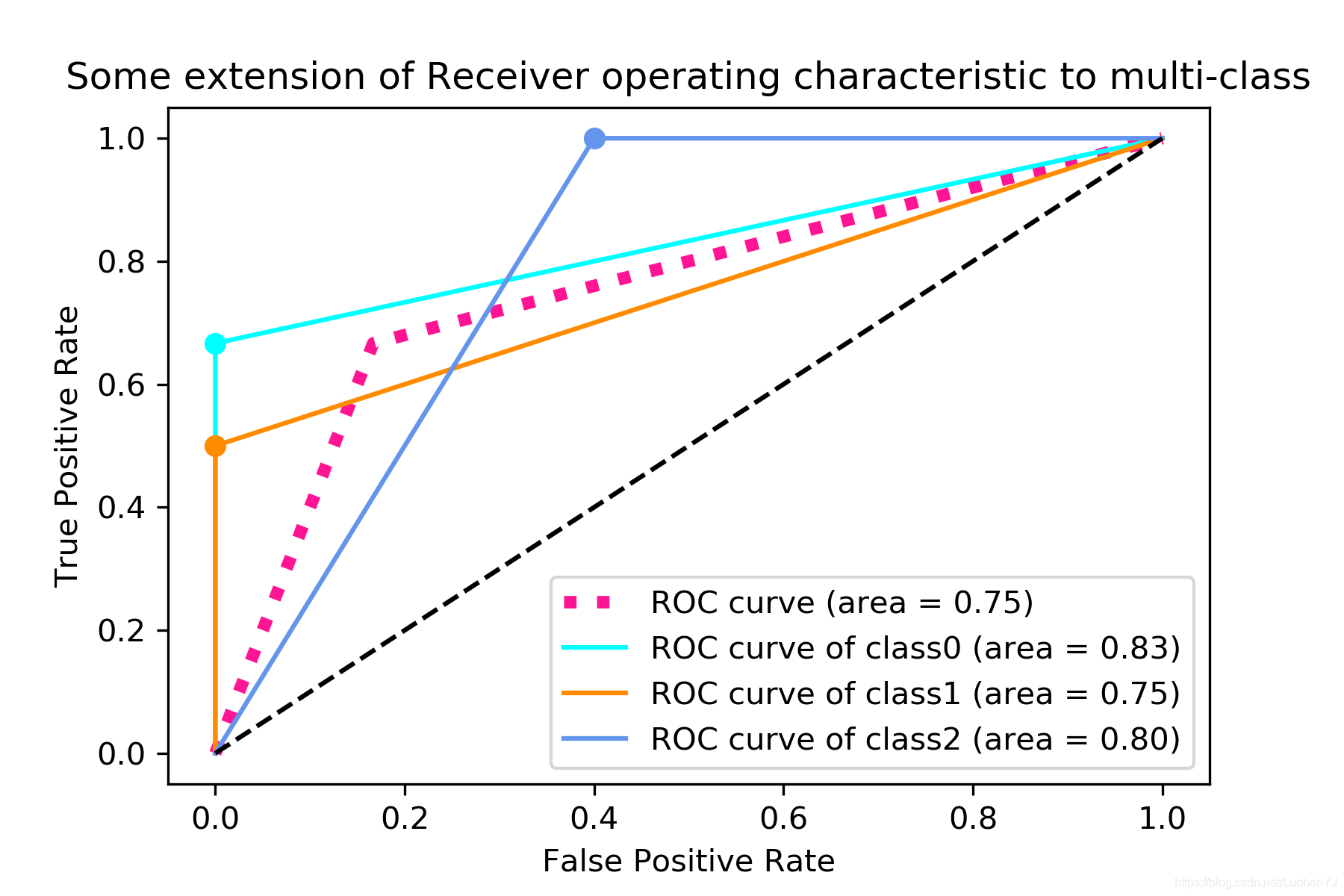
对于单个分类曲线计算约登指数Youden Index(TPR-FPR或者TPR+TNR-1),取使得约登指数最大的阈值为最佳阈值。多分类ROC曲线绘制结果如下图所示,area为AUC值。另外多分类ROC曲线detectResult 用的是预测标签和真实标签对比绘制ROC曲线。
2.4 结果可视化部分参考文件
3 部署和量化
3.1 部署
部署有三种推荐方式,OpenCV DNN模块调用caffe模型/mini-caffe/ncnn。本文主要介绍DNN调用caffe模型和ncnn。
OpenCV调用caffe模型代码(dnn_test.cpp)如下:
#include "pch.h"

#include <iostream>

#include <fstream>

#include <sstream>

#include <opencv2/opencv.hpp>

#include <opencv2/dnn.hpp> //dnn模块

#include <time.h>

using namespace std;

using namespace cv;

using namespace ::dnn; //调用DNN命名空间

clock_t start, finish;

String model_file = "model/model.caffemodel"; //模型结构文件

String model_text = "model/deploy.prototxt";  //模型数据

//图像深度学习检测

double detect_NN(Mat detectImg, Net net)

{

	if (net.empty())

	{

		cout << "no model!" << endl;

		return -1;

	}

	//initialize images(输入图像初始化)

	Mat src = detectImg.clone();

	if (src.empty())

	{

		return -1;

	}

	//图像识别转换

	//第一个参数输入图像,第二个参数图像放缩大小,第三个参数输入图像尺寸,第四个参数模型训练图像三个通道RGB的均值(均值文件)

	start = clock();

	Mat inputBlob;

	//resize(src, src, Size(227, 227));

	// 参数分别为输入图像,归一化参数,模型大小,BGR均值

	inputBlob = blobFromImage(src, 1.0, Size(227, 227), Scalar(92.71, 106.44, 118.11));

	Mat prob; //输出结果

		//循环

	for (int i = 0; i < 1; i++)

	{

		net.setInput(inputBlob, "data");

		prob = net.forward("prob"); //输出层2

	}

	Mat probMat = prob.reshape(1, 1); //转化为1行2列

	Point classNumber;				  //最大值的位置

	double classProb;

	//最大值多少

	//最大最小值查找,忽略最小值

	minMaxLoc(probMat, NULL, &classProb, NULL, &classNumber);

	int classidx = classNumber.x;

	printf("classidx is:%d\n", classidx);

	printf("prob is %f\n", classProb);

	finish = clock();

	double duration = (double)(finish - start);

	printf("run time is %f ms\n", duration);

	return duration;

}

int main()

{

	Net net = readNetFromCaffe(model_text, model_file);

	Mat detectImg = imread("image/cat.jpg");

	double runTime = detect_NN(detectImg, net);

	return 0;

}
以上只是caffe简单调用分类模型。其他网络调用可以参见以下链接:
https://docs.opencv.org/4.1.1/d6/d0f/group__dnn.html
https://blog.csdn.net/LuohenYJ/column/info/34751
另外一种就是通过ncnn,ncnn调用已经写过博客,可以参见以下链接:
https://github.com/Tencent/ncnn/wiki/ncnn-组件使用指北-alexnet
https://blog.csdn.net/LuohenYJ/article/details/97031156
实际ncnn使用参考ncnn在github/examples目录文件调用。地址如下:
https://github.com/Tencent/ncnn/tree/master/examples
但是不管ncnn都需要输入模型均值,输入图像后要减去训练均值。如果不知道均值,只有binaryproto文件,可以建立mean.py读取binaryproto文件里面的信息,获得BGR均值。代码如下:
#coding=utf-8

import caffe

import numpy as np

# 待转换的pb格式图像均值文件路径

MEAN_PROTO_PATH = 'mean.binaryproto'

# 转换后的numpy格式图像均值文件路径

MEAN_NPY_PATH = 'mean.npy'

# 创建protobuf blob

blob = caffe.proto.caffe_pb2.BlobProto()

# 读入mean.binaryproto文件内容

data = open(MEAN_PROTO_PATH, 'rb' ).read()

# 解析文件内容到blob

blob.ParseFromString(data)

# 将blob中的均值转换成numpy格式,array的shape (mean_number,channel, hight, width)

array = np.array(caffe.io.blobproto_to_array(blob))

# 一个array中可以有多组均值存在,故需要通过下标选择其中一组均值

mean_npy = array[0]

print(mean_npy.mean(1).mean(1))

np.save(MEAN_NPY_PATH ,mean_npy)
3.2 量化
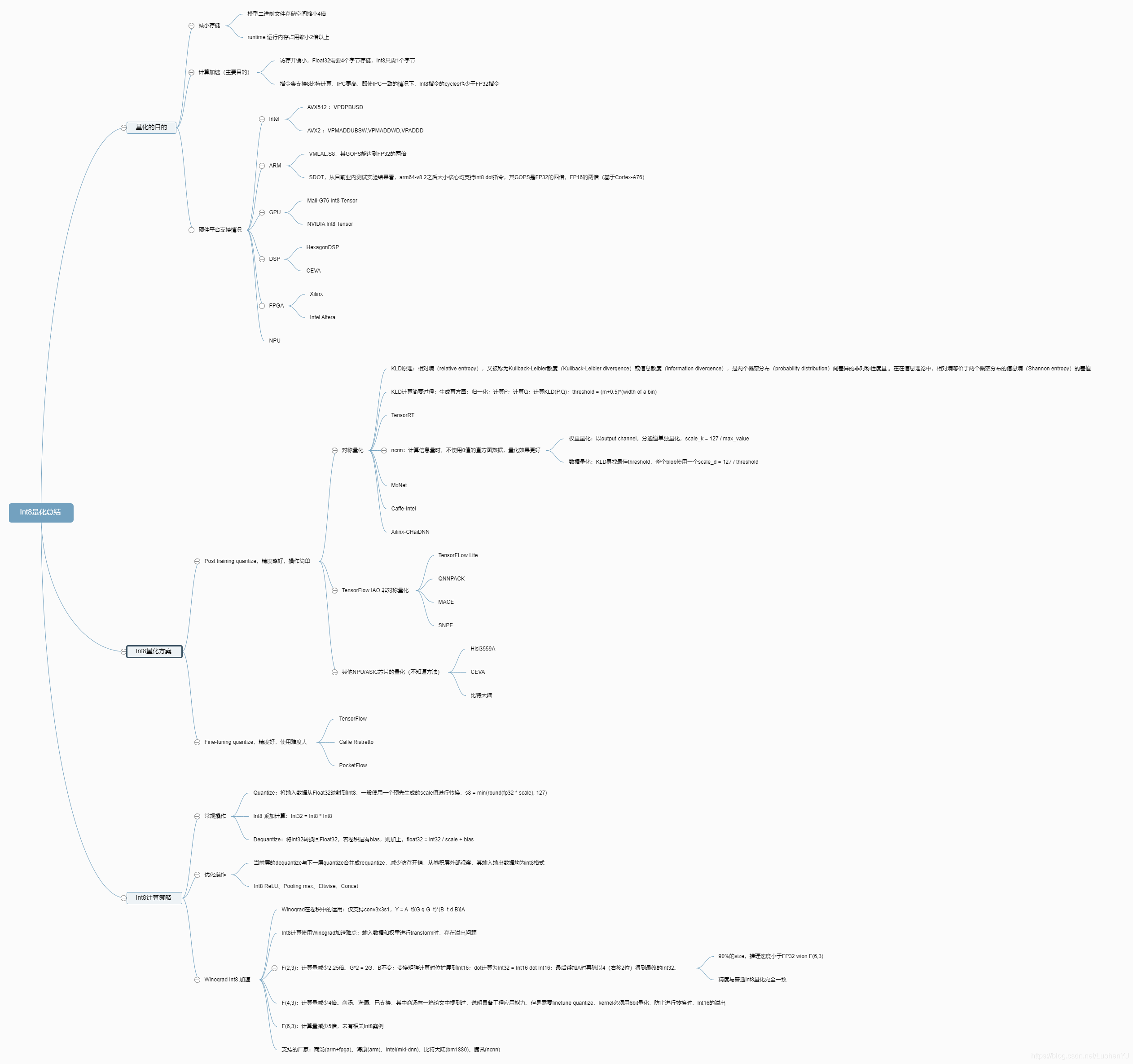
caffe模型太大,速度太慢。可通过float32转int8进行模型压缩和速度提升。量化的意思就是一般而言,神经网络模型的参数都是用的32bit长度的浮点型数表示,实际上不需要保留那么高的精度,可以通过量化,比如用0~255表示原来32个bit所表示的精度,通过牺牲精度来降低每一个权值所需要占用的空间。常用量化方法为int8量化,float 32进行int 8量化,能够使模型尺寸更小、推断更快、耗电更低。唯一的缺点,模型精度会下降。
int8量化主要方法可以见下图(图来自网上):
本文主要在ncnn下实现caffe的int8量化。caffe的int8量化项目地址为:
量化方法非常简单,首先
git clone https://github.com/BUG1989/caffe-int8-convert-tools
然后进入caffe-int8-convert-tools,把验证集和caffe模型参数放入该目录,输入以下命令实现量化:
python caffe-int8-convert-tool-dev-weight.py --proto=model/deploy.prototxt --model=model/deploy.caffemodel --mean 92.713 106.446 118.15 --images=val/ --output=model.table
官方教程命令为:
python caffe-int8-convert-tool-dev-weight.py --proto=test/models/mobilenet_v1.prototxt --model=test/models/mobilenet_v1.caffemodel --mean 103.94 116.78 123.68 --norm=0.017 --images=test/images/ output=mobilenet_v1.table --group=1 --gpu=1
使用教程如下:
$ python caffe-int8-convert-tool.py --help

usage: caffe-int8-convert-tool.py [-h] [--proto PROTO] [--model MODEL]

                                  [--mean MEAN MEAN MEAN] [--norm NORM]

                                  [--images IMAGES] [--output OUTPUT]

                                  [--gpu GPU]

find the pretrained caffe models int8 quantize scale value

optional arguments:

  -h, --help            show this help message and exit

  --proto PROTO         path to deploy prototxt.

  --model MODEL         path to pretrained weights

  --mean MEAN           value of mean

  --norm NORM           value of normalize

  --images IMAGES       path to calibration images

  --output OUTPUT       path to output calibration table file

  --gpu GPU             use gpu to forward
proto/model是caffe模型参数文件,mean为BGR均值,norm是caffe模型归一化参数,有些模型没有归一化就不要填,image是用于校准图像目录(jpg图像)。量化时需要校准,具体原理见:
这样量化后获得输出文件model.table,在将caff模型转换为ncnn模型时,加入model.table,如下所示,就可以得到量化的模型。
./caffe2ncnn deploy.prototxt model.caffemodel model_int8.param model_int8.bin 256 model.table
上面256指的是quantizelevel量化级别,如果为0就不进行量化。如果某些层不想量化,打开model.table,输出那一层的量化参数。

调用int量化后的模型,和原来ncnn调用不量化的模型一样,ncnn会自动调用量化模型。
如果不行量化模型或者模型量化后精度较低,可以在ncnn下对模型优化ncnnoptimize。也就是合并模型某些层,比如conv层和relu层,具体如下:
https://github.com/Tencent/ncnn/wiki/model-optimize
调用命令很简单如下所示,其中65536表示2的16次方,即FP16,这表示模型优化还会将模型从float32转为float16。
ncnnoptimize model.param model.bin model-opt.param model-opt.bin 65536
对于squeezenet,就精度而言model和model-opt精度差不多,model_int8精度越降5%。就速度而言model-opt为model的95%,model_int8为model的90%。正常使用情况推荐:
model>model-opt>model_int8
3.4 部署和量化部分参考文件
4 总结
本文只写了caffe分类模型的相关笔记,目标检测就没写了。因为用darknet的yolo比较多。有空在写caffe目标检测的笔记。
[深度学习] caffe分类模型训练、结果可视化、部署及量化笔记的更多相关文章
- 【转】[caffe]深度学习之图像分类模型AlexNet解读
[caffe]深度学习之图像分类模型AlexNet解读 原文地址:http://blog.csdn.net/sunbaigui/article/details/39938097 本文章已收录于: ...
- [caffe]深度学习之图像分类模型VGG解读
一.简单介绍 vgg和googlenet是2014年imagenet竞赛的双雄,这两类模型结构有一个共同特点是go deeper.跟googlenet不同的是.vgg继承了lenet以及alexnet ...
- 深度学习的seq2seq模型——本质是LSTM,训练过程是使得所有样本的p(y1,...,yT‘|x1,...,xT)概率之和最大
from:https://baijiahao.baidu.com/s?id=1584177164196579663&wfr=spider&for=pc seq2seq模型是以编码(En ...
- 深度学习与计算机视觉教程(15) | 视觉模型可视化与可解释性(CV通关指南·完结)
作者:韩信子@ShowMeAI 教程地址:http://www.showmeai.tech/tutorials/37 本文地址:http://www.showmeai.tech/article-det ...
- 人工智能深度学习Caffe框架介绍,优秀的深度学习架构
人工智能深度学习Caffe框架介绍,优秀的深度学习架构 在深度学习领域,Caffe框架是人们无法绕过的一座山.这不仅是因为它无论在结构.性能上,还是在代码质量上,都称得上一款十分出色的开源框架.更重要 ...
- (zhuan) 126 篇殿堂级深度学习论文分类整理 从入门到应用
126 篇殿堂级深度学习论文分类整理 从入门到应用 | 干货 雷锋网 作者: 三川 2017-03-02 18:40:00 查看源网址 阅读数:66 如果你有非常大的决心从事深度学习,又不想在这一行打 ...
- 时间序列深度学习:seq2seq 模型预测太阳黑子
目录 时间序列深度学习:seq2seq 模型预测太阳黑子 学习路线 商业中的时间序列深度学习 商业中应用时间序列深度学习 深度学习时间序列预测:使用 keras 预测太阳黑子 递归神经网络 设置.预处 ...
- 深度学习 vs. 概率图模型 vs. 逻辑学
深度学习 vs. 概率图模型 vs. 逻辑学 摘要:本文回顾过去50年人工智能(AI)领域形成的三大范式:逻辑学.概率方法和深度学习.文章按时间顺序展开,先回顾逻辑学和概率图方法,然后就人工智能和机器 ...
- Windows下mnist数据集caffemodel分类模型训练及测试
1. MNIST数据集介绍 MNIST是一个手写数字数据库,样本收集的是美国中学生手写样本,比较符合实际情况,大体上样本是这样的: MNIST数据库有以下特性: 包含了60000个训练样本集和1000 ...
随机推荐
- 一天十道Java面试题----第五天(spring的事务传播机制------>mybatis的优缺点)
这里是参考B站上的大佬做的面试题笔记.大家也可以去看视频讲解!!! 文章目录 41.spring的事务传播机制 42 .spring事务什么时候会失效 43 .什么的是bean的自动装配.有哪些方式? ...
- golang中的一些实用功能
0.1.索引 https://waterflow.link/articles/1663921524839 通过使用一些通用代码来节省时间,而无需单独实现它们.以下是一些开发中经常会用到的函数实现的列表 ...
- 2.CBV和类视图as_view源码解析
一.FBV和CBV # 视图基于函数开发 FBV: function.base.views # 视图基于类开发 CBV: class .base .views #Python是一个面向对象的编程语言, ...
- 驱动开发:内核运用LoadImage屏蔽驱动
在笔者上一篇文章<驱动开发:内核监视LoadImage映像回调>中LyShark简单介绍了如何通过PsSetLoadImageNotifyRoutine函数注册回调来监视驱动模块的加载,注 ...
- 「MySQL高级篇」explain分析SQL,索引失效&&常见优化场景
大家好,我是melo,一名大三后台练习生 专栏回顾 索引的原理&&设计原则 欢迎关注本专栏:MySQL高级篇 本篇速览 在我们上一篇文章中,讲到了索引的原理&&设计原则 ...
- 更改DataFrame列顺序
使用pandas进行数据分析的时候,有时会由于各种需求添加了一些列.可是列的顺序并不能符合自己的期望.这个时候就需要对于列的顺序进行调整. import numpy as np import pand ...
- day05-JavaScript02
JavaScript02 8.JavaScript函数 JavaScript函数介绍 函数是由事件驱动的,或者当它被调用时,执行的可重复使用的代码 例子 <!DOCTYPE html> & ...
- spring-ioc知识点
1.bean管理 -spring创建对象 -在spring的配置文件中,使用bean标签.标签里添加对应的属性.就可以实现对象的创建 -在bean标签中有很多属性 -id属性:唯一的标识 -class ...
- ES6 学习笔记(二)解构赋值
一.数组的解构赋值 1.基本用法 ES6允许按照一定模式从数组和对象中提取值,然后对变量进行赋值,该操作即为解构 如: let [a,b,c]=[1,2,3]; console.log(a,b,c) ...
- Dubbo-聊聊通信模块设计
前言 Dubbo源码阅读分享系列文章,欢迎大家关注点赞 SPI实现部分 Dubbo-SPI机制 Dubbo-Adaptive实现原理 Dubbo-Activate实现原理 Dubbo SPI-Wrap ...