
Visual Studio Code C / C++ 语言环境配置的历程
前言
从大一开始学习c++用的dev-c++,后来看到老师用的是vs code,实在是馋它的颜值便去下了vs 2017。至于为什么下载vs 2017呢?是因为下载的时候我以为他们是一样的,便下了vs 2017,好家伙下了我好几个G。体积大我还是可以接受的,但是每次写题的时候都要去建个项目,一建就是一个文件夹,而且写main函数的时候前面还要引用头标。实在是太麻烦了,写的代码还不好管理。以至于我在后来我改用vs code。vs code比起vs 2017来说是轻便得多,写单个的代码方便了,比起dev-c++它的调试功能更加的优秀。再加上它的颜值,我开始了vs code第一次的配置环境。作为一名小白,我开始配置环境的时候遇到了很多坑,我这篇博客主要写的就是我遇到的一些坑,希望可以给一些像我一样的同学一些帮助。如果是只想看如何配置的环境同学可以看这个链接https://www.jianshu.com/p/1b8062a36376
开始配置环境的准备工作
1. 安装Visual Studio Code 及安装 C/C++
最开始的时候我们需要下载Visual Studio Code,这是最最基础的部分。建议大家到官网上下载。
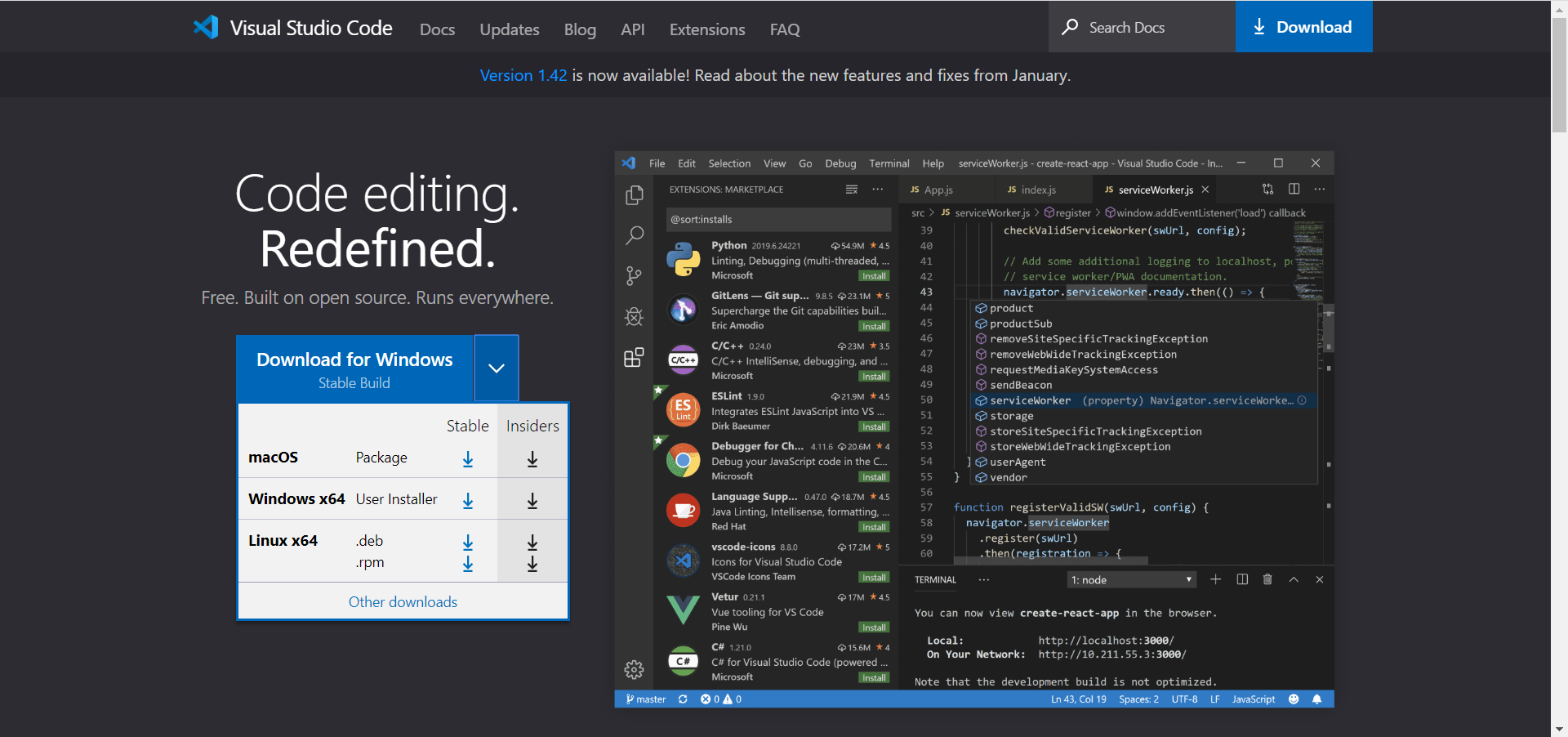
根据自己的电脑选择适合自己的版本进行安装
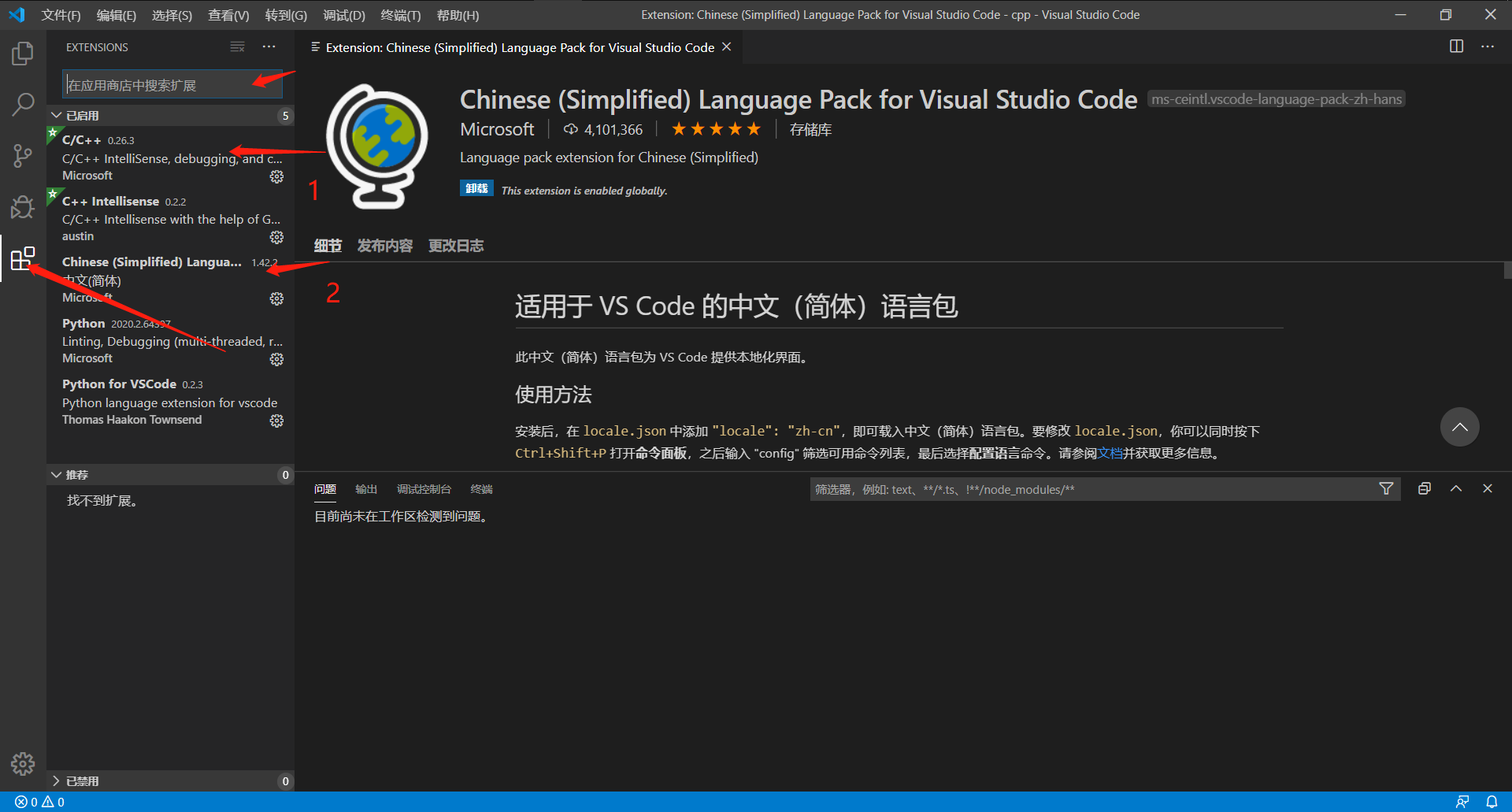
安装好后在扩展目录中选择“C/C++”进行安装 p.s. 2处是汉化自行选择安装
2. 安装和配置MinGW
下载安装:
方法1:官网下载
链接: http://mingw-w64.org/doku.php/download
方法2:云盘下载
链接: https://pan.baidu.com/s/1ZmjQUf5QcBbeHCi7mIrYxg 提取码: edc5
有下载dev-c++的同学可以不用下载MinGW
开始我是在b站上看教程,介于本人当时没有找到资源就只能去官网上下载。下载速度实在感人。最让人感动的是安装包下好了,居然安装不了。(好像是被封了的原因)我TM要疯。由于c++需要用到MinGW环境下的gcc等编译器,我再次开始找MinGW的资源。由于本人找资源的能力实在有限,浪费了很多时间。只是我的第一个坑。后来我突然想到之前用的dev-c++,想着为什么dev-c++不用安装MinGW,会不会它把所有都打包好了?果然最后我在dev-cpp的目录下找到了它。
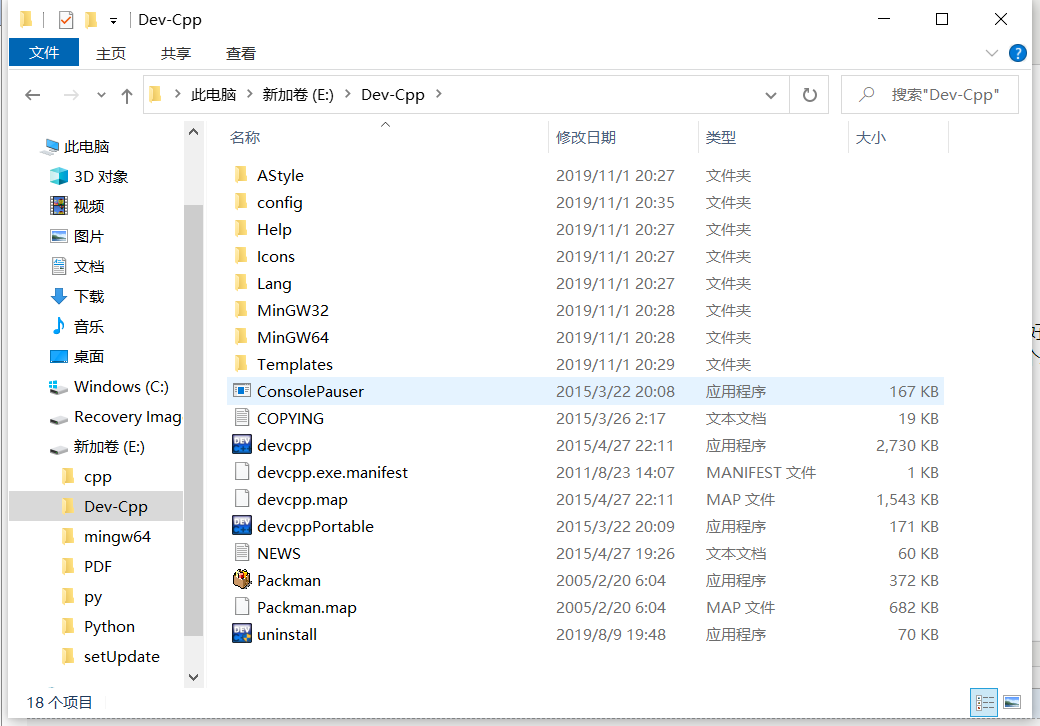
之所以会有这个坑说到底还是自己查找相关资源的能力欠缺,有待加强。同时对百度的排序算法我也是醉了,找到的教程对我这种小白太不友好了。
3.配置mingw-w64环境变量
找到 bin 目录
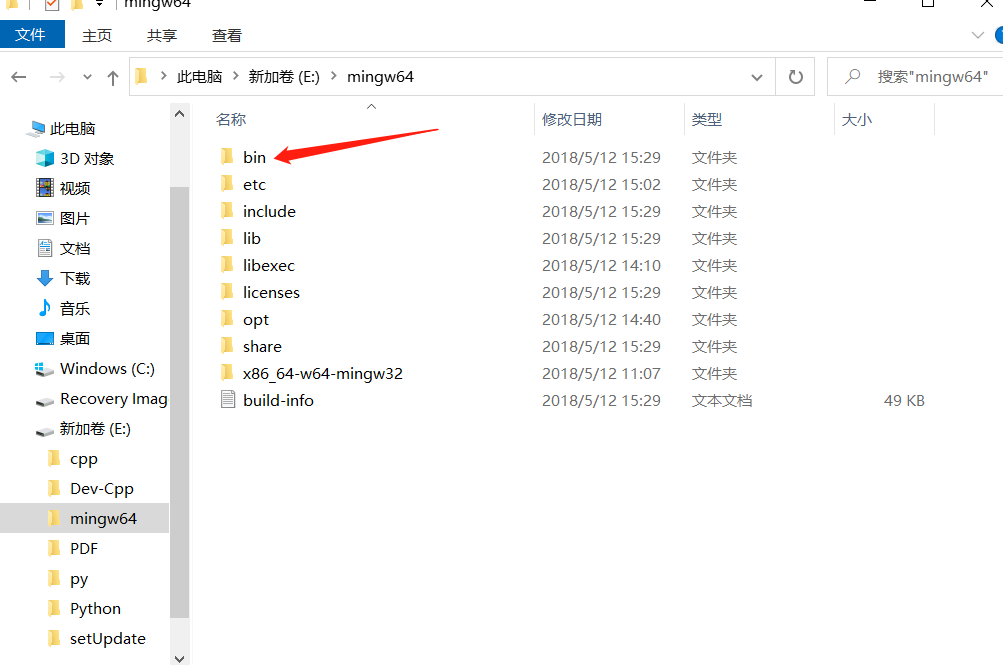
bin目录
在桌面找到我的电脑图标->右键->属性->高级系统设置->选择“高级”选项->选择下面“环境变量”->在系统变量,在path中新增安装mingw-w64的路径:盘符:你的安装路径\mingw64\bin;
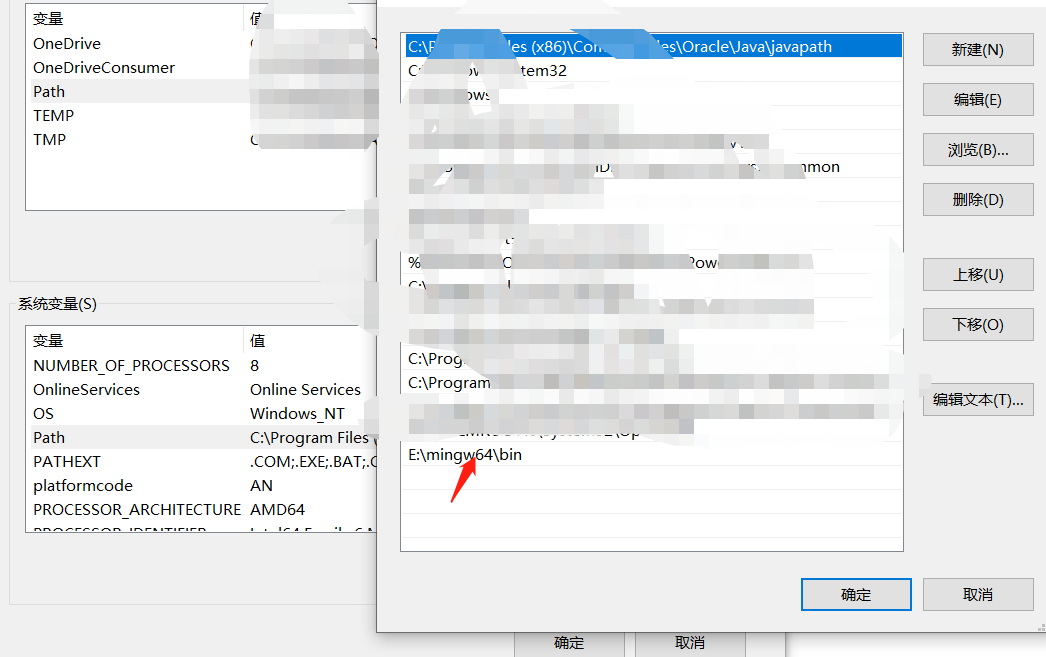
4. 修改VSCode调试配置文件
vs code需要建立一个文件夹作为工作台,以后写的代码都保存在该文件夹下
1.建立文件夹作为工作台 如cpp 文件夹
2. 在cpp文件夹下建立 .vscode 文件夹
3. 在cpp文件夹下建立 build 文件夹
4. 在.vscode 文件夹下新建三个配置文件
c_cpp_properties.json
launch.json
// Available variables which can be used inside of strings.

// ${workspaceRoot}: the root folder of the team

// ${file}: the current opened file

// ${fileBasename}: the current opened file's basename

// ${fileDirname}: the current opened file's dirname

// ${fileExtname}: the current opened file's extension

// ${cwd}: the current working directory of the spawned process

{

    "version": "0.2.0",

    "configurations": [

        {

            "name": "(gdb) Launch",

            "preLaunchTask": "build",

            "type": "cppdbg",

            "request": "launch",

            "program": "${fileDirname}/build/${fileBasenameNoExtension}.exe",//将进行调试的项目

            "args": [],

            "stopAtEntry": false,

            "cwd": "${workspaceFolder}",

            "environment": [],

            "externalConsole": true,

            "MIMode": "gdb",

            "miDebuggerPath": "E:/MinGW64/bin/gdb.exe", // GDB的路径,注意替换成自己的路径

            "setupCommands": [

                {

                    "description": "Enable pretty-printing for gdb",

                    "text": "-enable-pretty-printing",

                    "ignoreFailures": true

                }

            ]

        }]

}
tasks.json
// Available variables which can be used inside of strings.

// ${workspaceRoot}: the root folder of the team

// ${file}: the current opened file

// ${fileBasename}: the current opened file's basename

// ${fileDirname}: the current opened file's dirname

// ${fileExtname}: the current opened file's extension

// ${cwd}: the current working directory of the spawned process

{

    "version": "2.0.0",

    "tasks": [

        {

            "label": "build",

            "type": "shell",

            "group": {

                "kind": "build",

                "isDefault": true

            },

            "presentation": {

                "echo": true,

                "reveal": "always",

                "focus": false,

                "panel": "shared"

            },

            "windows": {

                "command": "g++",

                "args": [

                    "-ggdb",

                    "\"${file}\"",

                    "--std=c++11",

                    "-o",

                    "${fileDirname}/build/${fileBasenameNoExtension}.exe\"",

                ]

            }

        }

    ]

}
注意记得将上边的路径改成自己MinGW的路径
tasks.json文件中”args"中的参数"-o"是输出exe文件,接下来的参数是输出的位置和文件名,如果该参数为空将输出 a.exe到cpp文件夹中
- ${workspaceRoot} VS Code中打开的文件夹的路径
${file} 当前打开的文件路径
${fileDirname} 当前打开的文件的文件夹名
如果是对这三个文件有感兴趣的同学可以参考vs code 的官方文档 这里提供vs code的中文文档 的链接
当初就是没有找到好的教程,不了解这三个文件的功能,还找不到现用的文件,导致对着官方文档一通乱打,一直配置不成功。心态崩了,但是倔强的我最后在b站上找到了配置好的三个文件
希望可以给某些同学提供一些帮助
Visual Studio Code C / C++ 语言环境配置的历程的更多相关文章
- Windows下使用Visual Studio Code搭建Go语言环境
1.安装GO语言 下载地址: https://golang.org/dl/ Windows下直接运行安装GO语言即可. 安装成功. 安装完毕GO语言后,需要添加GOPATH环 ...
- 使用Visual Studio Code搭建TypeScript开发环境
使用Visual Studio Code搭建TypeScript开发环境 1.TypeScript是干什么的 ? TypeScript是由微软Anders Hejlsberg(安德斯·海尔斯伯格,也是 ...
- Windows下visual studio code搭建golang开发环境
Windows下visual studio code搭建golang开发环境 序幕 其实环境搭建没什么难的,但是遇到一些问题,主要是有些网站资源访问不了(如:golang.org),导致一些包无法安装 ...
- 使用Visual Studio Code搭建PHP调试环境
1.需要安装的软件 Visual Studio Code. WAMP(包括Apache.MySQL.PHP.以及最关键的XDebug) 2.下载软件 Visual Studio Code,光看名字就知 ...
- Visual Studio Code 搭建Python开发环境
1.下载Python https://www.python.org/downloads/windows/ 选择一个版本,目前2.0的源码比较多,我下载的2.7.12 2.配置环境变量 3.Visual ...
- macOS 下 Visual Studio Code(VSCODE)安装配置及应用
Visual Studio Code 重新定义了 Code 编辑. 在任何操作系统上编辑和调试应用程序内置 Git 支持1000 种以上的扩展免费和开源 为什么使用VSCODE? 我们来看看以下功能: ...
- Visual Studio Code 设置中文语言版本
设置方法有两种: 方法一1.选择扩展 搜索“Language”,在下列选项选择 Chinese (Simplified) Language Pack for Visual Studio Code安装, ...
- Visual Studio Code搭建Python开发环境方法总结
更新:目前VSCode官方Python插件已经支持代码运行与调试,无需安装Code Runner插件. 1.下载安装Python,地址 https://www.python.org/downloads ...
- [Environment Build] 如何实现Visual Studio中的区域语言环境切换
最开始学习C#这门语言的时候,英文能力不够好,安装的中文版本的Visual Studio,现在工作有段时间了,公司又是个外企,慢慢不习惯中文版本的了,于是产生了想切换语言的想法,网上搜索了下,下载了个 ...
- Visual Studio Code搭建python开发环境
开发Python的环境有很多,原来已经在vs2013上面搭建好python的开发环境了,但是vs2013每次启动都占太多内存(太强大了吧),这下出了vs code,既轻量又酷炫,正好拿来试一试开发py ...
随机推荐
- ES6——模块化
模块化 模块化是指将一个大的程序文件,拆分成许多小的文件,然后将小文件组合起来. 一.浏览器使用ES6模块化方式一 使用script标签,将type属性设置为module,然后在script中书写代码 ...
- Python 大数据量文本文件高效解析方案代码实现
大数据量文本文件高效解析方案代码实现 测试环境 Python 3.6.2 Win 10 内存 8G,CPU I5 1.6 GHz 背景描述 这个作品来源于一个日志解析工具的开发,这个开发过程中遇到的一 ...
- week_2
Andrew Ng 机器学习笔记 ---by OrangeStar Week_2 1.Multiple Features 更有效的线性回归形式 此时,h函数已经不是二阶了. \[ X = \begin ...
- 2022年7月14日,第四组 周鹏,认识JAVA的第二天(;´д`)ゞ(;д;)
那天,我遇到了JAVA 然后,我失去了头发 无论我用了多少办法 还是放不下那个它 我哭的像个傻瓜 但也没能留住它 如果再有一次从来 我愿为它披上薄纱 愿它安稳有个家 可我终究还是失去了它 失去了原本为 ...
- linux下redis_单机版_主从_集群_部署文档
一 单机版部署 1.1 Redis下载地址 http://download.redis.io/releases/ 本次部署版本:3.2.8 当前最新版本:5.0.5 1.2 安装 部署路径说明规划 / ...
- [LeetCode]226.翻转二叉树——递归遍历交换孩子
题目 翻转一棵二叉树. 4 / \ 2 7 / \ / \ 1 3 6 9 //转换为: 4 / \ 7 2 / \ / \ 9 6 3 1 代码 TreeNode* invertTree(Tre ...
- test20230111考试总结 -2023寒图论专题
前言 赛时得分情况: A B C D E F G H I \(\texttt{Total}\) \(\texttt{Rank}\) \(100\) \(100\) \(10\) \(58\) \(54 ...
- 基于 .NET7.0 开发Telegram 机器人(入门)
简介 Telegram(非正式简称TG.电报)是跨平台的即时通信软件,其客户端是自由及开放源代码软件,但服务端是专有软件.用户可以相互交换加密与自毁消息,发送照片.视频等所有类型文件.官方提供手机版( ...
- Codeforces Round #846 (Div. 2) A-E
比赛链接 A 题意 给 \(n\) 个正整数,找到三个数,使得他们的和为奇数,输出他们的下标. 题解 知识点:贪心. 找到三个奇数或者一个奇数两个偶数即可,其他情况无解. 时间复杂度 \(O(n)\) ...
- Add All&shuffle-sort(List)
Add All&shuffle Collections常用功能 java.utils.collections是集合工具类,用来对集合进行操作.部分方法如下︰ public static < ...