
SVN的安装及使用指南
SVN的安装及使用指南
目录:
一、 SVN的安装.
1、 VisualSVN的安装
2、 Server Port的选择及错误处理
3、 TortorieseSVN的安装
二、 SVN使用指南
(一)服务器端操作
1、 仓库的创建
2、 新建用户
3、 新建用户组
4、 建立组和用户之间的联系
5、 仓库或仓库中子文件夹及文件权限的配置
6、 仓库URL的获取
7、 仓库物理位置及端口号的查看
8、 仓库的备份及还原.
9、 SVN环境变量的配置
(二)客户端操作
1、 用户对仓库的查看及下载
2、 用户端文件的上传
3、 历史版本的查看和回溯
4、 文件的保护.
一、 SVN的安装
1、 VisualSVN的安装
双击打开VisualSVN-Server-3.5.1-x64.msj文件(这是我安装的版本),可如图一直默认选择下一步


这里推荐选择Standard Edition项

两个路径可用默认也可自行修改;
2、 Server Port的选择及错误处理
上图最后一个选项推荐选择443或者8443,如果两个选项后都出现如下的报错提示:

按WIN+R键,后输入cmd进入控制台程序,输入netstat –ano命令后回车。
找到本地地址端口(即冒号后的数字)为443或者8443的活动的PID,我的是2252如图(也可以用netstat –an|findstr”443” 命令查找指定端口的活动):

然后打开任务管理器,在查看中勾选PID选项,后找一PID为2252的进程,结束进程就可以了;

然后继续安装软件:

等待自动运行完成即可。
3、 TortorieseSVN的安装
双击运行TortoriseSVN-1.9.1.26747-x64-svn-1.9.1msi(我使用安装的版本),前几步都选择默认的下一步,如图:


此处路径可默认也可自行修改

安装完成。
二、 SVN使用指南
(一)服务器端操作
1、 仓库的创建
打开SVN,右键点击Repositories,选择create new repositories;

下一步

输入一个自定位义的名字

下一步

选择create:


创建完成:

2、 新建用户
选择Users—右键—新建-User

输入用用户名和密码(注:密码可以为空)

确认即创建成功:

3、 新建用户组
选择Groups-右键-Group

然后如图位置写入用户名-OK,也可选择Add添加用户,如图:

4、 建立组和用户之间的联系
选择一个组-右键-Edit

成员的添加(可按住Ctrl选择多个用户):

成员的移除:选择想要移出该组的用户(可按住Ctrl选择多个用户)-Remove.

然后点击OK确认即可。
5、 仓库或仓库中子文件夹及文件权限的配置
选择想要进行权限配置的目标-右键-Properties

选择想要的权限后确认(如图):

6、 仓库URL的获取
选择仓库名-右键-copy URL to Clipboard-粘贴到记事本即可。

7、 仓库物理位置及端口号的查看
选择VisualSVN Server—右键—Properties
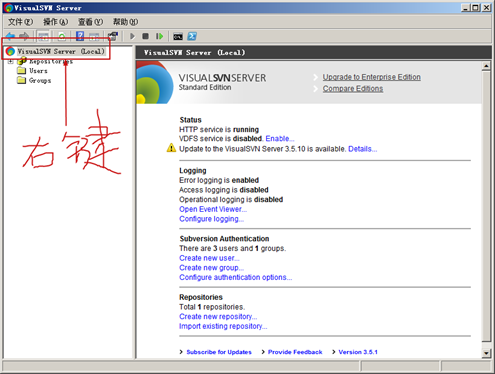
选择上边的Storage为仓库存储位置,Network为端口号:

8、 仓库的备份及还原
(1)仓库的备份
按键WIN+R,输入CMD进入控制台;
输入命令:svnadmin dump 仓库位置>备份文件准备存储的位置及名字(.dump)
回车后得到如图结果即已备份成功

如果出现 “svnadmin”不是内部或外部命令,也是不是可运行的程序或批处理文件 的错误提示(如下图),则需要进行SVN的环境变量配置(具体方法见后文)

(2)已备份仓库的还原
按键WIN+R,输入CMD进入控制台;
输入命令:svnadmin load 仓库位置<备份文件的存储位置及名字(.dump)
回车后得到如图结果即已恢复成功:

9、 SVN环境变量的配置
如果备份或者还原出现:如果出现 “svnadmin”不是内部或外部命令,也是不是可运行的程序或批处理文件 的错误提示(如下图),则需要进行SVN的环境变量配置。
选择我的电脑—右键—属性—高级系统设置—高级—环境变量—系统变量—选择Path—编辑—在变量值最前边加上” C:\Program Files\VisualSVN Server\bin;”确定即可。
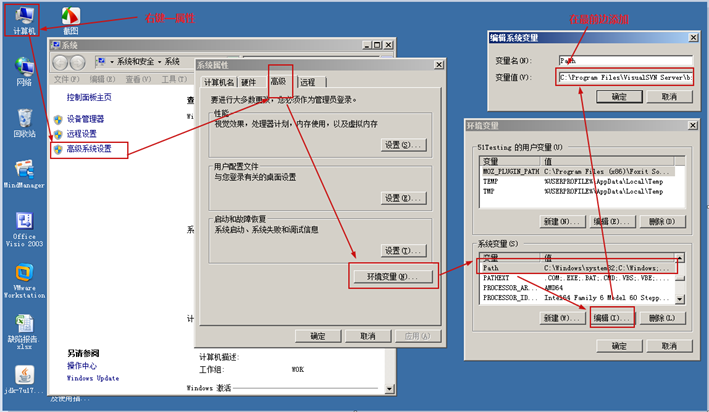
如果SVN的安装路径不是默认路径,则需要把C:\Program Files换为当前电脑SVN的安装位置。
(二)客户端操作
1、 用户对仓库的查看及下载
在任意位置新建一个文件夹——右键——SVN Checkout;
在弹出窗口输入已知仓库的URL地址。

输入已知的用户名和密码(无密码可以不填密码)
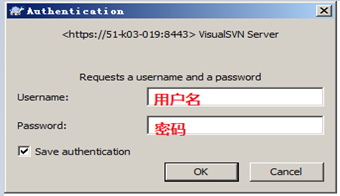
得到如下结果则表示已与仓库连接成功

打开新建文件夹即可浏览仓库中已有的文件:
文件下载:将想要下载的文件复制粘贴到本地电脑位置即可。
2、 用户端文件的上传
将想要上传的文件复制到已连接到的仓库文件夹中;选择该文件——右键——TortoiseSVN——Add
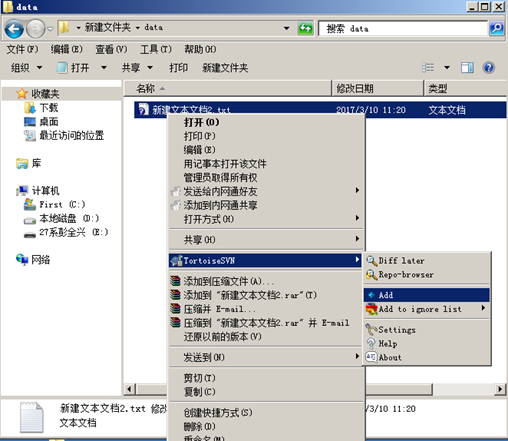
选择该文件——右键——SVN Commit


确定后显示如下内容即已上传成功:

注:如果是对已有文件进行了修改后上传,则不用进行“选择该文件——右键——TortoiseSVN——Add”这一步
3、 历史版本的查看和回溯
选择文件——TortoiseSVN——Show log
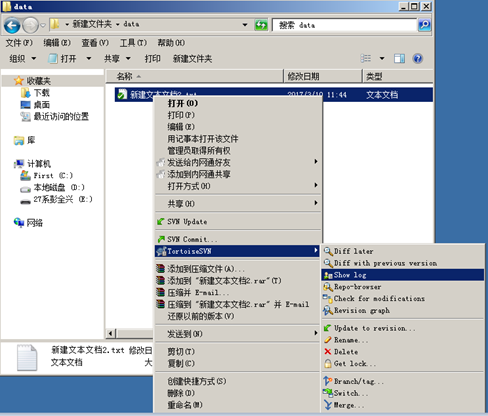
选择想要比较历史版本——右键——Compare with working copy

可以表现出两个版本不同之处。

历史版本的还原:选择想要还原的版本——右键——Revert to this revision.

4、 文件的保护
选择想要保护的文件——右键——TortoiesSVN——Get lock


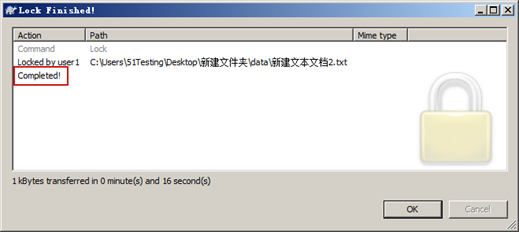
得到上图结果则表示已保护成功了。
已保护文件其他用户只能查看不能修改。
注:取消保护方法相似:选择文件——右键——TortoiesSVN——Rlease lock;
最后说明一下,本文是自己学习过程的笔记,主要给初次接触SVN的人一个参考指南,基本每一步都保留了截图。以上内容基本能满足SVN的日常工作需要,如需要进一步提高可参考http://www.cnblogs.com/chiangchou/p/svn.html
SVN的安装及使用指南的更多相关文章
- Nutch相关框架安装使用最佳指南(转帖)
Nutch相关框架安装使用最佳指南 Chinese installing and using instruction - The best guidance in installing and u ...
- 在 Windows 上安装Rabbit MQ 指南
rabbitMQ是一个在AMQP协议标准基础上完整的,可服用的企业消息系统.他遵循Mozilla Public License开源协议.采用 Erlang 实现的工业级的消息队列(MQ)服务器. Ra ...
- Ubuntu SVN客户端安装
查看系统版本: uname -a (Linux查看版本当前操作系统内核信息) cat /proc/version (Linux查看当前操作系统版本信息) 1.首先需要安装Ubuntu SVN.Ubun ...
- eclipse svn插件安装方法
eclipse svn插件安装方法 使用dropins安装插件 从Eclipse3.5开始,安装目录下就多了一个dropins目录.只要将插件解压后拖到该目录即可安装插件.比如安装svn插件subcl ...
- P6 EPPM 安装与配置指南 16 R1 2016.4
关于安装和 配置P6 EPPM 本指南告诉你如何自动 安装和配置您的应用程序. 在您开始之前,阅读 先决条件 P6 EPPM配置 (7页). 安装P6 EPPM 您将使用 安装程序 (窗口) . ...
- P6 EPPM 16.1 安装和配置指南 1
安装和配置指南下一topiccontents这些指南解释如何安装和配置数据库服务器,和P6 EPPM,模块:他们还提供在P6 EPPM能够解决所有模块的概述.标准指南帮助您配置和部署应用程序向导P6 ...
- P6 EPPM R16.1安装与配置指南(三)
P6 EPPM R16.1安装与配置指南(三) 解压:V137390-01.zip 修改 D:\P6_R161\p6suite\database\dbsetup.bat 的行 SET JAR_FI ...
- P6 EPPM R16.1安装与配置指南(二)
P6 EPPM R16.1安装与配置指南(一) http://www.cnblogs.com/endv/p/5634620.html P6 EPPM R16.1安装与配置指南(二) 环境变量配置 新建 ...
- P6 EPPM R16.1安装与配置指南(一)
标题 http://www.cnblogs.com/endv/p/5634620.html 安装与配置指南安装与配置指南(数据库)说明哪些How to set up the P6专业数据库和服务器.a ...
随机推荐
- Java之英格玛简单实现以及加密验证码的应用
最近看了一部电影<模仿游戏>,<模仿游戏>中艾伦·图灵破译英格玛让我对英格玛产生了好奇,于是就开始翻阅资料对其进行研究,但是毕竟智慧有限,所以我这里用Java实现一个简单的英格 ...
- UI 常用(UIButton)
1.手势 UITapGestureRecognizer * tap = [[UITapGestureRecognizer alloc] initWithTarget:self action:@sele ...
- Python开发项目:大型模拟战争游戏(外星人入侵)
外星人入侵 游戏概述: 现在准备用python开始搞一个大型游戏,模拟未来战争,地球人狙击外星人大战(其实就是小蜜蜂游戏2333),玩家控制一个飞船,用子弹歼灭屏幕上空的外星飞船:项目用到了Pygam ...
- JAVA中的数据结构 - 真正的去理解红黑树
一, 红黑树所处数据结构的位置: 在JDK源码中, 有treeMap和JDK8的HashMap都用到了红黑树去存储 红黑树可以看成B树的一种: 从二叉树看,红黑树是一颗相对平衡的二叉树 二叉树--&g ...
- 【译文】用Spring Cloud和Docker搭建微服务平台
by Kenny Bastani Sunday, July 12, 2015 转自:http://www.kennybastani.com/2015/07/spring-cloud-docker-mi ...
- [Linux] - Linux下安装jdk,tar方式
下载jdk的linux下版本,下载页面http://www.oracle.com/technetwork/java/javase/downloads/jdk7-downloads-1880260.ht ...
- 【Javaweb】笔面试题 ---(1)
Javaweb 面试题:理解才是最重要的,而不是原封不动的背下来 一.请简述doget和dopost它们的区别 1) get是从服务器上获取数据,post是向服务器传送数据. 2) 在客户端,Get方 ...
- Gulp自动构建Web前端程序
这两天在一个朋友在项目上碰到了一个这样的问题,在运营过程中,用户在浏览器上对某个表单进行数据提交时,需要引入新的平台接口数据的业务,通过评估,开发团队马上修改了相关后台代码和部分的前端脚本代码,通过简 ...
- java_获取多个文件夹下所有.java源码的总行数
import java.io.BufferedReader;import java.io.File;import java.io.FileReader;import java.io.IOExcepti ...
- Qt中纯C++项目发布为dll的方法(超详细步骤)
众所周知,我们可以将C++项目中的类以及某些方法导出,形成 .dll 文件,以供其他程序使用,下面将说明Qt环境下的使用方法. 首先创建共享库,步骤如下: 下一步会出现类对话框等等,不用管它,直接点击 ...