
selenium的定位方法-多元素定位
在实际工作中,有些时候定位元素使用ID、NAME、CLASS_NMAE、XPATH等方法无法定位到具体元素,会发现元素属性有很多一致的,这个时候使用单元素定位方法无法准确定位到具体元素,例如,百度首页中,以tag_name元素来定位输入框,会发现有多个相同的input标签,无法准确定位,这个时候可以使用多元素定位方法,结果以列表形式展示,找到具体在列表中的位置就可以了,多元素定位方法和单元素定位方法基本上一致,只是element变成了elements,以下是代码举例
1.find_elements_by_tag_name:
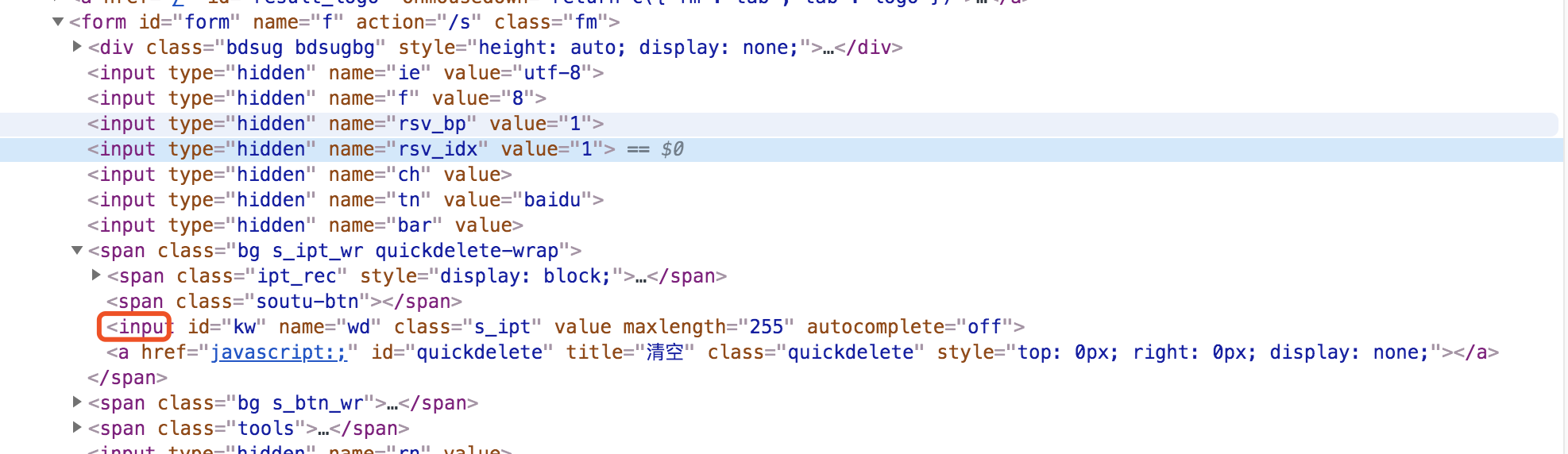
以获取百度输入框为例,使用tag_name方法来实现定位,它的tag_name是input,首先获取input标签,代码如下:
  import time
  from selenium import webdriver

  browser = webdriver.Chrome()
  browser.maximize_window()
  browser.implicitly_wait(30)
  browser.get("http://www.baidu.com")
  # browser.find_element_by_xpath('//*[@id="kw"]').send_keys("selenium")
  tag_names = browser.find_elements_by_tag_name("input")
  for tag_name in tag_names:
      print(tag_name)
  time.sleep(10)

  browser.quit()
  运行上述代码可以发现会输出多个element。从输出结果中可以看出,多元素定位的方法是list,百度输入框的input标签是第8位,对应list的索引是7,所以代码可以修改如下:
  import time
  from selenium import webdriver

  browser = webdriver.Chrome()
  browser.maximize_window()
  browser.implicitly_wait(30)
  browser.get("http://www.baidu.com")
  # browser.find_element_by_xpath('//*[@id="kw"]').send_keys("selenium")
  # tag_names = browser.find_elements_by_tag_name("input")
  # for tag_name in tag_names:
  #     print(tag_name)
  browser.find_elements_by_tag_name("input")[7].send_keys("selenium")
  time.sleep(10)

  browser.quit()
  其他多元素定位方法可以参考上述方法,基本上理论都是互通的。
selenium的定位方法-多元素定位的更多相关文章
- selenium的定位方法-单元素定位
selenium自动化测试中,提供了单个元素定位方法,多个元素定位方法,2种方式都是根据元素属性:ID.NAME.CLASS_NAME.TAG_NAME.CSS_SELECTOR.XPATH.LINK ...
- selenium定位方法-iframe元素定位方法
在自动化测试中,如果无法定位到一个元素,那么最大的可能是定位的元素是在iframe框架中,iframe对象代表一个HTML的内联框架,在HTML中,iframe每出现一次,一个iframe对象就会被创 ...
- Selenium定位二 --多个元素定位方法 和层级定位方法
定位多个元素: findElements()方法可以返回一个符合条件的元素List 组 如: public void hitUpdatePersonnel(WebDriver driver, int ...
- Selenium定位一 --单个元素定位方法
Selenium-Webdriver 提供了强大的元素定位方法,支持以下三种方法. 单个对象的定位方法 多个对象的定位方法 层级定位 定位单个元素在定位单个元素时,selenium-webdriver ...
- selenium python (二) 元素定位方法
定位的原则就是:id name class 优先,强烈建议和前端哥哥搞好关系.定位就不是问题:实在不行就xpath和css大部分偶可以定位到. webdriver定位的方法是通过一个By类,By类中有 ...
- UI自动化测试(二)浏览器操作及对元素的定位方法(xpath定位和css定位详解)
Selenium下的Webdriver工具支持FireFox(geckodriver). IE(InternetExplorerDriver).Chrome(ChromeDriver). Opera( ...
- Selenium:WebDriver简介及元素定位
参考内容:官方API文档,下载链接:http://download.csdn.net/detail/kwgkwg001/4004500 虫师:<selenium2自动化测试实战-基于python ...
- 跟浩哥学自动化测试Selenium -- 浏览器的基本操作与元素定位(3)
浏览器的基本操作与元素定位 通过上一章学习,我们已经学会了如何设置驱动路径,如何创建浏览器对象,如何打开一个网站,接下来我们要进行一些复杂的操作比如先打开百度首页,在打开博客园,网页后退,前进等等,甚 ...
- Selenium with Python 003 - 页面元素定位
WebUI自动化,首先需要定位页面中待操作的元素,然后进行各种事件操作,这里我们首先介绍Selenium Python 如何定位页面元素,WebDriver 提供了一系列的方法. 定位单个页面元素(返 ...
随机推荐
- CF566C Logistical Questions(10-1)
题意 \(n\)个点的树,有点权,有边权,\(f(x)=\sum\limits_{i=1}^n w_idis(i,x)^{1.5}\),求最小的\(f(x)\)的\(x\) 单独考虑一条链,顺序编号, ...
- Linux的常用命令---这是对Linux最基本的尊重
Linux: 诞生日期:1991年 开发者:林纳斯·托瓦茨 特点:免费,开源 发行版本:centos|red Hat|Ubuntu|红旗等 思想:一切都是文件 重要文件目录 bin:二进制文件(命令) ...
- MySQL的修改和删除数据表字段
MySQL的修改和删除数据表字段 写在前面: 数据库存在的意义:数据存储和数据管理. 数据库:行(数据),列(字段) 注意:本页是解决了列的字段问题.下一页是解决行的数据问题. 注意,所有的字段名,最 ...
- 解决Office2016输入失效密钥之后无法输入的问题
第一步: 以管理员的身份运行cmd 第二步输入以下命令: cscript "C:\Program Files (x86)\Microsoft Office\Office16\OSPP.VBS ...
- VS Code中Ionic serve命令 执行跳出的问题
项目情况:用vscode编写的ionic(tab类型)项目(具体使用到的技术Angular\Typescrip\Ionic) 具体情况如下: 找到的可能原因: 出错的项目情况:在一个ts文件中编写两个 ...
- Appium appium 通过 adb 无线连接 Android 真机
一.准备工作 1.准备一台或多台Android设备(如小米,华为),开启USB调试2.Android设备与电脑(Mac或者Windows)在同一个局域网内3.电脑安装好ADB工具 二.具体步骤 1.使 ...
- 打开一个网站,加载顺序是什么?先加载HTML然后JS然后CSS?还是什么?
HTML页面加载和解析流程 : 1. 用户输入网址(假设是个html页面,并且是第一次访问),浏览器向服务器发出请求,服务器返回html文件. 2. 浏览器开始载入html代码,发现<head& ...
- TF file
To software:Design rules for placement and routing interconnect resistance /capacitance data for gen ...
- 洛谷P1147 连续自然数和
https://www.luogu.org/problem/P1147 #include<bits/stdc++.h> using namespace std; int main(){ i ...
- Learn from Niu 2020.1.21
1. 你一定要看计算机领域的文章. 如果你是看一堆应用,你最终还是会不知道怎么做. 从计算机到energy是降维打击, 当你学习了计算机的hot skill,再去做应用很容易. 2. 搞研究的思路: ...