
Sublime Text3配置及控制台乱码[cmd杀死进程乱码/编译文件乱码]解决方法
【NodeJs】
1.安装
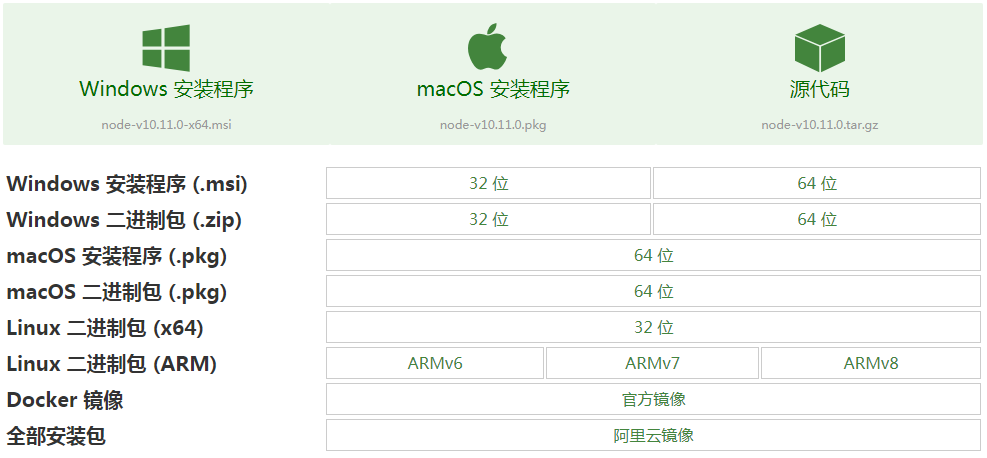
2.安装过程省略(因为已经安装过了)
和平时安装软件没区别
3.配置环境
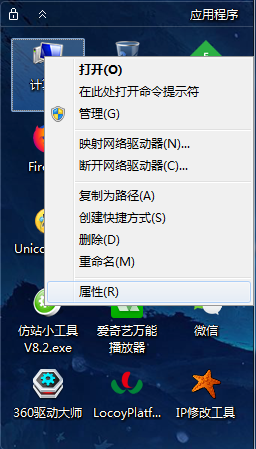
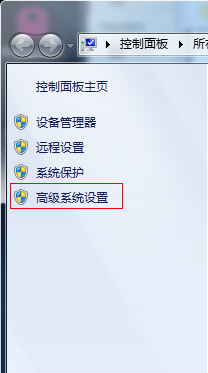
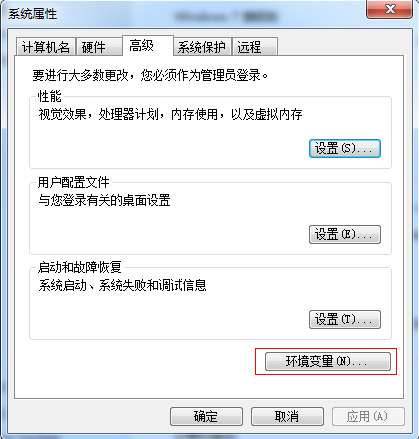
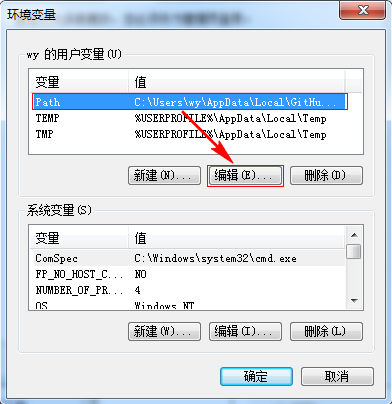
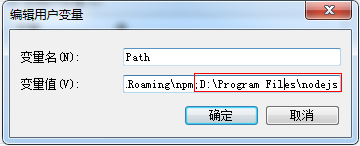
计算机--->属性-->高级系统设置-->环境变量-->path-->编辑
每一个变量值和前一个变量值用;隔开将D:\Program Files\nodejs\node.exe;写入
4.打开cmd
输入node -v 和 npm -v 看是否安装成功

【Sublime Nodejs】
1.安装nodejs插件
https://packagecontrol.io/packages/Nodejs
1.1 包管理器安装
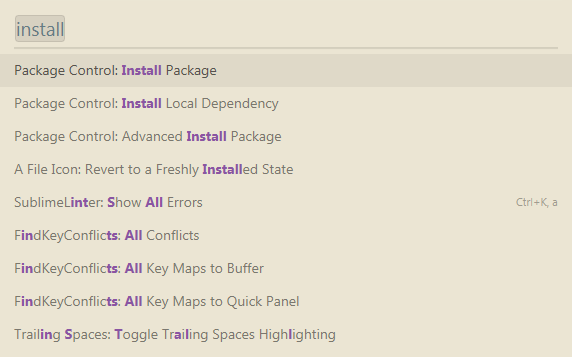
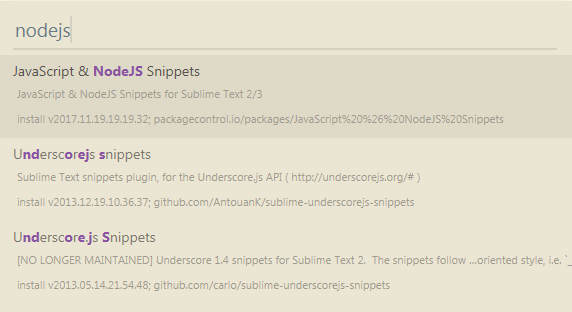
ctrl+shift+p--->Package Control ---> Install Package--->nodejs
找到nodejs点击即可
1.2.控制台安装
MacOSX
`git clone https://github.com/tanepiper/SublimeText-Nodejs.git ~/Library/Application\ Support/Sublime\ Text\ 3/Packages/Nodejs`
Windows
`git clone https://github.com/tanepiper/SublimeText-Nodejs "%APPDATA%\Sublime Text 3\Packages\Nodejs"`
Linux
`git clone https://github.com/tanepiper/SublimeText-Nodejs $HOME/.config/sublime-text-3/Packages/Nodejs`
1.3 安装成功后查看
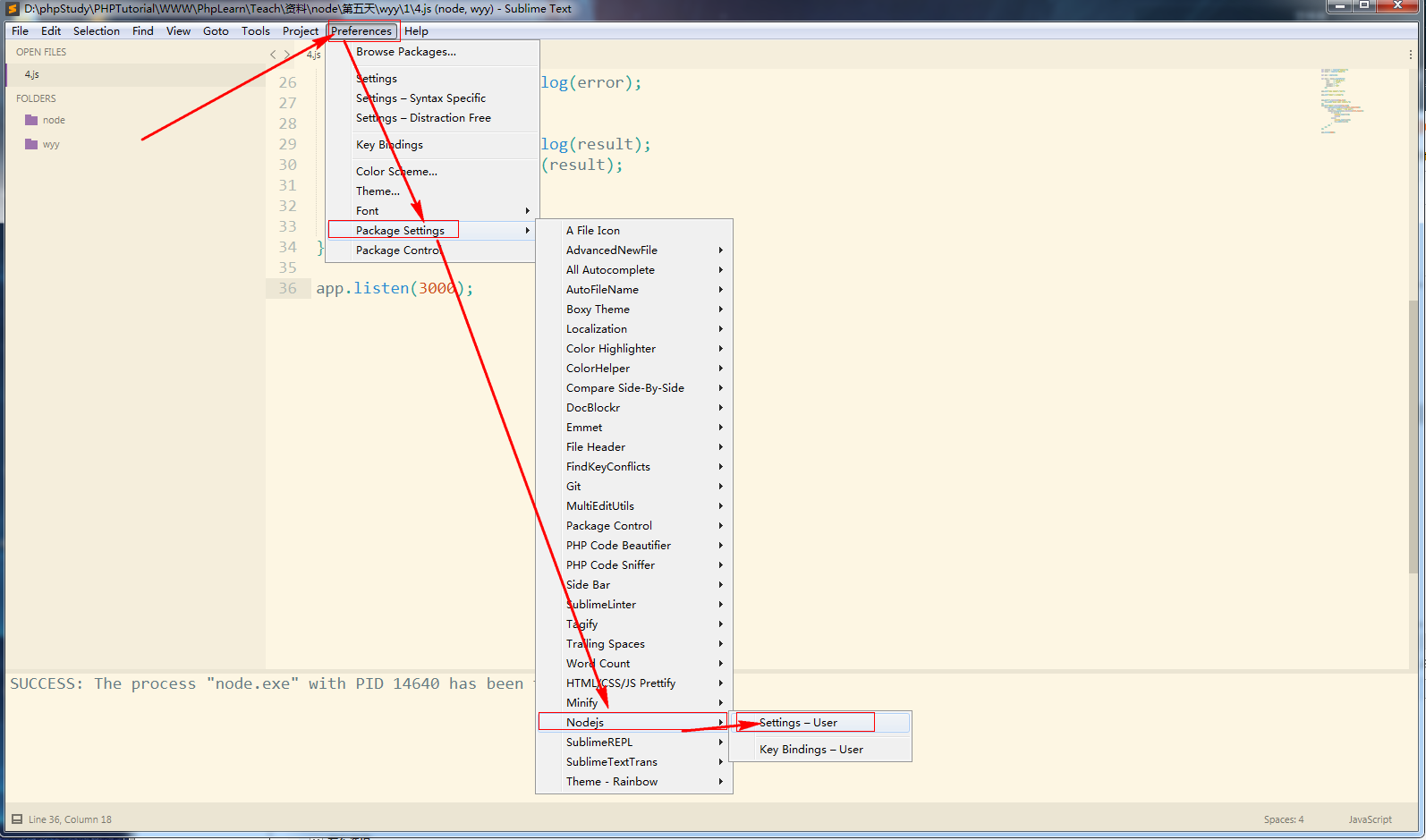
preferences-->Package Settings
查看到nodeJs就说明已经安装成功

2.编辑配置文件
2.1 prederences--->package settings -->Nodejs -->setting User
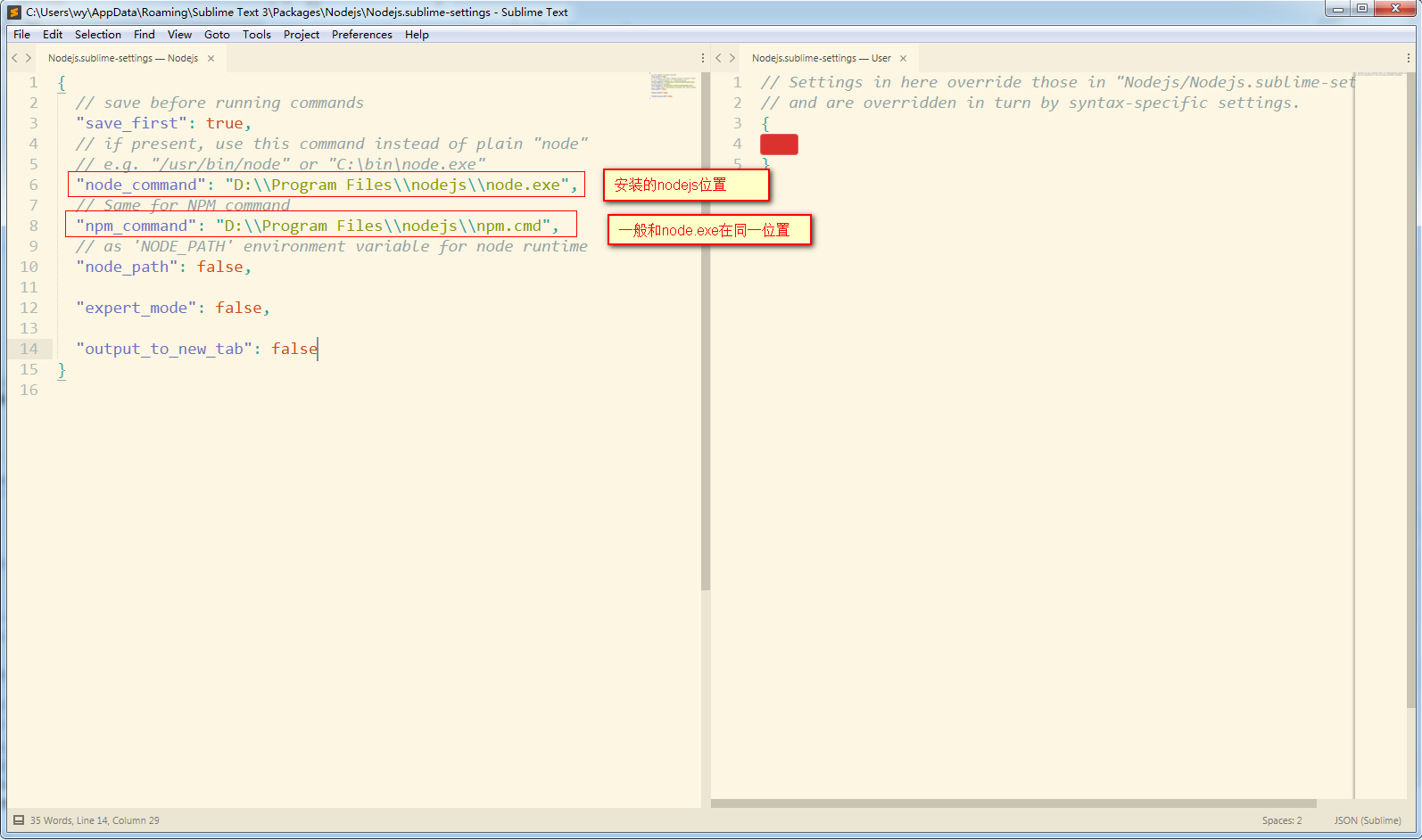
2.2 修改配置文件(最好将原配置复制到user中修改,我偷懒自己在原配置上改了)
主要修改的是nodejs的安装位置
2.3 寻找nodejs安装位置
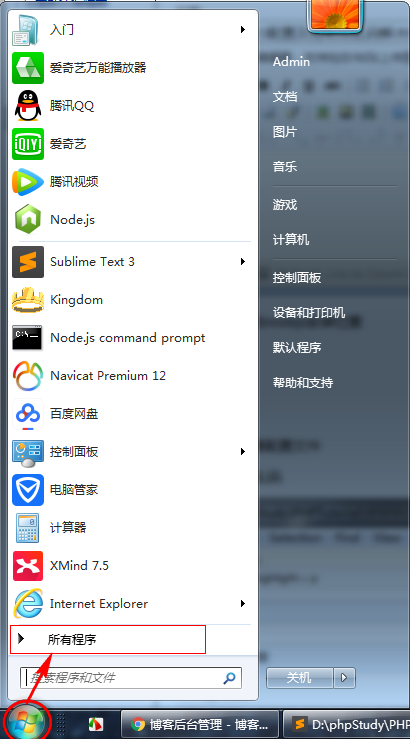
2.3.1 点击开始--->所有程序
2.3.2 找到Node.js
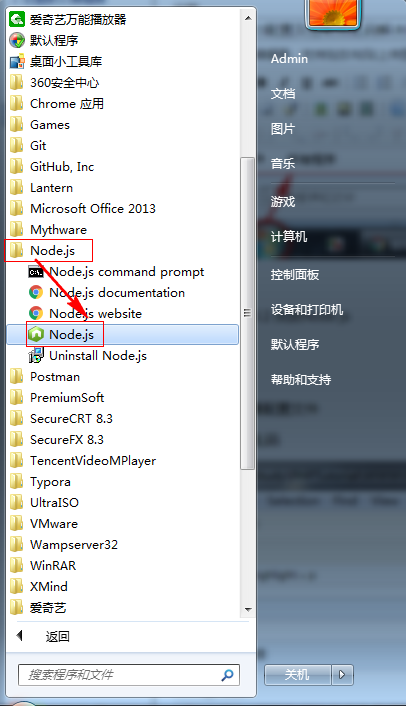
2.3.3 右击属性,这时你可以看到需要的第一个参数,但是别忘记打开文件位置
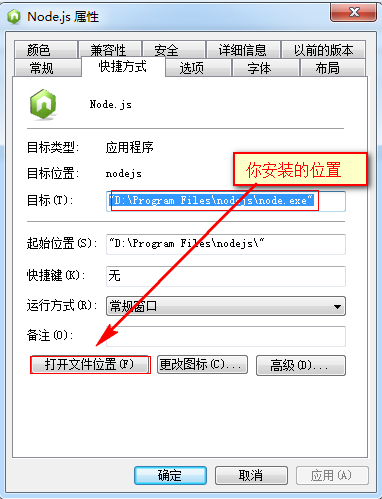
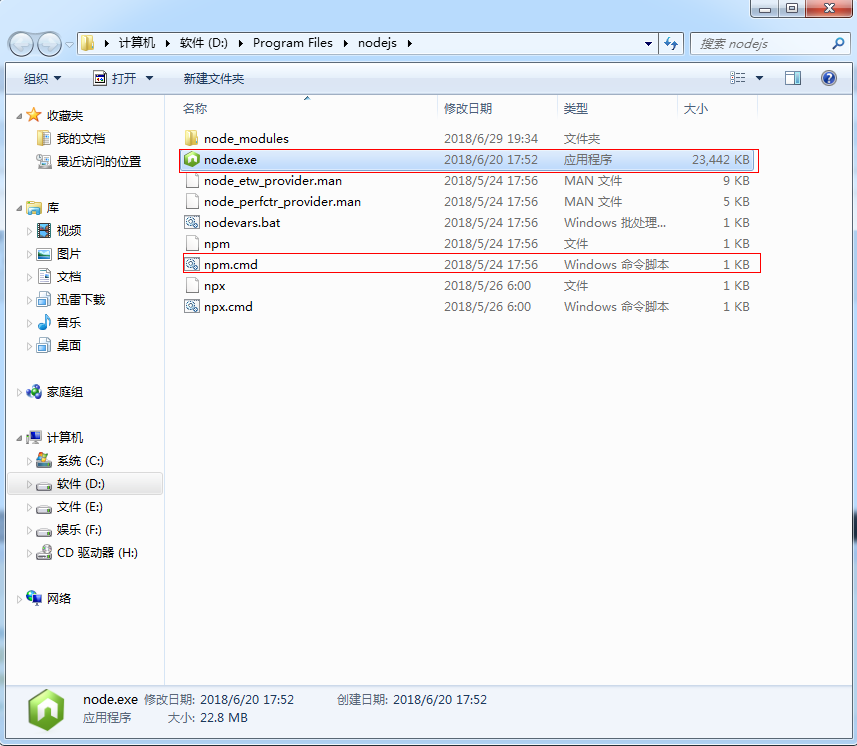
3.乱码解决
2.1 查看配置文件
1.杀死进程乱码
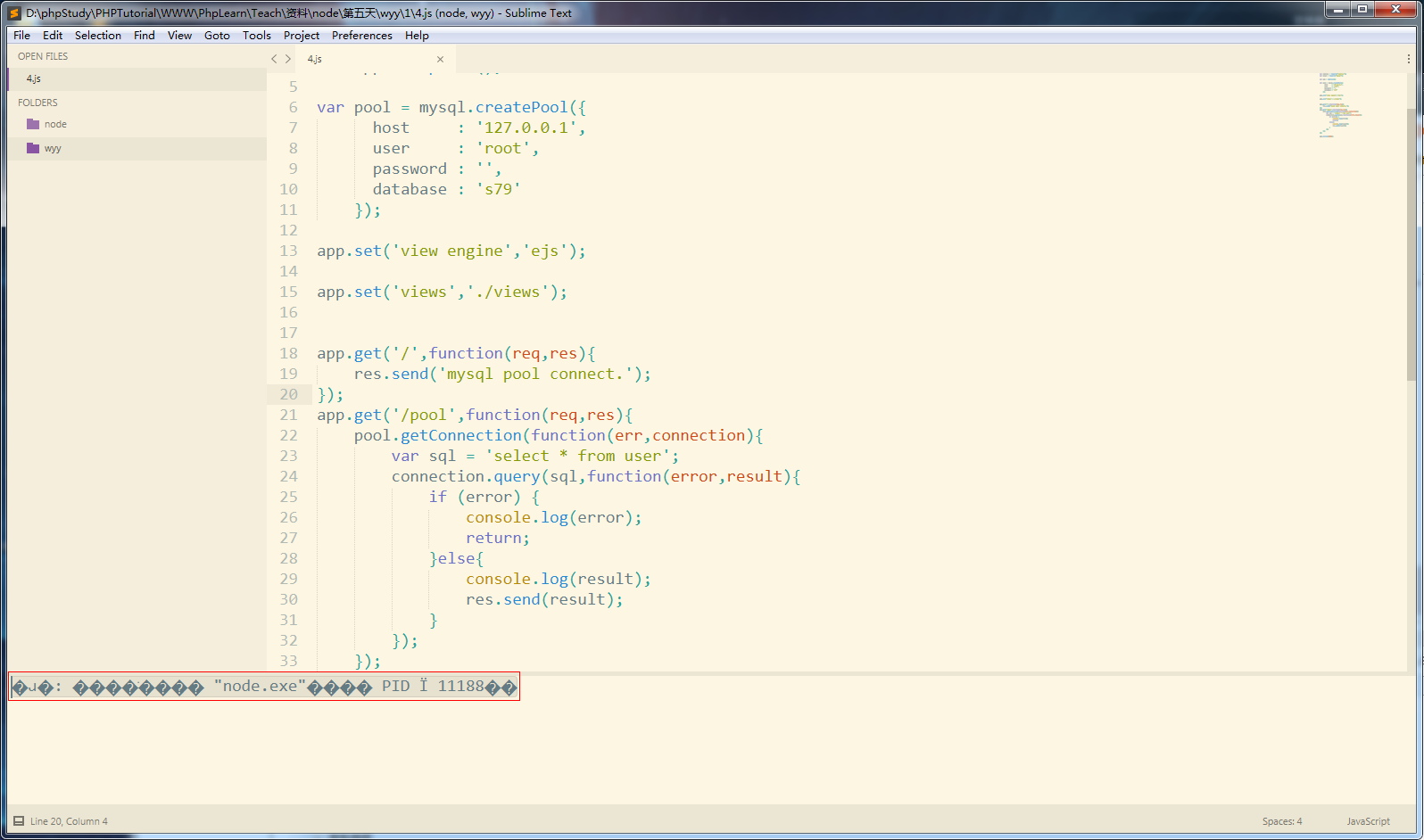
解决方案:
win+r--->cmd
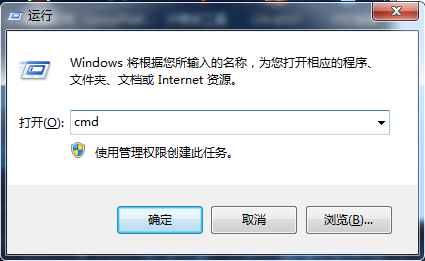
选择上部边框位置,右击选择默认值
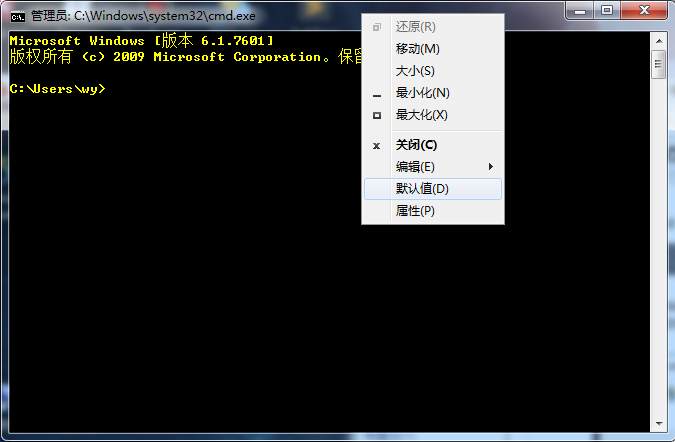
出现以下界面
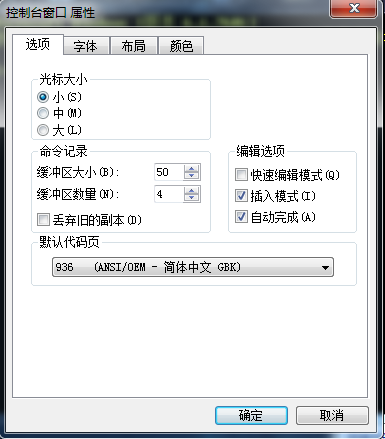
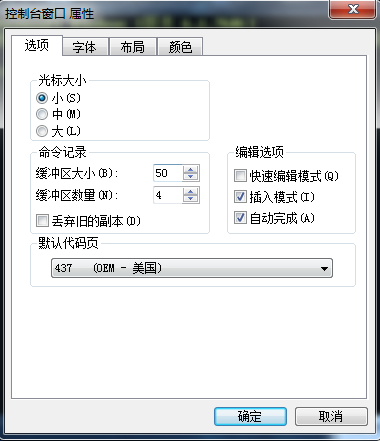
将 默认代码页---->936(ANSI/OEM - 简体中文(GBK))修改成 437 (OEM-美国)
选择确定
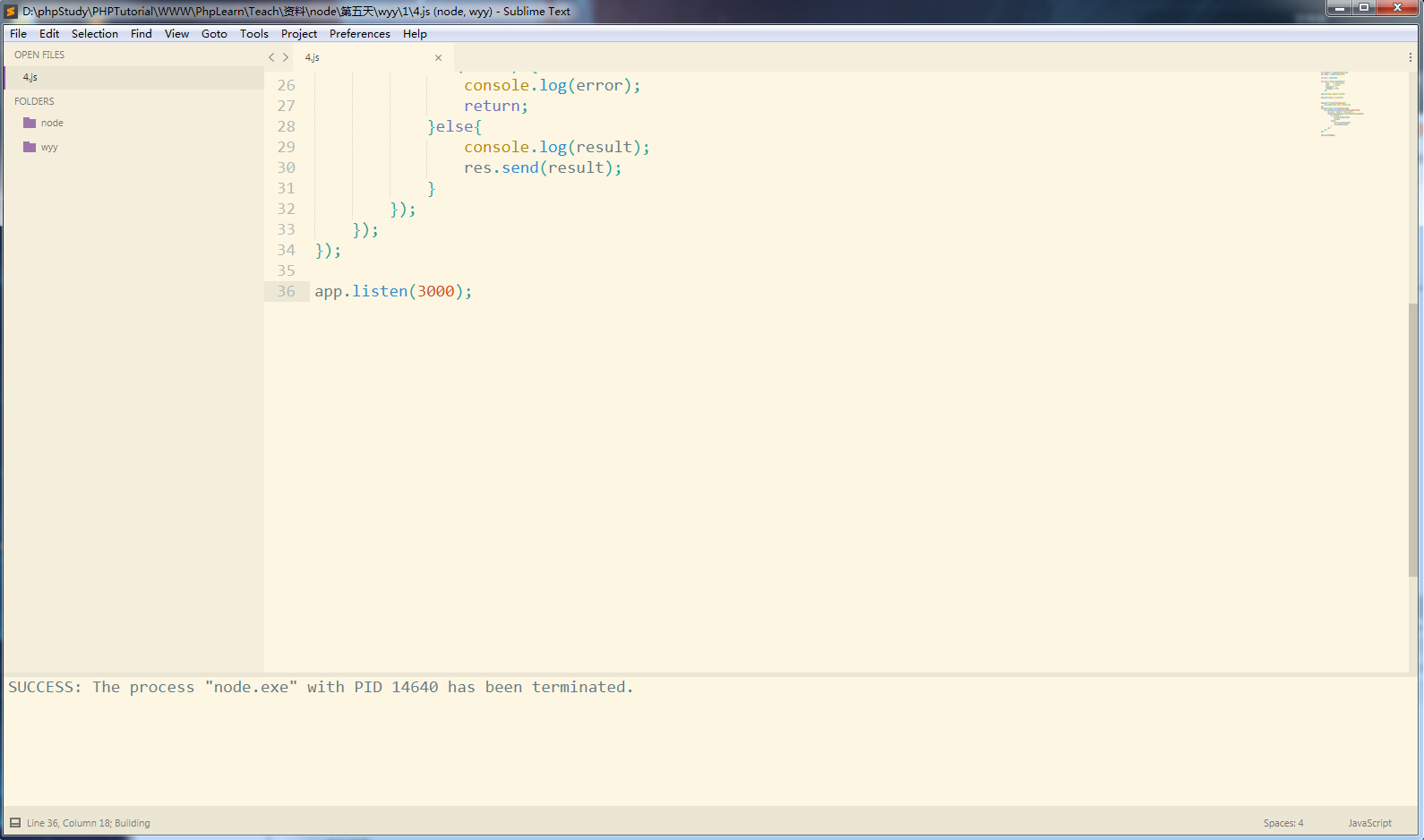
回到sublimectrl+b重新编译文件,完美解决
2.编译文件出现乱码
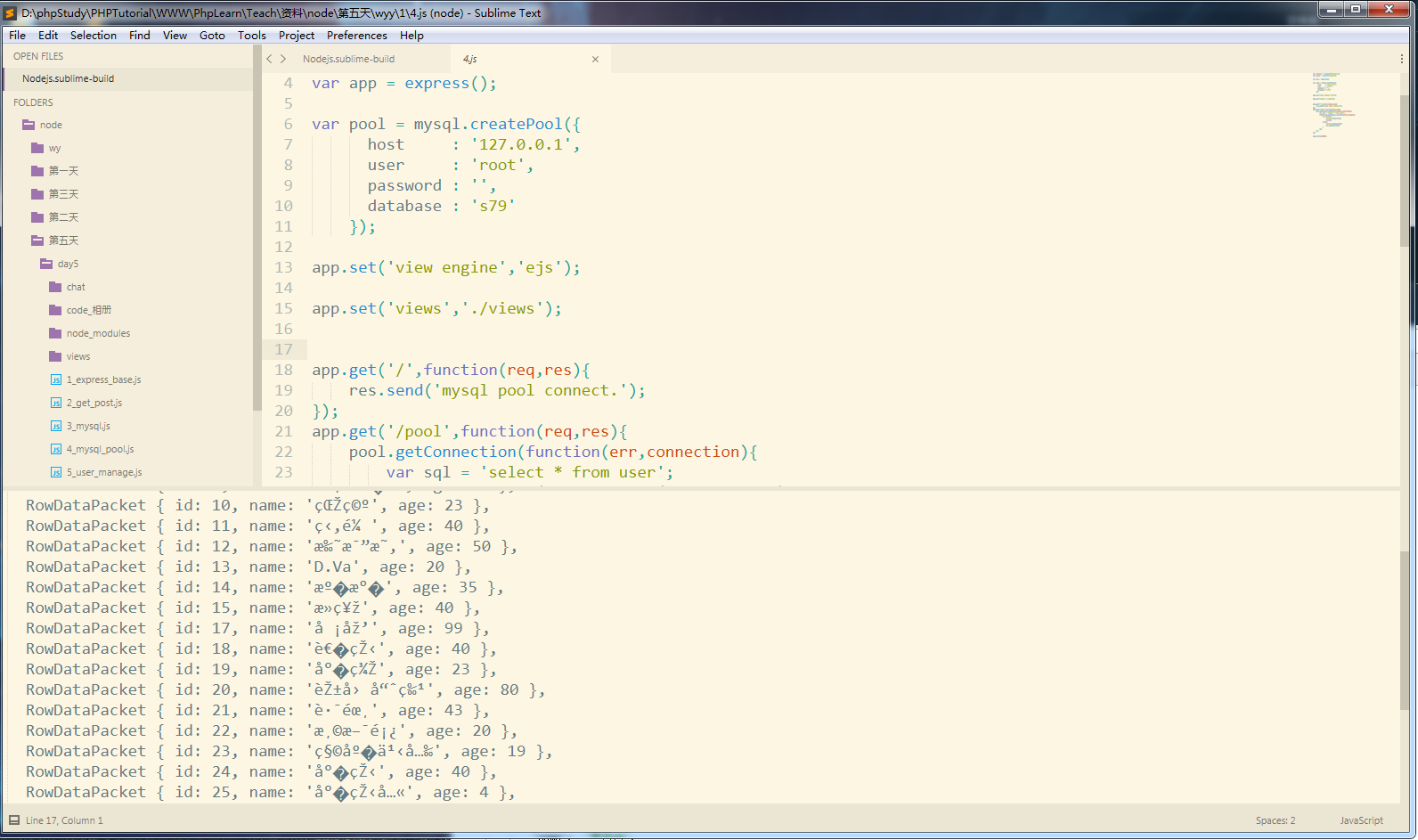
解决方法
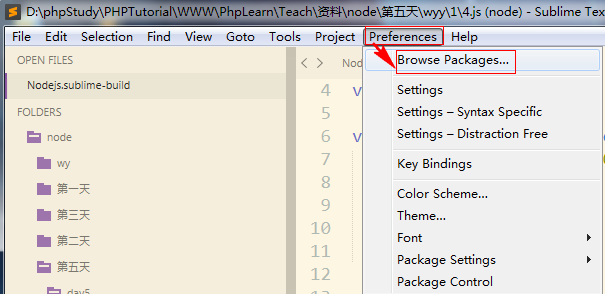
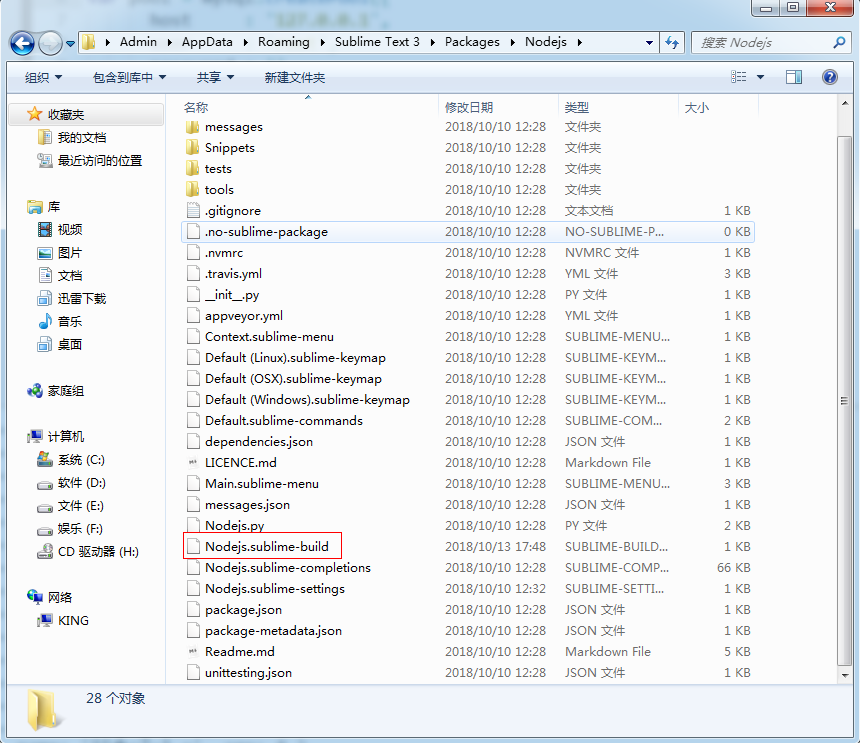
打开Nodejs.sublime-build文件
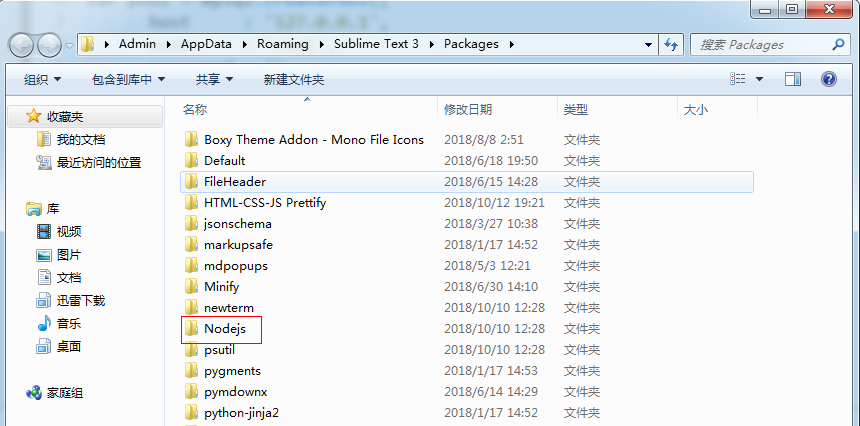
prederences--->Browse Packages...--->Nodejs-->Nodejs.sublime-build
原配置
{

  "cmd": ["node", "$file"],

  "file_regex": "^[ ]*File \"(...*?)\", line ([0-9]*)",

  "selector": "source.js",

  "shell": true,

  "encoding": "cp1252",  //将这个编码改成utf8或者utf-8   gb2312和gbk无效,只针对cmd中杀死进程命令(taskkill)的返回值有效[在我这里是这样,所以才想到从根本上去修改cmd的编码这就是第一个方法的由来]

  "windows":

    {

        "shell_cmd": "taskkill /F /IM node.exe & node $file",

    },

    "linux":

    {

        "shell_cmd": "killall node; /usr/bin/env node $file"

    },

    "osx":

    {

        "shell_cmd": "killall node; /usr/bin/env node $file"

    }

}

修改后

{
修改后
"cmd": ["node", "$file"],

  "file_regex": "^[ ]*File \"(...*?)\", line ([0-9]*)",

  "selector": "source.js",

  "shell": true,

  "encoding": "utf-8",

  "windows":

    {

        "shell_cmd": "taskkill /F /IM node.exe & node $file",

    },

    "linux":

    {

        "shell_cmd": "killall node; /usr/bin/env node $file"

    },

    "osx":

    {

        "shell_cmd": "killall node; /usr/bin/env node $file"

    }

}
Sublime Text3配置及控制台乱码[cmd杀死进程乱码/编译文件乱码]解决方法的更多相关文章
- Sublime Text3 配置Python3编译环境
Sublime Text3 配置Python编译环境 进入Sublime Text3 ,然后选择菜单:工具(T)==>编译系统(U)==>新编译系统... 把上面的代码换成如下代码: &q ...
- Sublime Text3配置Lua运行环境
Sublime Text3配置Lua运行环境 前言 要问现在哪个编译器最能扛得住潮流,要数Sublime Text3了,由于它的轻量,插件丰富,美观,造就了一大批粉丝(本菜鸡也是哦) 在以前的工作中使 ...
- nodeJS学习(6)--- Sublime Text3 配置Node.js 开发环境
参考:http://www.bubuko.com/infodetail-798008.html http://www.cnblogs.com/bluesky4485/p/3928364.html 1. ...
- MAC系统下Sublime Text3 配置Python3详细教程
MAC系统下Sublime Text3 配置Python3详细教程(亲测有效) https://blog.csdn.net/weixin_41768008/article/details/798590 ...
- Sublime Text3 配置 NodeJs 环境
前言 大家都知道,Sublime Text 安装插件一般从 Package Control 中直接安装即可,当我安装 node js 插件时候,直接通过Package Control 安装,虽然插件安 ...
- [转] Sublime Text3 配置 NodeJs 环境
前言 大家都知道,Sublime Text 安装插件一般从 Package Control 中直接安装即可,当我安装 node js 插件时候,直接通过Package Control 安装,虽然插件安 ...
- sublime text3配置c++环境和一些插件
目录 Sublime Text 3是一个轻量级文本编辑器 下载sublime text 3: 安装MinGW 配置环境变量 win下行编译运行C/C++文件 Build你的C++System~ 快捷键 ...
- sublime text3 配置使用
前言 sublime text3 是一款优秀的代码编辑器,很多好用的功能让我成为其忠实用户. 流程 1.安装完成后首先配置package control,把下面的代码复制到sublime 的控制台: ...
- Sublime Text3 配置 NodeJs 开发环境
题外话:使用visual studio开发NodeJs也是很方便,只需要安装插件即可. 本着对Sublime Text3的喜爱,尤其是最近更新后,界面和功能上感觉更nice了,那就配置一发环境吧! ( ...
随机推荐
- MySQL(八)子查询和分组查询
一.子查询 1.子查询(subquery):嵌套在其他查询中的查询. 例如:select user_id from usertable where mobile_no in (select mobil ...
- 4.3《想成为黑客,不知道这些命令行可不行》(Learn Enough Command Line to Be Dangerous)—链接到目录
在4.2章中我们已经会用cd进入到指定的目录中.这是导航最常见的用途之一,但是它还有几个值得关注的用途.第一个是使用cd ..(读作'see-dee 点点')返回当前目录级别的上一级: $ pwd / ...
- UOJ219 NOI2016 优秀的拆分 二分、字符串哈希
传送门 题目可以转化为求\(AA\)的数量,设\(cnt1_x\)表示左端点为\(x\)的\(AA\)的数量,\(cnt2_x\)表示右端点为\(x\)的\(AA\)的数量,那么答案就是\(\sum ...
- Your ApplicationContext is unlikely to start due to a @ComponentScan of the default package
1.在搭建SpringBoot框架时碰到的问题. ** WARNING ** : Your ApplicationContext is unlikely to start due to a @Comp ...
- [Oracle][OnlineREDO]数据库无法启动时的对应策略:
[Oracle][OnlineREDO]数据库无法启动时的对应策略: 1. Start with mount. SQL> conn / as sysdba SQL> startup mo ...
- JS回调函数--简单易懂有实例
版权声明:本文为博主原创文章,转载请注明出处 初学js的时候,被回调函数搞得很晕,现在回过头来总结一下什么是回调函数. 我们先来看看回调的英文定义:A callback is a function t ...
- PowerBI开发 第十五篇:DAX 表达式(时间+过滤+关系)
DAX表达式中包含时间关系(Time Intelligence)相关的函数,用于对日期维度进行累加.同比和环比等分析.PowerBI能够创建关系,通过过滤器来对影响计算的上下文. 一,时间关系 DAX ...
- springboot 中事件监听模型的一种实现
目录 定义事件本身 定义事件源 定义监听者 一.需要实现 ApplicationListener 二.使用 @EventListener 注解 测试 项目结构 前言: 事件监听模型是一种常用的设计模式 ...
- Linux下monit进程管理操作梳理
Monit对运维人员来说可谓神器,它是一款功能非常丰富的进程.文件.目录和设备的监测工具,用于Unix平台.它可以自动修复那些已经停止运作的程序,特使适合处理那些由于多种原因导致的软件错误.Monit ...
- C_运算符_逻辑表达式
// 除法取余运算符的例子 //2018年9月19日22:44:21 # include<stdio.h> int main(void) { printf(%, %-, -%, -%-, ...