
Docker Compose 一键部署LNMP
Docker Compose 一键部署LNMP
目录结构
[root@localhost ~]# tree compose_lnmp/

compose_lnmp/

├── docker-compose.yml

├── mysql

│   ├── conf

│   │   └── my.cnf

│   └── data

├── nginx

│   ├── Dockerfile

│   ├── nginx-1.12.1.tar.gz

│   └── nginx.conf

├── php

│   ├── Dockerfile

│   ├── php-5.6.31.tar.gz

│   └── php.ini

└── wwwroot

└── test.php
一、创建Nginx Compose
1.1、创建compose目录作为LNMP的项目管理目录
mkdir compose_lnmp

cd compose_lnmp/
1.2、创建nginx管理目录
mkdir nginx

cd nginx
1.3、将nginx源码包下载到本地
- Nginx-1.12.1
- 下载地址:https://pan.baidu.com/s/1IAdODW63jbpwbQX992coYg
- 密码:p89j
1.4、创建Dockerfile文件
vim Dockerfile
# 指定镜像

FROM centos:6

# 指定管理员

MAINTAINER xiangsikai

# 执行命令安装编译库文件

RUN yum install -y gcc gcc-c++ make openssl-devel pcre-devel

# 添加解压nginx包到/tmp目录下

ADD nginx-1.12.1.tar.gz /tmp

# 进入目录进行编译安装

RUN cd /tmp/nginx-1.12.1 && ./configure --prefix=/usr/local/nginx && make -j 2 && make install

# 删除容器内置配置文件

RUN rm -f /usr/local/nginx/conf/nginx.conf

# 复制本地配置文件到容器内

COPY nginx.conf /usr/local/nginx/conf

# 声明暴露端口

EXPOSE 80

# 启动容器Nginx服务,指定全局命令daemon off保证服务在前台运行不会关闭

CMD ["/usr/local/nginx/sbin/nginx", "-g", "daemon off;"]
1.5、创建nginx.conf配置文件
vim nginx.conf
user  root;

worker_processes  auto;

error_log  logs/error.log  info;

pid        logs/nginx.pid;

events {

    use epoll;

}

http {

    include       mime.types;

    default_type  application/octet-stream;

    log_format  main '$remote_addr - $remote_user [$time_local] "$request" '

                      '$status $body_bytes_sent "$http_referer" '

                      '"$http_user_agent" "$http_x_forwarded_for"';

    access_log logs/access.log main;

    sendfile        on;

    keepalive_timeout  65;

    server {

        listen 80;

        server_name localhost;

        root html;

        index index.html index.php;

        location ~ \.php$ {

            root html;

            fastcgi_pass php-cgi:9000;

            fastcgi_param SCRIPT_FILENAME $document_root$fastcgi_script_name;

            include fastcgi_params;

        }

    }

}
nginx配置文件
二、创建Mysql Compose
2.1、创建Mysql管理目录
mkdir mysql

cd mysql

mkdir conf

cd conf
2.2、创建mysql配置文件
vim my.cnf
[mysqld]

user=mysql

port=3306

datadir=/var/lib/mysql

socket=/var/run/mysqld/mysqld.sock

pid-file=/var/run/mysqld/mysqld.pid

log_error=/var/log/mysql/error.log

character_set_server = utf8

max_connections=3600
mysql配置文件
三、创建PHP Compose
3.1、创建Mysql管理目录
mkdir php

cd php
3.2、下载php源码包
- php-5.6.31
- 下载地址:https://pan.baidu.com/s/17cC8Ad9h4llMb7JC57N1GQ
- 密码:wl2w
3.3、创建Dockerfile文件
vim Dockerfile
# 指定镜像

FROM centos:6

# 指定系统管理员

MAINTAINER xiangsikai

# 安装编译库

RUN yum install -y gcc gcc-c++ gd-devel libxml2-devel libcurl-devel libjpeg-devel libpng-devel openssl-devel

# 下载压缩包解压到指定目录

ADD php-5.6.31.tar.gz /tmp/

# 编译安装php,执行相关命令

RUN cd /tmp/php-5.6.31 && \

    ./configure --prefix=/usr/local/php \

    --with-config-file-path=/usr/local/php/etc \

    --with-mysql --with-mysqli \

    --with-openssl --with-zlib --with-curl --with-gd \

    --with-jpeg-dir --with-png-dir --with-iconv \

    --enable-fpm --enable-zip --enable-mbstring && \

    make -j 4 && make install && \

    cp /usr/local/php/etc/php-fpm.conf.default /usr/local/php/etc/php-fpm.conf && \

    sed -i "s/127.0.0.1/0.0.0.0/" /usr/local/php/etc/php-fpm.conf && \

    cp ./sapi/fpm/init.d.php-fpm /etc/init.d/php-fpm && \

    chmod +x /etc/init.d/php-fpm

# 复制本地配置文件到容器内

COPY php.ini /usr/local/php/etc

# 声明暴露端口

EXPOSE 9000

# 启动php

CMD /etc/init.d/php-fpm start && tail -F /var/log/messages
3.4、创建php.ini文件
vim php.ini
[PHP]

engine = On

short_open_tag = Off

asp_tags = Off

precision = 14

output_buffering = 4096

zlib.output_compression = Off

implicit_flush = Off

unserialize_callback_func =

serialize_precision = 17

disable_functions =

disable_classes =

zend.enable_gc = On

expose_php = On

max_execution_time = 30

max_input_time = 60

memory_limit = 128M

error_reporting = E_ALL & ~E_DEPRECATED & ~E_STRICT

display_errors = Off

display_startup_errors = Off

log_errors = On

log_errors_max_len = 1024

ignore_repeated_errors = Off

ignore_repeated_source = Off

report_memleaks = On

track_errors = Off

html_errors = On

variables_order = "GPCS"

request_order = "GP"

register_argc_argv = Off

auto_globals_jit = On

post_max_size = 8M

auto_prepend_file =

auto_append_file =

default_mimetype = "text/html"

doc_root =

user_dir =

enable_dl = Off

file_uploads = On

upload_max_filesize = 2M

max_file_uploads = 20

allow_url_fopen = On

allow_url_include = Off

default_socket_timeout = 60

[CLI Server]

cli_server.color = On

[Date]

date.timezone = Asia/Shanghai

[filter]

[iconv]

[intl]

[sqlite]

[sqlite3]

[Pcre]

[Pdo]

[Pdo_mysql]

pdo_mysql.cache_size = 2000

pdo_mysql.default_socket=

[Phar]

[mail function]

SMTP = localhost

smtp_port = 25

sendmail_path = /usr/sbin/sendmail -t -i

mail.add_x_header = On

[SQL]

sql.safe_mode = Off

[ODBC]

odbc.allow_persistent = On

odbc.check_persistent = On

odbc.max_persistent = -1

odbc.max_links = -1

odbc.defaultlrl = 4096

odbc.defaultbinmode = 1

[Interbase]

ibase.allow_persistent = 1

ibase.max_persistent = -1

ibase.max_links = -1

ibase.timestampformat = "%Y-%m-%d %H:%M:%S"

ibase.dateformat = "%Y-%m-%d"

ibase.timeformat = "%H:%M:%S"

[MySQL]

mysql.allow_local_infile = On

mysql.allow_persistent = On

mysql.cache_size = 2000

mysql.max_persistent = -1

mysql.max_links = -1

mysql.default_port =

mysql.default_socket =

mysql.default_host =

mysql.default_user =

mysql.default_password =

mysql.connect_timeout = 60

mysql.trace_mode = Off

[MySQLi]

mysqli.max_persistent = -1

mysqli.allow_persistent = On

mysqli.max_links = -1

mysqli.cache_size = 2000

mysqli.default_port = 3306

mysqli.default_socket =

mysqli.default_host =

mysqli.default_user =

mysqli.default_pw =

mysqli.reconnect = Off

[mysqlnd]

mysqlnd.collect_statistics = On

mysqlnd.collect_memory_statistics = Off

[OCI8]

[PostgreSQL]

pgsql.allow_persistent = On

pgsql.auto_reset_persistent = Off

pgsql.max_persistent = -1

pgsql.max_links = -1

pgsql.ignore_notice = 0

pgsql.log_notice = 0

[Sybase-CT]

sybct.allow_persistent = On

sybct.max_persistent = -1

sybct.max_links = -1

sybct.min_server_severity = 10

sybct.min_client_severity = 10

[bcmath]

bcmath.scale = 0

[browscap]

[Session]

session.save_handler = files

session.use_cookies = 1

session.use_only_cookies = 1

session.name = PHPSESSID

session.auto_start = 0

session.cookie_lifetime = 0

session.cookie_path = /

session.cookie_domain =

session.cookie_httponly =

session.serialize_handler = php

session.gc_probability = 1

session.gc_divisor = 1000

session.gc_maxlifetime = 1440

session.bug_compat_42 = Off

session.bug_compat_warn = Off

session.referer_check =

session.cache_limiter = nocache

session.cache_expire = 180

session.use_trans_sid = 0

session.hash_function = 0

session.hash_bits_per_character = 5

url_rewriter.tags = "a=href,area=href,frame=src,input=src,form=fakeentry"

[MSSQL]

mssql.allow_persistent = On

mssql.max_persistent = -1

mssql.max_links = -1

mssql.min_error_severity = 10

mssql.min_message_severity = 10

mssql.compatability_mode = Off

mssql.secure_connection = Off

[Assertion]

[mbstring]

[gd]

[exif]

[Tidy]

tidy.clean_output = Off

[soap]

soap.wsdl_cache_enabled=1

soap.wsdl_cache_dir="/tmp"

soap.wsdl_cache_ttl=86400

soap.wsdl_cache_limit = 5

[sysvshm]

[ldap]

ldap.max_links = -1

[mcrypt]

[dba]
php配置文件
四、创建DockerCompose文件
4.1 进入compose_lnmp目录下创建DockerCompose文件
[root@localhost compose_lnmp]# ls

mysql nginx php
vim docker-compose.yml
# 指定服务版本号

version: ''

# 服务

services:

# 服务名称

  nginx:

# 指定服务容器名字

    hostname: nginx

# 构建

    build:

# 指定目录上下文构建镜像

      context: ./nginx

# 指定dockerfile文件名称

      dockerfile: Dockerfile

# 映射数组级的端口

    ports:

      - "80:80"

# 映射php文件服务别名

    links:

      - "php:php-cgi"

# 映射服务数据卷路径

    volumes:

      - ./wwwroot:/usr/local/nginx/html

# 服务名称

  php:

# 指定服务容器名字

    hostname: php

# 构建

    build: ./php

# 映射mysql服务别名

    links:

      - mysql:mysql-db

# 映射服务数据卷路径

    volumes:

      - ./wwwroot:/usr/local/nginx/html

# 服务名称

  mysql:

# 指定服务容器名字

    hostname: mysql

# 指定使用官方mysql5.6版本

    image: mysql:5.6

# 映射端口

    ports:

      - "3306:3306"

# 映射服务数据卷路径

    volumes:

      - ./mysql/conf:/etc/mysql/conf.d

      - ./mysql/data:/var/lib/mysql

# 指定数据库变量

    environment:

# 设置数据库密码

      MYSQL_ROOT_PASSWORD: 123456

# 添加user用户

      MYSQL_USER: user

# 设置user用户密码

      MYSQL_PASSWORD: user123
4.2、执行docker Compose一键部署LNMP
# 需要在yml文件同级目录下执行此命令

docker-compose up
4.3、进入网站目录创建php测试页并进行测试
cd wwwroot/
vim test.php

#-----------------

<?php phpinfo()?>

#-----------------
4.4、测试:192.168.1.77/test.php
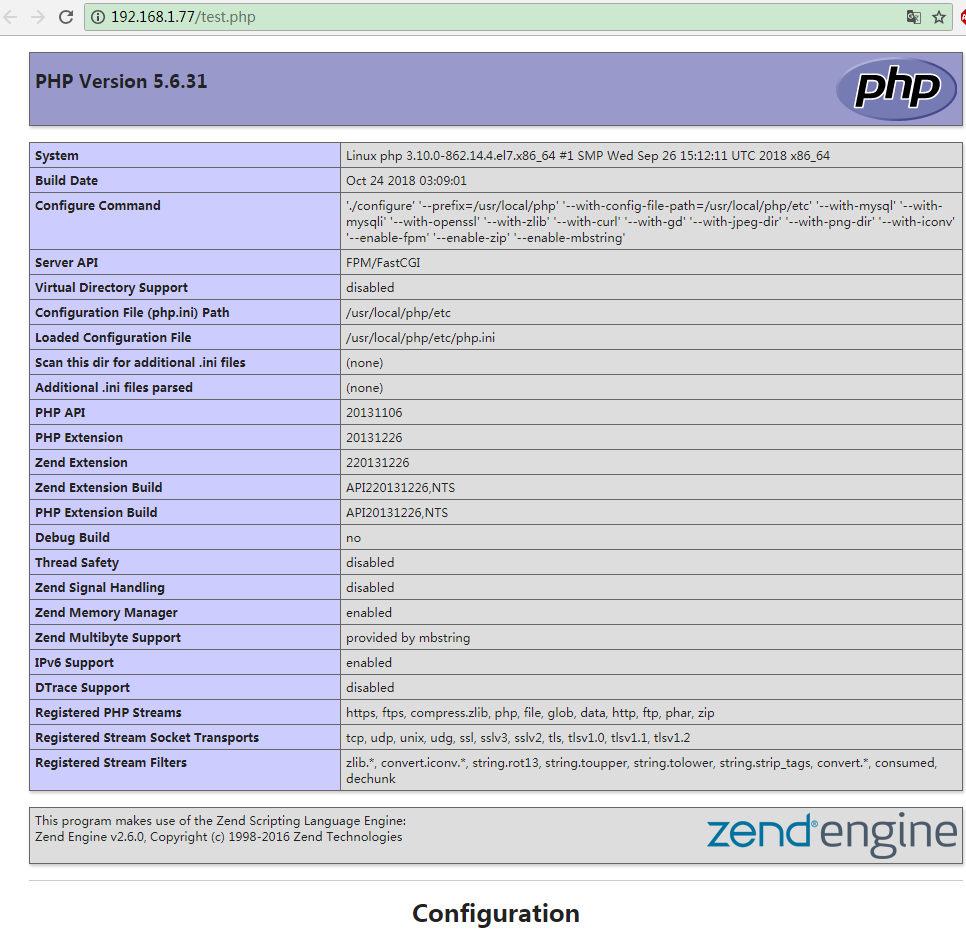
注:执行docker-compose up之前需要关闭SELINUX。博主踩的坑。
Docker Compose 一键部署LNMP的更多相关文章
- Docker Compose 一键部署Nginx代理Tomcat集群
Docker Compose 一键部署Nginx代理Tomcat集群 目录结构 [root@localhost ~]# tree compose_nginx_tomcat/ compose_nginx ...
- Docker Compose 一键部署多节点爬虫程序
Docker Compose 一键部署多节点爬虫程序 目录结构 [root@localhost ~]# tree compose_crawler/ compose_crawler/ ├── cento ...
- 开源跨境ERP - 小老板 Docker/Docker Compose一键部署
先上部署成功后的截图,各个菜单点击均无报错 DockerCompose 包含: 1. 三个mysql5.7数据库 2. redis php会话存储+ memcached 3. 小老板php主程序 do ...
- [Docker]compose一键部署nginx
Docker-compose部署nginx 创建配置文件 mkdir -p /usr/local/docker/nginx cat > /usr/local/docker/nginx/docke ...
- Docker Compose一键部署Nginx反向代理Tomcat集群
目录结构如下 mysql/conf/my.cnf [mysqld] user=mysql port=3306 datadir=/var/lib/mysql socket=/var/lib/mysql/ ...
- 【shell脚本】一键部署LNMP===deploy.sh
一键部署mysql,php,nginx,通过源码安装部署 #!/bin/bash # 一键部署 LNMP(源码安装版本) menu() { clear echo " ############ ...
- 一键部署lnmp
一键部署lnmp 提前将nginx .mysql .php 所需安装包都放在/opt目录下 脚本启动结束时,重启一下nginx 服务,就能在火狐浏览器更新出php测试页 脚本如下:(脚本里的软件 ...
- 使用Docker 一键部署 LNMP+Redis 环境
使用Docker 部署 LNMP+Redis 环境 Docker 简介 Docker 是一个开源的应用容器引擎,让开发者可以打包他们的应用以及依赖包到一个可移植的容器中,然后发布到任何流行的 Linu ...
- [phvia/dkc] Docker Compose 快速构建(LNMP+Node)运行环境
快速构建(LNMP+Node)运行环境. dkc 在此作为 docker-compose 的缩写,你可以理解为 alias dkc=docker-compose 准备 安装 docker 选择1) 从 ...
随机推荐
- VS 错误: 未找到与约束contractname Microsoft.VisualStudio.Utilities.IContentTypeRegistryService
今天突然停电,vs重启的时候就出现了问题,最开始是提示如图1所示的错误,开始觉得可能这提示不重要,也就关闭不在提醒了,结果,vs启动是启动了,项目也开启了,但是生成的时候,依旧就报了图1的错 图1 去 ...
- ganglia使用nagios告警
1.复制所需脚本到nagios的脚本目录,并设置权限 cp -fr ./ganglia-3.7.1/contrib/check_ganglia.py /usr/local/nagios/libe ...
- 排序算法--插入排序(Insertion Sort)_C#程序实现
排序算法--插入排序(Insertion Sort)_C#程序实现 排序(Sort)是计算机程序设计中的一种重要操作,也是日常生活中经常遇到的问题.例如,字典中的单词是以字母的顺序排列,否则,使用起来 ...
- STC15单片机最小系统DIY
DIY计划简介 STC15F2K60S2简介: STC-Y5高速内核,工作频率可配置为1T(sysclk=mclk) 2K RAM(256字节 idata + 1792字节 xdata) + 60K ...
- 从零开始搭建Go语言开发环境
一步一步,从零搭建Go语言开发环境. 安装Go语言及搭建Go语言开发环境 下载 下载地址 Go官网下载地址:https://golang.org/dl/ Go官方镜像站(推荐):https://gol ...
- 用memset设置无穷大无穷小
memeset是以字节为单位进行赋值的,对字符数组可以直接用. 但对于int数组就不行了. 但设置无穷大来说有个技巧: 如果我们将无穷大设为0x3f3f3f3f,那么奇迹就发生了,0x3f3f3f3f ...
- What do cryptic Github comments mean?
LGTM — looks good to me ACK — acknowledgement, i.e. agreed/accepted change NACK/NAK — negative a ...
- JAVAMail邮件服务器
SMTP:simple mail transfer protocol(简单邮件传输协议),是internate传输mail的基本协议,也是TCP/IP协议组成员, POP3:邮局协议第三版,是inte ...
- qemu对虚拟机的内存管理(二)
上篇文章主要分析了qemu中对虚拟机内存管理的关键数据结构及他们之间的联系,这篇文章则主要分析在地址空间发生变化时,如何将其更新至KVM中,保持用户空间与内核空间的同步. 这一系列操作与之前说的Add ...
- ext.js的mvc开发模式详解
ext.js的mvc开发模式详解和环境配置 在JS的开发过程中,大规模的JS脚本难以组织和维护,这一直是困扰前端开发人员的头等问题.Extjs为了解决这种问题,在Extjs 4.x版本中引入了MVC开 ...