
Ngui分辨率适配
必备知识点
1.分辨率适配必然是Orthographic Camera
2.Camera下对应的“Size”(图1)属性大小的理解:当前摄像机高度 = Size * 2 * UnityUnit(Unity编辑器单位长)
3.NGUI象素比例与UnityUnit之间的比值关系为 1:1(这里需要注意所有父节点的缩放都要重置为1)
4.Game视图下分辨率(图2)的意义:
意义1:
Game视图渲染时的光栅格个数(光栅格数越少,画面越模糊)
意义2:
由于上面Size已经决定了摄像机高度,那么还需要根据这个“长宽比值”来决定摄像机的宽度
Eg:
比如Size属性为384,分辨率设置为 2000 X 1000 那么最终 摄像机照射范围就是 “长 -----> 1536UntiyUnit, 宽 -----> 768UnityUnit”
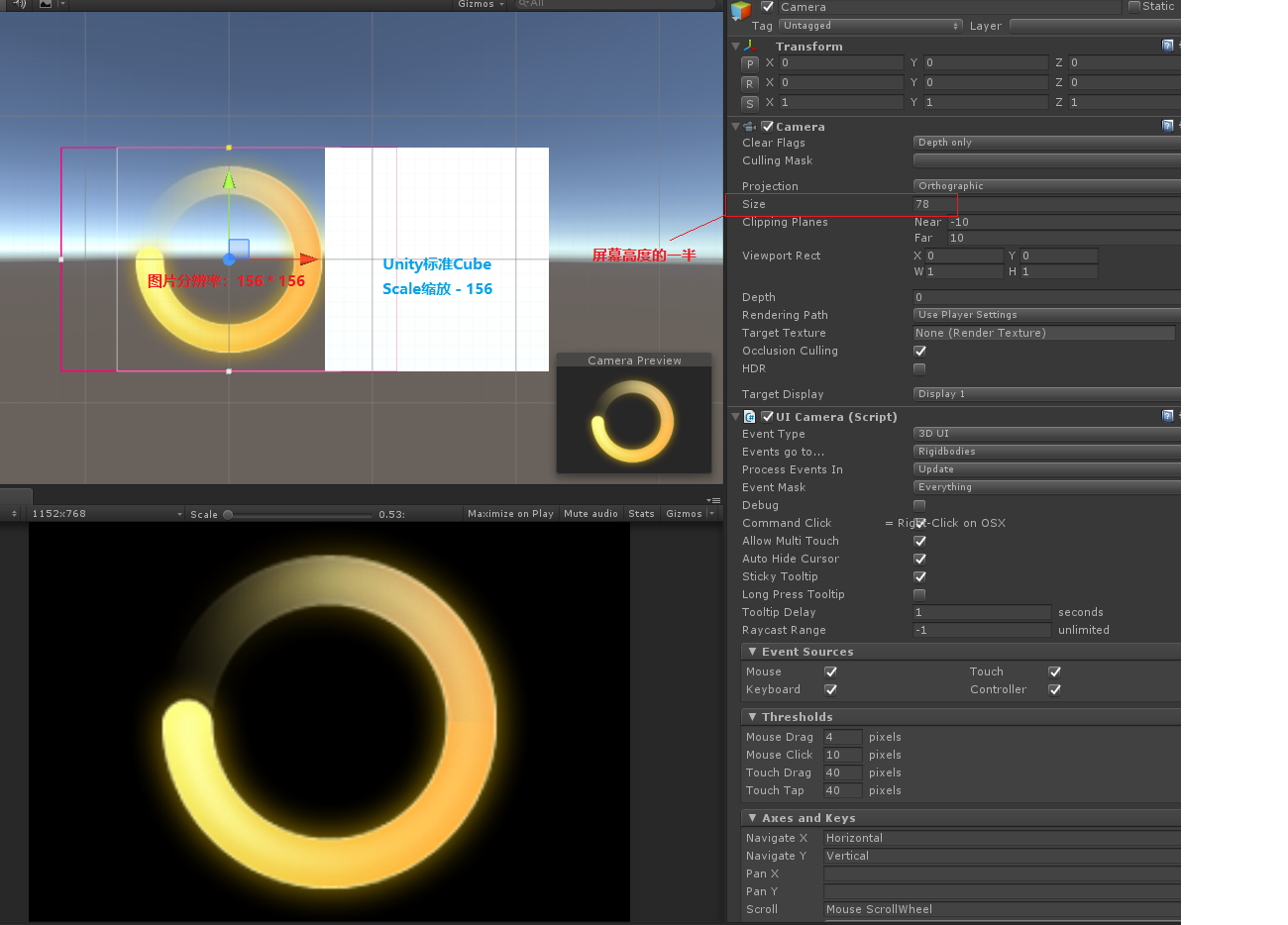
图1
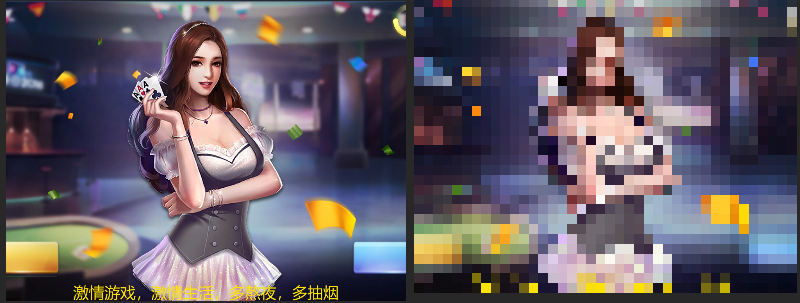
图2(当分辨率比值不变,修改其数值大小时,照射范围一致,只是影响清晰度)
分辨率适配的原理:
1.我们最开始摆放UI的时候都需要有一个最初的分辨率和Camera Size(之后称之为 预设分辨率 & 预设Size)
2.我们假设预设分辨率比为3:2(1152 : 768),而目标分辨率比是未知的,存在以下2种情况 “长宽比小于 预设长宽比”,“长宽比大于 预设长宽比”
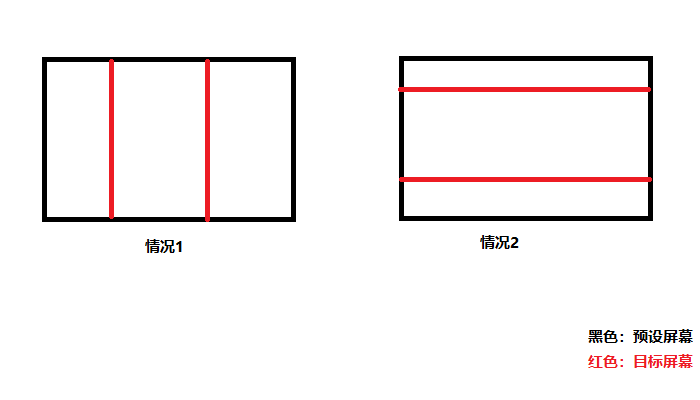
- 情况1
【】 由于屏幕高度没有发生变化,所以Camera Size不需要改变
【】 其他UI元素根据其anchor值决定是否 “移动” 或 ”缩放”
- 情况2
【】 由于屏幕高度发生变化,所以要重新计算Camera Size
【】 其他UI元素根据其anchor值决定是否 “移动” 或 “缩放”
以下是分辨率控制器代码(Manager部分)
/***************************************

Editor: Tason

Version: v1.0

Last Edit Date: 2018-04-13

Tel: 328791554@qq.com

Function Doc:

分辨率适配

主要理解一下裁剪方式

***************************************/

using UnityEngine;

using System.Collections;

public class ResolutionController : MonoBehaviour

{

    //设置(时)分辨率

    public int m_originalWidth = ;

    public int m_originalHeigh = ;

    //设置(时)摄像机Size

    public static float s_cameraSize;

    [HideInInspector]

    public float m_cameraSize;

    //管理的摄像机们

    public Camera[] m_cameras;

    //偏移值

    public static float s_scaleRatio = ;

    public static float s_topCenter = ;

    public static float s_bottomCenter = ;

    public static float s_leftCenter = ;

    public static float s_rightCenter = ;

    //横屏和竖屏判断 主要涉及裁剪方式

    public static bool s_isHorizontalScreen = true;

    //原始长宽比

    public static float s_originalHVRatio;

    // ----- Awake -----

    private void Awake()

    {

        //初始化

        m_cameraSize = m_originalHeigh / ;

        s_cameraSize = m_cameraSize;

        //设置长宽比

        s_originalHVRatio = (float)m_originalWidth / m_originalHeigh;

        //当前长宽比

        float currentHVRatio = (float)Screen.width / Screen.height;

        float t1 = Screen.height * m_originalWidth;

        float t2 = Screen.width * m_originalHeigh;

        float temp;

        /* 情况2

         * ------------------

         * |                |

         * |----------------|

         * |                |

         * |----------------|

         * |                |

         * ------------------

         */

        if (currentHVRatio > s_originalHVRatio)

        {

            s_isHorizontalScreen = true;

            //得到纵向高的比值

            s_scaleRatio = s_originalHVRatio / currentHVRatio;

            //得到缩放后的Size大小

            temp = m_cameraSize * s_scaleRatio;

            s_topCenter = temp - m_cameraSize;

            s_bottomCenter = -s_topCenter;

            s_leftCenter = ; s_rightCenter = ;

        }

        /* 情况1

        * ------------------

        * |   |       |    |

        * |   |       |    |

        * |   |       |    |

        * |   |       |    |

        * |   |       |    |

        * ------------------

        */

        else

        {

            s_isHorizontalScreen = false;

            //这个可划分为 “目标长 / 预设长 = 缩放比例”该比例<1

            s_scaleRatio = currentHVRatio / s_originalHVRatio;

            temp = m_cameraSize;

            s_topCenter = ; s_bottomCenter = ;

            s_leftCenter = ( - s_scaleRatio) * m_cameraSize * s_originalHVRatio;

            s_rightCenter = -s_leftCenter;

        }

        //设置摄像机的size

        foreach (var a in m_cameras)

        {

            if (a != null) a.orthographicSize = temp;

        }

    }

}
代码中需要理解一下的地方就是 “第91行”“s_scaleRatio = currentHVRatio / s_originalHVRatio;”
“当前长 / 当前宽" 除以 “预设长 / 预设宽” 由于 情况1中 当前宽 = 预设宽 所以 上列算式可以划分为 "当前长" 除以 “预设长”
以下是分辨率受控体代码(受控体部分)
/***************************************

Editor: Tason

Version: v1.0

Last Edit Date: 2018-XX-XX

Tel: 328791554@qq.com

Function Doc:

分辨率子对象 配合 ResoulutionController 控制手机适配

***************************************/

using UnityEngine;

using System.Collections;

public class ResolutionObject : MonoBehaviour

{

    //情况1 (长宽比减小)是否缩放

    public bool m_state1ScaleSwitch = true;

    //情况2 (长宽比增加)是否缩放

    public bool m_state2ScaleSwitch = true;

    //对齐锚点选择

    public bool m_top;

    public bool m_bottom;

    public bool m_left;

    public bool m_right;

    // ----- Start -----

    private void Start()

    {

        Vector3 v;

        if (!ResolutionController.s_isHorizontalScreen && m_state1ScaleSwitch)

            transform.localScale *= ResolutionController.s_scaleRatio;

        if (ResolutionController.s_isHorizontalScreen && m_state2ScaleSwitch)

            transform.localScale *= ResolutionController.s_scaleRatio;

        if (m_top)

        {

            v = transform.position;

            v.y = ResolutionController.s_cameraSize * ( - ResolutionController.s_scaleRatio) + transform.position.y * ResolutionController.s_scaleRatio + ResolutionController.s_topCenter;

            transform.position = v;

        }

        if (m_bottom)

        {

            v = transform.position;

            v.y = ResolutionController.s_cameraSize * (ResolutionController.s_scaleRatio - ) + transform.position.y * ResolutionController.s_scaleRatio + ResolutionController.s_bottomCenter;

            transform.position = v;

        }

        if (m_left)

        {

            v = transform.position;

            v.x = ResolutionController.s_cameraSize * ResolutionController.s_originalHVRatio * (ResolutionController.s_scaleRatio - ) + transform.position.x * ResolutionController.s_scaleRatio + ResolutionController.s_leftCenter;

            transform.position = v;

        }

        if (m_right)

        {

            v = transform.position;

            v.x = ResolutionController.s_cameraSize * ResolutionController.s_originalHVRatio * ( - ResolutionController.s_scaleRatio) + transform.position.x * ResolutionController.s_scaleRatio + ResolutionController.s_rightCenter;

            transform.position = v;

        }

    }

}
使用方法:
1.挂载Controller 设置对应预设值参数
2.挂载子对象控制器 设置其属性
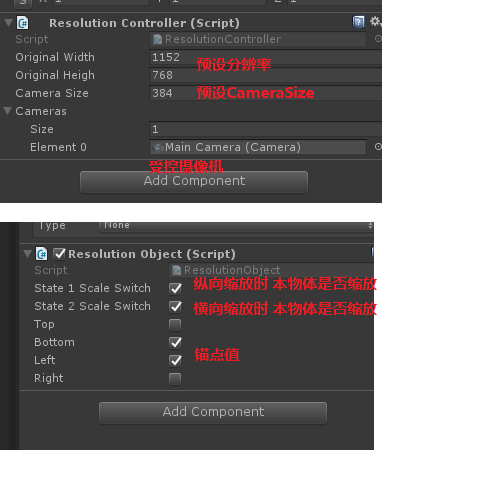
不同缩放的距离说明(锚点不做说明)
1.情况1、2的缩放要求很多时候不一样 例如下图的妹子在勾选不同情况的缩放时···呈现的状态
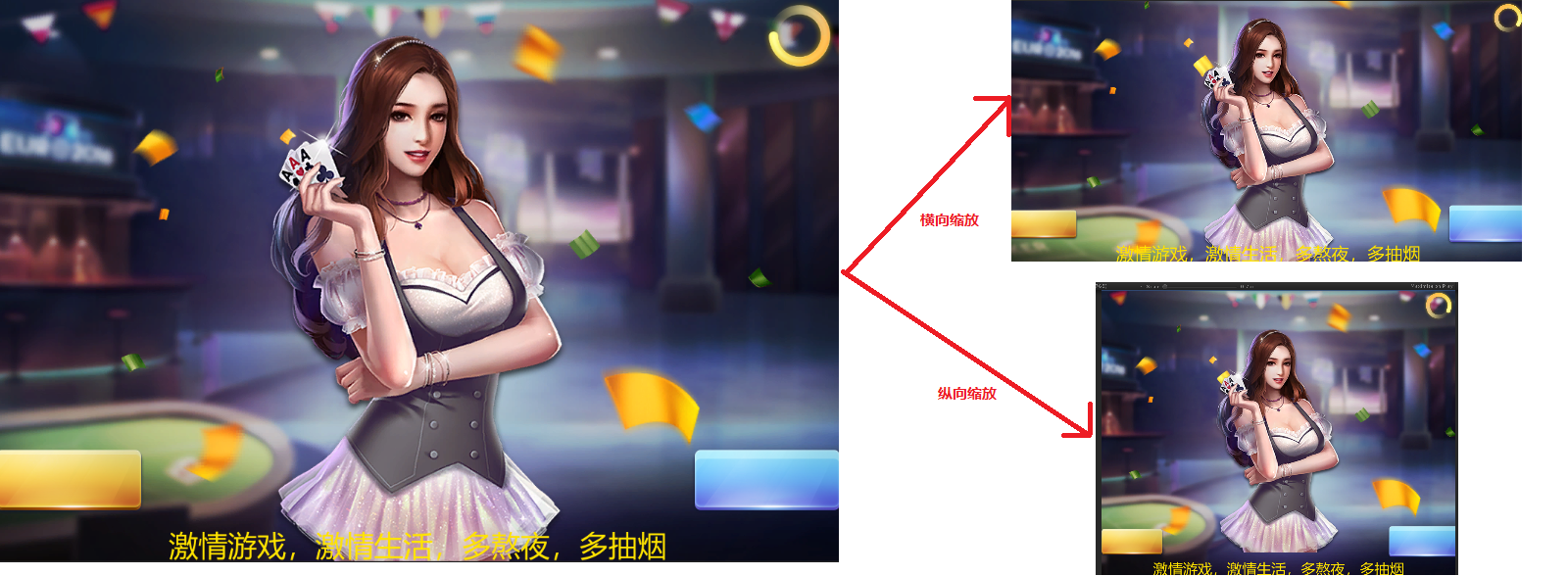
如图上的妹子就应该 打开“横向缩放” 关闭"纵向缩放"
Update 1.1
1.以修改了Controller的适配BUG,原来有2个固定常量,现在修改成了变量(上面代码已经修改了但是忘记改版本号了)。
举个例子
使用方式
1.导入NGUI插件,创建背景图,删掉UIRoot对象下的UIRoot组件(即它自己的分辨率适配部分)。
2.将ResolutionController挂载在UIRoot对象下,修改UIRoot的Transform节点缩放为1, 并根据背景图片大小设置 CameraSize 及ResolutionController的分辨率参数。
3.将要修改的摄像机挂载添加到ResolutionController的控制数组中。
4.给需要缩放的物体挂载ResolutionObject 对象并调整参数,一般背景图是挂载对象,也不缩放的
下面我用新版本再举个例子
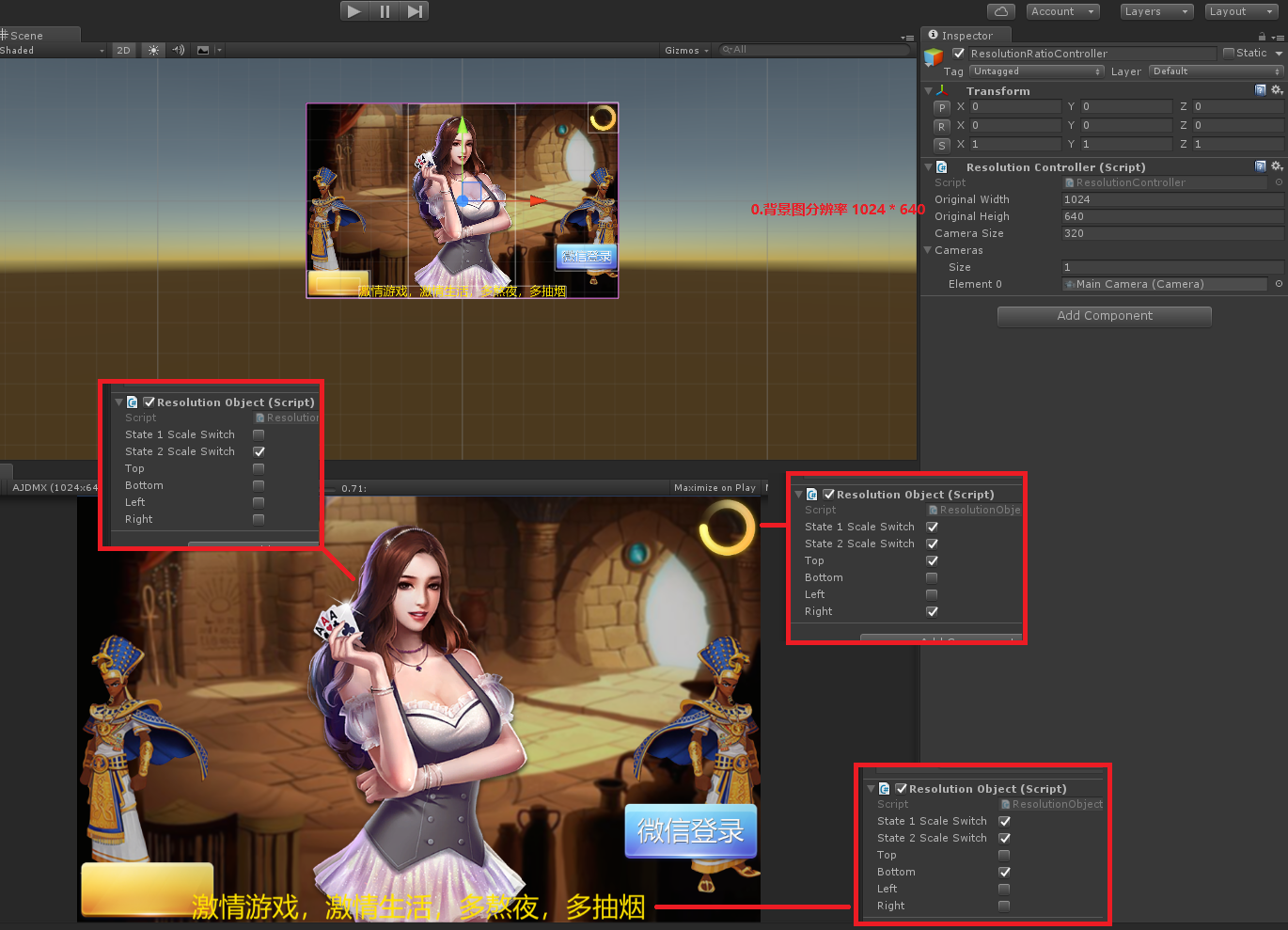
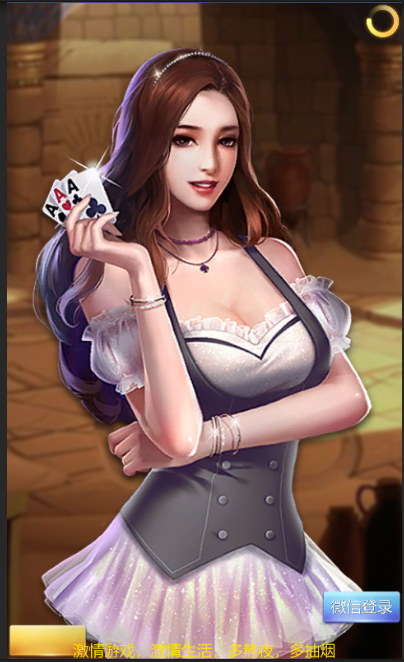
适配出来以后
----->
Ngui分辨率适配的更多相关文章
- Unity 利用NGUI做屏幕分辨率适配+学习UIDraggablePanel的使用
原地址:http://blog.sina.com.cn/s/blog_697b1b8c0101g2r4.html 大家使用unity,一定有看中其跨平台的强大功能,因此也难免会遇到不同屏幕分辨率适配的 ...
- cocostudio做出来的界面如何进行分辨率适配,兼论cocos2dx3的多分辨率适配机制,以及retina适配机制
cocos有很多代码实际上都不再使用了,看代码时反而误导了程序员. 比如一个简单的分辨率适配,我查到了setContentSize,然后调用setContentSize,毫无用处啊!于是乎,我到处查资 ...
- Android分辨率适配心得
关于Android分辨率适配,这个是Android开发很头疼的一个问题,也需要花费相当一部分开发时间处理的一个问题,往往一个界面怎么适配就得想半天,特别是新手,也经常有人问我是怎么适配分辨率的,我也不 ...
- Viewport解决分辨率适配问题
Viewport : 字面意思为视图窗口,在移动 web 开发中使用.表示将设备浏览器宽度虚拟成一个特定的值(或计算得出),这样利于移动 web 站点跨设备显示效果基本一致. 基本写法: &l ...
- xcode 开发ios兼容性问题的上下黑边 和 coco2d-x 游戏分辨率适配 ResolutionPolicy::FIXED_WIDTH 都会引起上下黑边问题!!!
1:Xcode6在iPhone5+iOS7模拟器上编译,上下有黑边问题 问题描述: Xcode6环境下,对iPhone5或iPhone5s模拟器,在iOS7或iOS7.1下运行,屏幕上下有黑边.在iO ...
- 如何使用cocos2dx-jsbinding 来处理分辨率适配
首先说点题外话,对于任何大型项目来说,coding的规范重要,在cocos2dx-jsbinding这个框架中,javascript是一个绝对核心的脚本语言,99%的游戏逻辑都由js完成.脚本的编写量 ...
- cocos2dx 分辨率适配问题
分辨率适配问题好文章: http://www.cocoachina.com/bbs/read.php?tid=201987&page=1&toread=1#tpc http://www ...
- Android中,图片分辨率适配总结规则drawable drawable-mdpi drawable-hdpi drawable-nodpi drawable-ldpi
一直关于android多分辨率适配有些疑惑,从网上找到一些资料并通过测试验证,参考链接:http://blog.csdn.net/lamp_zy/article/details/7686477 现记录 ...
- 【Android 应用开发】Android屏幕适配解析 - 详解像素,设备独立像素,归一化密度,精确密度及各种资源对应的尺寸密度分辨率适配问题
. 作者 :万境绝尘 转载请注明出处 : http://blog.csdn.net/shulianghan/article/details/19698511 . 最近遇到了一系列的屏幕适配问题, 以及 ...
随机推荐
- Android倒计时实现
Android为我们封装好了一个抽象类CountDownTimer,可以实现计时器功能: /** * 倒数计时器 */ private CountDownTimer timer = new Count ...
- Redis-Sentinel 数据源配置
1.redis配置文件 : redis.properties # Redis settings #sentinel_node_1 redis.sentinel1.host=192.168.0.1 re ...
- C#设计模式(2)——简单工厂模式(Factory )
我们通过 Factory 创建对象不同的对象. 例如:如果创建一个汽车的接口,通过 工厂Factory 创建实现接口的对象,根据我们的选择来创建不同的对象. 创建汽车接口 /// <summar ...
- RedHat 7.0更新升级openSSH7.4p1
由于目前服务器上ssh版本较低,存在安全漏洞,需要升级到最新版本. 系统版本:RedHat 7.0 旧openSSH版本:6.4p1 新openSSH版本:7.4p1 升级方式:源码安装 安装操作步骤 ...
- 机器学习中的算法(2)-支持向量机(SVM)基础
版权声明:本文由LeftNotEasy发布于http://leftnoteasy.cnblogs.com, 本文可以被全部的转载或者部分使用,但请注明出处,如果有问题,请联系wheeleast@gma ...
- Microsoft DQS sqlException 0x80131904 - SetDataQualitySessionPhaseTwo
遇到这个问题的原因可以从报错信息看出来,大概率是.net framework的问题 可以尝试如下解决途径 1. regenerate .net Assemble for DQS 2. 如果步骤一无法解 ...
- Java中锁的实现与内存语义
目录 1. 概述 2. 锁的内存语义 3. 锁内存语义的实现 4. 总结 1. 概述 锁在实际使用时只是明白锁限制了并发访问, 但是锁是如何实现并发访问的, 同学们可能不太清楚, 下面这篇文章就来揭开 ...
- Python设计模式 - UML - 部署图(Deployment Diagram)
简介 部署图也称配置图,用来显示系统中硬件和软件的物理架构.从中可以了解到软件和硬件组件之间的物理拓扑.连接关系以及处理节点的分布情况. 部署图建模步骤 - 找出需要进行部署的各类节点,如网络硬件设备 ...
- python note 03 切片及对字符串操作
1.计算 1 - 2 + 3 ... + 99 中除了88以外的数之和 i = 1 sum = 0 while i < 100 : if i == 88 : i = i + 1 continue ...
- CentOS No package nginx available.
CentOS No package nginx available. yum install epel-release 如果不行 https://blog.csdn.net/u012965373/ar ...