
基于Ajax与用户认证系统的登录验证
一、登录页面
from django.contrib import admin

from django.urls import path

from blog import views

urlpatterns = [

    path('admin/', admin.site.urls),

    path('login/', views.login),

]
urls.py
创建login视图函数
from django.shortcuts import render

# Create your views here.

def login(request):

    return render(request, 'login.html')
views.py
login.html:
<!DOCTYPE html>

<html lang="en">

<head>

    <meta charset="UTF-8">

    <title>登录页面</title>

    <link rel="stylesheet" href="/static/blog/bootstrap-3.3.7/css/bootstrap.css">

</head>

<body>

<h3>登录页面</h3>

<div class="container">

    <div class="row">

        <div class="col-md-6 col-lg-offset-3">

            <form action="">

                <div class="form-group">

                    {# label标签的"for"属性可把label绑定到另外一个元素,因此要把for属性值与input的id属性相同。#}

                    {# 当用户选择该标签时,浏览器就会自动将焦点转到和标签相关的表单控件 #}

                    <label for="user">用户名</label>

                    {# 这里没必要加name属性了,之前加是点击submit按钮自己组装键值发出去,现在用ajax发只要找到标签拿到里面的值即可 #}

                    <input type="text" id="user" class="form-control">

                </div>

                <div class="form-group">

                    <label for="pwd">密码</label>

                    <input type="password" id="pwd" class="form-control">

                </div>

                {# 这里提交按钮不能使用<input type="submit">这就变成form表单提交事件了。 button类型时,这个按钮没有任何事件,可以给这个按钮绑定一个事件 #}

                <input type="button" class="btn btn-default login-btn pull-right" value="提交">

            </form>

        </div>

    </div>

</div>

</body>

</html>
注意:
1、label标签的"for"属性可把label绑定到另外一个元素,因此要把for属性值与input的id属性相同。当用户选择该标签时,浏览器就会自动将焦点转到和标签相关的表单控件;
2、这里没必要加name属性了,之前加是点击submit按钮自己组装键值发出去,现在用ajax发只要找到标签拿到里面的值即可。
3、这里提交按钮不能使用<input type="submit">这样就变成form表单提交事件了。 设为button类型时,这个按钮没有任何事件,可以给这个按钮绑定一个事件
二、在页面中添加验证码图片请求路径
1、登录页面添加验证码
<div class="container">

    <div class="row">

        <div class="col-md-6 col-lg-offset-3">

            <form action="">

                <div class="form-group">

                    <label for="user">用户名</label>

                    <input type="text" id="user" class="form-control">

                </div>

                <div class="form-group">

                    <label for="pwd">密码</label>

                    <input type="password" id="pwd" class="form-control">

                </div>

                <div class="form-group">

                    <label for="pwd">验证码</label>

                    <div class="row">

                        <div class="col-md-6">

                            <input type="text" class="valid_code form-control">

                        </div>

                        <div class="col-md-6">

                            {# src还可以设置请求路径 #}

                            <img width="270" height="40" src="/get_validCode_img/" alt="">

                        </div>

                    </div>

                </div>

                <input type="button" class="btn btn-default login-btn pull-right" value="提交">

            </form>

        </div>

    </div>

</div>
注意:<img src="">,src除了可以指定图片路径还是设置为请求路径。
2、验证码路由
path('get_validCode_img/', views.get_validCode_img),
三、验证码视图函数
1、方式一:读取静态图片文件
def get_validCode_img(request):

    with open("lufei.jpg", "rb") as f:

        data = f.read()
显示效果如下:
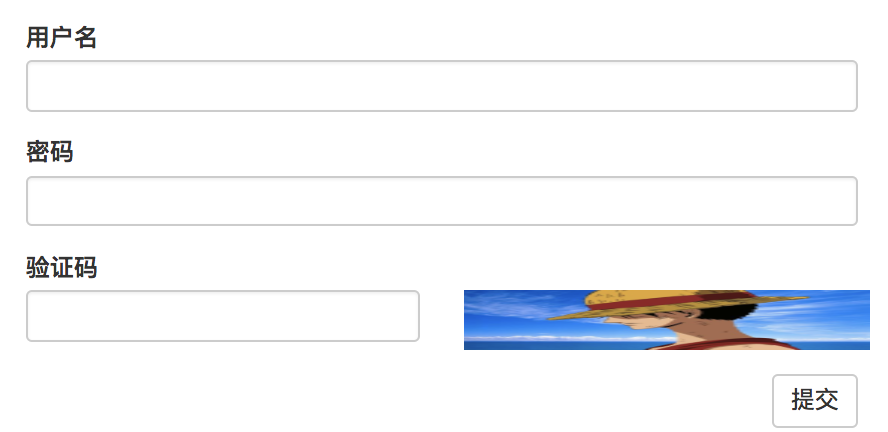
不推荐使用这种方法,验证图片不能仅仅指定一张图片,这种方法把程序写死了。
2、方式二:pillow生成动态图片
生成动态随机图片,使用Python图像处理库:Pillow
安装pillow库:pip3 install pillow
引入Pillow中最重要的类Image,该类存在于同名的模块中。可以通过以下几种方式实例化:从文件中读取图片,处理其他图片得到,或者直接创建一个图片。
import random

def get_validCode_img(request):

    def get_random_color():

        return (random.randint(0,255), random.randint(0, 255), random.randint(0, 255))

    # 方式二:pip3 install pillow

    from PIL import Image

    img = Image.new("RGB", (270, 40), color=get_random_color())  # 得到img对象,颜色三要素:红绿蓝

    with open("validCode.png", "wb") as f:

        img.save(f, "png")    # 保存动态生成的图片

    with open("validCode.png", "rb") as f:

        data = f.read()

    return HttpResponse(data)
运行效果如下:
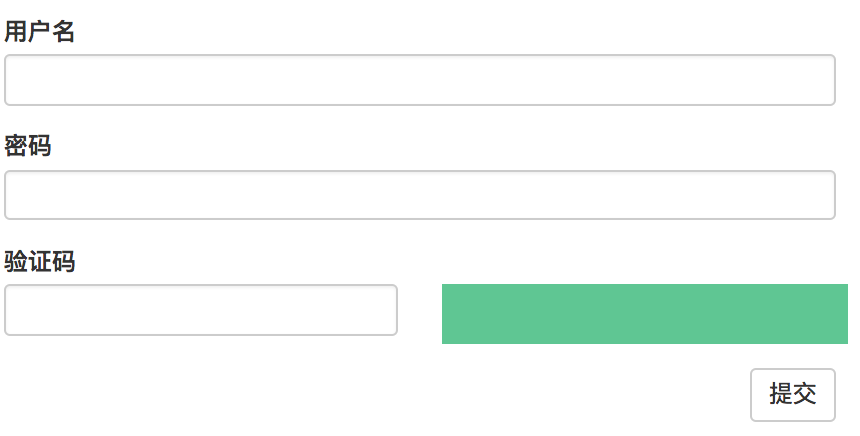
每次刷新,随机图片的颜色会发生随机变换。但是这种方式是请求进来时,先把数据加载到磁盘上,再在磁盘把数据读出来返还给浏览器,而且磁盘的处理数据时非常慢的,因此应该交到内存中管理。
3、方式三:使用pillow生成动态页面的基础上,引入BytesIO将图片保存在内存中
import random

def get_validCode_img(request):

    def get_random_color():

        return (random.randint(0,255), random.randint(0, 255), random.randint(0, 255))

    # 方式三:要引入BytesIO

    from PIL import Image

    from io import BytesIO

    img = Image.new("RGB", (270, 40), color=get_random_color())  # 得到img对象,颜色三要素:红绿蓝

    # f为内存句柄

    f= BytesIO()    # 会自己处理内存回收

    # 保存图片

    img.save(f, "png")

    data = f.getvalue()

    return HttpResponse(data)
4、方式四:添加验证码文字信息
ImageDraw模块提供了图像对象的简单2D绘制。用户可以使用这个模块创建新的图像,注释或润饰已存在图像,为web应用实时产生各种图形。
draw.text()   写文字

        参数:  xy:坐标   text:文本内容   fill:文本颜色  font:文本样式

draw.line()   画线

draw.point()  画点
ImageFont 模块中,可以使用 load() 函数加载一个 bitmap 字体,使用 truetype(fontfile, fontsize) 函数加载一个 OpenType/TrueType 字体(注意,这个函数需要额外安装_imageingft模块)。
在static目录下创建font子目录,给用户存放字体文件。下载字体到该目录./cnblog/static/font/下。
import random

def get_validCode_img(request):

    # 随机颜色

    def get_random_color():

        return (random.randint(0,255), random.randint(0, 255), random.randint(0, 255))

    # 方式四:

    from PIL import Image, ImageDraw,ImageFont

    from io import BytesIO

    img = Image.new("RGB", (270, 40), color=get_random_color())  # 得到img对象,颜色三要素:红绿蓝

    # 创建Draw对象

    draw = ImageDraw.Draw(img)

    # 创建Font对象

    kumo_font = ImageFont.truetype("static/font/kumo.ttf", size=20)

    draw.text((0,5), "python", get_random_color(), font=kumo_font)

    f = BytesIO()   # f为内存句柄

    img.save(f, "png")

    data = f.getvalue()

    return HttpResponse(data)
显示效果如下所示:

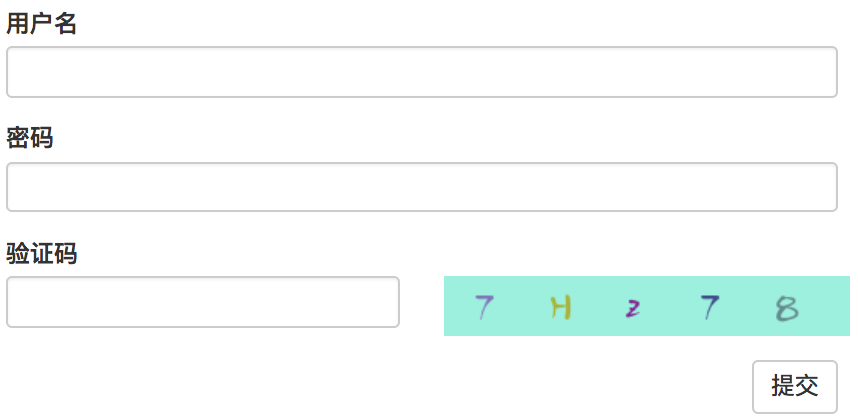
5、生成随机字符串验证码
随机生成大写字母、小写字母、数字。
针对随机字母需要用到chr()方法,用一个范围在 range(256)内的(就是0~255)整数作参数,返回一个对应的字符(当前整数对应的ascii字符)。
# 随机字母:

"""

>>> chr(65)

'A'

>>> chr(90)

'Z'

>>> chr(97)

'a'

>>> chr(122)

'z'

"""
另外还需要用到choice() 方法,该方法可返回一个列表,元组或字符串的随机项。choice()是不能直接访问的,需要导入 random 模块,然后通过 random 静态对象调用该方法。
import random

def get_validCode_img(request):

    # 随机颜色

    def get_random_color():

        return (random.randint(0,255), random.randint(0, 255), random.randint(0, 255))

    # 方式五:修改为随机字符串

    from PIL import Image, ImageDraw, ImageFont

    from io import BytesIO

    img = Image.new("RGB", (270, 40), color=get_random_color())  # 得到img对象,颜色三要素:红绿蓝

    # 创建Draw对象

    draw = ImageDraw.Draw(img)

    # 创建Font对象

    kumo_font = ImageFont.truetype("static/font/kumo.ttf", size=28)

    for i in range(5):

        random_num = str(random.randint(0, 9))     # 随机数字

        random_low_alpha = chr(random.randint(95, 122))   # 随机小写字母

        random_upper_alpha = chr(random.randint(65, 90))   # 随机大写字母

        # 三选一:choice() 方法返回一个列表,元组或字符串的随机项。

        random_char = random.choice([random_num, random_low_alpha, random_upper_alpha])

        draw.text((i*50+20, 5), random_char, get_random_color(), font=kumo_font)  # 坐标错开间距

    f = BytesIO()  # f为内存句柄

    img.save(f, "png")

    data = f.getvalue()

    return HttpResponse(data)
显示效果如下所示:
四、验证码图片的噪点和噪线
添加图片噪点和噪线的代码:
# 给验证码图片添加噪点噪线

width = 270

height = 40

for i in range(10):

    x1 = random.randint(0, width)

    x2 = random.randint(0, width)

    y1 = random.randint(0, height)

    y2 = random.randint(0, height)

    draw.line((x1, y1, x2, y2), fill = get_random_color())   # 画出一条线

for i in range(50):

    draw.point([random.randint(0, width), random.randint(0, height)], fill=get_random_color())   # 画点

    x = random.randint(0, width)

    y = random.randint(0, height)

    draw.arc((x, y, x + 4, y +4), 0, 90, fill=get_random_color())
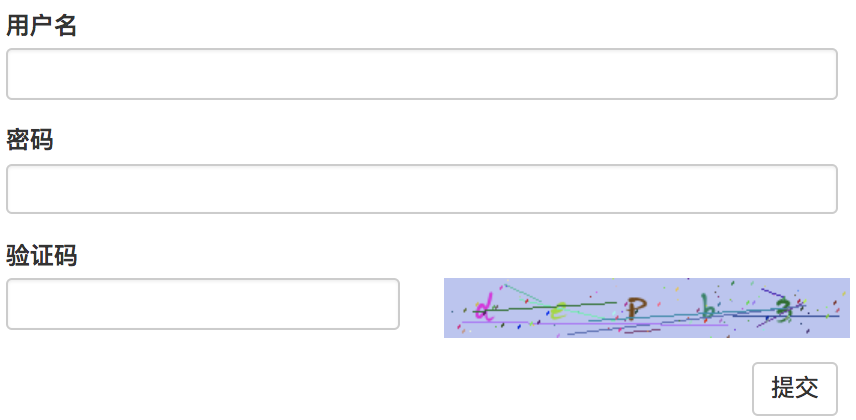
可以任意调配噪线和噪点的数量,尽量保证机器无法识别,但人可以识别。
Draw 类提供了 arc(xy, start, end, options) 函数来绘制弧线,参数解析如下所示:
xy 是个长度为4的列表,用来表示一个 bounding box(边界区域)。如[x0, y0, x1, y1],分别表示 弧线最左侧距离左边、弧线最顶点距离上边、弧线最右侧距离左边、弧线最低点距离上边的距离。

start 和 end 则是弧的起止角度,单位是 °。其中水平向右的方向为 0°,竖直向下的方向为 90°,水平向左的方向为 180°,竖直向上的方向为 270°。

options 中可用选项:

    fill = (R, G, B) :指定线条颜色
验证码视图修改如下:
import random

def get_validCode_img(request):

    # 随机颜色

    def get_random_color():

        return (random.randint(0,255), random.randint(0, 255), random.randint(0, 255))

    from PIL import Image, ImageDraw, ImageFont

    from io import BytesIO

    img = Image.new("RGB", (270, 40), color=get_random_color())  # 得到img对象,颜色三要素:红绿蓝

    # 创建Draw对象

    draw = ImageDraw.Draw(img)

    # 创建Font对象

    kumo_font = ImageFont.truetype("static/font/kumo.ttf", size=28)

        for i in range(5):

        random_num = str(random.randint(0, 9))     # 随机数字

        random_low_alpha = chr(random.randint(95, 122))   # 随机小写字母

        random_upper_alpha = chr(random.randint(65, 90))   # 随机大写字母

        # 三选一:choice() 方法返回一个列表,元组或字符串的随机项。注意:choice()是不能直接访问的,需要导入 random 模块,然后通过 random 静态对象调用该方法。

        random_char = random.choice([random_num, random_low_alpha, random_upper_alpha])

        draw.text((i*50+20, 5), random_char, get_random_color(), font=kumo_font)  # 坐标错开间距

    # 给验证码图片添加噪点噪线

    width = 270

    height = 40

    for i in range(10):

        x1 = random.randint(0, width)

        x2 = random.randint(0, width)

        y1 = random.randint(0, height)

        y2 = random.randint(0, height)

        draw.line((x1, y1, x2, y2), fill = get_random_color())   # 画出一条线

    for i in range(50):

        draw.point([random.randint(0, width), random.randint(0, height)], fill=get_random_color())   # 画点

        x = random.randint(0, width)

        y = random.randint(0, height)

        draw.arc((x, y, x + 4, y +4), 0, 90, fill=get_random_color())

    f = BytesIO()  # f为内存句柄

    img.save(f, "png")

    data = f.getvalue()

    return HttpResponse(data)
显示效果如下所示:
五、验证码刷新功能
1、验证码图片刷新原理
(1)给验证码图片添加id属性:id="valid_code_img"
<div class="form-group">

    <label for="pwd">验证码</label>

    <div class="row">

        <div class="col-md-6">

            <input type="text" class="valid_code form-control">

        </div>

        <div class="col-md-6">

            {# src还可以设置请求路径 #}

            <img width="270" height="40" id="valid_code_img" src="/get_validCode_img/" alt="">

        </div>

    </div>

</div>
(2)创建/static/js/目录,添加jquery-3.3.1.js,在login.html中引入jquery:
<script src="/static/js/jquery-3.3.1.js"></script>
(3)在页面控制台操作验证码图片:
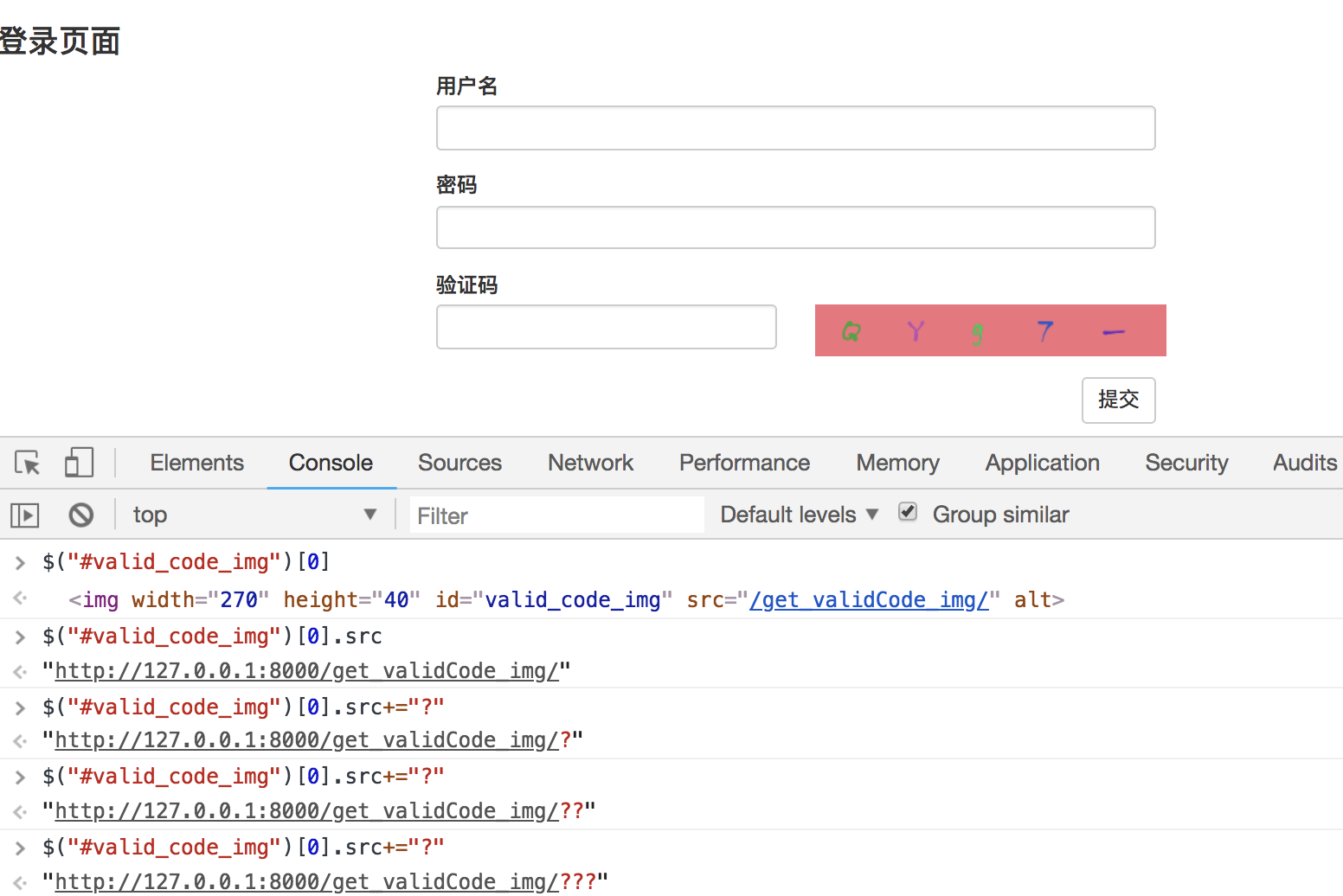
每次在$("#valid_code_img")[0].src后面添加一个“?”都会刷新验证码图片。
2、实现点击验证码,验证码刷新
<script src="/static/js/jquery-3.3.1.js"></script>

<script>

    // 刷新验证码

    $("#valid_code_img").click(function () {

        $(this)[0].src+="?"

    })

</script>
六、验证验证码字符串
1、给btn绑定ajax事件:登录验证
// 登录验证

$(".login-btn").click(function () {

    $.ajax({

        url: "",

        type: "post",

        data: {

            user: $("#user").val(),

            pwd: $("#pwd").val(),

            valid_code: $("#valid_code").val(),

            // 自己组csrf键值

            csrfmiddlewaretoken: $("[name='csrfmiddlewaretoken']").val(),   {# csrf_token的值 #}

        },

        success:function (data) {

            console.log(data)

        }

    })

})
给后端提交用户名密码、验证码做校验。
注意:发post请求一定要通过csrf校验,因此要在form中找一个地方加入:
{% csrf_token %}
但是光加这个是不能通过校验的,这里与发form请求不同,需要自己组csrf_token键值:
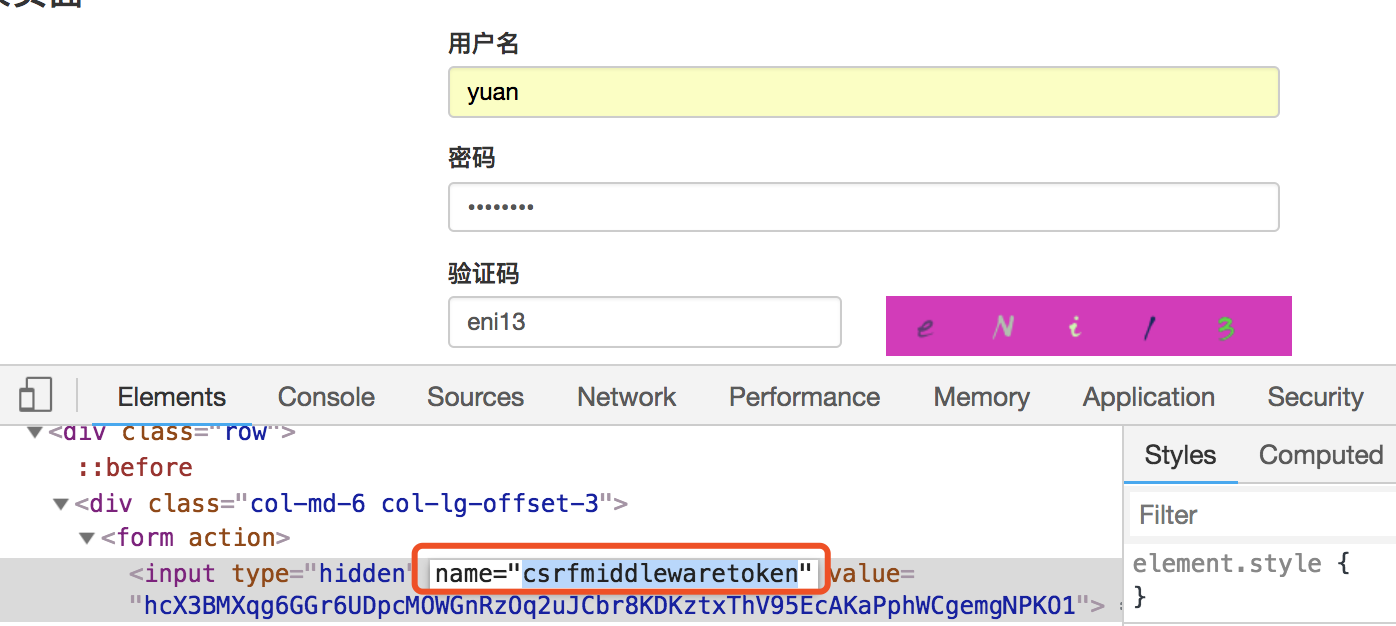
可以在这里看到键名:csrfmiddlewaretoken,利用键名组csrf键值对。
// 自己组csrf键值

csrfmiddlewaretoken: $("[name='csrfmiddlewaretoken']").val(),   {# csrf_token的值 #}
2、login视图函数处理POST请求
from django.http import JsonResponse

def login(request):

    if request.method == "POST":

        response = {"user": None, "msg": None}

        user = request.POST.get("user")

        pwd = request.POST.get("pwd")

        valid_code = request.POST.get("valid_code")

        # 从session中取到值,一个浏览器存一份,不会发生相互干扰

        valid_code_str = request.session.get("valid_code_str")

        if valid_code.upper() == valid_code_str.upper():   # 添加upper()不区分大小写

            pass

        else:

            response['msg'] = "valid code error!"

        return JsonResponse(response)   # 字典放进去直接序列化,ajax拿到的就是  格式,不用反序列化了

    return render(request, 'login.html')
(1)在校验用户名密码前,要先校验验证码。
(2)注意这里做验证码校验,但是验证码在另一个视图函数中,要取到另一个函数的验证码,不能设置为全局变量,这样不同人登录时会互相干扰,校验无法保证正常完成。
因为session本身就是一个会话跟踪,能够保存上一次做的行为、操作、数据,因此利用它能完成验证码验证。
(3)在get_validcode_img视图函数中需要添加如下代码:
request.session["valid_code_str"] = valid_code_str

    """验证码生成过程

    1 生成一个随机字符串

    2 设置一个COOKIE,{"sessionid":"刚刚生成的随机字符串"}

    3 django-session表中存储 session-key     session-data

                            随机字符串       {"valid_code_str": "随机验证码字符"}

    """
(4)另外由于验证码校验是不区分大小写的,在login中校验验证码时,添加upper()方法:
if valid_code.upper() == valid_code_str.upper(): # 添加upper()不区分大小写
(5)由于ajax一般都需要return 一个响应字符串,在这里引入JsonResponse:
from django.http import JsonResponse
字典放进去直接序列化,ajax拿到的就是对象,两边都不需要进行json的序列化与反序列化。
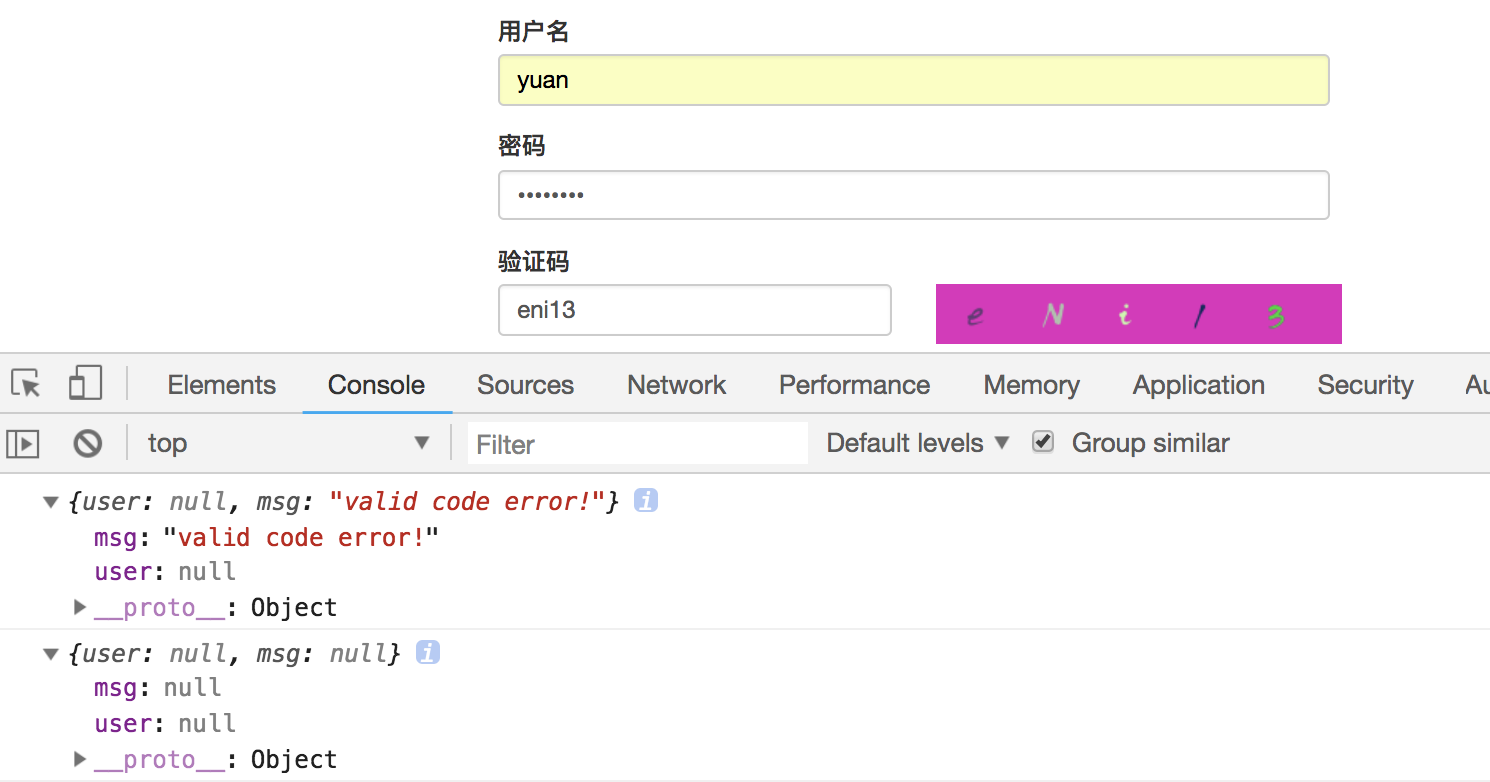
验证码验证成功,django_session表保存浏览器对应ssession记录:

七、登录验证
1、引入用户认证组件auth模块
from django.contrib import auth
2、在验证码验证通过后,运用authenticate()方法完成用户认证,即验证用户名以及密码是否正确
user = auth.authenticate(username=user, password=pwd)
3、添加一个用户,在控制台执行如下命令
$ python3 manage.py createsuperuser
4、验证用户信息无误后,使用login函数给使用django的session框架给某个已认证的用户附加上session id等信息
auth.login(request, user) # request.user:当前登录对象
request.user是全局变量,在任何视图和模板中可以直接使用。
5、运用ajax,在页面显示报错信息
(1)修改提交按钮的input标签样式,并在后面加span标签
<input type="button" class="btn btn-default login-btn" value="提交"><span class="error"></span>
(2)编写ajax请求回调函数:
// 登录验证

$(".login-btn").click(function () {

    $.ajax({

        url: "",

        type: "post",

        data: {

            user: $("#user").val(),

            pwd: $("#pwd").val(),

            valid_code: $("#valid_code").val(),

            // 自己组csrf键值

            csrfmiddlewaretoken: $("[name='csrfmiddlewaretoken']").val(),   {# csrf_token的值 #}

        },

        success:function (data) {

            console.log(data);

            if (data.user){

                // 如果有值:前端跳转

                location.href = "/index/"

            } else {

                // 如果没值

                $(".error").text(data.msg).css({"color": "red", "margin-left": "10px"})

            }

        }

    })

})
注意:前端跳转写法和错误信息样式修改方式。
(3)添加index路由和视图
path('index/', views.index),
视图:
def index(request):

    return render(request, "index.html")
index模板:
<!DOCTYPE html>

<html lang="en">

<head>

    <meta charset="UTF-8">

    <title>Title</title>

</head>

<body>

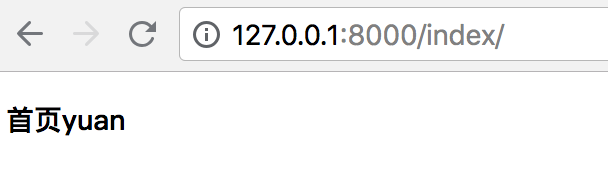
<h3>首页{{ request.user.username }}</h3>

</body>

</html>
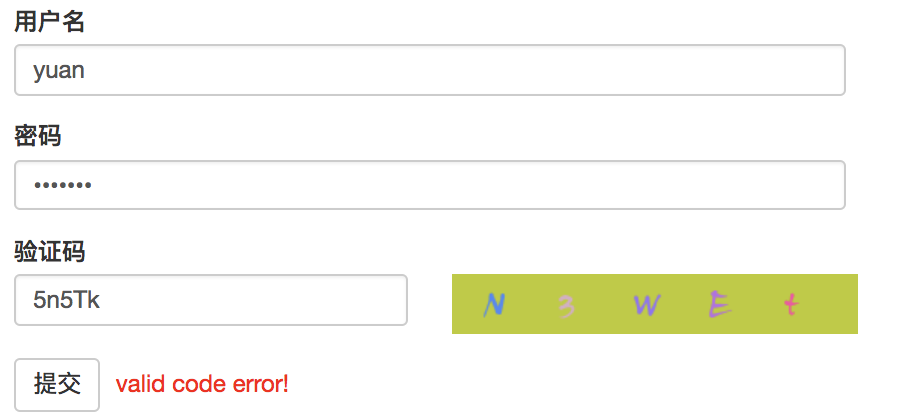
(4)效果图如下所示:
八、登录验证优化
1、在登录验证错误时,显示的错误提示一秒后自动消失
// 登录验证

$(".login-btn").click(function () {

    $.ajax({

        url: "",

        type: "post",

        data: {

            user: $("#user").val(),

            pwd: $("#pwd").val(),

            valid_code: $("#valid_code").val(),

            // 自己组csrf键值

            csrfmiddlewaretoken: $("[name='csrfmiddlewaretoken']").val(),   {# csrf_token的值 #}

        },

        success:function (data) {

            console.log(data);

            if (data.user){

                // 如果有值:前端跳转

                location.href = "/index/"

            } else {

                // 如果没值

                $(".error").text(data.msg).css({"color": "red", "margin-left": "10px"})

                setTimeout(function () {

                    $(".error").text("");   // 一秒后清空错误提示

                }, 1000)

            }

        }

    })

})
这里主要是用到了javascript中的setTimeout()方法,用来设定一个时间, 时间到了, 就会执行一个指定的 method。
2、从视图中分离出验证码功能代码
验证码功能代码非常多且逻辑复杂,将这一部分逻辑构建为一个模块,视图中调用这个模块,实现程序解耦:
(1)创建./blog/utils/目录,创建文件validCode.py,将验证码功能相关代码拷入该文件中:
import random

def get_random_color():

    # 随机颜色

    return (random.randint(0, 255), random.randint(0, 255), random.randint(0, 255))

def get_valid_code_imge(request):

    from PIL import Image, ImageDraw, ImageFont

    from io import BytesIO

    img = Image.new("RGB", (270, 40), color=get_random_color())  # 得到img对象,颜色三要素:红绿蓝

    # 创建Draw对象

    draw = ImageDraw.Draw(img)

    # 创建Font对象

    kumo_font = ImageFont.truetype("static/font/kumo.ttf", size=28)

    valid_code_str = ""

    for i in range(5):

        random_num = str(random.randint(0, 9))  # 随机数字

        random_low_alpha = chr(random.randint(95, 122))  # 随机小写字母

        random_upper_alpha = chr(random.randint(65, 90))  # 随机大写字母

        # 三选一:choice() 方法返回一个列表,元组或字符串的随机项。

        random_char = random.choice([random_num, random_low_alpha, random_upper_alpha])

        draw.text((i * 50 + 20, 5), random_char, get_random_color(), font=kumo_font)  # 坐标错开间距

        # 保存验证码字符串

        valid_code_str += random_char

    # 给验证码图片添加噪点噪线

    # width = 270

    # height = 40

    # for i in range(10):

    #     x1 = random.randint(0, width)

    #     x2 = random.randint(0, width)

    #     y1 = random.randint(0, height)

    #     y2 = random.randint(0, height)

    #     draw.line((x1, y1, x2, y2), fill = get_random_color())   # 画出一条线

    #

    # for i in range(50):

    #     draw.point([random.randint(0, width), random.randint(0, height)], fill=get_random_color())   # 画点

    #     x = random.randint(0, width)

    #     y = random.randint(0, height)

    #     draw.arc((x, y, x + 4, y +4), 0, 90, fill=get_random_color())

    print("valid_code_str", valid_code_str)  # valid_code_str Ms4v0

    # 为什么用request.session:

    # 因为session本身就是一个会话跟踪,能够保存上一次做的行为、操作、数据,因此利用它能完成验证码验证

    request.session["valid_code_str"] = valid_code_str

    f = BytesIO()  # f为内存句柄

    img.save(f, "png")

    data = f.getvalue()

    return data
(2)在视图函数中引入该模块,实现验证码功能
def get_validCode_img(request):

    """

    基于PIL模块动态生成响应状态码图片

    :param request:

    :return:

    """

    from blog.utils.validCode import get_valid_code_imge

    data = get_valid_code_imge(request)

    return HttpResponse(data)
九、总结登录验证重点
1、一次请求伴随了多次请求(伴随了多个静态文件的请求)
2、PIL模块掌握,验证码
3、session存储
4、验证码刷新
基于Ajax与用户认证系统的登录验证的更多相关文章
- django用户认证系统——重置密码7
当用户不小心忘记了密码时,网站需要提供让用户找回账户密码的功能.在示例项目中,我们将发送一封含有重置用户密码链接的邮件到用户注册时的邮箱,用户点击收到的链接就可以重置他的密码,下面是具体做法. 发送邮 ...
- django用户认证系统——修改密码6
再此之前我们已经完成了用户登录.注册.注销等功能,接下来让我们继续为用户提供修改密码的功能.该功能 Django 的 auth 应用也已经为我们提供,过程几乎和之前的登录功能完全一样. 编写修改密码模 ...
- 项目一:第十一天 2、运单waybill快速录入 3、权限demo演示-了解 5、权限模块数据模型 6、基于shiro实现用户认证-登录(重点)
1. easyui DataGrid行编辑功能 2. 运单waybill快速录入 3. 权限demo演示-了解 4. Apache shiro安全框架概述 5. 权限模块数据模型 6. 基于shiro ...
- django用户认证系统——登录4
用户已经能够在我们的网站注册了,注册就是为了登录,接下来我们为用户提供登录功能.和注册不同的是,Django 已经为我们写好了登录功能的全部代码,我们不必像之前处理注册流程那样费劲了.只需几分钟的简单 ...
- Django Authentication 用户认证系统
一. Django的认证系统 Django自带一个用户认证系统,用于处理用户账户.群组.许可和基于cookie的用户会话. 1.1 概览 Django的认证系统包含了身份验证和权限管理两部分.简单地说 ...
- django用户认证系统——基本设置1
网站提供登录.注册等用户认证功能是一个常见的需求.因此,Django 提供了一套功能完整的.灵活的.易于拓展的用户认证系统:django.contrib.auth.在本教程中,我将向你展示 auth ...
- Laravel用户认证系统的实现细节
原文地址:http://www.php.cn/php-weizijiaocheng-406076.html 这篇文章主要介绍了关于Laravel用户认证系统的实现细节,有着一定的参考价值,现在分享给大 ...
- 统一用户认证系统CUAS实现要点
背景: 基于目前存在多套员工使用的日常工作子系统,现状为各系统各自有一套用户体系,员工需要记住各系统的用户名.密码等信息,还需要登录多个系统,重复工作量颇多.统一用户认证组件将用户名.密码等信息统一存 ...
- JWT 实现基于API的用户认证
基于 JWT-Auth 实现 API 验证 如果想要了解其生成Token的算法原理,请自行查阅相关资料 需要提及的几点: 使用session存在的问题: session和cookie是为了解决http ...
随机推荐
- 公共子序列(luogu P1439)
传送门 题目描述 给出1-n的两个排列P1和P2,求它们的最长公共子序列. 输入输出格式 输入格式: 第一行是一个数n, 接下来两行,每行为n个数,为自然数1-n的一个排列. 输出格式: 一个数,即最 ...
- XMLHttpRequest 与 Ajax 概要
关于XMLHttpRequest 开发者使用XMLHttpRequest对象与服务端进行交互(发送http请求.接受返回数据等),可以在不打断用户下一步操作的情况下刷新局部页面.XMLHttpRequ ...
- 6. 重点来啦,pytest的各种装饰圈fixtures
pytest中,fixture的目的是什么 为可靠的和可重复执行的测试提供固定的基线.(可以理解为测试的固定配置,使不同范围的测试都能够获得统一的配置.) fixture提供了区别于传统单元测试(se ...
- C#实现WebSocket协议客户端和服务器websocket sharp组件实例解析
看到这篇文章的题目,估计很多人都会问,这个组件是不是有些显的无聊了,说到web通信,很多人都会想到ASP.NET SignalR,或者Nodejs等等,实现web的网络实时通讯.有关于web实时通信的 ...
- Linux下指定线程的名字
为了能方便的区分一个进程中的每个线程,可以通过prctl()给每个线程取个名字.这样在会创建多个线程的程序执行过程中,就能知道一个pid或tid对应的是哪个线程,对调试程序有一定帮助. prctl是个 ...
- 微信小程序之页面之间传递值
页面之间传值有三种方式 1.url传值 2.本地存储传值 3.全局变量传值 1.url传值: 通过url传值的需要通过option来获取参数值. 更多详情可以访问小程序-navigateTo章节. A ...
- redis锁
1.引入依赖: <!--使用redis客户端需要用到的包 --> <dependency> <groupId>redis.clients</groupId&g ...
- jeesite模块解析,功能实现
做为十分优秀的开源框架,JeeSite拥有着很多实用性的东西. 默认根路径跳转 定义了无Controller的path<->view直接映射 <mvc:view-controller ...
- 【原创】SpringMVC同一RequestMapping返回不同的类型
曾经在工作中遇到过导出文件时,需要根据不同情况返回不同的数据的情况. 例如: 如果没有数据,弹框提示"没有数据" 导出报错,弹框提示"系统错误" 正常情况下,下 ...
- P4219 [BJOI2014]大融合
传送门 动态维护森林 显然考虑 $LCT$ 但是发现询问求的是子树大小,比较不好搞 维护 $sum[x]$ 表示节点 $x$ 的子树大小,$si[x]$ 表示 $x$ 的子树中虚儿子的子树大小和 那么 ...