
【python】实现一个python编程的小时钟!
2.实现此次实验效果
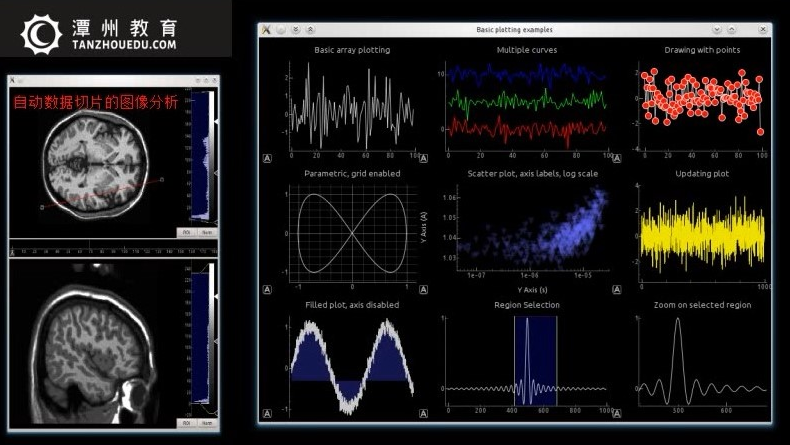
利用PyQt完成的项目效果展示:
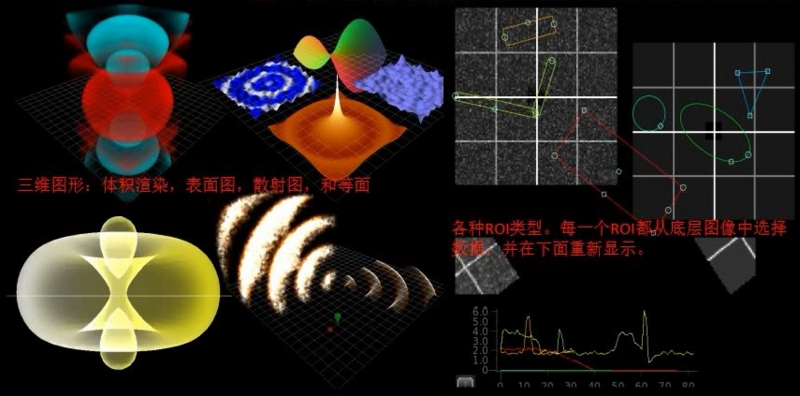
【二 实现此次项目效果】
注意:后面代码都是在前面的基础上添加的;
>>>导入模块:
 from PyQt5.QtGui import *  # QtGui:对系统及窗口的操作

 from PyQt5.QtCore import *  # QtCore:包含一些核心的应用,例如时间模块等;

 # QDesktopWidget:包含了屏幕的尺寸

 from PyQt5.QtWidgets import QWidget,QDesktopWidget,QLCDNumber,QVBoxLayout,QApplication

 import sys
>>>先编写一个闹钟程序的主窗口:
 #  “ADD1”

 class MyTime(QWidget):

     """

     面向对象的特点:封装、继承、多态---(类、方法、数据)

     __init__是python语言里面的构造方法

     """

     def __init__(self):

         # 用于解决多重继承的问题

         super().__init__()

         self.initUI()

     # 绘制UI界面

     def initUI(self):

         # 窗口组件大小 250px像素 150

         self.resize(250,150)

         # self.move(300,300)

         # 窗口标题:

         self.setWindowTitle("创意小时钟-香")

         self.show()

 # “ADD2”

 if __name__ == '__main__':

     # 创建一个QT应用对象

     app = QApplication(sys.argv)

     m_time = MyTime()

     sys.exit(app.exec_())

     # app.exex_()
>>> 此时运行程序就可以初步构建一个轮廓了,效果如下:
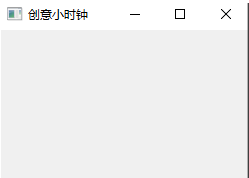
>>>附截止目前的完整代码如下:
 from PyQt5.QtGui import *  # QtGui:对系统及窗口的操作

 from PyQt5.QtCore import *  # QtCore:包含一些核心的应用,例如时间模块等;

 # QDesktopWidget:包含了屏幕的尺寸

 from PyQt5.QtWidgets import QWidget, QDesktopWidget, QLCDNumber, QVBoxLayout, QApplication

 import sys

 # “ADD1”

 class MyTime(QWidget):

     """

     面向对象的特点:封装、继承、多态---(类、方法、数据)

     __init__是python语言里面的构造方法

     """

     def __init__(self):

         # 用于解决多重继承的问题

         super().__init__()

         self.initUI()

         # 绘制UI界面

     def initUI(self):

         # 窗口组件大小 250px像素 150

         self.resize(250, 150)

         # self.move(300,300)

         # 窗口标题:

         self.setWindowTitle("创意小时钟-香")

         self.show()

 # “ADD2”

 if __name__ == '__main__':

     # 创建一个QT应用对象

     app = QApplication(sys.argv)

     m_time = MyTime()

     sys.exit(app.exec_())

     # app.exex_()
         # “ADD2”

         # 调用

         self.move_center() # 在initUI()方法的self.show()语句前面增加

     # “ADD1”

     def move_center(self):

         # 拿到主窗口的矩形

         m_rect = self.frameGeometry()

         # 获得整个屏幕的绝对值,从中得到屏幕的中心点

         w_center_top = QDesktopWidget().availableGeometry().center()

         m_rect.moveCenter(w_center_top)

         # 从左向右边移动,直到屏幕中间的位置

         self.move(m_rect.topLeft())
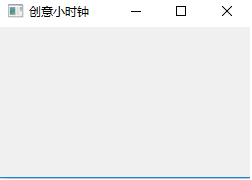
>>>现在运行,时钟程序窗口居中了:
>>>附截止目前的完整代码如下:
 from PyQt5.QtGui import *  # QtGui:对系统及窗口的操作

 from PyQt5.QtCore import *  # QtCore:包含一些核心的应用,例如时间模块等;

 # QDesktopWidget:包含了屏幕的尺寸

 from PyQt5.QtWidgets import QWidget, QDesktopWidget, QLCDNumber, QVBoxLayout, QApplication

 import sys, time

 class MyTime(QWidget):

     """

     面向对象的特点:封装、继承、多态---(类、方法、数据)

     __init__是python语言里面的构造方法

     """

     def __init__(self):

         # 用于解决多重继承的问题

         super().__init__()

         self.initUI()

         # 绘制UI界面

     def initUI(self):

         # 窗口组件大小 250px 150

         self.resize(250, 150)

         # self.move(300,300)

         # 窗口标题:

         self.setWindowTitle("创意小时钟-香")

         # 调用

         self.move_center()  # “ADD2”

         self.show()

     # “ADD1”

     def move_center(self):

         # 拿到主窗口的矩形

         m_rect = self.frameGeometry()

         # 获得整个屏幕的绝对值,从中得到屏幕的中心点

         w_center_top = QDesktopWidget().availableGeometry().center()

         m_rect.moveCenter(w_center_top)

         # 从左向右边移动,直到屏幕中间的位置

 if __name__ == '__main__':

     # 创建一个QT应用对象

     app = QApplication(sys.argv)

     m_time = MyTime()

     sys.exit(app.exec_())

     # app.exex_()
>>>现在编程里面的LED数字时钟:
 import time  # “ADD1”:增加时间time模块

         # “ADD2 在initUI()方法的self.show()语句后面增加

         self.lcd = QLCDNumber()

         # 设置显示的个数

         self.lcd.setDigitCount(10)

         # 设置显示的模式为十进制的

         self.lcd.setMode(QLCDNumber.Dec)

         # 设置显示的模式为  平面模式

         self.lcd.setSegmentStyle(QLCDNumber.Flat)

         # 获取本地时间

         self.lcd.display(time.strftime("%X", time.localtime()))

         self.main_layout = QVBoxLayout()

         # 将显示的组件添加到盒子布局里面

         self.main_layout.addWidget(self.lcd)

         # 设置组件在布局的中间位置

         self.main_layout.setAlignment(Qt.AlignCenter)

         # 设置给顶层布局

         self.setLayout(self.main_layout)
>>>附截止目前的完整代码如下:
 from PyQt5.QtGui import *  # QtGui:对系统及窗口的操作

 from PyQt5.QtCore import *  # QtCore:包含一些核心的应用,例如时间模块等;

 # QDesktopWidget:包含了屏幕的尺寸

 from PyQt5.QtWidgets import QWidget, QDesktopWidget, QLCDNumber, QVBoxLayout, QApplication

 import sys,time  # “ADD1”:增加时间time模块

 class MyTime(QWidget):

     """

     面向对象的特点:封装、继承、多态---(类、方法、数据)

     __init__是python语言里面的构造方法

     """

     def __init__(self):

         # 用于解决多重继承的问题

         super().__init__()

         self.initUI()

         # 绘制UI界面

     def initUI(self):

         # 窗口组件大小 250px像素 150

         self.resize(250, 150)

         # self.move(300,300)

         # 窗口标题:

         self.setWindowTitle("创意小时钟-香")

         # 调用

         self.move_center()

         self.show()

         # "ADD2

         self.lcd = QLCDNumber()

         # 设置显示的个数

         self.lcd.setDigitCount(10)

         # 设置显示的模式为十进制的

         self.lcd.setMode(QLCDNumber.Dec)

         # 设置显示的模式为  平面模式

         self.lcd.setSegmentStyle(QLCDNumber.Flat)

         # 获取本地时间

         self.lcd.display(time.strftime("%X", time.localtime()))

         self.main_layout = QVBoxLayout()

         # 将显示的组件添加到盒子布局里面

         self.main_layout.addWidget(self.lcd)

         # 设置组件在布局的中间位置

         self.main_layout.setAlignment(Qt.AlignCenter)

         # 设置给顶层布局

         self.setLayout(self.main_layout)

     def move_center(self):

         # 拿到主窗口的矩形

         m_rect = self.frameGeometry()

         # 获得整个屏幕的绝对值,从中得到屏幕的中心点

         w_center_top = QDesktopWidget().availableGeometry().center()

         m_rect.moveCenter(w_center_top)

         # 从左向右边移动,直到屏幕中间的位置

         self.move(m_rect.topLeft())

 if __name__ == '__main__':

     # 创建一个QT应用对象

     app = QApplication(sys.argv)

     m_time = MyTime()

     sys.exit(app.exec_())

     # app.exex_()
>>>现在运行一下,查看结果,但是现在的问题是,时钟上是静态的?
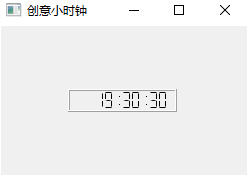
现在解决这个时钟实时更新这个问题。
>>>ADD1 写一个有关定时器的“槽与信号”的函数:
     def init_timer(self):

         # 提供了定时器信号和单出发定时器

         self.timer = QTimer()

         # 每间隔1秒就出发一次 timeout信号

         self.timer.setInterval(1000)

         self.timer.start()  # 启动这个定时器

         self.timer.timeout.connect(self.update_timer)  # 信号和槽函数
>>>ADD2写一个输出本地实时时间的函数:
     def update_timer(self):

         # 获取本地时间

         self.lcd.display(time.strftime("%X", time.localtime()))
# # 获取本地时间
# self.lcd.display(time.strftime("%X", time.localtime()))
>>>ADD3:调用“信号与槽函数”
         # ADD3:

         self.init_timer()
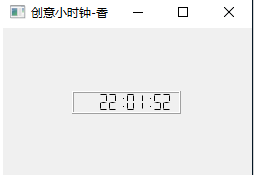
>>>现在运行,结果时钟可以实时更新时间了:
>>>附截止目前的完整代码如下:
 from PyQt5.QtGui import *  # QtGui:对系统及窗口的操作

 from PyQt5.QtCore import *  # QtCore:包含一些核心的应用,例如时间模块等;

 # QDesktopWidget:包含了屏幕的尺寸

 from PyQt5.QtWidgets import QWidget, QDesktopWidget, QLCDNumber, QVBoxLayout, QApplication

 import sys,time  # “ADD1”

 class MyTime(QWidget):

     """

     面向对象的特点:封装、继承、多态---(类、方法、数据)

     __init__是python语言里面的构造方法

     """

     def __init__(self):

         # 用于解决多重继承的问题

         super().__init__()

         self.initUI()

         # ADD3:

         self.init_timer()

         # 绘制UI界面

     # ADD1:

     def init_timer(self):

         # 提供了定时器信号和单出发定时器

         self.timer = QTimer()

         # 每间隔1秒就出发一次 timeout信号

         self.timer.setInterval(1000)

         self.timer.start()  # 启动这个定时器

         self.timer.timeout.connect(self.update_timer)  # 信号和槽函数

     # ADD2:

     def update_timer(self):

         # 获取本地时间

         self.lcd.display(time.strftime("%X", time.localtime()))

     def initUI(self):

         # 窗口组件大小 250px像素 150

         self.resize(250, 150)

         # self.move(300,300)

         # 窗口标题:

         self.setWindowTitle("创意小时钟-香")

         # 调用

         self.move_center()

         self.show()

         self.lcd = QLCDNumber()

         # 设置显示的个数

         self.lcd.setDigitCount(10)

         # 设置显示的模式为十进制的

         self.lcd.setMode(QLCDNumber.Dec)

         # 设置显示的模式为  平面模式

         self.lcd.setSegmentStyle(QLCDNumber.Flat)

         # # 获取本地时间

         # self.lcd.display(time.strftime("%X", time.localtime()))

         self.main_layout = QVBoxLayout()

         # 将显示的组件添加到盒子布局里面

         self.main_layout.addWidget(self.lcd)

         # 设置组件在布局的中间位置

         self.main_layout.setAlignment(Qt.AlignCenter)

         # 设置给顶层布局

         self.setLayout(self.main_layout)

     def move_center(self):

         # 拿到主窗口的矩形

         m_rect = self.frameGeometry()

         # 获得整个屏幕的绝对值,从中得到屏幕的中心点

         w_center_top = QDesktopWidget().availableGeometry().center()

         m_rect.moveCenter(w_center_top)

         # 从左向右边移动,直到屏幕中间的位置

         self.move(m_rect.topLeft())

 if __name__ == '__main__':

     # 创建一个QT应用对象

     app = QApplication(sys.argv)

     m_time = MyTime()

     sys.exit(app.exec_())

     # app.exex_()
         # 实例化一个调色板

         self.main_pl = QPalette()

         # 设置背景颜色为深黄色

         # self.main_pl.setColor(QPalette.Background,Qt.darkRed)

         self.main_pl.setColor(QPalette.Background, Qt.darkYellow)

         # 设置窗体自动填充背景颜色

         self.setAutoFillBackground(True)

         self.setPalette(self.main_pl)
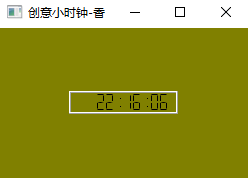
>>> 现在运行,查看结果:
>>>附截止目前的完整代码如下:
 from PyQt5.QtGui import *  # QtGui:对系统及窗口的操作

 from PyQt5.QtCore import *  # QtCore:包含一些核心的应用,例如时间模块等;

 # QDesktopWidget:包含了屏幕的尺寸

 from PyQt5.QtWidgets import QWidget, QDesktopWidget, QLCDNumber, QVBoxLayout, QApplication

 import sys,time  # “ADD1”

 class MyTime(QWidget):

     """

     面向对象的特点:封装、继承、多态---(类、方法、数据)

     __init__是python语言里面的构造方法

     """

     def __init__(self):

         # 用于解决多重继承的问题

         super().__init__()

         self.initUI()

         self.init_timer()

         # 绘制UI界面

     def init_timer(self):

         # 提供了定时器信号和单出发定时器

         self.timer = QTimer()

         # 每间隔1秒就出发一次 timeout信号

         self.timer.setInterval(1000)

         self.timer.start()  # 启动这个定时器

         self.timer.timeout.connect(self.update_timer)  # 信号和槽函数

     def update_timer(self):

         # 获取本地时间

         self.lcd.display(time.strftime("%X", time.localtime()))

     def initUI(self):

         # 窗口组件大小 250px像素 150

         self.resize(250, 150)

         # self.move(300,300)

         # 窗口标题:

         self.setWindowTitle("创意小时钟-香")

         # 调用

         self.move_center()

         # ADD1:实例化一个调色板

         # 实例化一个调色板

         self.main_pl = QPalette()

         # 设置背景颜色为深黄色

         # self.main_pl.setColor(QPalette.Background,Qt.darkRed)

         self.main_pl.setColor(QPalette.Background, Qt.darkYellow)

         # 设置窗体自动填充背景颜色

         self.setAutoFillBackground(True)

         self.setPalette(self.main_pl)

         self.show()

         self.lcd = QLCDNumber()

         # 设置显示的个数

         self.lcd.setDigitCount(10)

         # 设置显示的模式为十进制的

         self.lcd.setMode(QLCDNumber.Dec)

         # 设置显示的模式为  平面模式

         self.lcd.setSegmentStyle(QLCDNumber.Flat)

         # # 获取本地时间

         # self.lcd.display(time.strftime("%X", time.localtime()))

         self.main_layout = QVBoxLayout()

         # 将显示的组件添加到盒子布局里面

         self.main_layout.addWidget(self.lcd)

         # 设置组件在布局的中间位置

         self.main_layout.setAlignment(Qt.AlignCenter)

         # 设置给顶层布局

         self.setLayout(self.main_layout)

     def move_center(self):

         # 拿到主窗口的矩形

         m_rect = self.frameGeometry()

         # 获得整个屏幕的绝对值,从中得到屏幕的中心点

         w_center_top = QDesktopWidget().availableGeometry().center()

         m_rect.moveCenter(w_center_top)

         # 从左向右边移动,直到屏幕中间的位置

         self.move(m_rect.topLeft())

 if __name__ == '__main__':

     # 创建一个QT应用对象

     app = QApplication(sys.argv)

     m_time = MyTime()

     sys.exit(app.exec_())

     # app.exex_()
>>>最后此项目的完整代码如下:
 from PyQt5.QtGui import *  # QtGui:对系统及窗口的操作

 from PyQt5.QtCore import *  # QtCore:包含一些核心的应用,例如时间模块等;

 # QDesktopWidget:包含了屏幕的尺寸

 from PyQt5.QtWidgets import QWidget,QDesktopWidget,QLCDNumber,QVBoxLayout,QApplication

 import sys,time

 class MyTime(QWidget):

     """

     面向对象的特点:封装、继承、多态---(类、方法、数据)

     __init__是python语言里面的构造方法

     """

     def __init__(self):  # self指的是类实例对象的本身(PS:不是类本身)

         # 用于解决多重继承的问题

         super().__init__()

         self.initUI()

         self.init_timer()

     def init_timer(self):

         # 提供了定时器信号和单出发定时器

         self.timer = QTimer()

         # 每间隔1秒就出发一次 timeout信号

         self.timer.setInterval(1000)

         self.timer.start()  # 启动这个定时器

         self.timer.timeout.connect(self.update_timer)  # 信号和槽函数

     def update_timer(self):

         # 获取本地时间

         self.lcd.display(time.strftime("%X", time.localtime()))

     # 绘制UI界面

     def initUI(self):

         # 窗口组件大小 250px 150

         self.resize(250,150)

         # self.move(300,300)

         # 窗口标题:

         self.setWindowTitle("创意小时钟-香")

         # 调用

         self.move_center()

         # 实例化一个调色板

         self.main_pl = QPalette()

         # 设置背景颜色为深黄色

         # self.main_pl.setColor(QPalette.Background,Qt.darkRed)

         self.main_pl.setColor(QPalette.Background, Qt.darkYellow)

         # 设置窗体自动填充背景颜色

         self.setAutoFillBackground(True)

         self.setPalette(self.main_pl)

         # 字体颜色的设置:这里有问题:

         # self.main_pl = QPalette()

         # self.main_pl.setColor(QPalette.Normal, QPalette.windowText,Qt.darkBlue)

         # self.setAutoFillBackground(True)

         # self.setPalette(self.main_pl)

         # 显示布局

         self.show()

         self.lcd = QLCDNumber()

         # 设置显示的个数

         self.lcd.setDigitCount(10)

         # 设置显示的模式为十进制的

         self.lcd.setMode(QLCDNumber.Dec)

         # 设置显示的模式为  平面模式

         self.lcd.setSegmentStyle(QLCDNumber.Flat)

         # 实例化盒子布局

         self.main_layout = QVBoxLayout()

         # 将显示的组件添加到盒子布局里面

         self.main_layout.addWidget(self.lcd)

         # 设置组件在布局的中间位置

         self.main_layout.setAlignment(Qt.AlignCenter)

         # 设置给顶层布局

         self.setLayout(self.main_layout)

     def move_center(self):

         # 拿到主窗口的矩形

         m_rect = self.frameGeometry()

         # 获得整个屏幕的绝对值,从中得到屏幕的中心点

         w_center_top = QDesktopWidget().availableGeometry().center()

         m_rect.moveCenter(w_center_top)

         # 从左向右边移动,直到屏幕中间的位置

         self.move(m_rect.topLeft())

 if __name__ == '__main__':

     # 创建一个QT应用对象

     app = QApplication(sys.argv)

     m_time = MyTime()

     sys.exit(app.exec_())

     # app.exex_()
The end!
【python】实现一个python编程的小时钟!的更多相关文章
- 一听就懂:用Python做一个超简单的小游戏
写它会用到 while 循环random 模块if 语句输入输出函数
- python 搭建一个http服务的小例子
一.创建Server 1.Dos 命令 python -m BaseHTTPServer [port] 默认端口是8000, 2.Python 脚本启动 #coding:utf-8 ''' Creat ...
- Python编写一个Python脚本
我想要一个可以为我的所有重要文件创建备份的程序.(下面测试环境为python2.7) 1.backup_ver1.py #!/usr/bin/python import os import time ...
- 【Python】一个python实例:给重要的文件创建备份.摘自crossin-python简明教程
问题:写一个可以为所有重要文件创建备份的程序 考虑:源路径和目标路径各是什么;所有重要文件-有哪些;备份文件格式是什么;定期备份的话,备份文件名称如何规定等等.(ps,我自己只想到一个路径和名称) 程 ...
- Python——第一个python程序helloworld
安装了Python的环境之后,就是编写Python的代码了. 首先,我们来写一个简单的“hello world” 新建一个空白的txt文本,将后缀改为.py 改了后缀之后即变为Python程序的图标 ...
- Python 第一个Python项目Hello,Python 学习之路(二)
print("Hello,Python")
- Python ->> 第一个Python程序
#coding:utf-8 #print 'input your name, please' #name = raw_input('请输入你的名字:'.decode('utf-8').encode(' ...
- Python基础入门-实现猜数字小游戏
今天呢,我们来通过前面学过的一些知识点来完成一个猜数字大小的游戏程序设计.那么呢,一般人写代码直接上来就干,没有分析,这样的做法是没有产出的,除非你是大牛,今天呢,我会把我学习编程的思路分享给大家,我 ...
- python socket编程---从使用Python开发一个Socket示例说到开发者的思维和习惯问题
今天主要说的是一个开发者的思维和习惯问题. 思维包括编程的思维和解决一个具体问题的分析思维,分析思路,分析方法,甚至是分析工具. 无论是好习惯还是不好的习惯,都是在者一天一天的思维中形成的.那些不好的 ...
随机推荐
- 【转载】Git忽略规则和.gitignore规则不生效的解决办法
原文:https://www.cnblogs.com/zhangxiaoliu/p/6008038.html Git忽略规则: 在git中如果想忽略掉某个文件,不让这个文件提交到版本库中,可以使用修改 ...
- SAP销售订单屏幕字段控制隐藏,必输等
1.T-CODE:shd0 创建变式 , 点击确认按钮后,SAP进入下一个屏幕,然后重复上面的操作,直到所有屏幕已完成设置. 如果后续屏幕不需要设置,可点击“退出并保存”按钮.保存后,进入下图所示页 ...
- linux命令之文件系统权限操作常用命令
1. umask:设置权限掩码 语法:umask [参数] 命令说明:umask可以单独使用,可以设置目录与文件的默认权限,默认权限掩码是022,所以默认目录权限是777-022=755,读权限是 ...
- wampserver 服务器报500错误,侦察小结
Internal Server Error The server encountered an internal error or misconfiguration and was unable to ...
- PHP+AJAX开发幸运大转盘抽奖
PHP+AJAX开发幸运大转盘抽奖,通过奖品库存.中奖次数来计算中奖概率 奖品设置 $prizes = array( 0 => array( "id" => 0, // ...
- 【Thrift一】Thrift安装部署
Thrift安装部署 Thrift安装部署 下载源码包 安装g++ 解压Thrift安装包 安装boost开发工具 测试(python版) 下载源码包 wget http://apache.fayea ...
- 43-Identity MVC:UI
1-打开之前写的MvcCookieAuthSample项目, 在AccountController新加Register,Login方法 public class AccountController : ...
- 博科brocade光纤交换机alias-zone的划分-->实操案例
一,图形化操作 光纤交换机作为SAN网络的重要组成部分,在日常应用中非常普遍,本次将以常用的博科交换机介绍基本的配置方法. 博科300实物图: 环境描述: 如上图,四台服务器通过各自的双HBA卡连接至 ...
- java stream 处理分组后取每组最大
有一个需求功能:先按照某一字段分组,再按照另外字段获取最大的那个 Map<String, HitRuleConfig> configMap = configList.parallelStr ...
- CSS3复选框动画
本示例实现了两种单选按钮动画效果,一种是移动,一种是滑块,以下是html布局以及css样式 html:这里使用了label标签的for属性,以此来绑定radio <div class=" ...