
windows下MySQL如何完全卸载并安装行的版本
卸载本地mysql之前,请务必要先将需要的数据库备份
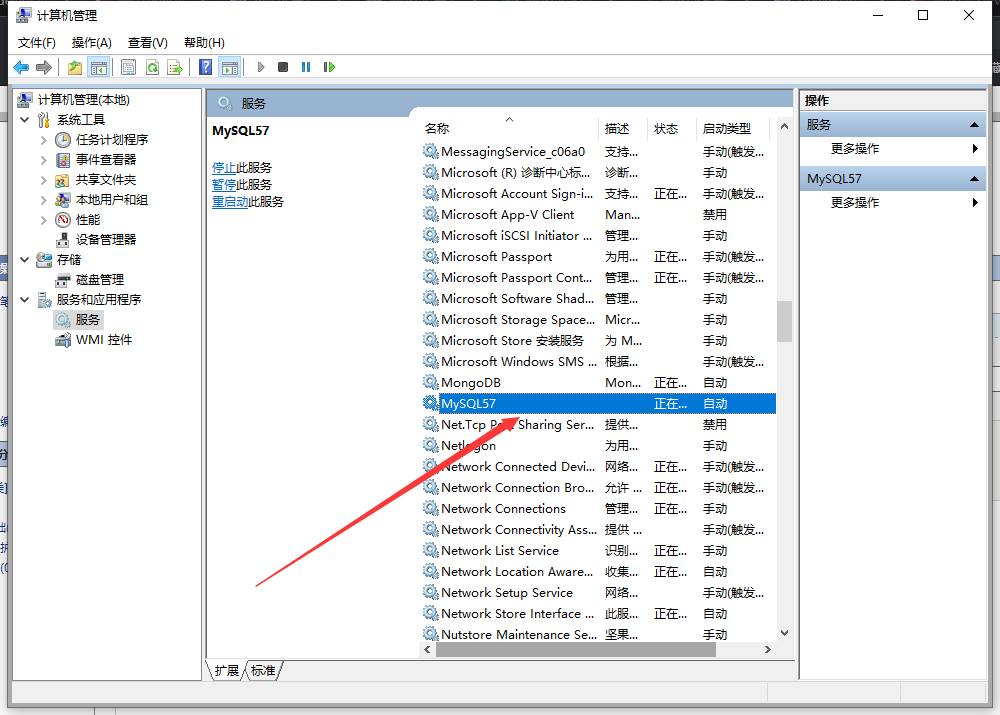
停止mysql 服务
windows键-->搜索服务 找到mysql 服务,并停止他
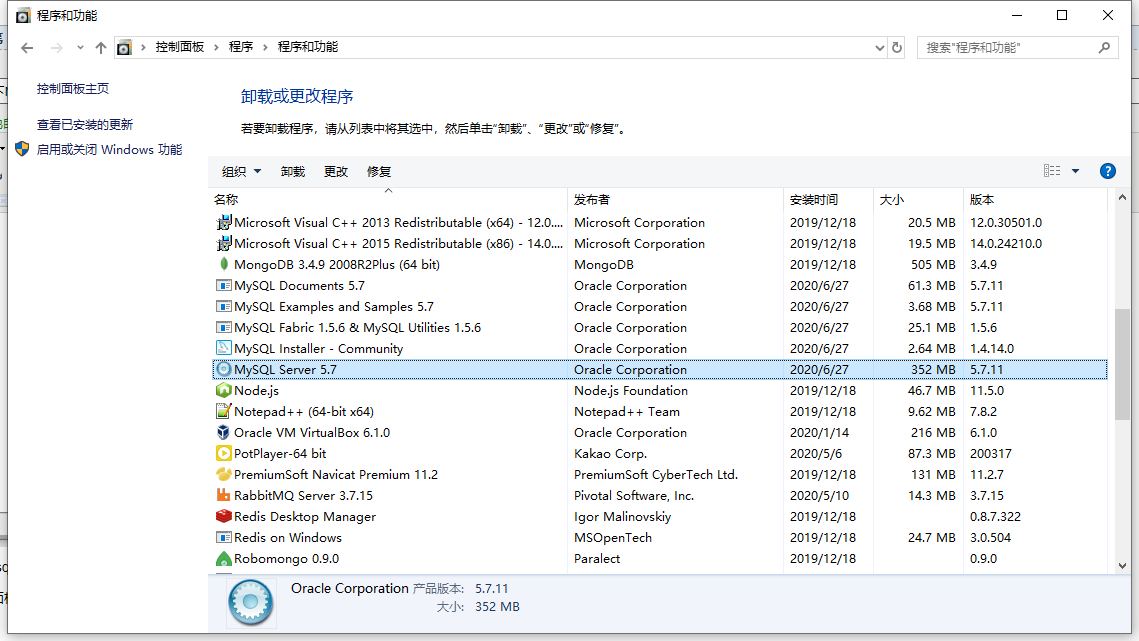
卸载mysql server
在控制面板--程序 找到 mysql server 并卸载
将MySQL安装目录下的MySQL文件夹删除(我的安装目录是C:\Program Files (x86)\MySQL)
运行“regedit”文件,打开注册表。
删除HKEY_LOCAL_MACHINE\SYSTEM\ControlSet001\Services\Eventlog\Application\MySQL文件夹
删除HKEY_LOCAL_MACHINE\SYSTEM\ControlSet002\Services\Eventlog\Application\MySQL文件夹。
删除HKEY_LOCAL_MACHINE\SYSTEM\CurrentControlSet\Services\Eventlog\Application\MySQL的文件夹。
如果没有相应的文件夹,就不用删除了。
删除C盘下的“C:\ProgramData\MySQL ”文件夹 删除不了,就是用管理员权限删除,或者使用第三方管理工具进行粉碎,比如电脑管家的文件粉碎,360的文件粉碎
该programData文件默认是隐藏的,设置显示后即可见,将整个MySQL文件夹删除掉
再次打开服务
查看是否还有mysql 服务存在,如果存在,那么,就直接使用管理员权限启动cmd ,执行sc delete 服务名
显示成功,即表示服务成功删除,
重启电脑
mysql 官网下载自己想要的版本
https://downloads.mysql.com/archives/installer/
这里有两种方式,
=======下载免安装版
(2)选择下载

2、配置环境变量
(1)解压目录:D:\mysql-8.0.16-winx64
(2)配置环境变量

3、添加配置文件
(1)配置文件目录:D:\mysql-8.0.16-winx64
(2)配置文件名:my.ini
(3)文件内容:
|
1
2
3
4
5
6
7
8
9
10
11
12
13
14
15
16
17
18
19
20
21
22
23
|
[mysql]# 设置mysql客户端默认字符集default-character-set=utf8[mysqld]# 绑定IPv4bind-address=0.0.0.0# 设置端口号port=3306# 设置mysql的安装目录,即解压目录basedir=D:\\mysql-8.0.16-winx64# 设置数据库的数据存放目录datadir=D:\\mysql-8.0.16-winx64\\data# 设置允许最大连接数max_connections=200# 设置允许连接失败次数max_connect_errors=10# 设置服务端的默认字符集character-set-server=utf8# 创建表使用的默认存储引擎default-storage-engine=INNODB# 使用“mysql_native_password”插件认证default_authentication_plugin=mysql_native_password |
4、CMD命令窗口配置mysql
(1)初始化mysql(记住随机密码):mysqld --initialize --console
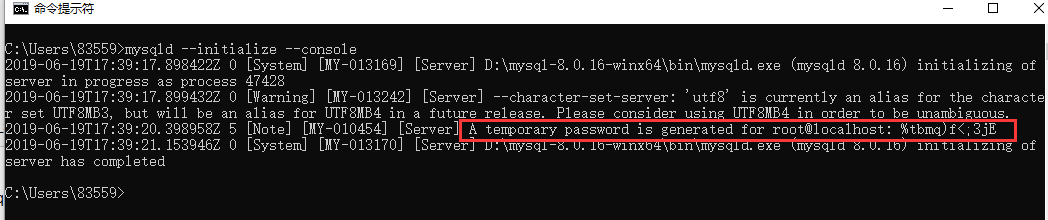
随机密码为:%tbmq)f<;3jE
目录会多处data文件夹
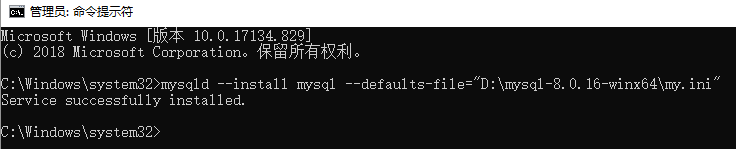
(2)安装mysql服务:mysqld --install mysql --defaults-file="D:\mysql-8.0.16-winx64\my.ini"

切换管理员身份运行
(3)启动mysql服务:net start mysql
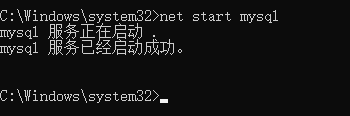
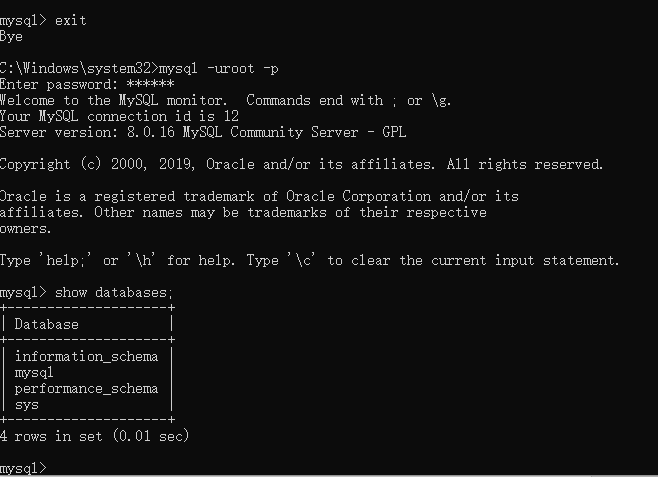
(4)登录mysql:mysql -uroot -p
密码为之前的随机密码::%tbmq)f<;3jE
(5)修改密码:ALTER USER 'root'@'localhost' IDENTIFIED WITH mysql_native_password BY '新密码';

退出重新登录
5、其他命令
(1)关闭服务:net stop mysql
(2)卸载服务:mysqld --remove
免安装版的文章,转载于 https://www.cnblogs.com/dzhy/p/11055900.html 这位同仁的,需要的可以去这位同仁的博客进行查看,感谢博主
======下载安装器安装
mysql 下载器官网下载
https://downloads.mysql.com/archives/community/
下载完安装器之后,直接下一步,下一步就好
需要注意的是,安装器在安装的时候,会去下载一些mysql的东西,有些可能会下载失败,
但是只要说mysql的安装包下载下来了,并且可以进行下一步,那都是可以得到,那些下载失败的,可能就是一些辅助服务,
安装时,会提示你给root设置密码,这里设置的密码,需要记住,后面作为登录mysql服务的凭证
====== 使用虚拟机进行安装
这里就要讲到 vagrant的使用了
使用vagrant
下载
vagrant[https://www.vagrantup.com/downloads.html]
下载管理工具VirtualBox[https://www.virtualbox.org/wiki/Downloads]
分别安装这两个
在本地找一个新建一个文件夹,没有路径要求[C:\APP\HashiCorp\vm1]
在文件夹目录下cmd
第一次的第一个虚拟机需要执行镜像下载
什么版本,可以自己找
vagrant box add https://mirrors.huaweicloud.com/ubuntu-cloud-images/bionic/20200107/bionic-server-cloudimg-amd64-vagrant.box --name ubuntu/bionic64
#初始化,ubuntu/bionic64为你上方设置的title
vagrant init ubuntu/bionic64
这时会在对应文件夹下生成一个Vagrantfile的文件。
默认不配置,是单个虚拟机
配置多机的设置
servers = {
:hadoop1 => '192.168.2.220',
:hadoop2 => '192.168.2.221',
:hadoop3 => '192.168.2.222',
:hadoop4 => '192.168.2.223'
}
执行启动
vagrant up hadoop4 启动,根据主机名启动 不跟主机名全启动
vagrant halt hadoop4 关机,根据主机名关机 不跟主机名全关
默认用户:vagrant
密钥路径在 C:\APP\HashiCorp\vm1\.vagrant\machines\hadoop1\virtualbox\下private_key文件
所有的配置都在:
C:\APP\HashiCorp\vm1\Vagrantfile 文件上
这样你就有一个liunx系统的虚拟机了,
然后,你可以选择将mysql直接俄安装在此虚拟机上或者按照在docker容器里<安装方法,后面在进行补充,我现在要出去了,哈哈哈>
windows下MySQL如何完全卸载并安装行的版本的更多相关文章
- Linux 下 MySQL 的彻底卸载和安装配置字符集
前言: Linux环境下MySQL的安装和配置在网上已经有很多教程了.之所以写这篇文章是因为在配置字符集的时候找了网上的一些教程发现并不能用导致折腾了一阵子.下面的教程均是亲自实践. MySQL的彻底 ...
- Linux下MySQL的彻底卸载和安装配置字符集
前言: Linux环境下MySQL的安装和配置在网上已经有很多教程了.之所以写这篇文章是因为在配置字符集的时候找了网上的一些教程发现并不能用导致折腾了一阵子.下面的教程均是亲自实践. MySQL的彻底 ...
- windows下MySQL 5.7+ 解压缩版安装配置方法
方法来自伟大的互联网. 1.去官网下载.zip格式的MySQL Server的压缩包,根据需要选择x86或x64版.注意:下载是需要注册账户并登录的. 2.解压缩至你想要的位置. 3.复制解压目录下m ...
- windows下MySQL 5.7+ 解压缩版安装配置方法--转载
方法来自伟大的互联网. 1.去官网下载https://dev.mysql.com/downloads/mysql/.zip格式的MySQL Server的压缩包,根据需要选择x86或x64版.注意:下 ...
- windows下MySQL 5.7+ 解压缩版安装配置方法(转,写的很简单精辟 赞)
方法来自伟大的互联网. 1.去官网下载.zip格式的MySQL Server的压缩包,根据需要选择x86或x64版.注意:下载是需要注册账户并登录的. 2.解压缩至你想要的位置. 3.复制解压目录下m ...
- Windows下MySQL zip版的简单安装
1.下载MySQL-5.5.10-win32.zip的版本.2.解压到任意路径,比如"D:\Programm Files\".3.进入MySQL路径,复制my-small.ini为 ...
- Windows 下MySQL zip 安装
主要步骤: 1.下载解压到安装的文件夹 2.配置环境路径 3.配置my.ini文件,设置程序路径和数据存储路径 4.以管理员身份启动Mysqld install(提示sevice安装成功) 5.启动M ...
- Windows下MySQL的安装和删除
Windows下MySQL的安装和删除 安装Mysql 1 下载mysql 地址 2 安装教程 2.1配置环境变量 变量名:MYSQL_HOME 变量值:D:\software\programming ...
- Windows 下 MySql 5.7.20安装及data和my.ini文件的配置(转)
Windows 下 MySql 5.7.20安装及data和my.ini文件的配置 本文通过图文并茂的形式给大家介绍了MySql 5.7.20安装及data和my.ini文件的配置方法. my ...
随机推荐
- Linux系统SCSI磁盘扫描机制解析及命令实例
介绍Linux系统扫描SCSI磁盘有几种方式?Linux新增LUN之后,能否不重启主机就认出设备?如果安装了PowerPath,动态添加/删除LUN的命令是什么?本文总结了Linux主机对磁盘设备进行 ...
- servlet相关知识点
一.servlet的生命周期 Servlet(Sever Applet),全称是Java Servlet,是用java编写的服务器程序.Servlet是指任何实现了这个Servlet接口的类. ser ...
- leetcode16 最接近的三数之和 双指针
三个数循环太复杂 确定一个数,搜索另两个 先排序,之后就确定了搜索的策略 if(tp>target) while (l < r && nums[r] == nums[--r ...
- mybatis(十一)mybatis常见问题
用注解还是用 xml 配置? 常用注解:@Insert.@Select.@Update.@Delete.@Param.@Results. @Result 在 MyBatis 的工程中,我们有两种配置 ...
- Excel 如何固定表头
Excel 如何固定表头 视图-冻结窗格-冻结首行 EXCEL如何设置固定表头 一.首先打开Excel表格,如果你的表头只有一行,那么直接选择"视图-冻结窗格-冻结首行"就可以了. ...
- TypeScript Developer Roadmap
TypeScript Developer Roadmap https://github.com/xgqfrms/TypeScript-Developer-Roadmap https://typescr ...
- PWA App All In One
PWA App All In One PWA in Action PWA Weather App https://pwa.xgqfrms.xyz/pwa-app/public/index.html c ...
- React Toolchains
React Toolchains Create React App / component library https://create-react-app.dev/docs/getting-star ...
- css text-align-last & text-align
css text-align-last & text-align css https://caniuse.com/mdn-css_properties_text-align-last http ...
- wifi IP address scanner on macOS
wifi IP address scanner on macOS Nmap Network Scanning https://nmap.org/book/inst-macosx.html https: ...