
CentOS安装mysql、JDK、Tomcat部署环境
1.1. 安装mysql-5.6
1.1.1. 检测系统内部有没有安装其他的mysql数据库
$ rpm -qa | grep mysql
1.1.2. 如果内部有需要先删除Mysql
$ yum remove mysql mysql-server mysql-libs mysql-server;
$ find / -name mysql 将找到的相关东西delete掉(rm -rf /var/lib/mysql);
$ rpm -qa|grep mysql (查询出来的文件yum remove掉)
$ rm /etc/my.cnf (删除my.cnf文件)
查看是否还有mysql软件:
$ rpm -qa|grep mysql
如果存在的话,继续删除即可。
1.1.3. 下载mysql的repo源
$ wget http://repo.mysql.com/mysql-community-release-el7-5.noarch.rpm
1.1.4. 安装mysql-community-release-el7-5.noarch.rpm包
这安装的是5.6的数据库:
$ sudo rpm -ivh mysql-community-release-el7-5.noarch.rpm
安装这个包后,会获得两个mysql的yum repo源:/etc/yum.repos.d/mysql-community.repo,/etc/yum.repos.d/mysql-community-source.repo。
1.1.5. 安装mysql
$ sudo yum install mysql-server
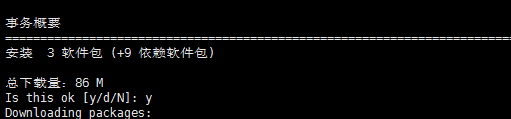
文件有86M根据提示安装就可以了,不过安装完成后没有密码,需要重置密码
1.1.6. 重置mysql密码
重启mysql服务:
$ service mysqld restart
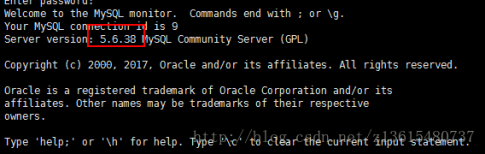
接下来登录重置密码:
$ mysql -u root
mysql > use mysql;
mysql > update user set password=password('数据库密码') where user='root';
mysql > flush privileges;
mysql > exit;
重启mysql服务
$ service mysqld restart
如果mysql服务启动不了的话需要给mysql授予权限:
$ chmod 777 /var/run/mysqld/
测试密码是否有用
$ mysql -u root -p
输入密码看是否能登录成功
1.1.7. 给root用户开启远程登录权限
登录mysql
$ mysql -u root -p
进行授权操作:
mysql>GRANT ALL PRIVILEGES ON *.* TO 'root'@'%' IDENTIFIED BY '数据库密码' WITH GRANT OPTION;
重载授权表:
FLUSH PRIVILEGES;
退出mysql数据库:
Exit;
1.1.8. 开启3306端口号权限
授权3306端口号权限:
$ firewall-cmd --zone=public --add-port=3306/tcp --permanent
重启防火墙,运行命令:
firewall-cmd --reload
配置权限后,如果发现远程登录有如下报错:
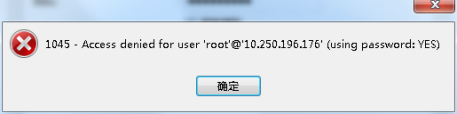
解决办法:
登录mysql
$ mysql -u root -p
mysql > use mysql;
mysql > update user set password=password('数据库密码') where user='root';
mysql > flush privileges;
mysql > exit;
就是把密码重新重置一遍。
1.2. 安装JDK
因为CentOS 系统自带JDK,我们需要先卸载自带的JDK。
查看当前系统jdk的版本:$ java -version

卸载自带的JDK:
$ yum -y remove java-1.7.0-openjdk*
$ yum -y remove java-1.8.0-openjdk*
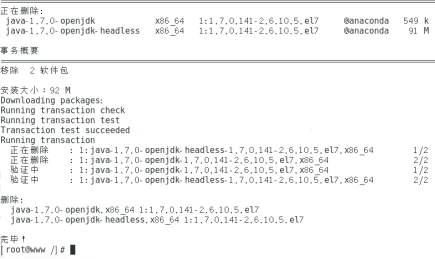
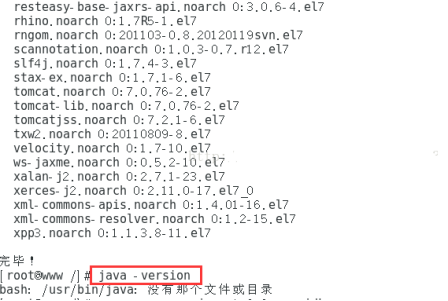
再次执行java -version 命令:
提示没有那个文件或目录,表示卸载完成。
1.2.1. 安装步骤
1、安装JDK
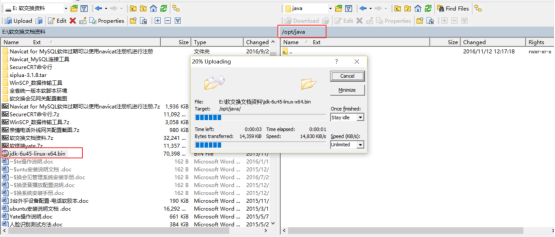
①使用winSCP工具从本地电脑拷贝jdk-7u80-linux-x64.tar.gz到ubuntu的/opt/java/目录下。
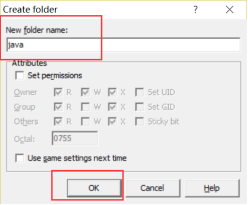
opt下没有java的文件夹,需要创建如图:

把jdk-7u80-linux-x64.tar.gz文件拷入到java下(将文件直接移动到右边的ubuntu系统内)如图:
②修改jdk-7u80-linux-x64.tar.gz权限,
执行命令:chmod 777 /opt/java/ jdk-7u80-linux-x64.tar.gz
注意:此步骤使用SecureCRT工具操作。

⑥ 进入到jdk目录,执行命令:cd /opt/java/

⑦ 安装jdk,执行命令:tar -zxvf jdk-7u80-linux-x64.tar.gz,回车安装如图:
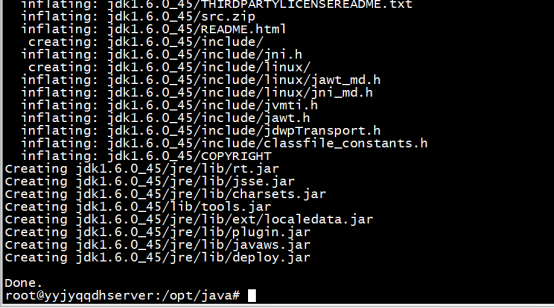
安装结果查看,jdk的安装目录为/opt/java/jdk1.7.0_45。
1.2.2. Java环境配置
① 设置PATH,JAVA_HOME,CLASSPATH环境变量:
备份文件:执行命令:sudo cp /etc/profile /etc/profile_backup

② 使用winscp工具修改文件/etc/profile。
在文件内的最后一行,添加以下红色的文字。
export JAVA_HOME=/opt/java/jdk1.7.0_45
export JRE_HOME=/opt/java/jdk1.7.0_45/jre
export CLASSPATH=$CLASSPATH:$JAVA_HOME/lib:$JAVA_HOME/jre/lib
export PATH=$JAVA_HOME/bin:$JAVA_HOME/jre/bin:$PATH:$HOME/bin
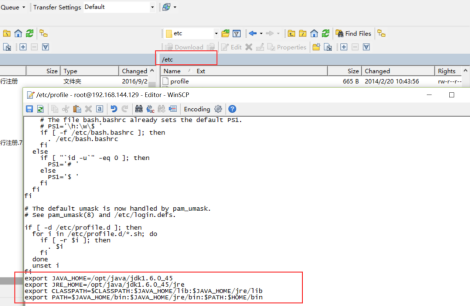
注意!!! 其中jdk1.7.0_45为你上面安装的jdk版本,如版本不一致按照服务器安装的版本来。
保存关闭。
③ 重启服务器,执行命令:reboot
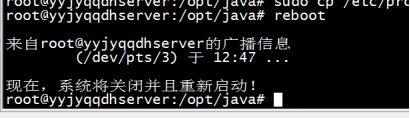
④ 重启之后查看环境变量配置状况:
执行命令: echo $JAVA_HOME
输出信息:/opt/java/jdk1.7.0_45
执行命令: echo $CLASSPATH
输出信息: $CLASSPATH:$JAVA_HOME/lib:$JAVA_HOME/jre/lib:/opt/java/jdk1.7.0_45/lib:/opt/java/jdk1.7.0_45/jre/lib
执行命令: echo $PATH
输出信息:
/opt/java/jdk1.7.0_45/bin:/opt/java/jdk1.7.0_45/jre/bin:/usr/local/sbin:/usr/local/bin:/usr/sbin:/usr/bin:/sbin:/bin:/usr/games:/usr/local/games:/root/bin
(注意事项:以上使用的“jdk1.7.0_45”为jdk版本号,根据不同版本设置相应的值)
查看Java版本,执行命令:java -version
java version "1.7.0_45"
JAVA JDK安装和配置到此结束。
1.3. Tomcat服务安装
1、安装Tomcat和配置
通过在windows解压缩的方式, 然后通过winscp工具将文件放置进去:
① 在windows解压缩文件apache-tomcat-7.0.29.tar.gz。
这里需要解压缩两遍。
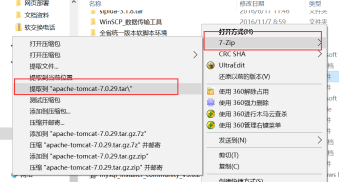
② 将原名apache-tomcat-7.0.29的名称更改为:tomcat7

③ 记住该文件夹不能有重叠。正常为
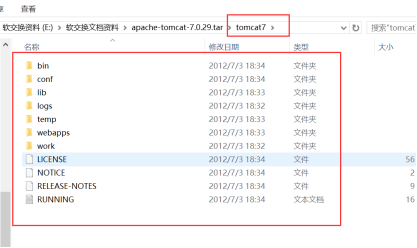
使用winscp工具拷贝文件夹到/opt下,直接从左边移动到右边
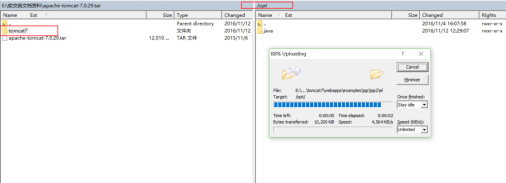
④配置tomcat的java环境:
使用winscp工具在/opt/tomcat7/bin,对catalina.sh进行编辑,在注释# OS specific support. $var _must_ be set to either true or false.前面添加红色文字(内容之后(97行左右):
JAVA_HOME=/opt/java/jdk1.7.0_45
JAVA_OPTS="-server -Xms256m -Xmx1024m -XX:PermSize=600M -XX:MaxPermSize=600m -Dcom.sun.management.jmxremote"
⑤保存退出。
注:如果没有上面的配置tomcat的java环境,启动Tomcat会出现:“JAVA_HOME is not found“错误。
Tomcat默认的端口为8080,如果没有被占用,不需要修改。如果需要进入conf目录下的server.xml文件修改成未被占用端口,例如9090或者其他即可。
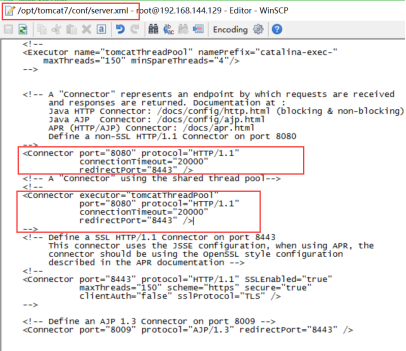
⑤ 使用SecureCRT工具启动tomcat:
1)进入tomcat目录,执行命令1:cd /opt/tomcat7/bin

2)修改startup.sh 权限,执行命令:chmod 777 startup.sh

3)修改catalina.sh 权限,执行命令:chmod 777 catalina.sh

4)修改shutdown.sh 权限,执行命令:chmod 777 shutdown.sh

⑥Tomcat全部安装完成后,需要开通Tomcat的8080端口服务。如果不开通的话,其他PC机将无法访问到Tomcat服务器。
授权8080端口号权限:
$ firewall-cmd --zone=public --add-port=8080/tcp --permanent
重启防火墙,运行命令:
firewall-cmd --reload

⑦启动tomcat,执行命令:./startup.sh
启动tomcat后,打开浏览器,输入http://服务器IP:8080/,查看是否能进入Tomcat的默认页面。可以的话下载Myapp,解压到
webapps目录下测试http://localhost:8080/myapp/index.jsp等。具体可以参考Tomcat7配置
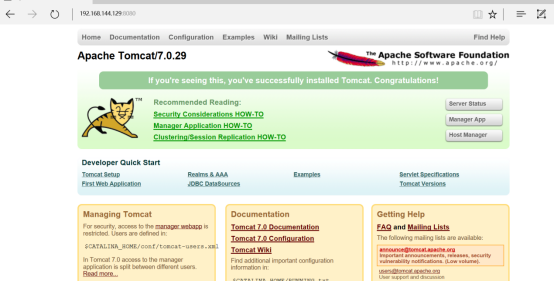
⑧关闭tomcat,命令:./shutdown.sh
如果结束tomcat会出现以下情况,说明你tomcat没配置好,请重新部署检查。
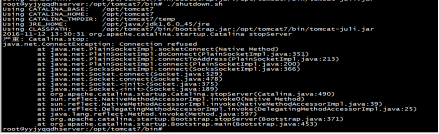
3. tomcat开机自启动
3.1. 设置步骤
①使用winscp工具编辑/etc/rc.d/下的rc.local文件
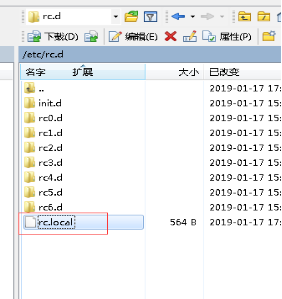
②.在文件最后面添加你开机所需要启动的服务
/opt/tomcat7/bin/startup.sh
修改rc.local的文件权限。
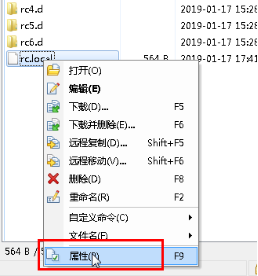
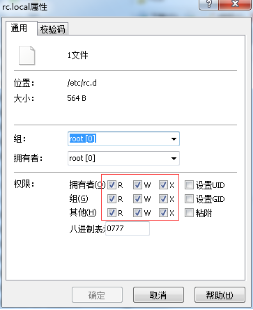
如:/opt/tomcat7/bin/startup.sh为启动tomcat服务
重启电脑,出现tomcat与软脚本同时启动时,tomcat启动不了,软脚本能启动!查看下JDK的相关配置!或重新安装JDK配置tomcat环境。
排查方式:调整自启动顺序(软脚本能启动,说明Tomcat有问题)、屏蔽其中一个启动进行测试(单独全部能启动)、或使用命令直接执行rc.local(两个服务能否启动)。
4. mysql自动备份
4.1. 设置步骤
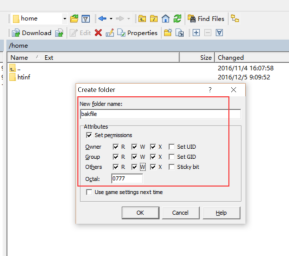
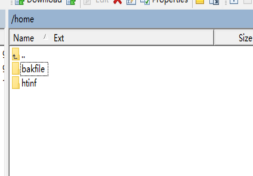
① 在/home目录下创建文件夹bakfile(用winSCP直接右键创建)
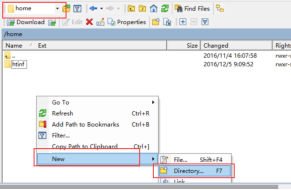
②创建/usr/sbin/bakmysql文件(用winSCP直接右键创建)
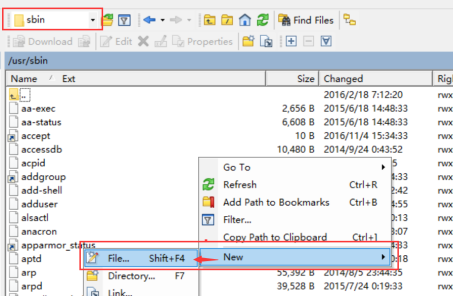
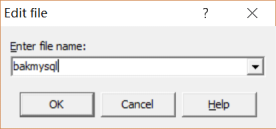
名字命名成:bakmysql
③.编辑bakmysql文件。
输入以下内容:
mysqldump -uroot –pht88864488 ivms | gzip > /home/bakfile/`date +%Y-%m-%d_%H%M%S`.sql.gz
(其中root为mysql登录名 88864488为mysql登录密码 ivms 为需要做自动备份的数据库名 /home/bakfile为备份的目录)
④使用SecureCRT工具修改文件属性,使其可以执行
命令:chmod +x /usr/sbin/bakmysql

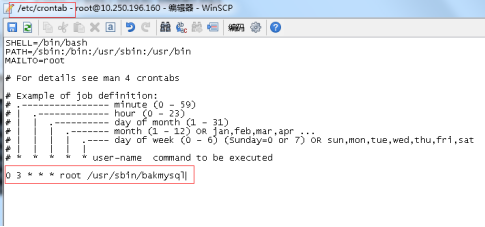
⑤使用winscp工具修改/etc/crontab,定义备份时间。
0 3 * * * root /usr/sbin/bakmysql
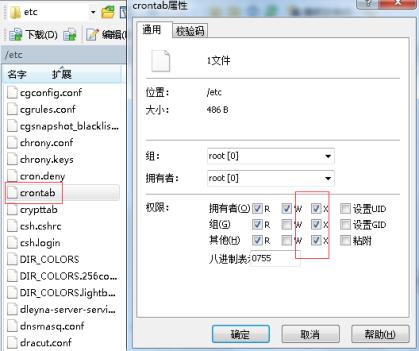
修改crontab文件的权限:
⑥. 使用SecureCRT工具,重新启动crond。
命令:/etc/init.d/cron restart

5. 制作定时重启
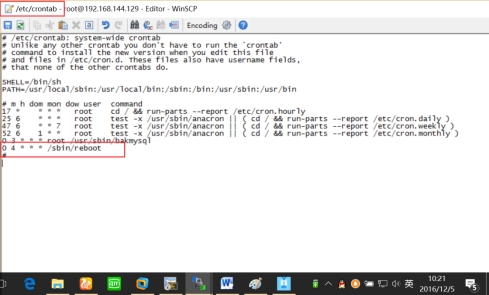
①用winscp工具打开 /etc/crontab
在文档最后一行中添加:
0 4 * * * root /sbin/reboot ( 0 2表示每天凌晨两点重启.. 0 3表示凌晨3点..)
06 2 * * * root /sbin/reboot ( 06 2表示每天凌晨两点零六分重启.. 06 3表示凌晨3点零6分..)
0 4 * * * root /sbin/reboot ( 0 4表示每天凌晨四点重启.. 0 3表示凌晨3点..)
0 */2 * * * root /sbin/reboot ( 0 */2表示每2小时点重启一次,从0点开始)
建议使用:0 4 * * * root /sbin/reboot
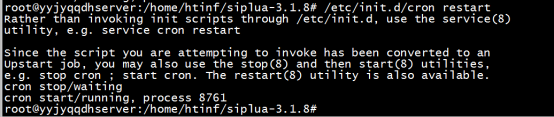
②使用SecureCRT工具执行如下命令重启crond 服务。
命令:/etc/init.d/cron restart
CentOS安装mysql、JDK、Tomcat部署环境的更多相关文章
- 阿里云,CentOS下yum安装mysql,jdk,tomcat
首先说明,服务器是阿里云的,centos6.3_64位安全加固版.首先需要登陆进来,使用的是putty,因为最初的时候,Xshell登陆会被拒绝. 0. 创建个人文件夹 # 使用 yum 安装tomc ...
- centos安装mysql,tomcat
软件下载: jre和jdk下载:http://www.oracle.com/technetwork/java/javase/downloads/java-archive-downloads-javas ...
- CentOS安装Java JDK
JDK是 Java 语言的软件开发工具包,主要用于移动设备.嵌入式设备上的java应用程序.在Linux上安装Tomcat,而Tomcat服务器运行时是需要JDK支持的,所以服务器必须配置好JDK用到 ...
- [svc]jdk+tomcat部署.jforum论坛部署
安装jdk和tomcat jdk1.7.0_13(系列)下载url 我这里用的最新的jdk. 去官网下载即可 cd /usr/local/src/ tar xf jdk-8u162-linux-x64 ...
- centos安装 mysql
centos安装 mysql 1. 下载mysqlmysql被oracle收购后现在退出了企业版和社区版本,社区版本是开源的,企业版是收费的.社区版可以下载源码也可以下载二进制文件包.源码安装比较麻烦 ...
- centOS安装Mysql指南
centOS安装Mysql指南 说明:使用操作系统centOS6.4 32位系统:mysql:mysql-5.7.10-linux-glibc2.5-i686.tar.gz; 一.准备 下载mysql ...
- mac安装mysql数据库及配置环境变量
mac安装mysql数据库及配置环境变量 mac安装mysql数据库及配置环境变量 原文文链接:https://blog.csdn.net/qq_36004521/article/details/80 ...
- CentOS下yum安装mysql,jdk以及tomcat
首先说明,服务器是阿里云的,centos6.3_64位安全加固版.首先需要登陆进来,使用的是putty,因为最初的时候,Xshell登陆会被拒绝. 0. 创建个人文件夹 # 使用 yum 安装tomc ...
- CentOS 6 安装配置JDK+tomcat环境
1.安装OpenJDK 这里安装的OpenJDK,是开源版本的JDK,我们平时自己电脑上安装的是 Sun JDK(也叫Oracle JDK),OpenJDK可以看作Sun JDK的精简版. 如果想安装 ...
随机推荐
- Arduino PROGMEM 从程序空间读取float值的方法
方法: 使用avr-libc提供的宏定义: #define pgm_read_float_near(address_short) __LPM_float((uint16_t)(address_shor ...
- python 简单逻辑回归实例
import sys reload(sys) sys.setdefaultencoding('utf-8') from sklearn.feature_extraction.text import T ...
- java基础:switch语句应用,循环的详细介绍以及使用,附练习案列
1. switch语句 1.1 分支语句switch语句 格式 switch (表达式) { case 1: 语句体1; break; case 2: 语句体2; break; ... default ...
- Redis入门指导
前言 本文提供全网最完整的Redis入门指导教程,下面我们从下载Redis安装包开始,一步一步的学习使用. 下载Redis 官网提供的Redis安装包是服务于Linux的,而我们需要在Window下使 ...
- NET 5 依赖注入多个服务实现类
依赖注入在 ASP.NET Core 中起中很重要的作用,也是一种高大上的编程思想,它的总体原则就是:俺要啥,你就给俺送啥过来. 服务类型的实例转由容器自动管理,无需我们在代码中显式处理. 因此,有了 ...
- java 去掉html标签 使用正则表达式删除HTML标签。
import java.util.regex.Matcher; import java.util.regex.Pattern; public class HTMLSpirit{ public stat ...
- 什么是CDN?哪些是流行的jQuery CDN?使用CDN有什么好处?
内容传送网络或内容分发网络(CDN)是部署在因特网上的多个数据中心的大型分布式服务器系统.CDN的目标是为具有高可 用性和高性能的最终用户提供内容. 有3个流行的jQuery CDN:谷歌,微软jQu ...
- rocketmq部署架构
1 技术架构 RocketMQ架构上主要分为四部分,如上图所示: Producer:消息发布的角色,支持分布式集群方式部署.Producer通过MQ的负载均衡模块选择相应的Broker集群队列进行消息 ...
- ASP.NET Core路由中间件[1]: 终结点与URL的映射
目录 一.路由注册 二.设置内联约束 三.默认路由参数 四.特殊的路由参数 借助路由系统提供的请求URL模式与对应终结点(Endpoint)之间的映射关系,我们可以将具有相同URL模式的请求分发给应用 ...
- three.js 中使用多线程以及性能测试
今天郭先生说一下WebWorker以及WebWorker在three.js中的应用.我们都知道Javascript是单线程的,比如执行js代码的同时UI渲染就会停止,对于多核CPU的点脑,这一点让人难 ...