
CSS动画实例:小圆球的海洋
CSS背景属性用于定义HTML元素的背景,在CSS提供的背景属性中,
background-image:指定要使用的一个或多个背景图像;
background-color:指定要使用的背景颜色;
background-position:指定背景图像的位置;
background-size:指定背景图片的大小;
background-repeat:指定如何重复背景图像;
background-origin 指定背景图像的定位区域;
background-clip 指定背景图像的绘画区域;
background-attachment 设置背景图像是否固定或者随着页面的其余部分滚动。
下面我们以“小圆球的海洋”作为实例来体会背景动画的设计方法。
1.CSS3 径向渐变
在CSS3中,可以使用radial-gradient() 函数以径向渐变的方式创建背景“图像”。径向渐变由它的中心定义。其调用格式为:
background-image: radial-gradient(shape size at position, start-color, ..., last-color);
各参数说明如下:
shape确定渐变的类型,属性值ellipse(默认)指定椭圆形的径向渐变,circle指定圆形的径向渐变。
size 定义渐变的大小,可取属性值有:
farthest-corner(默认):指定径向渐变的半径长度为从圆心到离圆心最远的角;
closest-side:指定径向渐变的半径长度为从圆心到离圆心最近的边;
closest-corner:指定径向渐变的半径长度为从圆心到离圆心最近的角;
farthest-side:指定径向渐变的半径长度为从圆心到离圆心最远的边。
position 定义渐变的位置。可取属性值有:
center(默认):设置中间为径向渐变圆心的纵坐标值;
top:设置顶部为径向渐变圆心的纵坐标值;
bottom:设置底部为径向渐变圆心的纵坐标值。
start-color,…,last-color用于指定渐变的起止颜色,可以使用长度值或百分比来指定起止色位置,但不允许负值。
设页面中有<div class="shape"></div>,定义.shape的样式规则如下:
.shape
{
width:200px;
height:150px;
background-image: radial-gradient(red, green, blue);
}
可在页面中显示如图1所示的径向渐变图案。在这个径向渐变中颜色结点分布均匀。
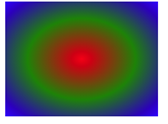
图1 径向渐变图(颜色结点分布均匀)
若改写为:background-image: radial-gradient(red 5%, green 15%, blue 60%);,则显示的图案如图2所示。
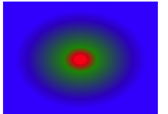
图2 径向渐变图(颜色结点分布不均匀)
若改写为:background-image: radial-gradient(closest-side at 60% 50%, red, green, blue);,则显示如图3所示的图案。
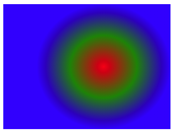
图3 径向渐变图
若改写为:background-image: radial-gradient(circle, red, green, blue);,则显示如图4所示的图案。
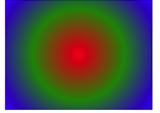
图4 圆形径向渐变图
若修改.shape的样式定义为:
.shape
{
width:200px;
height:200px;
border-radius:50%;
background-image: radial-gradient(circle, red,yellow,blue);
}
可在页面中显示如图5所示的圆形。
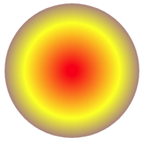
图5 圆形
2.小圆球一分为四
设页面中有<div class="ocean"></div>,为.ocean定义样式规则如下:
.ocean
{
margin: 0 auto;
width:450px;
height: 450px;
border: 4px solid rgba(255, 0, 0, 0.9);
border-radius: 10%;
background-image: radial-gradient(circle at center, #f5f6fa 10px, transparent 0),
radial-gradient(circle at center, #f5f6fa 10px, transparent 0),
radial-gradient(circle at center, #f5f6fa 10px, transparent 0),
radial-gradient(circle at center, #f5f6fa 10px, transparent 0);
background-size: 90px 90px;
background-color: #0652dd;
background-repeat:no-repeat;
}
则页面中的显示如图6所示。background-image后定义了四个径向渐变图像,由于没有给它们指定位置,会叠放在一起,因而显示为一个小圆球。小圆球的圆心坐标为(45px,45px)。
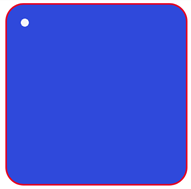
图6 一个白色小圆球
为这四个小圆球指定位置,在.ocean样式定义中加上如下属性设置:
background-position: calc(50% + 0px) calc(50% + 0px),
calc(50% + 0px) calc(50% + 90px),
calc(50% + 90px) calc(50% + 0px),
calc(50% + 90px) calc(50% + 90px);
则页面中的显示如图7所示。

图7 4个小圆球
为从图6至图7的变化定义关键帧,使小球由一分成四,编写的HTML文件内容如下。


<!DOCTYPE html>

<html>

<head>

<title>小圆球一分为四</title>

<style>

  .ocean

  {

     margin: 0 auto;

     width:450px;

     height: 450px;

     border: 4px solid rgba(255, 0, 0, 0.9);

     border-radius: 10%;

     background-image: radial-gradient(circle at center, #f5f6fa 10px, transparent 0),

                     radial-gradient(circle at center, #f5f6fa 10px, transparent 0),

                     radial-gradient(circle at center, #f5f6fa 10px, transparent 0),

                     radial-gradient(circle at center, #f5f6fa 10px, transparent 0);

     background-size: 90px 90px;

     background-color: #0652dd;

     animation: anim 2s infinite linear;

     background-repeat:no-repeat;

  }

  @keyframes anim

  {

     to

     {

         background-position: calc(50% + 0px) calc(50% + 0px),

                              calc(50% + 0px) calc(50% + 90px),

                              calc(50% + 90px) calc(50% + 0px),

                              calc(50% + 90px) calc(50% + 90px);

     }

  }

</style>

</head>

<body>

<div class="ocean"></div>

</body>

</html>
在浏览器中打开包含这段HTML代码的html文件,可以呈现出如图8所示的动画效果。
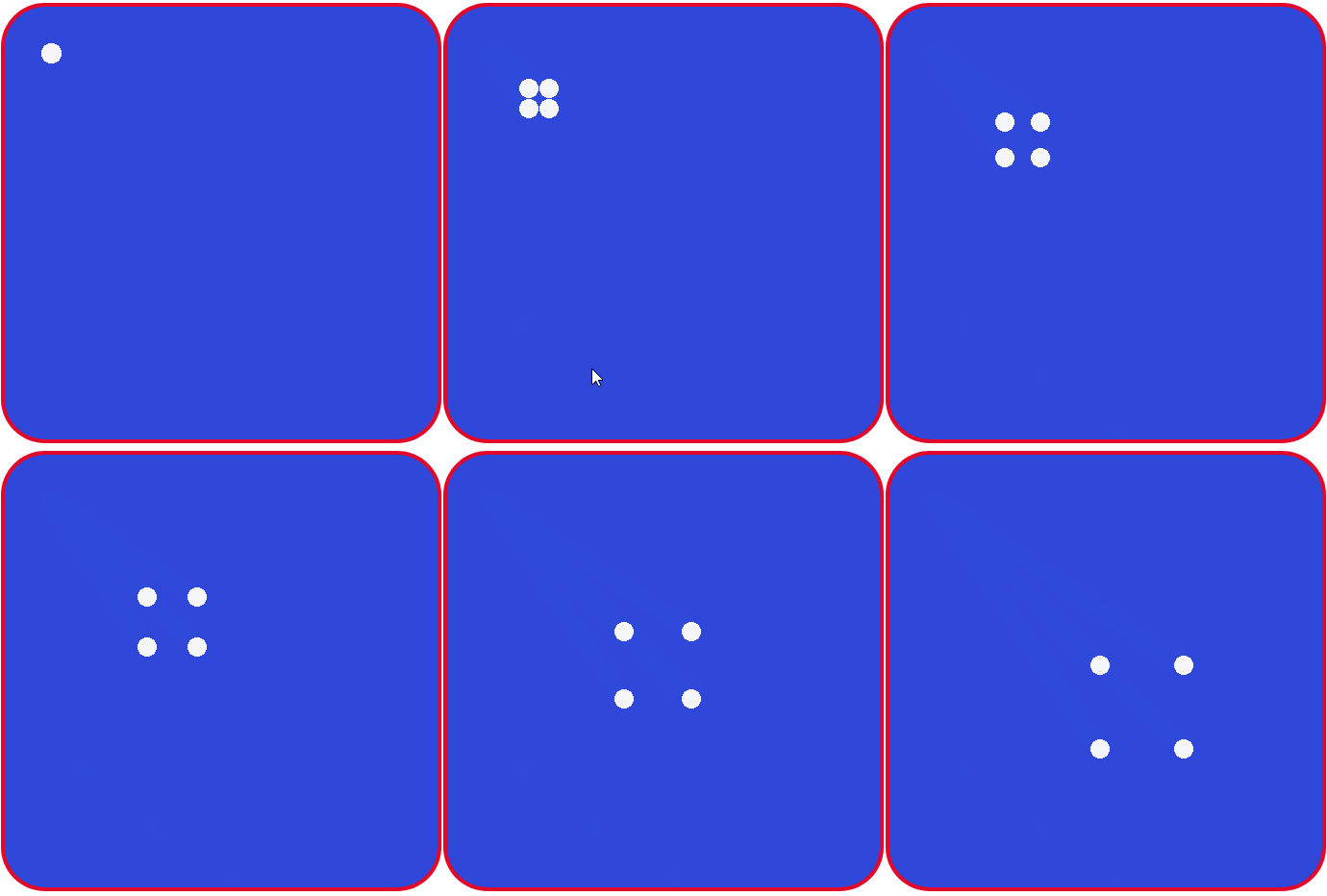
图8 小圆球一分为四(no-repeat)
若将上面样式定义中的“background-repeat:no-repeat;”去掉,此时背景图像将向垂直和水平方向重复,则呈现出如图9所示的动画效果。
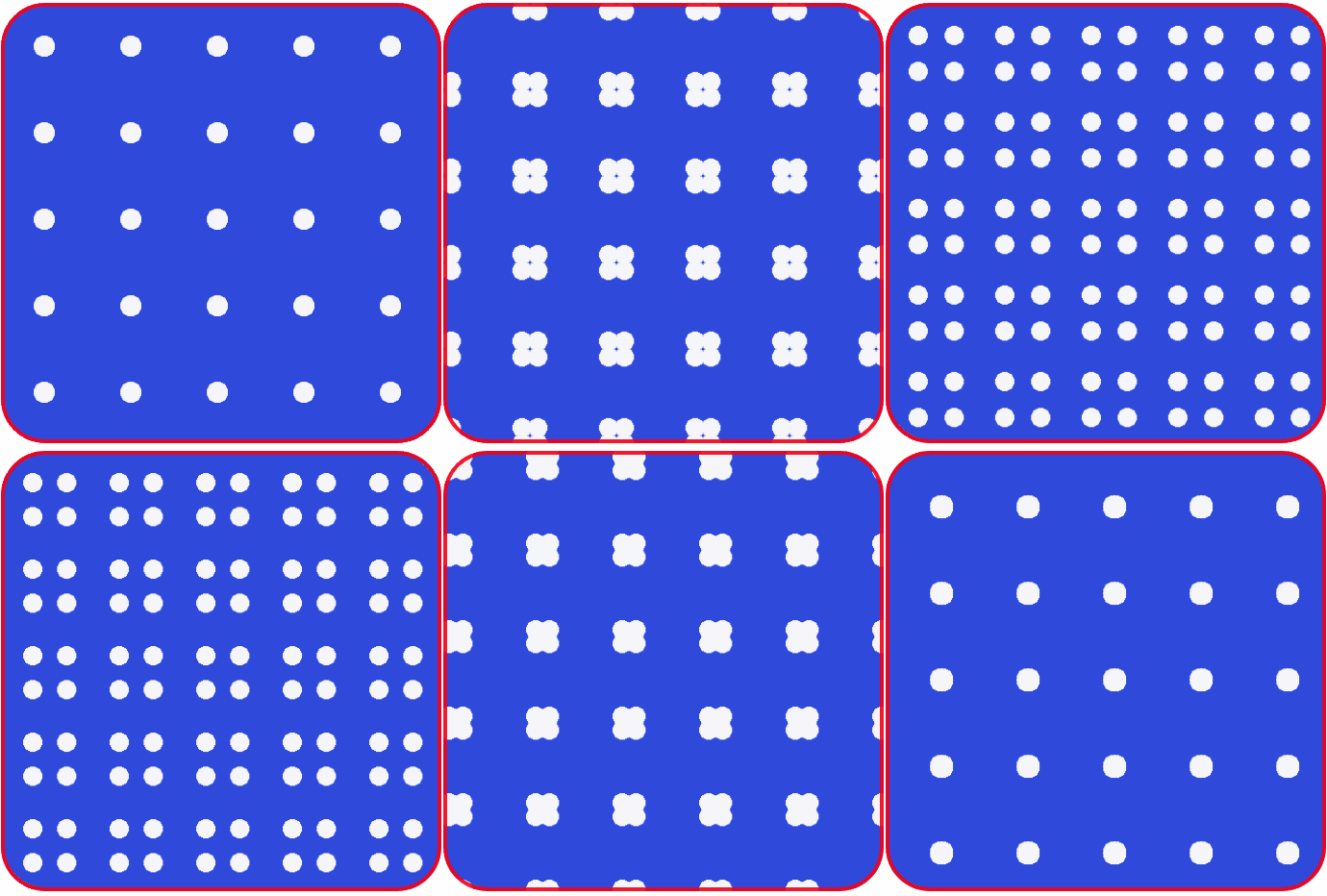
图9 小圆球一分为四(repeat)
3.小圆球的海洋
理解了图8和图9的动画思想,我们继续。
为4个小圆球指定好初始位置,然后将各自的终止位置略作变化。编写如下的HTML文件。
<!DOCTYPE html>

<html>

<head>

<title>小圆球的海洋</title>

<style>

  .ocean

  {

     margin: 0 auto;

     width:450px;

     height: 450px;

     border: 4px solid rgba(255, 0, 0, 0.9);

     border-radius: 10%;

     background-image: radial-gradient(circle at center, #f5f6fa 10px, transparent 0),

                       radial-gradient(circle at center, #f5f6fa 10px, transparent 0),

                       radial-gradient(circle at center, #f5f6fa 10px, transparent 0),

                       radial-gradient(circle at center, #f5f6fa 10px, transparent 0);

     background-position: calc(50% + 0px) calc(50% + 0px),

                          calc(50% + 0px) calc(50% + 90px),

                          calc(50% + 90px) calc(50% + 90px),

                          calc(50% + 90px) calc(50% + 0px);

     background-size: 90px 90px;

     background-color: #0652dd;

     animation: anim 2s infinite linear;

     background-repeat:no-repeat;

  }

  @keyframes anim

  {

     to

     {

         background-position:calc(50% + 90px) calc(50% + 0px),

                             calc(50% + 0px) calc(50% + 0px),

                             calc(50% + 0px) calc(50% + 90px),

                             calc(50% + 90px) calc(50% + 90px);

     }

  }

</style>

</head>

<body>

<div class="ocean"></div>

</body>

</html>
在浏览器中打开包含这段HTML代码的html文件,可以呈现出如图10所示的动画效果。

图10 旋转的4个小圆球
同样将样式定义中的“background-repeat:no-repeat;”去掉,此时背景图像将向垂直和水平方向重复,则呈现出如图11所示的动画效果。

图11 小圆球的海洋(1)
若在图11的基础上,在关键帧to中加上一句“background-size: 180px 180px;”,使得关键结束帧的背景大小扩大1倍,则呈现出如图12所示的动画效果。

图12 小圆球的海洋(2)
在关键帧to中加上的一句为“background-size: 45px 45px;”,使得关键结束帧的背景大小缩小1倍,且将radial-gradient四个函数中的10px均修改为8px,使得小圆球也适当变小,则呈现出如图13所示的动画效果。
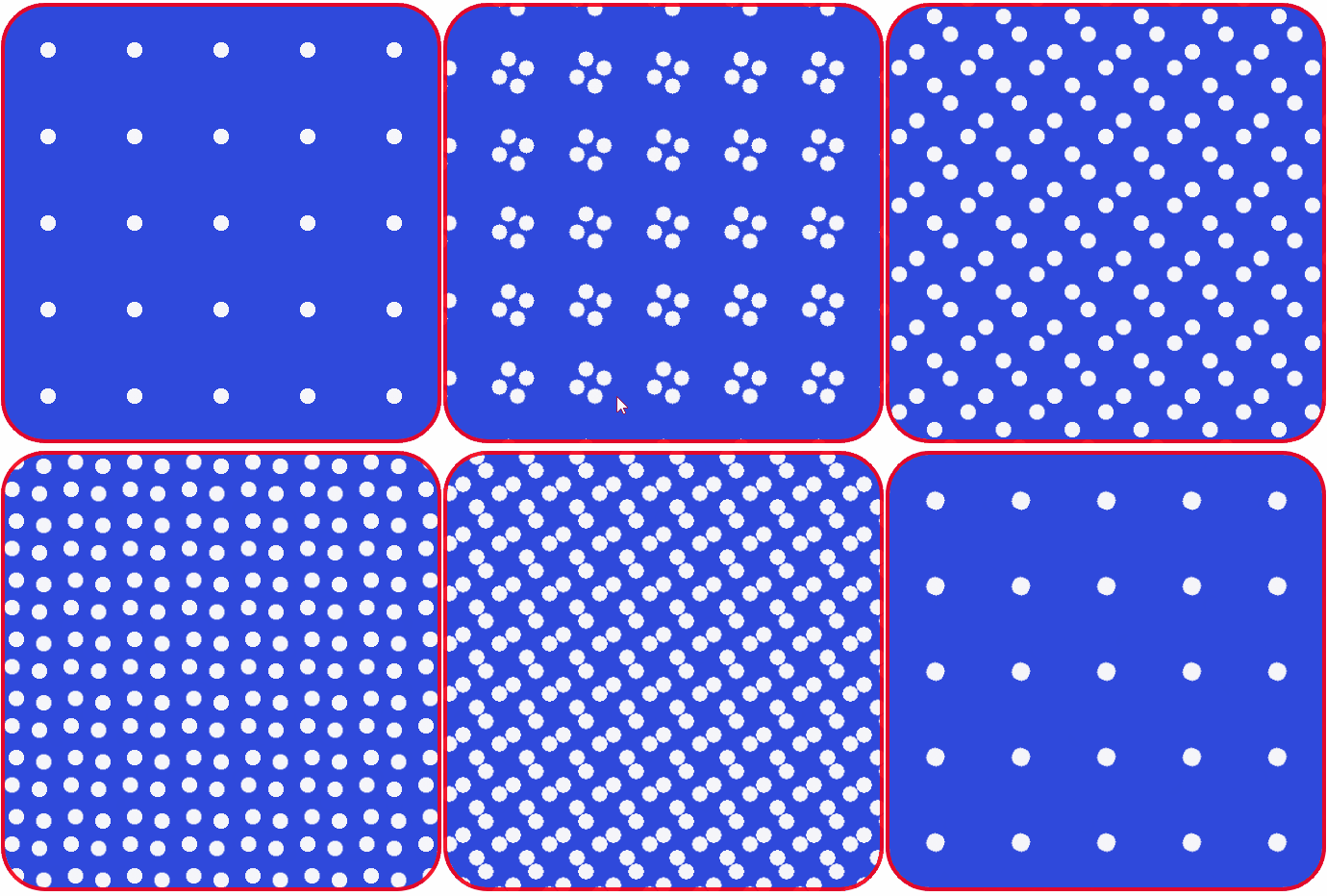
图13 小圆球的海洋(3)
将整个屏幕作为背景,显示欢乐的小圆球,编写的HTML文件如下。
<!DOCTYPE html>

<html>

<head>

<title>满屏都是小圆球</title>

<style>

  body

  {

     min-height: 100vh;

     background-image: radial-gradient(circle at center, #f5f6fa 1vmin, transparent 0),

                       radial-gradient(circle at center, #f5f6fa 1vmin, transparent 0),

                       radial-gradient(circle at center, #f5f6fa 1vmin, transparent 0),

                       radial-gradient(circle at center, #f5f6fa 1vmin, transparent 0);

     background-position: calc(50% + 0vmin) calc(50% + 0vmin),

                          calc(50% + 0vmin) calc(50% + 15vmin),

                          calc(50% + 15vmin) calc(50% + 15vmin),

                          calc(50% + 15vmin) calc(50% + 0vmin);

     background-size: 15vmin 15vmin;

     animation: anim 2s infinite linear;

     background-color: #0652dd;

  }

  @keyframes anim

  {

     to

     {

        background-size: 30vmin 30vmin;

        background-position: calc(50% + 15vmin) calc(50% + 0vmin),

                             calc(50% + 0vmin) calc(50% + 0vmin),

                             calc(50% + 0vmin) calc(50% + 15vmin),

                             calc(50% + 15vmin) calc(50% + 15vmin);

     }

  }

</style>

</head>

<body>

</body>

</html>
在浏览器中打开包含这段HTML代码的html文件,可以呈现出如图14所示的动画效果。

图14 满屏都是欢乐的小圆球
CSS动画实例:小圆球的海洋的更多相关文章
- CSS动画实例
上一篇讲过css动画transform transition的语法,这一节展示自己做的几个小例子加深印象 1. 线条动画效果 代码:最外层div包含2个小的div : a和b. a有左右边框(高度 ...
- CSS动画实例:太极图在旋转
利用CSS可以构造出图形,然后可以对构造的图形添加动画效果.下面我们通过旋转的太极图.放大的五角星.跳“双人舞”的弯月等实例来体会纯CSS实现动画的方法. 1.旋转的太极图 设页面中有<div ...
- CSS动画实例:移动的眼珠子
适当地利用CSS的box-shadow可以构造图形,然后可以对构造的图形添加动画效果.下面我们通过移动的眼珠子.圆珠一二三.一分为四.四小圆旋转扩散等实例来体会box-shadow属性在动画制作中的使 ...
- CSS动画实例:升空的气球
1.制作一个气球 设页面中有<div class="balloon"></div>,为. balloon设置样式规则如下: .balloon { heigh ...
- CSS动画实例:行星和卫星
设页面中有<div class=" planet "></div>,用来绘制一个行星和卫星图形.这个图形包括三部分:行星.卫星和卫星旋转的轨道.定义. pl ...
- CSS动画实例:旋转的圆角正方形
在页面中放置一个类名为container的层作为效果呈现容器,在该层中再定义十个名为shape的层层嵌套的子层,HTML代码描述如下: <div class="container&qu ...
- CSS动画实例:一颗躁动的心
在页面中放置一个类名为container的层作为盛放心心的容器,在该层中再定义一个名为heart的子层,HTML代码描述如下: <div class="container"& ...
- CSS动画实例:跳跃的字符
1.翻转的字符 在页面中放置一个类名为container的层作为容器,在该层中放置5个字符区域,HTML代码描述如下: <div class="container"> ...
- CSS动画实例:Loading加载动画效果(三)
3.小圆型Loading 这类Loading动画的基本思想是:在呈现容器中定义1个或多个子层,再对每个子层进行样式定义,使得其均显示为一个实心圆形,最后编写关键帧动画控制,使得各个实心圆或者大小发生改 ...
随机推荐
- C#中使用ajax请求
ajax简介 Ajax 即“Asynchronous Javascript And XML”(异步 JavaScript 和 XML),是指一种创建交互式.快速动态网页应用的网页开发技术,无需重新加载 ...
- redis启动报错:The Windows version of Redis allocates a memory mapped heap for sharing with
windows系统下通过cmd命令:redis-server.exe redis.windows.conf 启动redis报错,控制台报错如下: The Windows version of Redi ...
- matplotlib基础汇总_01
灰度化处理就是将一幅色彩图像转化为灰度图像的过程.彩色图像分为R,G,B三个分量,分别显示出红绿蓝等各种颜色,灰度化就是使彩色的R,G,B分量相等的过程.灰度值大的像素点比较亮(像素值最大为255,为 ...
- PHP addAttribute() 函数
实例 给根元素和 body 元素添加一个属性: <?php$note=<<<XML<note>高佣联盟 www.cgewang.com<to>Tove& ...
- Echarts饼图绘制
实现效果: html代码: <div id="chartBody1" style="width:120%;height:28vh;"> <di ...
- 4.23 子串 AC自动机 概率期望 高斯消元
考虑40分. 设出状态 f[i]表示匹配到了i位还有多少期望长度能停止.可以发现这个状态有环 需要高斯消元. 提供一种比较简单的方法:由于期望的线性可加性 可以设状态f[i]表示由匹配到i到匹配到i+ ...
- 华为手机内核代码的编译及刷入教程【通过魔改华为P9 Android Kernel 对抗反调试机制】
0x00 写在前面 攻防对立.程序调试与反调试之间的对抗是一个永恒的主题.在安卓逆向工程实践中,通过修改和编译安卓内核源码来对抗反调试是一种常见的方法.但网上关于此类的资料比较少,且都是基于AOSP ...
- "点"醒自己
回顾: 过去的经历 从18年开始在某机构进行了测试培训,9月正式加入测试小白大军,中间也经历了半年的空窗期,入职2个月应能力不够被公司辞退,后通过培训班的朋友内推到一家软件外包公司,工作到现在. 思考 ...
- CentOS7系统管理与运维实战
CentOS7系统管理与运维实战 下载地址 https://pan.baidu.com/s/1KFHVI-XjGaLMrh39WuhyCw 扫码下面二维码关注公众号回复100007 获取分享码 本书目 ...
- CSS样式大全(网络收集整理)
CSS样式大全(网络收集整理 字体属性:(font) 大小 {font-size: x-large;}(特大) xx-small;(极小) 一般中文用不到,只要用数值就可以,单位:PX.PD 样式 { ...