
Docker学习笔记之搭建Docker私有仓库
Docker仓库服务器名为Docker注册(registry)服务器。可以使用docker push命令将镜像上传到注册服务器,也可以使用docker pull命令下载服务器的镜像。
Docker注册服务器中有多种存储镜像数据的方法,可以存储到执行Docker注册的服务器,也可以存储到阿里云提供的容器镜像服务上面(推荐,简单易用)。
1. 创建注册服务器容器
Docker注册服务器其实也是Docker Hub提供的Docker镜像。首先需要下载Docker注册服务器:
sudo docker pull registry:latest
然后以容器运行registry:latest镜像
sudo docker run -d -p 5000:5000 --name docker-registry -v /tmp/registry:/tmp/registry registry
运行后,镜像文件存储到主机的/tmp/registry目录。参数说明:-d --detach 允许容器在后台运行;-p 设置主机与容器的通信端口;--name 设置容器的名称为docker-registry;-v --volume 设置主机与容器共享的目录(Bind mount a volume)。

2. 使用push命令上传镜像到私有服务器
前面第一步我已经运行注册服务器的容器了,所以在此可以使用push命令把镜像上传到私有仓库。首先需要为需要上传的镜像创建标签(格式:docker tag <镜像名称>:<标签> <Docker registry URL>/<镜像名称>:<标签>),然后push到私有注册服务器(格式:docker push <Docker registry URL>/<镜像名称>:<标签>)。
sudo docker tag nginx:0.1 localhost:5000/nginx:0.1

sudo docker push localhost:5000/nginx:0.1
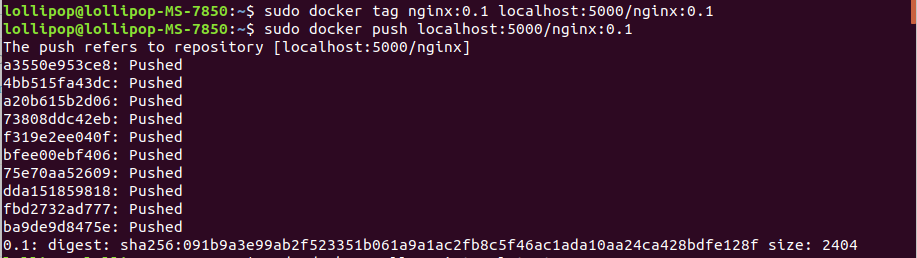
镜像上传到私有注册服务器后,可以从其它服务器连接私有注册服务器下载镜像,我这里测试只有本地一台主机,主机ip地址为192.168.123.232,所以执行以下命令下载刚刚上传的镜像
sudo docker pull 192.168.123.232:5000/nginx:0.1
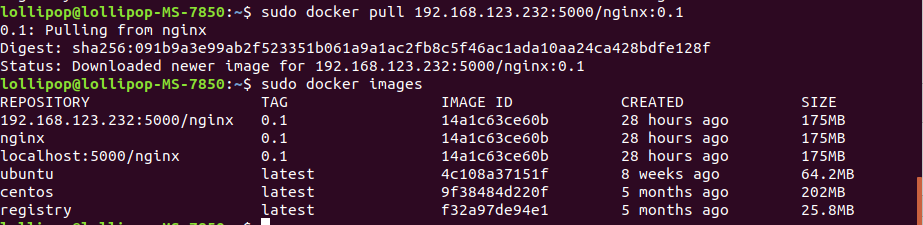
关于docker pull报错:Error response from daemon: Get https://192.168.123.232:5000/v2/: http: server gave HTTP response to HTTPS client ,原因是服务器采用http通信协议,而客户端采用了https通信协议,解决方法可以参考这篇文章解决:https://blog.csdn.net/u013042928/article/details/81227536
执行docker rmi命令可以删除刚刚下载的镜像
sudo docker rmi 192.168.123.232:5000/nginx:0.1
3. 使用默认认证
- 首先编辑hosts文件,添加私有的注册服务器的映射关系。
我这里的注册服务器的ip地址为192.168.123.232,域名设置为registry.example.com,所以hosts文件添加一行192.168.123.232 registry.example.com,如下图所示:

- 接下来创建SSL自签名证书。
创建私有密钥文件:
openssl genrsa -out server.key 2048
创建证书签名申请文件:
openssl req -new -key server.key -out server.csr
注意:下面的Common Name (e.g. server FQDN or YOUR name) [] 要填上注册服务器的域名,即registry.example.com,其它选项信息根据自身情况填写
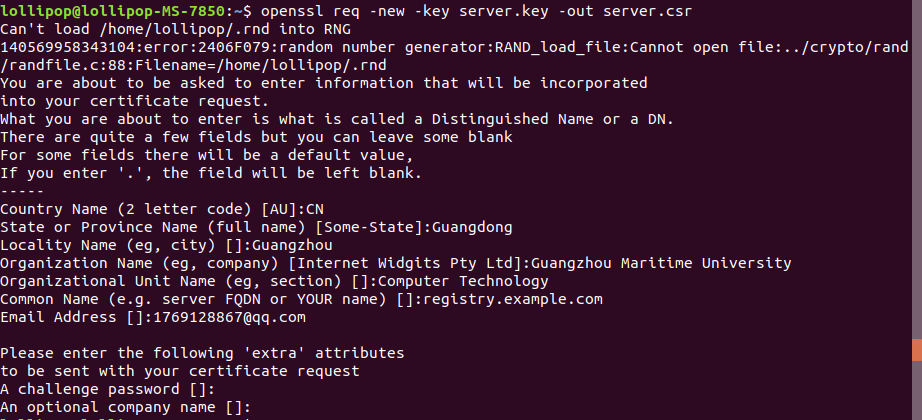
创建服务器认证文件
openssl x509 -req -days 365 -in server.csr -signkey server.key -out server.crt
- 把证书文件server.crt安装到系统(我这里是Ubuntu1804系统)
sudo cp server.crt /usr/share/ca-certificates/

echo "server.crt" | sudo tee -a /etc/ca-certificates.conf

sudo update-ca-certificates
- 重启docker服务(只有重启服务,所添加的域名与安装的证书才能生效)
systemctl restart docker
- 创建.htpasswd文件(用于存储用户账号与密码)
Ubuntu系统需要先安装apache2-utils,CentOS需要安装httpd-tools,我这里是Ubuntu系统,所以执行命令:
sudo apt install -y apache2-utils

然后使用htpasswd命令创建.htpasswd文件,添加名为lollipop的用户,并设置密码。命令选项 -c 是创建(create)一个新的文件。
htpasswd -c .htpasswd lollipop

- 编辑nginx.conf配置文件,配置nginx的参数
文件名nginx.conf,存放在用户目录下,文件内容如下:
worker_processes 1;

events{

    worker_connections 1024;

}

http{

    server{

    listen        443;

    server_name    registry.example.com

    ssl on;

    ssl_certificate /etc/server.crt;

    ssl_certificate_key /etc/server.key;

    proxy_set_header Host        $http_host;

    proxy_set_header X-Real-IP    $remote_addr;

    proxy_set_header Authorization    "";

    client_max_body_size    0;

    chunked_transfer_encoding on;

    location / {

        proxy_pass        http://docker-registry:5000;

        proxy_set_header    Host    $host;

        proxy_read_timeout    900;

        auth_basic        "Restricted";

        auth_basic_user_file    .htpasswd;

        }

    }

}
server_name:设置Docker注册服务器的域名,我这里为registry.example.com;
ssl_certificate、ssl_certificate_key:设置证书签名和密钥的位置;
proxy_pass:设置逆向代理,设置为Docker注册容器与端口docker-registry:5000;
auth_basic:设置认证,这里设置为Restricted,默认认证方式;
auth_basic_user_file:设置用于存储用户登录认证信息的.htpasswd文件。
- 启动registry容器和nginx容器(registry镜像和nginx镜像的版本可以通过docker pull命令下载到本地)
sudo docker run -d --name docker-registry -v /tmp/registry:/tmp/registry registry:0.8.1

sudo docker run -d --name nginx-registry -v ~/nginx.conf:/etc/nginx/nginx.conf -v ~/.htpasswd:/etc/nginx/.htpasswd -v ~/server.key:/etc/server.key -v ~/server.crt:/etc/server.crt --link docker-registry:docker-registry -p 443:443 nginx:1.7.5
--link docker-registry:docker-registry选项通过docker-registry别名连接前面创建的docker-registry容器,这样就可以使用nginx.conf的proxy_pass设置,向Docker注册发送traffic

最后,就可以通过docker login https://registry.example.com尝试登录认证了。
sudo docker login https://registry.example.com
输入之前填写的用户名和密码。出现问题(未解决):

修改/etc/docker/darmon.json文件,根据上面未添加认证之前的时候pull命令推送镜像也提示这个错误,然后就在"insecure-registries"下再添加"registry.example.com:443",未成功,然后又查了资料,试了其他博客的方法半天仍然未解决,先记录下来吧。

Docker学习笔记之搭建Docker私有仓库的更多相关文章
- Docker学习笔记之搭建Docker运行环境
0x00 概述 既然 Docker 是一款实用软件,我们就不得不先从它的安装说起,只有让 Docker 运行在我们的计算机上,才能更方便我们对 Docker 相关知识和使用方式的学习.得益于与商业性的 ...
- Docker学习笔记六:Docker搭建企业级私有仓库
前言 Docker不仅是一个强大的服务器部署工具,而且它还有一个官方的Docker Hub registry用于储存Docker镜像.上传镜像到Docker Hub是免费的,上传的镜像文件同时也对公共 ...
- Docker学习笔记之搭建 Java Web 项目运行环境
0x00 概述 Java Web 泛指以 Java 程序为基础向外提供 Web 服务的技术及相关工具,狭义上来说,我们也可以说 Java Web 是由 Servlet 程序提供的 Web 服务. 对我 ...
- docker学习笔记-01:docker基本原理
一.docker原理 1.什么是docker:解决了运行环境和配置问题的容器,方便做持续集成并有助于整体发布的容器虚拟化技术. 2.虚拟机的缺点:(1)资源占用多:(2)冗余步骤多:(3)启动慢,分钟 ...
- Docker学习笔记之编写 Docker Compose 项目
0x00 概述 通过阅读之前的小节,相信大家对 Docker 在开发中的应用已经有了一定的了解.作为一款实用的软件,我们必须回归到实践中来,这样才能更好地理解 Docker 的实用逻辑和背后的原理.在 ...
- Docker学习笔记之使用 Docker Compose 管理容器
0x00 概述 通过之前的介绍,我们已经基本掌握了构建.运行容器的方法,但这还远远不够,由于 Docker 采用轻量级容器的设计,每个容器一般只运行一个软件,而目前绝大多数应用系统都绝不是一个软件所能 ...
- Docker学习笔记二:Docker常用命令及提升拉取镜像的速度
一.Docker命令: 1.docker images //命令用来查看docker中所包含的镜像信息 2.docker ps -a //命令用来查看docker中所包含所有容器信息(运行状 ...
- Docker学习笔记——1.2 Docker组件
Docker的核心组件包括: Docker客户端和服务器,也称为Docker引擎: Docker镜像: Registry: Docker容器. 1.Docker客户端和服务器 Docker是一个客户端 ...
- docker 学习笔记21:docker连接网络的设置
1.如果docker主机不需要通过代理连接外网 则docker的相关命令(如docker search)或docker容器与网络相关的操作都可以正常进行,不需要特殊设置. 2.当docker主机 是通 ...
随机推荐
- 题解-CF163E e-Government
题面 CF163E e-Government 给 \(n\) 个字符串 \(s_i\) 和 \(q\) 个询问,刚开始字符串都服役.每次操作将集合中的一个字符串设为退役或服役,或查询与文本串 \(S_ ...
- Java集合源码分析(四)——Vector
简介 Vector 是矢量队列,它是JDK1.0版本添加的类.继承于AbstractList,实现了List, RandomAccess, Cloneable这些接口. 和ArrayList不同,Ve ...
- 查看java程序中对象占用空间大小
需要引入的jar包: <dependency> <groupId>com.carrotsearch</groupId> <artifactId>java ...
- TortoiseGit和intellij idea配置秘钥
第一:intellij idea 配置gitlab ssh key 1:打开git bash,不需要进入任何目录,直接输入 ssh-keygen -t rsa 一路回车 2:生成之后找到秘钥文件id_ ...
- word IF嵌套实现登记学生成绩(合格,良好,优秀)
word IF函数 IF语法 IF(判断条件,条件成立的动作,条件不成立的动作),以逗号(英文)分隔 例:=IF( 0 < 1 , "good" , "bad&qu ...
- SpringBoot如何利用Actuator来监控应用?
目录 Actuator是什么? 快速开始 引入依赖 yml与自动配置 主程序类 测试 Endpoints 官方列举的所有端点列表 启动端点 暴露端点 配置端点 发现页面 跨域支持 实现一个定义的端点 ...
- 除了MD5加密,试一下签名吧
需求 MD5加密,简单密码用彩虹表很容易破解. 密码不能被暴力破解,可以根据定制字符,时间戳等防止破解 解决方案 签名 密码加密 源码 const crypto = require('crypto') ...
- JVM虚拟机(一):类加载机制
类加载的时机 类加载的生命周期为: 加载.验证.准备.解析.初始化.使用.卸载七个阶段,其中验证.准备.解析三个阶段统称为连接.其中加载与连接时交叉执行的. 类必须初始化的六种情况 遇到new.g ...
- 使用spark将内存中的数据写入到hive表中
使用spark将内存中的数据写入到hive表中 hive-site.xml <?xml version="1.0" encoding="UTF-8" st ...
- 简易CLI
使用C语言实现一个简易的CLI,命令通过模式进行划分,实现效果如下: 代码较为简单,主要是为了方便进行移植,这里就不进行详细的说明了. 代码路径:https://github.com/zhengcix ...