
二、JMeter的图形界面认识
JMeter的图形界面认识
JMeter是一个工具,应该去认识它,熟悉它,现在的能力还没达到去优化、改造它能力,所以先花时间熟悉它。
JMeter的界面主要分为:菜单栏、工具栏、计划树标签栏、内容栏
菜单栏:JMeter的功能如新建测试计划、调整语言、函数对话框等
工具栏:工具栏里面是常用的菜单
计划树标签栏:测试计划的相关标签
内容栏:对应计划树标签栏的每个标签的参数设置和内容
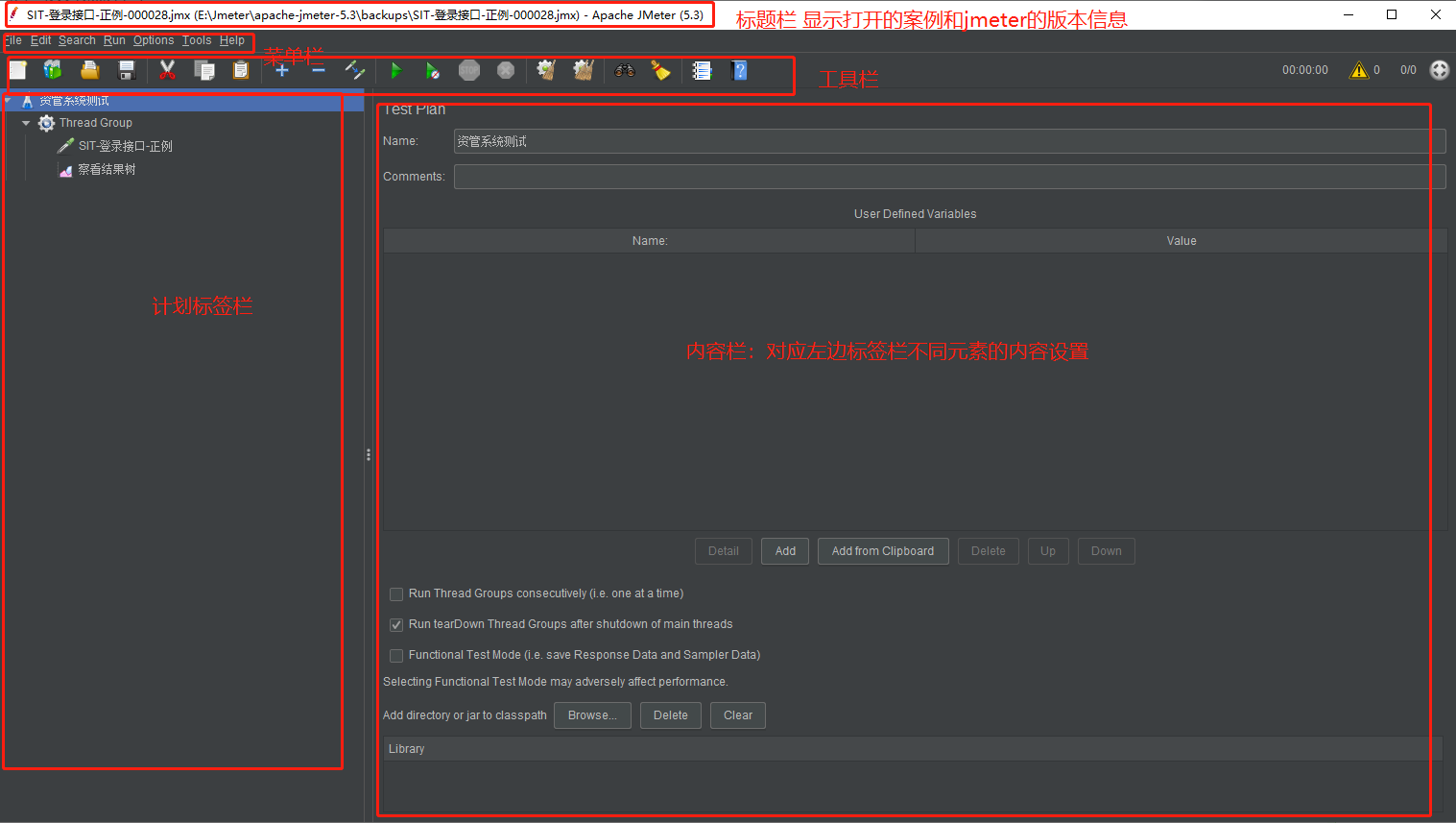
菜单详解
文件:
新建:新建一个空白的测试计划
Templates<模板>:对于一些常用功能的示例模板,点击模板中的链接可跳转到官方的介绍页面
打开:弹出路径选择框,可选择并打开一个新的JMX格式的脚本文件
Open Recent<最近打开>:显示最近打开过的脚本记录,选择后可打开对应的脚本
合并:将多个JMX文件合并成一个文件,指将所选文件的内容合并到当前文件中来
保存测试计划:就字面意思,保存整个测试计划
保存测试计划为:类似于文本编辑器中的另存为,保存的是整个测试计划
选中部分保存为:仅保存选择部分,类似于选中部分另存为XXX
save as Test fragment:保存为测试片段,其中测试计划、测试组是不能被保存为测试片段的<4.0之前的版本工作台也是不能保存的,4.0开始工作台被去掉了>。
Revert:还原,还原到上次保存时的状态
退出:关闭程序
编辑:
添加:根据当前再树形标签页中所选中的标签,来显示不同的添加内容
粘贴:就是粘贴,将复制的部分粘贴过来
打开:等同于文件---打开
合并:等同于文件---合并
选中部分另存为:等同于文件---选中部分保存为
Save Node As Image:保存节点为图片,只会截取并保存右侧内容显示区域
Save Screen As Image:保存屏幕为图片,会保存整个jmeter程序的界面
启用:对当前选中的标签进行启用操作
禁用:对当前选中的标签进行禁用操作
Toggle:切换,对当前选中的标签进行禁用/启用切换操作,禁用变启用、启用变禁用
帮助:跳到官方帮助文档页面
搜索:
Search:查询功能,查找到的内容会在树形结构中框红显示
Reset Search:重置查询,对前面框红的内容进行清除
运行:
启动:运行测试计划
Start no pauses:不停顿启动,运行测试计划,但会忽略测试计划中的定时器等待
远程启动:分布式测试时使用,指定启动一个远程agent运行。
远程全部启动:分布式测试时使用,启动所有的远程agent运行。
停止:停止执行测试计划。
关闭:没发现于停止有啥区别,但肯定有区别,哈哈。
远程停止:分布式测试时使用,指定停止一个远程agent运行。
远程全部停止:分布式测试时使用,停止所有的远程agent运行。
远程关闭:类似于远程停止。
远程全部关闭:类似于远程全部停止。
远程退出:
远程全部退出:
清除:清除当前所选标签的执行结果,貌似只对监听器有用。
清除全部:清除当前计划中的所有监听器的执行结果。
选项:
函数助手对话框:弹出函数助手弹窗,可快速生成需要的代码
外观:可用改变jmeter的界面风格主题。
Log Viewer:打开\关闭日志输出框
Log Level:设定运行输出日期的等级
SSL管理器:导入外置的SSL管理器,用于更好的管理证书。
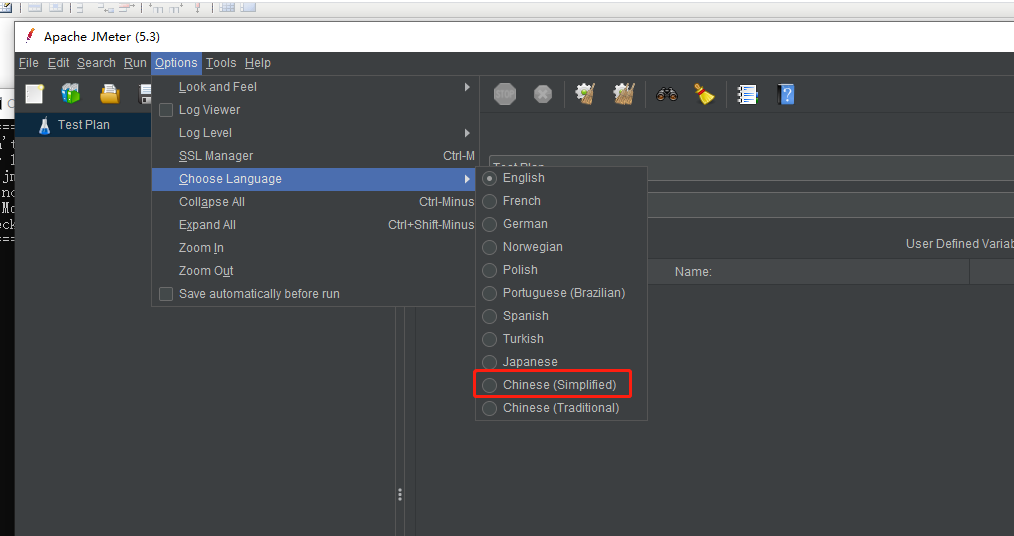
选择语言:改变界面的语言种类,适配不完善的地方依旧使用的英语。
Collapse All:展开所有的菜单
Expand All: 折叠所有的菜单
Zoom In:放大,页面中的文字整体放大
Zoom Out:缩小,页面中的文字整体缩小
Save automatically before run:翻译过来是保存之前自动运行,但没发现实际意义
Plugins Manager:插件管理器
小技巧:
JMeter是可以打开多个
JMeter是可以调成中文的
本文是个人学习记录,如有错误或者更好的方法请提出
二、JMeter的图形界面认识的更多相关文章
- Oracle 12cR1 RAC集群安装(二)--使用图形界面安装
Oracle 12cR1 RAC集群安装文档:Oracle 12cR1 RAC集群安装(一)--环境准备Oracle 12cR1 RAC集群安装(二)--使用图形界面安装Oracle 12cR1 RA ...
- Jmeter:图形界面压力测试工具
Jmeter是一款强大的图形界面压力测试工具,完全用Java写成,关于Jmeter的介绍,网上其实有不少的文章,我原本是不想再重复写类似文章的,但我发现有些很关键性的,在我们测试中一定会用到的一些设置 ...
- 【转】Jmeter:图形界面压力测试工具
Jmeter是一款强大的图形界面压力测试工具,完全用Java写成,关于Jmeter的介绍,网上其实有不少的文章,我原本是不想再重复写类似文章的,但我发现有些很关键性的,在我们测试中一定会用到的一些设置 ...
- JMeter非GUI界面运行
JMeter是一款可以用于做接口可以用于作压力性能的应用程序,该程序是纯Java语音开发,所有对环境支持都比较好. JMeter可以运行模式有两种,一种是UI图形,另一种是命令模式运行也就是非GUI模 ...
- JMeter实战(三) 界面使用
JMeter 有 2 种运行方式,一种是 CLI,一种是 GUI,本篇文章就来介绍一下后者,图形用户界面,因为后续文章大部分都是基于 GUI 的. 本文演示的是英文版,想用中文的同学可以在菜单栏点击 ...
- SQL Server 索引的图形界面操作 <第十二篇>
一.索引的图形界面操作 SQL Server非常强大的就是图形界面操作.关于索引方面也一样那么强大,很多操作比如说重建索引啊,查看各种统计信息啊,都能够通过图形界面快速查看和操作,下面来看看SQL S ...
- Linux 上安装 weblogic12C (远程图形界面安装) (二)
上一篇Linux 上安装 weblogic12C (静默安装)介绍了静默方式安装weblogic12C的方式,这一篇主要介绍在windows主机上通过远程图形界面的方式安装weblogic的方式 一. ...
- linux入门教程(二) 图形界面还是命令窗口
对于linux的应用,我想大多数都是用在服务器领域,对于服务器来讲真的没有必要跑一个图形界面.所以我们平时安装linux操作系统时往往是不安装图形界面的.说到这里也许你会有疑问,图形界面还能选择装或者 ...
- Linux学习(一):从图形界面进入命令行及命令行进入图形界面
一.从图形界面进入命令行 最近脑洞大开,想接触一下linux.本人设备是win7,于是安了VMware(12.0.0)虚拟机,在安Linux(我用的CentOS 6.3 64)时不太会搞,跟据提示(英 ...
随机推荐
- Java 合并多个文件内容到一个文件(递归遍历某个文件夹下所有文件)
这段代码通过Java I/O流API实现将多个文件合并到一个文件中,输出为文本文件,提供一个支持语法高亮的网站,http://www.codeinword.com/ 适合粘贴代码到word文档,小巧实 ...
- 关于CTFshow中Web入门42-54
0x00前记 终于把学校上学期的期末考试考完了,刚好复习的时候跟着群里的师傅写了ctfshow上Web入门的42-54的题目,其中有很多的坑,但是收获也是很多的,这里做一下总结吧!给自己挖了很多的 ...
- [web安全原理]PHP反序列化漏洞
前言 这几天一直在关注新管状病毒,从微博到各大公众号朋友圈了解感觉挺严重的看微博感觉特别严重看官方说法感觉还行那就取中间的吧 自己要会对这个东西要有理性的判断.关注了好两天所以耽搁了学习emmm 希望 ...
- bWAPP----OS Command Injection
OS Command Injection 界面: 给一个域名,它帮你返回DNS 代码: 1 <div id="main"> 2 3 <h1>OS Comma ...
- 一次看完28个关于ES的性能调优技巧,很赞,值得收藏!
因为总是看到很多同学在说Elasticsearch性能不够好.集群不够稳定,询问关于Elasticsearch的调优,但是每次都是一个个点的单独讲,很多时候都是case by case的解答,本文简单 ...
- Ayoa:麻雀虽小、五脏俱全的思维导图工具
Ayoa是一款简单好用的思维导图软件,在PC端可以使用Ayoa网页版,也就是不用下载即可使用,十分轻便省力.但麻雀虽小,五脏可十分俱全,同类的其他大型软件有的东西它可一点不少,甚至还有更多的特殊功能. ...
- 在FL Studio中如何做出渐入的人声效果
当我们在拿到一段人声并想把它加入歌曲中时,如果我们发现人声没有渐入的效果,直接加入到歌曲里出现会变得很突兀的话,我们就需要用到这篇文章所介绍的方法,给人声加上一个渐入的效果. 1. 找到我们需要处理的 ...
- 【模板】【P1182】数列分段II——二分答案
题意:给定一列数,分成m段,使每段和的最大值最小. 考虑二分最小段和size,答案显然满足单调性.可以在每次check中累加数列元素判断当前组的总和是否在size以内.由于序列元素均为非负整数,前缀和 ...
- 【mq读书笔记】mq读写分离机制
mq根据brokerName查找Broker地址的过程 mq根据MessageQueue查找Broker地址的唯一依据是brokerName,同一组Broker(M-S)他们的bokerName相同但 ...
- mfc 笔记
在类成员初始化时,使用另一个成员变量,必须满足,在.h声明时在另一个变量之后,初始 .hprivate: //K线图位置 CPoint m_KPoint; //十字光标位置 CPoint m_trac ...