
Docker 镜像构建之 Dockerfile
在 Docker 中创建镜像最常用的方式,就是使用 Dockerfile。Dockerfile 是一个用来构建镜像的文本文件,文本内容包含了一条条构建镜像所需的指令和说明。官方文档:https://docs.docker.com/engine/reference/builder/
Dockerfile 常用指令
FROM
语法:FROM <image>:<tag>
指明构建的新镜像是来自于哪个基础镜像,如果没有选择 tag,那么默认值为 latest。
FROM centos:7
如果不以任何镜像为基础,那么写法为:FROM scratch。官方说明:scratch 镜像是一个空镜像,可以用于构建 busybox 等超小镜像,可以说是真正的从零开始构建属于自己的镜像。
MAINTAINER(deprecated)
语法:MAINTAINER <name>
指明镜像维护者及其联系方式(一般是邮箱地址)。官方说明已过时,推荐使用 LABEL。
MAINTAINER mrhelloworld <mrhelloworld@126.com>
LABEL
语法:LABEL <key>=<value> <key>=<value> <key>=<value> ...
功能是为镜像指定标签。也可以使用 LABEL 来指定镜像作者。
LABEL maintainer="mrhelloworld.com"
RUN
语法:RUN <command>
构建镜像时运行的 Shell 命令,比如构建的新镜像中我们想在 /usr/local 目录下创建一个 java 目录。
RUN mkdir -p /usr/local/java
ADD
语法:ADD <src>... <dest>
拷贝文件或目录到镜像中。src 可以是一个本地文件或者是一个本地压缩文件,压缩文件会自动解压。还可以是一个 url,如果把 src 写成一个 url,那么 ADD 就类似于 wget 命令,然后自动下载和解压。
ADD jdk-11.0.6_linux-x64_bin.tar.gz /usr/local/java
COPY
语法:COPY <src>... <dest>
拷贝文件或目录到镜像中。用法同 ADD,只是不支持自动下载和解压。
COPY jdk-11.0.6_linux-x64_bin.tar.gz /usr/local/java
EXPOSE
语法:EXPOSE <port> [<port>/<protocol>...]
暴露容器运行时的监听端口给外部,可以指定端口是监听 TCP 还是 UDP,如果未指定协议,则默认为 TCP。
EXPOSE 80 443 8080/tcp
如果想使得容器与宿主机的端口有映射关系,必须在容器启动的时候加上 -P 参数。
ENV
语法:ENV <key> <value> 添加单个,ENV <key>=<value> ... 添加多个。
设置容器内环境变量。
ENV JAVA_HOME /usr/local/java/jdk-11.0.6/
CMD
语法:
CMD ["executable","param1","param2"],比如:CMD ["/usr/local/tomcat/bin/catalina.sh", "start"]CMD ["param1","param2"],比如:CMD [ "echo", "$JAVA_HOME" ]CMD command param1 param2,比如:CMD echo $JAVA_HOME
启动容器时执行的 Shell 命令。在 Dockerfile 中只能有一条 CMD 指令。如果设置了多条 CMD,只有最后一条 CMD 会生效。
CMD ehco $JAVA_HOME
如果创建容器的时候指定了命令,则 CMD 命令会被替代。假如镜像叫
centos:7,创建容器时命令是:docker run -it --name centos7 centos:7 echo "helloworld"或者docker run -it --name centos7 centos:7 /bin/bash,就不会输出$JAVA_HOME的环境变量信息了,因为 CMD 命令被echo "helloworld"、/bin/bash覆盖了。
ENTRYPOINT
语法:
ENTRYPOINT ["executable", "param1", "param2"],比如:ENTRYPOINT ["/usr/local/tomcat/bin/catalina.sh", "start"]ENTRYPOINT command param1 param2,比如:ENTRYPOINT ehco $JAVA_HOME
启动容器时执行的 Shell 命令,同 CMD 类似,不会被 docker run 命令行指定的参数所覆盖。在 Dockerfile 中只能有一条 ENTRYPOINT 指令。如果设置了多条 ENTRYPOINT,只有最后一条 ENTRYPOINT 会生效。
ENTRYPOINT ehco $JAVA_HOME
- 如果在 Dockerfile 中同时写了 ENTRYPOINT 和 CMD,并且 CMD 指令不是一个完整的可执行命令,那么 CMD 指定的内容将会作为 ENTRYPOINT 的参数;
- 如果在 Dockerfile 中同时写了 ENTRYPOINT 和 CMD,并且 CMD 是一个完整的指令,那么它们两个会互相覆盖,谁在最后谁生效
WORKDIR
语法:WORKDIR /path/to/workdir
为 RUN、CMD、ENTRYPOINT 以及 COPY 和 AND 设置工作目录。
WORKDIR /usr/local
VOLUME
指定容器挂载点到宿主机自动生成的目录或其他容器。一般的使用场景为需要持久化存储数据时。
# 容器的 /var/lib/mysql 目录会在运行时自动挂载为匿名卷,匿名卷在宿主机的 /var/lib/docker/volumes 目录下

VOLUME ["/var/lib/mysql"]
一般不会在 Dockerfile 中用到,更常见的还是在 docker run 的时候通过 -v 指定数据卷。
构建镜像
Dockerfile 文件编写好以后,真正构建镜像时需要通过 docker build 命令。
docker build 命令用于使用 Dockerfile 创建镜像。
# 使用当前目录的 Dockerfile 创建镜像

docker build -t mycentos:7 .

# 通过 -f Dockerfile 文件的位置创建镜像

docker build -f /usr/local/dockerfile/Dockerfile -t mycentos:7 .
-f:指定要使用的 Dockerfile 路径;--tag, -t:镜像的名字及标签,可以在一次构建中为一个镜像设置多个标签。
关于 . 理解
我们在使用 docker build 命令去构建镜像时,往往会看到命令最后会有一个 . 号。它究竟是什么意思呢?
很多人以为是用来指定 Dockerfile 文件所在的位置的,但其实 -f 参数才是用来指定 Dockerfile 的路径的,那么 . 号究竟是用来做什么的呢?
Docker 在运行时分为 Docker 引擎(服务端守护进程) 和 客户端工具,我们日常使用各种 docker 命令,其实就是在使用 客户端工具 与 Docker 引擎 进行交互。
当我们使用 docker build 命令来构建镜像时,这个构建过程其实是在 Docker 引擎 中完成的,而不是在本机环境。如果在 Dockerfile 中使用了一些 ADD 等指令来操作文件,如何让 Docker 引擎 获取到这些文件呢?
这里就有了一个 镜像构建上下文 的概念,当构建的时候,由用户指定构建镜像时的上下文路径,而 docker build 会将这个路径下所有的文件都打包上传给 Docker 引擎,引擎内将这些内容展开后,就能获取到上下文中的文件了。
举个栗子:我的宿主机 jdk 文件在 /root 目录下,Dockerfile 文件在 /usr/local/dockerfile 目录下,文件内容如下:
ADD jdk-11.0.6_linux-x64_bin.tar.gz /usr/local/java
那么构建镜像时的命令就该这样写:
docker build -f /usr/local/dockerfile/Dockerfile -t mycentos:7 /root
再举个栗子:我的宿主机 jdk 文件和 Dockerfile 文件都在 /usr/local/dockerfile 目录下,文件内容如下:
ADD jdk-11.0.6_linux-x64_bin.tar.gz /usr/local/java
那么构建镜像时的命令则这样写:
docker build -f /usr/local/dockerfile/Dockerfile -t mycentos:7 .
Dockerfile 实践
接下来我们通过基础镜像 centos:7,在该镜像中安装 jdk 和 tomcat 以后将其制作为一个新的镜像 mycentos:7。
创建目录。
mkdir -p /usr/local/dockerfile
编写 Dockerfile 文件。
vi Dockerfile
Dockerfile 文件内容如下:
# 指明构建的新镜像是来自于 centos:7 基础镜像

FROM centos:7

# 通过镜像标签声明了作者信息

LABEL maintainer="mrhelloworld.com"

# 设置工作目录

WORKDIR /usr/local

# 新镜像构建成功以后创建指定目录

RUN mkdir -p /usr/local/java && mkdir -p /usr/local/tomcat

# 拷贝文件到镜像中并解压

ADD jdk-11.0.6_linux-x64_bin.tar.gz /usr/local/java

ADD apache-tomcat-9.0.37.tar.gz /usr/local/tomcat

# 暴露容器运行时的 8080 监听端口给外部

EXPOSE 8080

# 设置容器内 JAVA_HOME 环境变量

ENV JAVA_HOME /usr/local/java/jdk-11.0.6/

ENV PATH $PATH:$JAVA_HOME/bin

# 启动容器时启动 tomcat 并查看 tomcat 日志信息

ENTRYPOINT /usr/local/tomcat/apache-tomcat-9.0.37/bin/startup.sh && tail -f /usr/local/tomcat/apache-tomcat-9.0.37/logs/catalina.out
构建镜像。
docker build -f /usr/local/dockerfile/Dockerfile -t mycentos:7 /root/

[root@localhost ~]# docker build -f /usr/local/dockerfile/Dockerfile -t mycentos:7 /root/

Sending build context to Docker daemon  191.4MB

Error response from daemon: Dockerfile parse error line 1: unknown instruction: NTOS:7

[root@localhost ~]# vi /usr/local/dockerfile/Dockerfile

[root@localhost ~]# vi /usr/local/dockerfile/Dockerfile

[root@localhost ~]# docker build -f /usr/local/dockerfile/Dockerfile -t mycentos:7 /root/

Sending build context to Docker daemon  191.4MB

Step 1/10 : FROM centos:7

 ---> 7e6257c9f8d8

Step 2/10 : LABEL maintainer="mrhelloworld.com"

 ---> Running in 4c561fed28a5

Removing intermediate container 4c561fed28a5

 ---> b536fc4e4290

Step 3/10 : WORKDIR /usr/local

 ---> Running in 50141816c10e

Removing intermediate container 50141816c10e

 ---> 030f9db632da

Step 4/10 : RUN mkdir -p /usr/local/java && mkdir -p /usr/local/tomcat

 ---> Running in d1f8f4e008c8

Removing intermediate container d1f8f4e008c8

 ---> 68773de3525a

Step 5/10 : ADD jdk-11.0.6_linux-x64_bin.tar.gz /usr/local/java

 ---> 92f410a9e1ba

Step 6/10 : ADD apache-tomcat-9.0.37.tar.gz /usr/local/tomcat

 ---> 8e0576fccd4e

Step 7/10 : EXPOSE 8080

 ---> Running in bb6c4ef8f4e1

Removing intermediate container bb6c4ef8f4e1

 ---> 01edd4710cc1

Step 8/10 : ENV JAVA_HOME /usr/local/java/jdk-11.0.6/

 ---> Running in 722c2d369a2f

Removing intermediate container 722c2d369a2f

 ---> ef5172fb1dd6

Step 9/10 : ENV PATH $PATH:$JAVA_HOME/bin

 ---> Running in eaa287937565

Removing intermediate container eaa287937565

 ---> 0347db73b904

Step 10/10 : ENTRYPOINT /usr/local/tomcat/apache-tomcat-9.0.37/bin/startup.sh && tail -f /usr/local/tomcat/apache-tomcat-9.0.37/logs/catalina.out

 ---> Running in 8f93d36f4de2

Removing intermediate container 8f93d36f4de2

 ---> 1674e0191270

Successfully built 1674e0191270

Successfully tagged mycentos:7
镜像构建历史
docker history 镜像名称:标签|ID

docker history mycentos:7

使用构建的镜像创建容器
# 创建容器

docker run -di --name mycentos7 -p 8080:8080 mycentos:7

# 进入容器

docker exec -it mycentos7 /bin/bash

# 测试 java 环境变量

[root@dcae87df010b /]# java -version

java version "11.0.6" 2020-01-14 LTS

Java(TM) SE Runtime Environment 18.9 (build 11.0.6+8-LTS)

Java HotSpot(TM) 64-Bit Server VM 18.9 (build 11.0.6+8-LTS, mixed mode)

# 访问 http://192.168.10.10:8080/ 看到页面说明环境 OK!
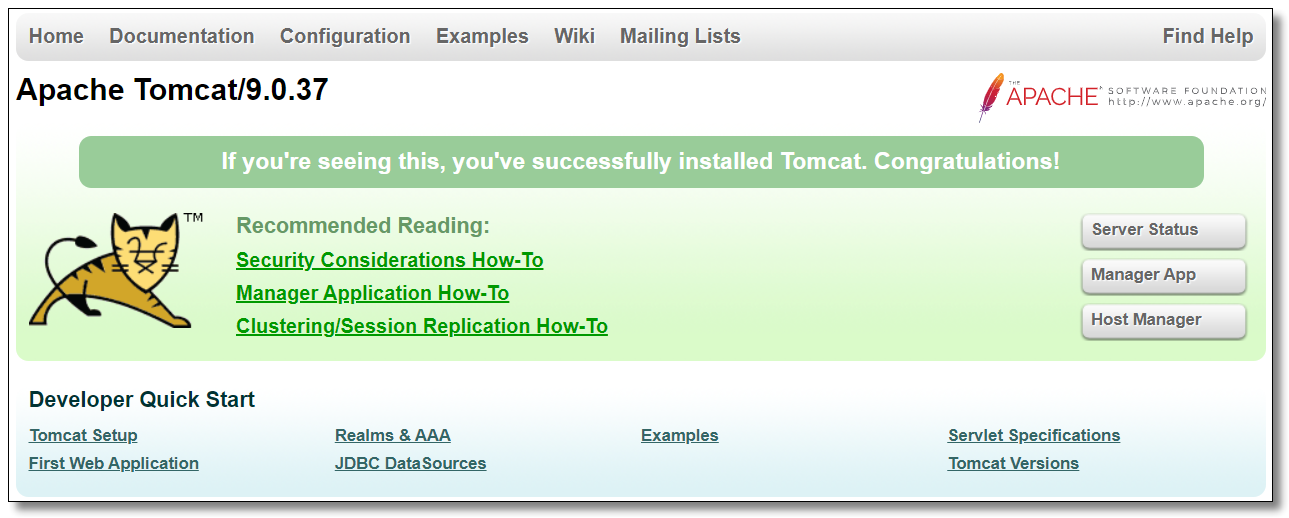
太棒了,Dockerfile 构建镜像的方式你也学会了,再接再厉学习一下 Docker 镜像的备份恢复迁移,go ~
本文采用 知识共享「署名-非商业性使用-禁止演绎 4.0 国际」许可协议。
Docker 镜像构建之 Dockerfile的更多相关文章
- Docker镜像构建文件Dockerfile及相关命令介绍
使用docker build命令或使用Docker Hub的自动构建功能构建Docker镜像时,都需要一个Dockerfile文件.Dockerfile文件是一个由一系列构建指令组成的文本文件,doc ...
- Docker镜像构建之Dockerfile
在 Docker 中构建镜像最常用的方式就是使用 Dockerfile.Dockerfile 是一个用来构建镜像的文本文件. 官方文档:https://docs.docker.com/engine/r ...
- Docker镜像构建(五)
Docker 镜像介绍 Docker镜像构建分为两种,一种是手动构建,另一种是Dockerfile(自动构建) 手动构建docker镜像 案例:我们基于centos镜像进行构建,制作自己的nginx镜 ...
- 4、Docker 镜像构建
Docker 镜像构建 构建分为两种 手动构建 自动构建dockerfile 手动构建 首先启动一个Centos 容器,然后在容器中安装一个nginx [root@node ~]# docker ru ...
- Docker镜像构建原理解析(不装docker也能构建镜像)
在devops流程里面 构建镜像是一个非常重要的过程,一般构建镜像是写dockerfile文件然后通过docker client来构建的image. docker client 会先检查本地有没有im ...
- Docker镜像构建的两种方式
关于Docker里面的几个主要概念 这里用个不太恰当的比方来说明. 大家肯定安装过ghost系统,镜像就像是ghost文件,容器就像是ghost系统.你可以拿别人的ghost文件安装系统(使用镜像运行 ...
- Docker-通过docker-maven-plugin插件实现docker镜像构建并自动发布到远程docker服务器
我们知道,docker能实现应用打包隔离,实现快速部署和迁移.如果我们开发应用使用了spring cloud + spring boot架构,那么,通过docker-maven-plugin实现快速构 ...
- Docker镜像构建的两种方式(六)--技术流ken
镜像构建介绍 在什么情况下我们需要自己构建镜像那? (1)当我们找不到现有的镜像,比如自己开发的应用程序 (2)需要在镜像中加入特定的功能 docker构建镜像有两种方式:docker commit命 ...
- Docker镜像构建
一.简介 在构建容器化应用时,相当重要的步骤莫过于镜像制作,本文将介绍镜像制作方法以及镜像制作的建议.通常镜像的制作有两种方式: 使用现有的容器使用docker commit 生成镜像 使用Docke ...
随机推荐
- Text多行文本框基本用法
1.Text(root,width,height,bg) 主窗口,宽度,高度,背景色 2.使用 .insert() 方法添加内容 Text 对象.insert(几行.几列,"内容" ...
- zabbix监控4.4升级至5.0
1. ZABBIX备份 [root@iZ2zeapnvuohe8p14289u6Z /]# mkdir -p /soft/zabbixback/zabbix-backup [root@iZ2zeapn ...
- PHP array_diff_uassoc() 函数
实例 比较两个数组的键名和键值(使用用户自定义函数比较键名),并返回差集: <?phpfunction myfunction($a,$b){if ($a===$b){return 0;}retu ...
- PHP mt_getrandmax() 函数
实例 返回通过调用 mt_rand() 函数显示的随机数的最大可能值: <?phpecho(mt_getrandmax()); ?>高佣联盟 www.cgewang.com 定义和用法 m ...
- Skill 如何Flatten一个list
https://www.cnblogs.com/yeungchie/ code unless(fboundp('ycFlattenList) procedure(ycFlattenList(listi ...
- JS——变量提升和函数提升
一.引入 在了解这个知识点之前,我们先来看看下面的代码,控制台都会输出什么 var foo = 1; function bar() { if (!foo) { var foo = 10; } aler ...
- [转] 总结了N个真实线上故障
以下文章来源于架构师进阶之路 ,作者二马读书 1. JVM频繁FULL GC快速排查 在分享此案例前,先聊聊哪些场景会导致频繁Full GC: 内存泄漏(代码有问题,对象引用没及时释放,导致对象不能及 ...
- 打造静态分析器(二)基于Asp.Net Core 3.0的AspectCore组件检测
上一篇,我们打造了一个简单的分析器,但是我们实际使用分析器就是为了对项目做分析检测,增加一些非语法的自检的 比如Asp.Net Core 3.0的替换依赖注入检测 设计分析 我们创建一个默认的Asp. ...
- JVM系列之:再谈java中的safepoint
目录 safepoint是什么 safepoint的例子 线程什么时候会进入safepoint safepoint是怎么工作的 总结 safepoint是什么 java程序里面有很多很多的java线程 ...
- mongodb 4.0副本集搭建
近期有同学问mongodb副本集难不难部署,我的回答是不难,很快,几分钟搞定,比mysql MHA简单的不止一点半点. 那么到底如何部署呢?请看下文. 1. 准备工作 1.1 下载软件 选择版本并下 ...