
Android 如何设置 WebView 的屏幕占比
Android 如何设置 WebView 的屏幕占比
由于 Android 适用于具有各种屏幕尺寸和像素密度的设备,因此您在设计网页时应将这些因素纳入考虑范围,以便您的网页始终以合适的尺寸显示。
WebView 支持各种 DOM、CSS 和 元标记功能,可帮助您确保网页内容以适当方式呈现。
viewport
视口是您绘制网页的区域。
尽管视口的总可见区域在缩放到最小时与屏幕尺寸一致,但视口具有其自己的提供给网页的像素尺寸。
例如,虽然设备屏幕的物理宽度可能为 480 像素,但视口的宽度可以为 800 像素。
这样,当视口的缩放比例为 1.0 时,宽度设计为 800 像素的网页便会完全显示在屏幕上。
Android 上的大多数网络浏览器(包括 Chrome)默认将视口设置为较大尺寸(称为“宽视口模式”,宽度约为 980px)。
默认情况下,许多浏览器都会尽可能缩小,以显示完整视口宽度(称为“概览模式”)。
️ 注意:当您的网页在 WebView 中呈现时,默认不会使用宽视口模式(网页以完全缩放形式显示)。您可以使用 setUseWideViewPort() 启用宽视口模式。
- 指定视口属性 (meta 元标记)
<meta

  name="viewport"

  content="

    height = [pixel_value | "device-height"] ,

    width = [pixel_value | "device-width"] ,

    initial-scale = float_value ,

    minimum-scale = float_value ,

    maximum-scale = float_value ,

    user-scalable = ["yes" | "no"]

  "/>
以下 标记指定了视口宽度应与设备屏幕宽度完全一致,并且应停用缩放功能
<head>

  <title>viewport example</title>

  <meta name="viewport" content="width=device-width, user-scalable=no" />

</head>
- 使用 CSS 确定设备密度目标
<link rel="stylesheet" media="screen and (-webkit-device-pixel-ratio: 1.5)" href="hdpi.css" />

<link rel="stylesheet" media="screen and (-webkit-device-pixel-ratio: 1.0)" href="mdpi.css" />
#header {

  background: url(medium-density-image.png);

}

@media screen and (-webkit-device-pixel-ratio: 1.5) {

  /* CSS for high-density screens */

  #header {

    background: url(high-density-image.png);

  }

}

@media screen and (-webkit-device-pixel-ratio: 0.75) {

  /* CSS for low-density screens */

  #header {

    background: url(low-density-image.png);

  }

}
- 使用 JavaScript 确定设备密度目标
const log = console.log;

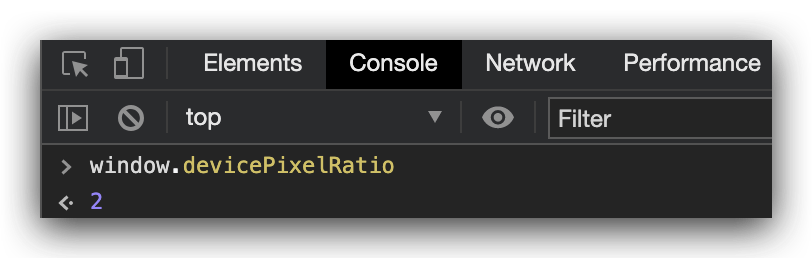
if (window.devicePixelRatio == 1.5) {

  log("This is a high-density screen");

} else if (window.devicePixelRatio == 0.75) {

  log("This is a low-density screen");

}
https://developer.android.com/guide/webapps/targeting?hl=zh-cn
WebView 自适应全屏布局
如何设置 webview 的初始缩放/宽度
browser_layout.xml
<?xml version="1.0" encoding="utf-8"?>

<LinearLayout

    xmlns:android="http://schemas.android.com/apk/res/android"

    android:orientation="vertical"

    android:layout_width="fill_parent"

    android:layout_height="fill_parent">

    <WebView android:id="@+id/webview"

     android:layout_width="fill_parent"

     android:layout_height="fill_parent" />

</LinearLayout>

Browser.java

```java

import android.app.Activity;

import android.os.Bundle;

import android.webkit.WebView;

public class Browser extends Activity {

    /** Called when the activity is first created. */

    @Override

    public void onCreate(Bundle savedInstanceState) {

     super.onCreate(savedInstanceState);

     // 设置自定义布局

     setContentView(R.layout.browser_layout);

     String loadUrl = "http://www.google.com/webhp?hl=en&output=html";

     // initialize the browser object

     WebView browser = (WebView) findViewById(R.id.webview);

     browser.getSettings().setLoadWithOverviewMode(true);

     browser.getSettings().setUseWideViewPort(true);

     try {

      // load the url

      browser.loadUrl(loadUrl);

     } catch (Exception e) {

      e.printStackTrace();

     }

    }

}
https://stackoverflow.com/questions/3808532/how-to-set-the-initial-zoom-width-for-a-webview
https://stackoverrun.com/cn/q/879437
refs
https://www.jianshu.com/p/0eb85fc7acc2
xgqfrms 2012-2020
www.cnblogs.com 发布文章使用:只允许注册用户才可以访问!
Android 如何设置 WebView 的屏幕占比的更多相关文章
- Android中设置半个屏幕大小且居中的button布局 (layout_weight属性)
先看例如以下布局 :
- Android 调节当前Activity的屏幕亮度
调节的关键代码: WindowManager.LayoutParams layoutParams = getWindow().getAttributes(); layoutParams.screenB ...
- Android 中Webview 自适应屏幕
随笔 - 478 文章 - 3 评论 - 113 Android 中Webview 自适应屏幕 webview中右下角的缩放按钮能不能去掉 settings.setDisplayZoomCon ...
- Android Toast 设置到屏幕中间,自定义Toast的实现方法,及其说明
http://blog.csdn.net/wangfayinn/article/details/8065763 Android Toast用于在手机屏幕上向用户显示一条信息,一段时间后信息会自动消失. ...
- [转载]Android中WebView自适应屏幕
webview中右下角的缩放按钮能不能去掉 settings.setDisplayZoomControls(false); //隐藏webview缩放按钮 让Webview加载的页面居中显示有我知道的 ...
- 在Eclipse Android中设置模拟器屏幕大小
在Eclipse Android中设置模拟器屏幕大小是本文要介绍的内容,主要是来了解并学习Eclipse Android中模拟器的设置,具体关于Eclipse Android内容的详解来看本文. 方法 ...
- android 中webview的屏幕适配问题
两行代码解决WebView的屏幕适配问题 一个简单的方法,让网页快速适应手机屏幕,代码如下 1 2 WebSettings webSettings= webView.getSettings(); we ...
- android中使用WebView请求网页
请求网页首先需要访问网络的权限,在AndroidManifest.xml添加如下内容: <uses-permission android:name="android.permissio ...
- Android学习之 WebView使用小结
这段时间基于项目须要 在开发中与WebView的接触比較多,前段时间关于HTML5规范尘埃落定的消息出如今各大IT社区头版上,更有人说:HTML5将颠覆原生App开发 尽管我不太认同这一点 可是关于H ...
随机推荐
- python(paramiko模块的简单使用)
#通过paramiko模块连接主机运行bash命令 import paramiko hostname = '192.168.88.31' port = 22 username = 'root' pas ...
- ModelArts 与HiLens Kit联合开发丨行人社交距离风险提示Demo
摘要:本Demo使用YOLOv3_Resnet18模型来检测的视频流中的行人,获取行人坐标(即图中蓝色方框),然后计算所有检测到的人之间的相互"距离". 前情提要 听到行人社交距离 ...
- H5 的直播协议和视频监控方案
H5 的直播协议和视频监控方案 一.流媒体主要实现方式 二.流媒体技术 2.1 流媒体 2.2 直播 2.3 流协议 2.3.1 HLS 协议 2.3.2 RTMP 协议 2.3.3 RTSP 协议 ...
- Mybatis(二)实例练习
文章目录 实例练习Mybatis,实现一个简单的登录功能. 增.删.改:操作返回Int类型. 查询操作返回实体对象. 首先需要导入相关的包. #导包: #建表 在数据库中新建一个用户mybatis,然 ...
- 将Oracle数据,以及表结构如何传输至MySQL
最近研究数据库,将Oracle数据库中的表结构以及数据传输给MySQL数据库,自己通过学习采用两种方式,效率较高. 方式一:Navicat 自从下载了Navicat,真的发现这是一款操作数据库十分优秀 ...
- Spark日志,及设置日志输出级别
Spark日志,及设置日志输出级别 1.全局应用设置 2.局部应用设置日志输出级别 3.Spark log4j.properties配置详解与实例(摘录于铭霏的记事本) 文章内容来源: 作者:大葱拌豆 ...
- Tomcat Servlet工作原理
前言 Tomcat的启动过程 Web应用初始化 创建Servlet实例 初始化Servlet 执行service方法 前言 Servlet实际上就是一个java类,只不过可以和浏览器进行一些数据的交换 ...
- linux下mysql基于mycat做主从复制和读写分离之基础篇
Linux下mysql基于mycat实现主从复制和读写分离1.基础设施 两台虚拟机:172.20.79.232(主) 172.20.79.233(从) 1.1软件设施 mysql5.6.39 , my ...
- Golang内建库学习笔记(2)-web服务器相关
package main import ( "net/http" "fmt" "strings" "log" ) fun ...
- CS代理+proxychains+nmap进行内网扫描
前提:拿下边界机之后,进入内网,想用nmap怎么办? CS可以开启代理,但是是socks4的代理,只能使用tcp协议,所以nmap使用的时候要使用-sT选择使用tcp_协议,要使用-Pn不使用ICMP ...