
学习 C#,从 Hello world 开始吧
C#(读作 “See Sharp”)是一种简单易用的新式编程语言,不仅面向对象,还类型安全。 C# 源于 C 语言系列,可用 C# 构建在多种操作系统(平台)上运行的软件组件和应用程序。
因为本系列文章会广泛地使用 C# 代码示例,所以我们先来看看 C# 程序的样子,还有它的不同部分代表什么意思。
本篇,我们从一个简单程序开始,学习如何创建和运行一个 C# 程序。
Hello world
“Hello World” 程序历来都用于介绍编程语言。 下面展示了此程序的 C# 代码:
using System;

namespace HelloWorld

{

    class Program

    {

        static void Main(string[] args)

        {

            Console.WriteLine("Hello World!");

        }

    }

}
创建、编辑、编译和运行 C# 源代码
写好 C# 代码后需要编译和运行,目前有多个不同的 .NET 框架供选择,这时要选择使用哪个 .NET 实现(或者说 .NET 框架)。 这些实现通常打包成一个软件开发包(Software Development Kit,SDK),多个 .NET 框架的内容请参考这篇文章:https://www.vinanysoft.com/c-sharp-basics/introducing/multiple-dotnet-frameworks/
每种 .NET 框架的安装过程都有所区别。建议访问 https://www.microsoft.com/net/download 了解具体的下载和安装指示。先选好 .NET 框架,再根据目标操作系统选择要下载的包。
如不确定要使用的 .NET 框架,就默认选择具有跨平台能力的 .NET Core。它可以运行在 Linux、macOS 和 Microsoft Windows,所以优先使用 .NET Core。
有许多源代码编辑工具可供选择,包括最基本的 Windows 记事本、Mac/macOS TextEdit 和 Linux vi。 但建议选择一个稍微简单又容易掌握功能还强大的工具,至少应支持彩色标注。支持 C# 的任何代码编辑器都可以。
如果还没有特别喜欢的,推荐开源编辑器 Visual Studio Code(https://code.visualstudio.com)。 如果在 Windows 或 Mac 上工作,也可考虑 Microsoft Visual Studio 2017(或更高版本),详情参考 https://www.visualstudio.com。
使用 .NET Core 命令行接口 (CLI) 工具
.NET Core 命令行接口 (CLI) 工具是用于开发 .NET 应用程序的新型跨平台工具链。以下是在 Windows 上创建、编译和执行 HelloWorld 程序的示例:
要开始构建 .NET 应用程序,只需下载并安装 .NET SDK(软件开发工具包)。
安装完成后,打开一个新的命令提示符并运行
dotnet命令。如果该命令运行,打印出有关如何使用 dotnet 的信息,说明安装成功了。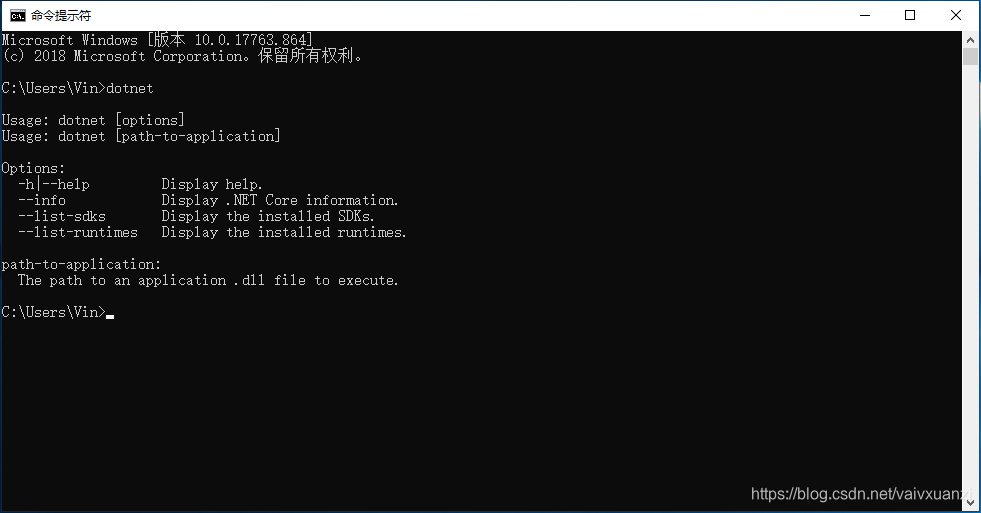
导航到桌面。
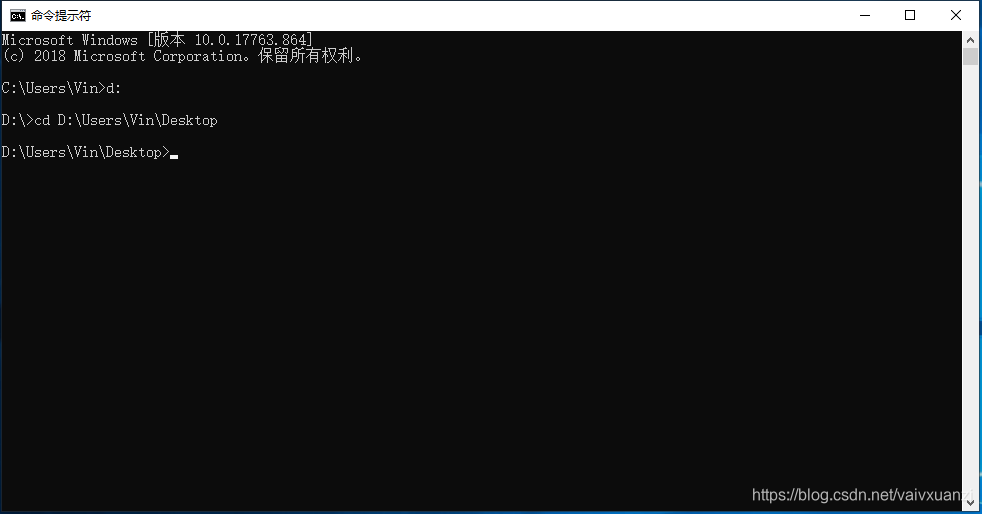
运行
dotnet new console -o myApp命令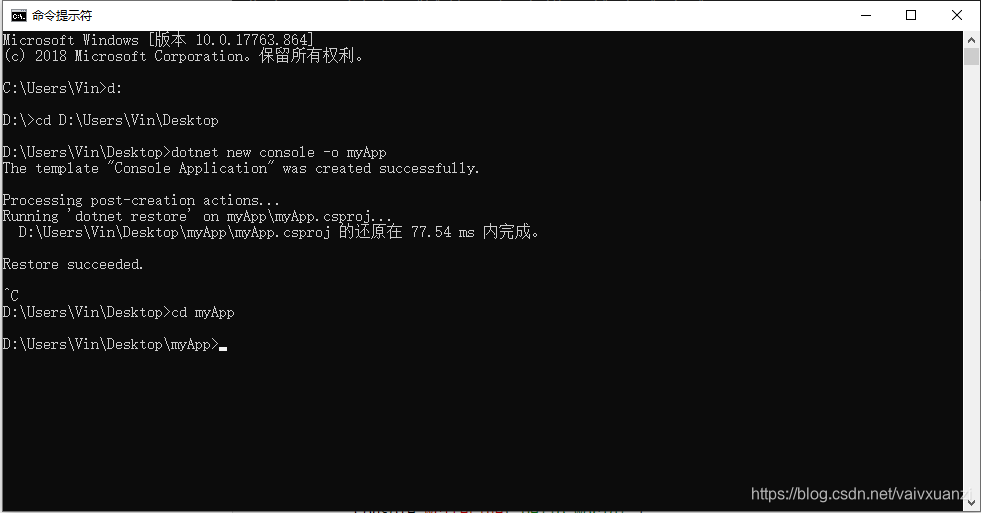
该
dotnet命令为创建了一个console类型的应用程序。-o表示创建一个名为 myApp 的文件夹,并把代码文件放到目录中。myApp 文件夹中的
Program.cs文件就是 C# 源代码文件。默认情况下,它有如下内容:using System; namespace myApp
{
class Program
{
static void Main(string[] args)
{
Console.WriteLine("Hello World!");
}
}
}
运行
dotnet run命令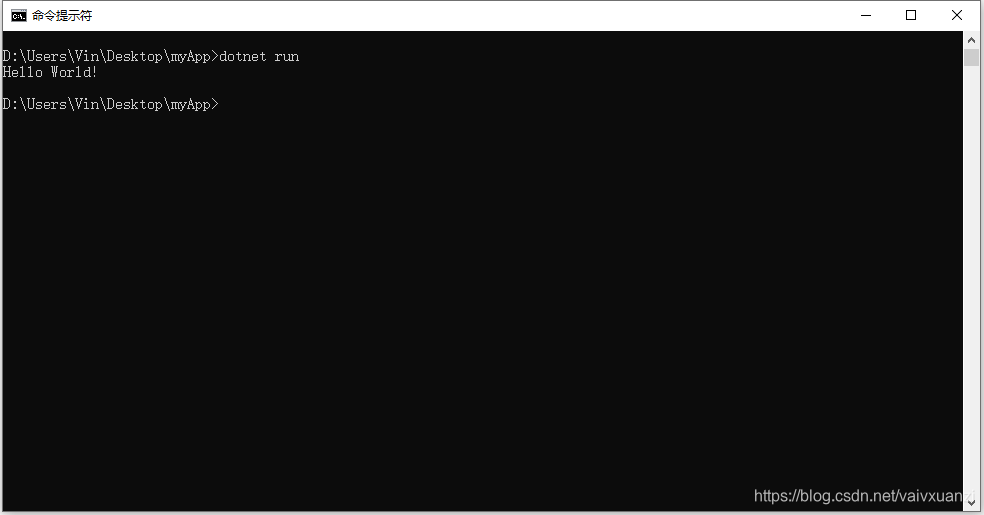
到目前为止,已经构建并运行了第一个 .NET 应用程序!
可以使用任何文本编辑器(例如记事本)打开
Program.cs文件,然后修改为如下的内容:using System; namespace myApp
{
class Program
{
static void Main(string[] args)
{
Console.WriteLine("Hello World!");
Console.WriteLine("The current time is " + DateTime.Now);
}
}
}
保存
Program.cs文件,然后再次运行dotnet run命令。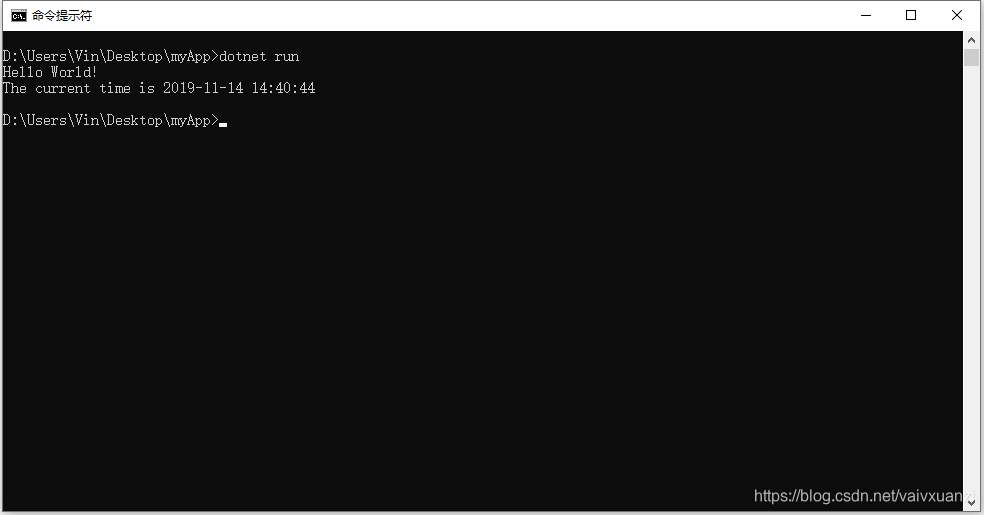
使用 Visual Studio
使用 Visual Studio 2017 生成 Hello World 应用程序:https://docs.microsoft.com/zh-cn/dotnet/core/tutorials/with-visual-studio
在 Visual Studio 2017 中调试 Hello World 应用程序:https://docs.microsoft.com/zh-cn/dotnet/core/tutorials/debugging-with-visual-studio?tabs=csharp
使用 Visual Studio 2019 生成 Hello World 应用程序:https://docs.microsoft.com/zh-cn/dotnet/csharp/programming-guide/inside-a-program/hello-world-your-first-program?tabs=windows
创建项目
无论 Dotnet CLI 还是 Visual Studio 都会自动创建几个文件。第一个是名为 Program.cs 的 C# 文件。虽然可选择任何名称,但一般都用 Program 这一名称作为控制台程序起点。.cs 是所有 C# 文件的标准扩展名,也是编译器默认要编译成最终程序的扩展名。
虽然并非一定需要,但通常都会为 C# 项目生成一个项目文件(.csproj 文件)。 项目文件的内容随不同应用程序类型和 .NET 框架而变。但至少会指出哪些文件要包含到编译中,要生成什么应用程序类型(控制台,Web,移动,测试项目等等),支持什么 .NET 框架,调试或启动应用程序需要什么设置,以及代码的其他依赖项(称为“库”)。
下面的代码列出了一个简单的 .NET Core 控制台应用项目文件。
<Project Sdk="Microsoft.NET.Sdk">

  <PropertyGroup>

    <OutputType>Exe</OutputType>

    <TargetFramework>netcoreapp3.0</TargetFramework>

  </PropertyGroup>

</Project>
编译和执行
dotnet build 命令生成名为 myApp.dll 的程序集(assembly)。扩展名 .dll 代表“动态链接库”(Dynamic Link Library, DLL)。 对于 .NET Core,所有程序集都使用 .dll 扩展名。在本例中,.NET Core 应用程序的编译输出默认放到子目录 ./bin/Debug/netcoreapp3.0/。之所以使用 Debug 这个名称,是因为默认配置就是 debug。该配置输出为调试而不是性能优化。
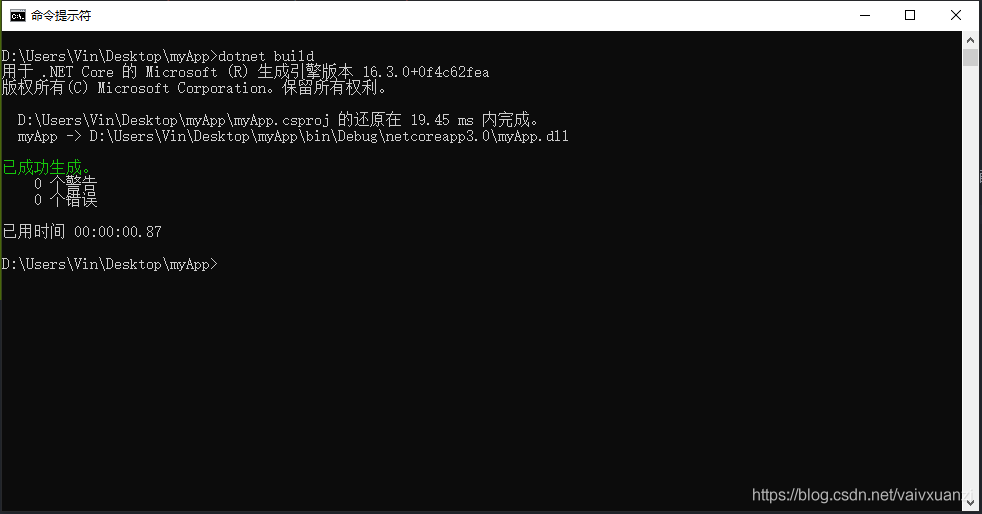
编译好的输出本身不能执行(myApp.dll 不能双击运行)。相反,需用 CLI 来寄宿(host)代码。 对于 .NET Core 应用程序, 这要求 Dotnet.exe 进程作为应用程序的寄宿进程。
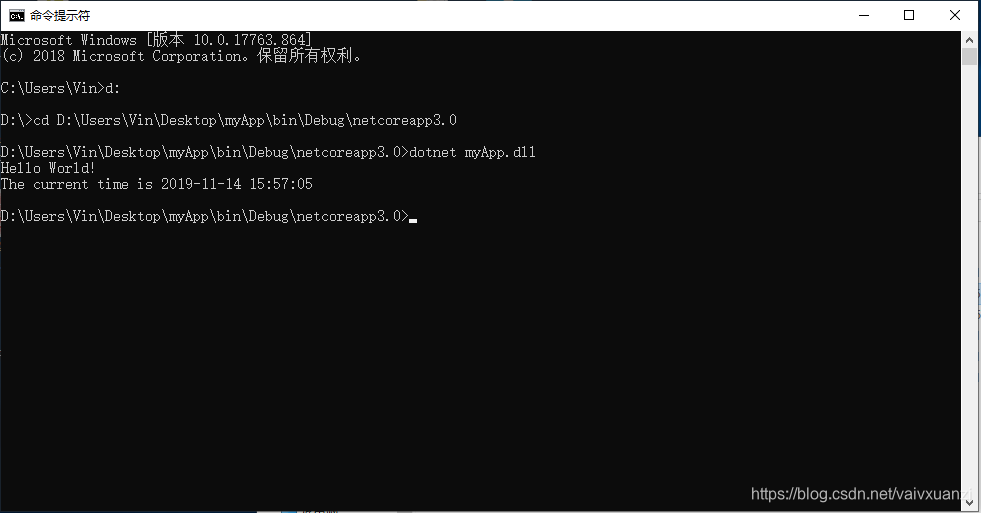
.NET Core 3.x 之后的应用使用可执行文件进行构建(生成 .exe 文件),在本例中,./bin/Debug/netcoreapp3.0/ 目录下的 myApp.exe 可以双击运行。
总结
本篇简单的介绍了如何创建一个基本的 C# 控制台应用程序程序。读完本篇,应该能够掌握使用 Visual Studio 创建并调试 C# 控制台应用程序。
原文链接:https://www.vinanysoft.com/c-sharp-basics/introducing/start-with-hello-world/
学习 C#,从 Hello world 开始吧的更多相关文章
- 从直播编程到直播教育:LiveEdu.tv开启多元化的在线学习直播时代
2015年9月,一个叫Livecoding.tv的网站在互联网上引起了编程界的注意.缘于Pingwest品玩的一位编辑在上网时无意中发现了这个网站,并写了一篇文章<一个比直播睡觉更奇怪的网站:直 ...
- Angular2学习笔记(1)
Angular2学习笔记(1) 1. 写在前面 之前基于Electron写过一个Markdown编辑器.就其功能而言,主要功能已经实现,一些小的不影响使用的功能由于时间关系还没有完成:但就代码而言,之 ...
- ABP入门系列(1)——学习Abp框架之实操演练
作为.Net工地搬砖长工一名,一直致力于挖坑(Bug)填坑(Debug),但技术却不见长进.也曾热情于新技术的学习,憧憬过成为技术大拿.从前端到后端,从bootstrap到javascript,从py ...
- 消息队列——RabbitMQ学习笔记
消息队列--RabbitMQ学习笔记 1. 写在前面 昨天简单学习了一个消息队列项目--RabbitMQ,今天趁热打铁,将学到的东西记录下来. 学习的资料主要是官网给出的6个基本的消息发送/接收模型, ...
- js学习笔记:webpack基础入门(一)
之前听说过webpack,今天想正式的接触一下,先跟着webpack的官方用户指南走: 在这里有: 如何安装webpack 如何使用webpack 如何使用loader 如何使用webpack的开发者 ...
- Unity3d学习 制作地形
这周学习了如何在unity中制作地形,就是在一个Terrain的对象上盖几座小山,在山底种几棵树,那就讲一下如何完成上述内容. 1.在新键得项目的游戏的Hierarchy目录中新键一个Terrain对 ...
- 《Django By Example》第四章 中文 翻译 (个人学习,渣翻)
书籍出处:https://www.packtpub.com/web-development/django-example 原作者:Antonio Melé (译者注:祝大家新年快乐,这次带来<D ...
- 菜鸟Python学习笔记第一天:关于一些函数库的使用
2017年1月3日 星期二 大一学习一门新的计算机语言真的很难,有时候连函数拼写出错查错都能查半天,没办法,谁让我英语太渣. 关于计算机语言的学习我想还是从C语言学习开始为好,Python有很多语言的 ...
- 多线程爬坑之路-学习多线程需要来了解哪些东西?(concurrent并发包的数据结构和线程池,Locks锁,Atomic原子类)
前言:刚学习了一段机器学习,最近需要重构一个java项目,又赶过来看java.大多是线程代码,没办法,那时候总觉得多线程是个很难的部分很少用到,所以一直没下决定去啃,那些年留下的坑,总是得自己跳进去填 ...
- node.js学习(三)简单的node程序&&模块简单使用&&commonJS规范&&深入理解模块原理
一.一个简单的node程序 1.新建一个txt文件 2.修改后缀 修改之后会弹出这个,点击"是" 3.运行test.js 源文件 使用node.js运行之后的. 如果该路径下没有该 ...
随机推荐
- Mac从拆箱到入门
Mac从拆箱到入门 记录首次使用Mac的我的历程,不是专业的Mac使用教程,只是简单的记录.还有我在使用过程中一些用到的功能都一些小提示吧. 1.首次开机配置,对于一个完全的新手来说(也就是我) ...
- Java 基于Spire.Cloud.Excel 将Excel转为PDF
Spire.Cloud.Excel Sdk 提供GeneralApi接口和WorkbookApi接口,支持将本地Excel和云端Excel文档转换为ODS, PDF, XPS, PCL, PS等格式. ...
- [AHOI2017初中组]guide
题目描述 农场主John最近在网上买了一辆新车,在购买汽车配件时,John不小心点了两次"提交"按钮.导致汽车上安装了两套GPS系统,更糟糕的是John在使用GPS导航时,两套系统 ...
- Spring Security OAuth2 Demo —— 隐式授权模式(Implicit)
本文可以转载,但请注明出处https://www.cnblogs.com/hellxz/p/oauth2_impilit_pattern.html 写在前面 在文章OAuth 2.0 概念及授权流程梳 ...
- [TimLinux] Python 再谈元类 metaclass
本博文通过对以下链接进行理解后,编写. https://stackoverflow.com/questions/100003/what-are-metaclasses-in-python 1. 类 类 ...
- ARTS-S CentOS 7 minimal 版本安装后网络配置
用root登录服务器,执行 nmcli d 可以看到ethernet disconnected,网卡是处于禁用状态.执行 nmtui 选Edit a connection-Edit,选中Automat ...
- 玩转摄像头之 基于SDRAM缓冲 USB2.0视频采集系统 MT9T001、MT9P031 演示 展示
玩转摄像头之 基于SDRAM缓冲 USB视频采集系统 MT9T001.MT9P031 最新设计的系统: 核心板(FPGA+SDRAM)+底板(68013+DVP)+sensor 先看图 核心板 正 ...
- 最高分辨率行间转移CCD图像传感器 - KAI-47051 演示视频
http://www.onsemi.cn/PowerSolutions/supportVideo.do?docId=1002912
- 浅析Java常量池
Java常量池 Java常量池其实分为两种:静态常量池和运行时常量池 1.静态常量池 所谓静态常量池,即*.class文件中的常量池,class文件中的常量池不仅仅包含字符串(数字)字面量,还包含类. ...
- H5 app在真机调试的时候正常,打包成app后报错
在自己的一个用h5开发的项目中, 环境 IDE HBuilderX 打包工具 Hbuilder线上打包 开发语言 JS 现象 从一个列表进入详细页之后一直转圈圈.因为是调用系统原生的等待组件,界面无法 ...