
PyCharm的几个使用技巧
PyCharm是个十分强大的Python编辑器,笔者在日常的工作中学到了很多该IDE的使用技巧,有的是从别人那里学到的,有的是自己学习的。笔者深感自己的开发能力不足,因此希望能够将这些使用技巧记录下来,同时也把这些使用技巧分享给读者,希望能对读者有所帮助。
以下将介绍几个简单的PyCharm使用技巧。以Mac系统中的PyCharm使用为例。
自定义文件头
在实际的代码编写中,我们需要定义属于自己的文件头,比如脚本的创建时间、作者、编码等。在PyCharm中,我们可以一键定义,并与之后的脚本都会遵循该文件头的模式。
按如下操作进入自定义文件头设置模式:File --> Preferences(Windows系统为:Settings) --> Editor --> File and Code Template --> Python Script,这样我们就可以设置Python脚本的文件头了。
在设置的面板中,输入以下模板:
# -*- coding: utf-8 -*-

# author: Jclian91

# place: Pudong Shanghai

# time: ${TIME}

import os, re, json, traceback

if __name__ == '__main__':

    pass
接着,我们创建示例脚本a.py,脚本的截图如下:

这样,我们创建的Python脚本的文件头就起作用了,读者还可以设置其他文件格式的文件头,包括HTML,Python Unit Test等。
注释
在PyCharm中,选择未注释的多行代码,可使用CTRL+/键实现多行注释;选择已注释的多行代码,可使用CTRL+/键取消这多行代码中的注释。
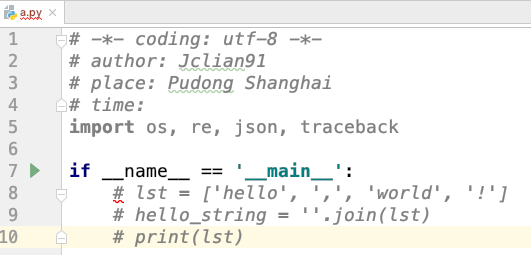
在之前的a.py中去掉pass,增加代码如下:
	lst = ['hello', ',', 'world', '!']

    hello_string = ''.join(lst)

    print(lst)
选中这三行代码,可使用CTRL+/键实现多行注释,再次按下CTRL+/键取消注释。如下图:
自动缩进
代码的自动缩进也是我们平时经常会用到的功能,比如我们在写代码的时候,需要将多行代码整体缩进,比如新增函数,比如增加判断语句等,这时候,我们使用自动缩进功能会帮助我们很多。
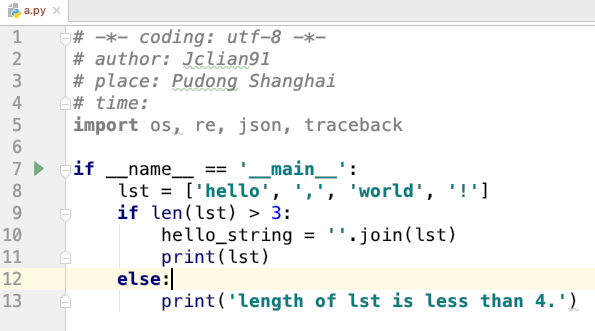
在刚才的a.py代码中,比如我们需要判断lst的长度是否大于3,并考虑输出。这时候可以使用自动缩进功能。使用方法:选择需要缩进的多行代码,并按下TAB键,可实现多行代码缩进;选择多行代码,并按下SHIFT+TAB键,可取消多行缩进。利用自动缩进,实现刚才的功能,如下图:
文件比对
在Linux系统中,我们可以利用diff命令来实现文本比对,这有助于我们发现两个文件的不同之处,在编码代码的时候很有益处。当然,在PyCharm中,我们也可以轻松地实现文本比对。
我们保持上述的a.py文本不变,创建b.py文件如下:
# -*- coding: utf-8 -*-

# author: Jclian91

# place: Pudong Shanghai

# time:

import os, re, json, traceback

if __name__ == '__main__':

    lst = ['Hello', ',', 'World', '!']

    if len(lst) > 3:

        print(lst)

    else:

        print('length of lst is less than 4.')

        print('Hello World!')
那么,如何在PyCharm中实现文本比对呢?选择a.py,右击,选择Compare With...,再选择需要比对的文件b.py,这样就完成了文本比对,结果如下:
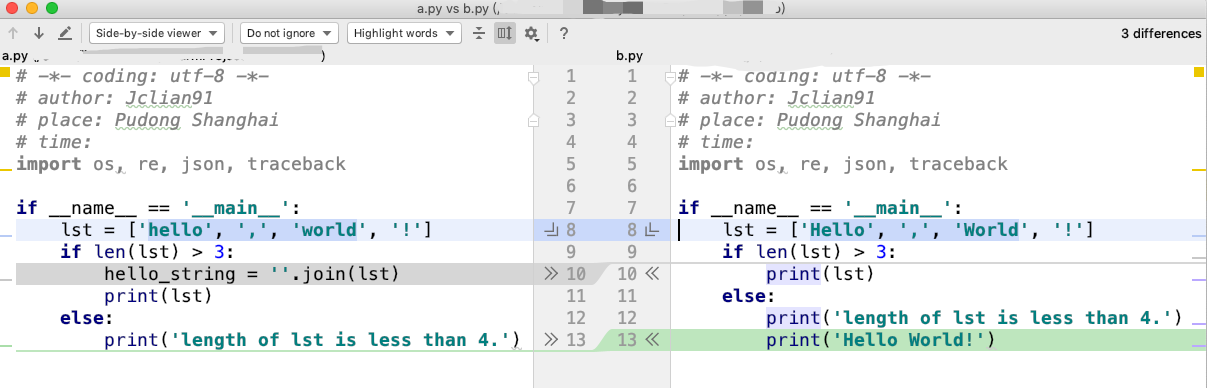
PyCharm是按行进行比对的,它帮助我们发现了三处不同之处,一处是文本不同,一处是删除,一处是新增。
本次分享到此结束,感谢大家阅读~
PyCharm的几个使用技巧的更多相关文章
- Python - 集成开发环境Pycharm的使用方法和技巧
PyCharm HomePage:PyCharm 我的Pycharm,我做主 Getting Started with PyCharm Pycharm使用技巧 Documentation & ...
- PyCharm使用技巧记录(一)如何查看变量
[为了方便自己以后查阅,记录下使用PyCharm时的一些小技巧] 正在学习Python,在调试Python程序时,遇到了一个非常大的问题:如何能够方便地查看变量的取值呢? 由于使用matlab多年,深 ...
- PyCharm 2017 官网 下载 安装 设置 配置 (主题 字体 字号) 使用 入门 教程
一.安装 Python 3.6 首先,要安装好 Python 3.6.如果你还没有安装,可以参考咪博士之前的教程 Python 3.6.3 官网 下载 安装 测试 入门教程 (windows) 二.官 ...
- NLP自然语言处理学习笔记三(集成开发环境)
前言: 我们在做自然语言学习的过程中使用Python进行编程.是用解析器的方式确实有些麻烦.在这里给大家推荐一款集成开发环境IDE可以很方便的对Python进行项目管理,代码自动提示,运行调试等. 简 ...
- Python爱好者社区历史文章列表(每周append更新一次)
2月22日更新: 0.Python从零开始系列连载: Python从零开始系列连载(1)——安装环境 Python从零开始系列连载(2)——jupyter的常用操作 Python从零开始系列连载( ...
- pycharm的使用技巧
本文将持续更新一些关于在使用pycharm的过程中的小技巧: 多行缩进/取消缩进 选中需要更改的代码,按 shift + tab 多行注释/取消注释 选中需要更改的代码,按 ctrl + / 滚轮 ...
- Pycharm小技巧--使用正则进行查找和批量替换
分享一个Pycharm中使用正则的分组匹配来进行批量替换的小技巧 例如,我现在需要把HTML文件中的静态文件得到路径全部替换为django模板引用路径的格式 修改为类似这样的格式: {% static ...
- 每周分享五个 PyCharm 使用技巧(二)
这是 「PyCharm 技巧分享」系列的第二篇分享.由于上一篇文章得到了大家的一些赞同,所以今天又来给大家推荐一些我平时自己有用的小技巧,大家择需所取即可. 先声明下,并不保证对所有的人都是有帮助的, ...
- 每周分享五个 PyCharm 使用技巧(一)
PyCharm 是大多数 Python 开发者的首选 IDE,每天我们都在上面敲着熟悉的代码,写出一个又一个奇妙的功能. 一个每天都在使用的工具,如果能掌握一些高效的使用技巧,肯定会给我们的开发效率带 ...
随机推荐
- Linux Shell 基础知识(二)
1.本文知识结构 2.文件的查询与检索 2.1. cd 目录切换 找到文件/目录位置:cd 切换到上一个工作目录: cd - 切换到home目录: cd or cd ~ 显示当前路径: pwd 更改当 ...
- ELK 学习笔记之 Kibana安装
Kibana安装: 安装地址: https://www.elastic.co/downloads/kibana 安装: tar -zxvf kibana-5.6.1-linux-x86_64.tar. ...
- Github配合Jenkins,实现vue等前端项目的自动构建与发布
本篇文章前端项目以vue为例(其实前端工程化项目的操作方法都相同),部署在Linux系统上(centos). 之前做前端项目的部署,一直都是手动运行打包命令,打包完.再使用FTP.Xshell等这类的 ...
- 某CTF平台一道PHP代码注入
这道题以前做过但是没有好好的总结下来.今天又做了一下,于是特地记录于此. 首先就是针对源码进行审计: 关于create_function这个函数可以看一下这个:http://www.php.cn/ph ...
- 清除SQL Server Management Studio的最近服务器列表
C:\Users\dell\AppData\Roaming\Microsoft\SQL Server Management Studio\12.0\SqlStudio.bin
- 基于OAuth 2.0的第三方认证 -戈多编程
引用(http://www.cnblogs.com/artech/p/oauth-01.html) OAuth 2.0的角色 获得资源拥有者授权的第三方应用请求受保护的资源采用的不是授权者的凭证,所有 ...
- Vue成员获取
0828自我总结 Vue成员获取 一.vue中data的获取 1.获取data里面的某个变量 $data.msg也可以简写成msg 2.获取data全部内容 $data 二.获取vue中vue挂钩的对 ...
- 构造函数语义学——Copy Constructor 篇
构造函数语义学--Copy Constructor 篇 本文主要介绍<深度探索 C++对象模型>之<构造函数语义学>中的 Copy Constructor 构造函数的调用时机 ...
- js中submit和button的区别
今天写一个js验证 遇到点小坑 记录一下 button-普通按钮,submit-提交按钮. submit是button的一个特例,也是button的一种,它把提交这个动作自动集成了,submit和bu ...
- CentOS6.5下搭建文件共享服务(Samba)
Samba服务: 本内容为samba服务学习者提供参考 案例描述: 某公司的管理员需要搭建SAMBA服务器,IP地址及允许的访问网段自定义.SAMBA服务器的安全级别为user级,所在工作组为WORK ...