
PyCharm编程软件详细安装教程
PyCharm编程软件安装教程&破解
一、官网下载软件
1. 网页搜索进入PyCharm官网下载页面(https://www.jetbrains.com/pycharm/download/ )
这里进行Windows系统的安装,选择专业版(专业版功能全,后面先选择免费试用30天,最后面有破解教程,永久免费使用),点击下载(Download)。

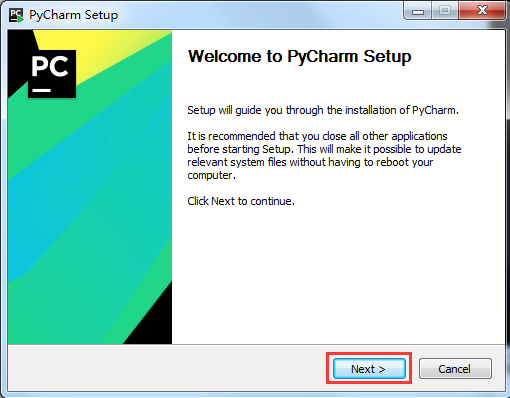
2.下载完成后,双击PyCharm.exe文件,进行程序安装,”Next”。
下一步后,出现下图,让你选择安装目录到那个磁盘,建议不要装到C盘,会影响电脑运行速度,我这里装到了D盘。

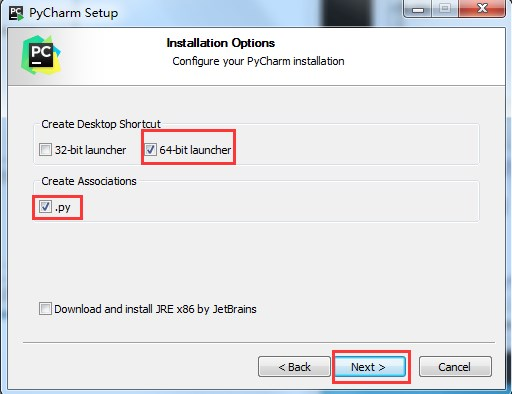
按标识进行安装即可。
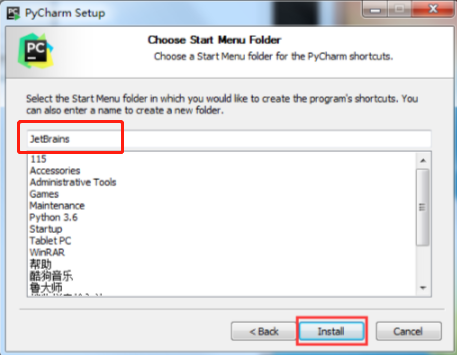
下图的“TetBrans”是软件分配的文件夹名字,自己可以进行修改。
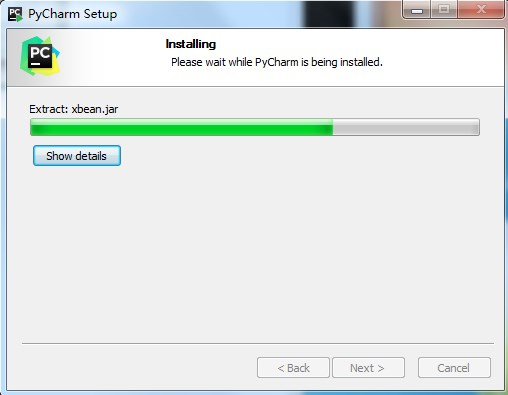
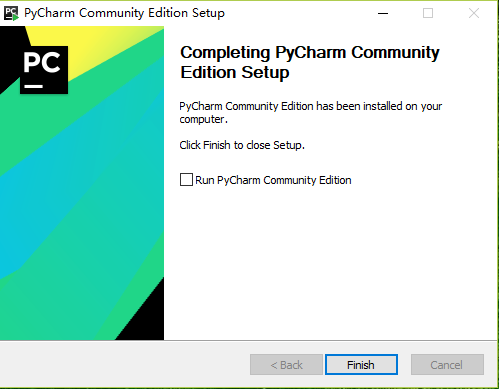
这样的以上步骤就完成了软件的安装。
二、软件进入设置
1. 勾选红色框内“Evaluate for free”免费试用,进入下一页面点击continue即可。

2.然后进入下图页面,提示创建一个新项目。
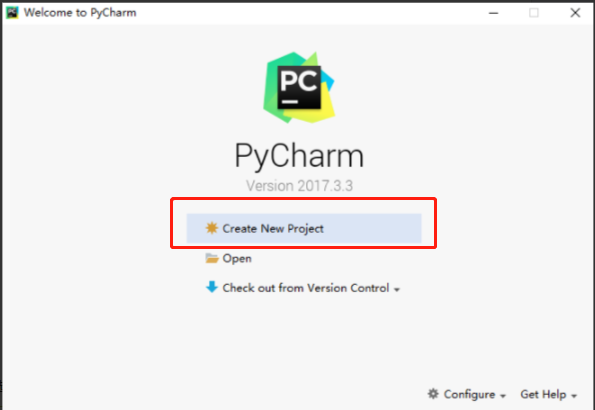
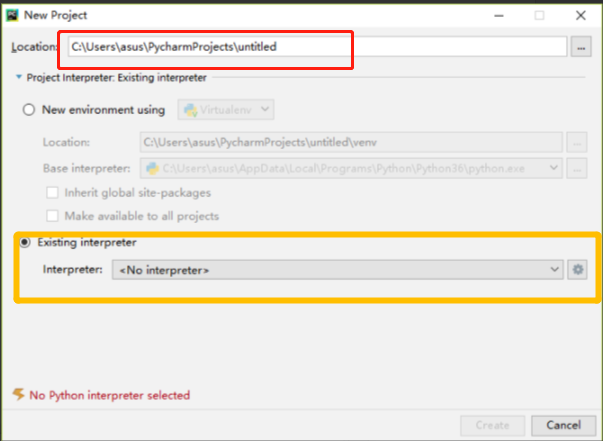
3.点击后,进入下一页面,让你将创建的项目设置路径,红色框内是默认路径,可以自己修改,黄色框是让你
选择安装的Python解释器环境变量,按下拉菜单,选择你的Python解释器的路径即可。
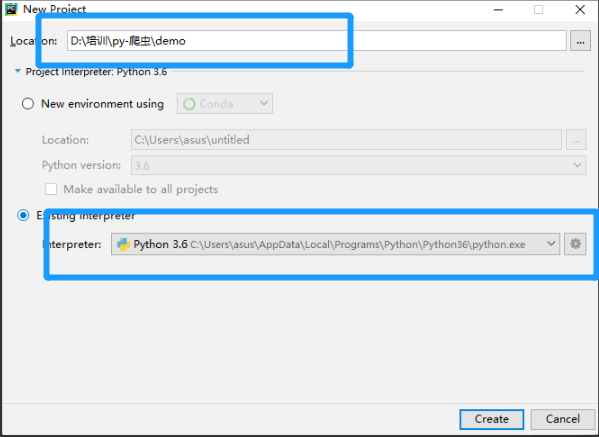
博主自己修改后的状态如下图,然后点击“Create”创建即可进入程序主页面,开启写代码的欢乐旅程。
三、PyCharm快捷键
 1 Ctrl+c    复制当前行或选定的代码块到剪贴板

 2 Ctrl+x    剪切当前行或选定的代码块到剪贴板

 3 Ctrl+v    粘贴

 4 Ctrl+d    复制当前行、或者选择的块

 5 Ctrl+n    跳转到类

 6 Ctrl+shift+n  快速查找文件名

 7 Ctrl+shift+f  全局查找,快速查找关键字的文件

 8 Ctrl+shift+r  全局替换

 9 Ctrl+鼠标左键  查看源代码

10 Ctrl+alt+方向左右键   看源码的时候前进返回

11 Ctrl+a    全选

12 ctrl+alt+l   格式化代码

13 Ctrl+/     注释选中的代码

14 Alt+enter  自动导入包

15 Tab   多行同时向后移动

16 shift+tab  与Tab相反

17 alt+选中像notepad++多行操作
* PyCharm 永久使用破解

PyCharm(IDE) 安装eval reset插件
1.安装eval reset的目的
Jetbrains家的产品有一个很良心的地方,他会允许你试用30天(这个数字写死在代码里了)以评估是否你真的需要为它而付费。
事实上有一款插件可以实现这个功能,你或许可以用它来重置一下试用时间。但切记不要无休止的一直试用,这并不是这个插件的本
意!这个插件就是eval reset。
2、如何安装eval reset
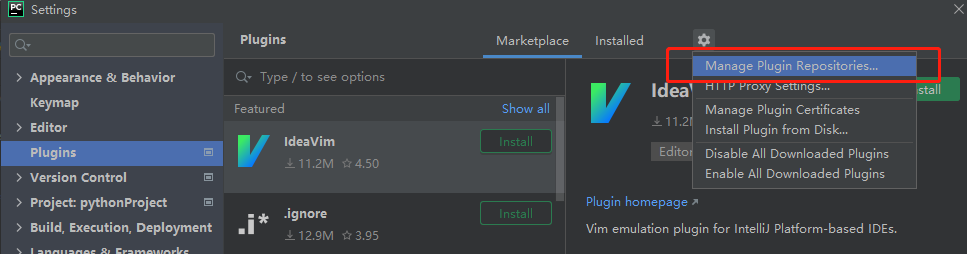
① 打开ide,在Settings/Preferences… -> Plugins 内手动添加第三方插件仓库地址:https://plugins.zhile.io

PS:其中 第二步②中,下拉菜单如下,选择第一项。
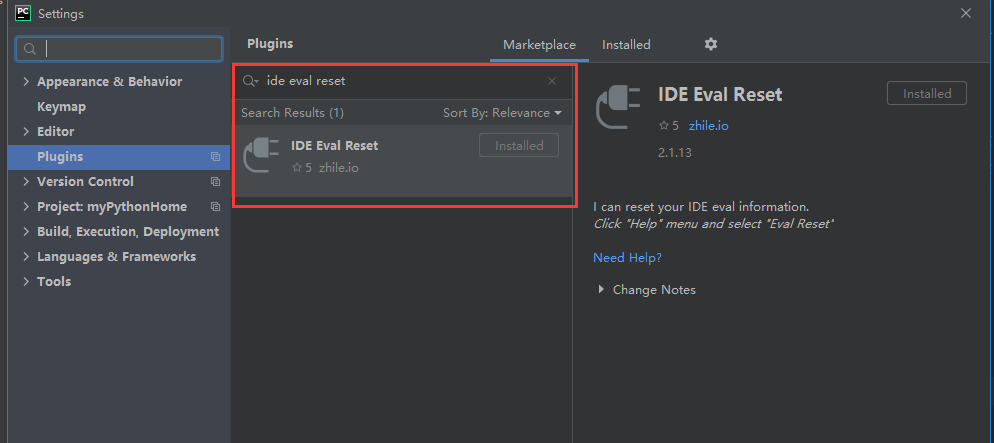
②搜索:IDE Eval Reset插件进行安装。如果搜索不到请注意是否做好了上一步?网络是否通畅?插件会提示安装成功。
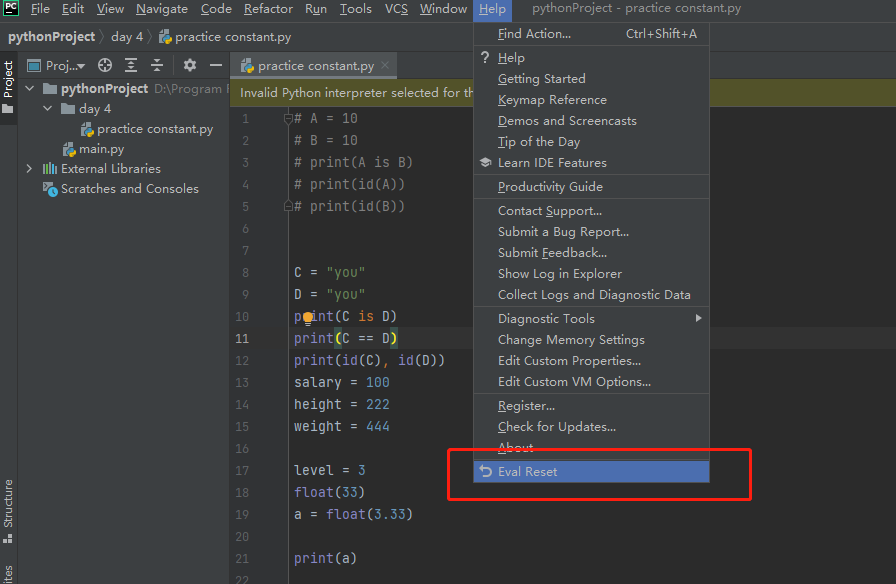
③然后退出设置,选择软件主页面上方菜单栏 help---->eval Reset,然后重启ide,即可在再次获取30天试用期。

PyCharm编程软件详细安装教程的更多相关文章
- UltraEdit等软件详细安装破解教程,附注册机(全网独家可用)
--- title: "UltraEdit等软件详细安装破解教程,附注册机(全网独家可用)" categories: soft tags: soft author: LIUREN ...
- Lamp环境的详细安装教程
原文:Lamp环境的详细安装教程 架构LAMP环境 1.布置LAMP环境之前的准备工作 在架构LAMP环境时,确保你的Linux系统已经安装了make.gcc.gcc-c++(使用rpm -q xxx ...
- Python编程软件的安装与使用——Windows、Linux和Mac
Python版本:3.6.2 操作系统:Windows 作者:SmallWZQ 最近,有读者透露:Python软件如何安装?为什么自己安装的软件会有各种"奇怪"的问题?据此,本 ...
- RHEL 6.3 详细安装教程
以前刚接触linux时,什么都不懂,为了学习,在电脑上安装双系统(原系统为Win7),吃过不少苦头,在网上搜教程,很多都是语焉不详,导致安装过程中战战兢兢.最近朋友面试运维,面试官有考他对linux安 ...
- Pycharm中的scrapy安装教程
在利用pycharm安装scrapy包是遇到了挺多的问题.在折腾了差不多折腾了两个小时之后总算是安装好了.期间各种谷歌和百度,发现所有的教程都是利用命令行窗口安装的.发现安装scrapy需要的包真是多 ...
- PyCharm 2020.1专业版安装教程及破解方法
一.安装第一步下载 版本一定得是:2020.1 其他版本下载地址:https://www.jetbrains.com/pycharm/download/other.html 安装不多说了: 二.破解 ...
- 最新MATLAB R2021b超详细安装教程(附完整安装文件)
摘要:本文详细介绍Matlab R2021b的安装步骤,为方便安装这里提供了完整安装文件的百度网盘下载链接供大家使用.从文件下载到证书安装本文都给出了每个步骤的截图,按照图示进行即可轻松完成安装使用. ...
- 最新MATLAB R2020b超详细安装教程(附完整安装文件)
摘要:本文详细介绍Matlab R2020b的安装步骤,为方便安装这里提供了完整安装文件的百度网盘下载链接供大家使用.从文件下载到证书安装本文都给出了每个步骤的截图,按照图示进行即可轻松完成安装使用. ...
- MATLAB R2019b超详细安装教程(附完整安装文件)
摘要:本文详细介绍Matlab的安装步骤,为方便安装这里提供了完整安装文件的百度网盘下载链接供大家使用.从文件下载到证书安装本文都给出了每个步骤的截图,按照图示进行即可轻松完成安装使用.本文目录如首页 ...
随机推荐
- 初识python: 列表(list)
使用列表函数写一个"购物车"小程序: #!/user/bin env python # author:Simple-Sir # 20180908 ''' 需求: 1.启动程序后,让 ...
- Linux上天之路(九)之文件和文件夹的权限
主要内容 linux 基本权限 linux特殊权限 linux隐藏权限 linux file ACL 权限 1. Linux的基本权限 使用ls -l filename 命令查看文件或文件夹详细权限 ...
- [转]浮点运算decimal.js
开发过程中免不了有浮点运算,JavaScript浮点运算的精度问题会带来一些困扰 JavaScript 只有一种数字类型 ( Number ) JavaScript采用 IEEE 754 标准双精度浮 ...
- List接口的实现类
(一): ArrayList 构造方法 特有的方法: LinkedList 特点: 可以调用Collections类的静态方法 synchronizedCollection转换成线程安全的
- jenkins学习9-测试报告发邮件(Email Extension Plugin)
前言 前面已经实现在jenkins上展示html的测试报告,接下来只差最后一步,把报告发给你的领导,展示你的劳动成果了. 安装 Email Extension Plugin 插件 jenkins首页- ...
- RocketMQ 介绍与安装
目录 RocketMQ 介绍 MQ 介绍 MQ 作用 MQ 缺点 MQ 常见产品 RocketMQ 简介 RocketMQ 架构 RocketMQ 安装 RocketMQ 介绍 MQ 介绍 定义: M ...
- func-spring-boot-starter 快速上手
func-spring-boot-starter test 项目地址 func-spring-boot-starter项目地址: https://gitee.com/yiur/func-spring- ...
- 备忘录——基于rdlc报表实现打印产品标签
目录 0. 背景说明 1. 条形码生成 2. 获取产品的小程序码 3. 报表设计器设计标签模版 3.1 为WinForm控件工具箱添加ReportViewer控件 3.2 为VS2019安装RDLC报 ...
- Java构造器(构造方法)
类中的构造器也成为构造方法,是在进行创建对象的时候必须调用的,并且构造器有以下两个特点: 1.必须和类名字相同 2.必须没有返回类型也不能写void public class Demo06 { //一 ...
- wordcount报错:org.apache.hadoop.mapreduce.lib.input.InvalidInputException: Input path does not exist:
Exception in thread "main" org.apache.hadoop.mapreduce.lib.input.InvalidInputException: In ...