
windows10 下使用 spdlog 总结(spdlog 1.7)
!!版权声明:本文为博主原创文章,版权归原文作者和博客园共有,谢绝任何形式的 转载!!
作者:mohist
注意:
请选择对c++11 支持 完善的编译器, 为什么vs2013不行,因为: spdlog一直在更新,VS2013并没有完全支持C++11(踩坑总结)
1、准备:
A、spdlog 源码 : https://github.com/gabime/spdlog
B 、cmake gui: https://cmake.org/download/
C、vs2015 update3 or upper: 没有下载地址? 点我
2、配置
A、解压 spdlog 源码, 并打开解压后的文件夹,新建 build 文件夹
B、打开 cmake, 添加源码目录 和输出目录, 见下图:
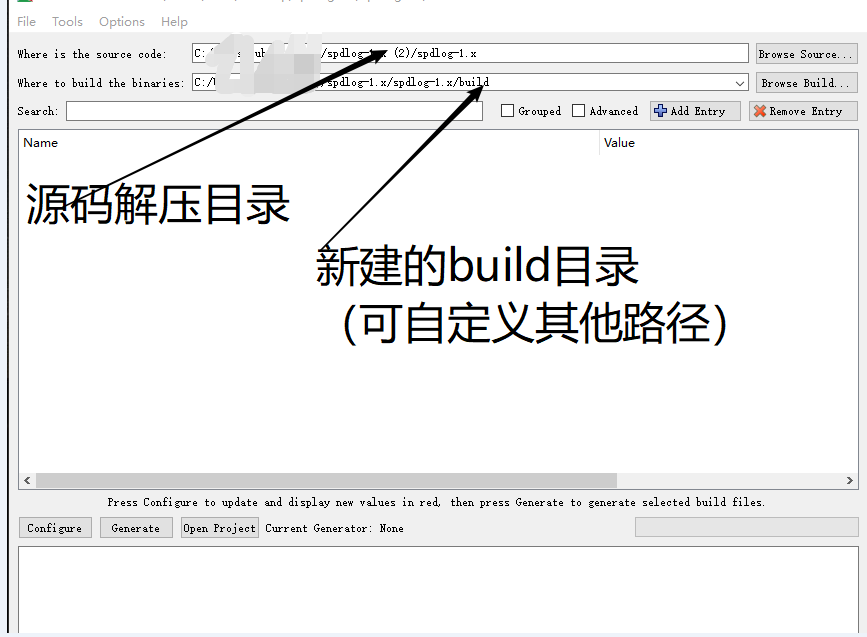
C、点击 cmake UI的 configure. 这里演示,下面选择的的是win32。点击finish

D、configure 完成后, 选择合适的工程, 再点击 generate生成对应的 工程文件。

E、生成成功, 至此, 配置到此结束,
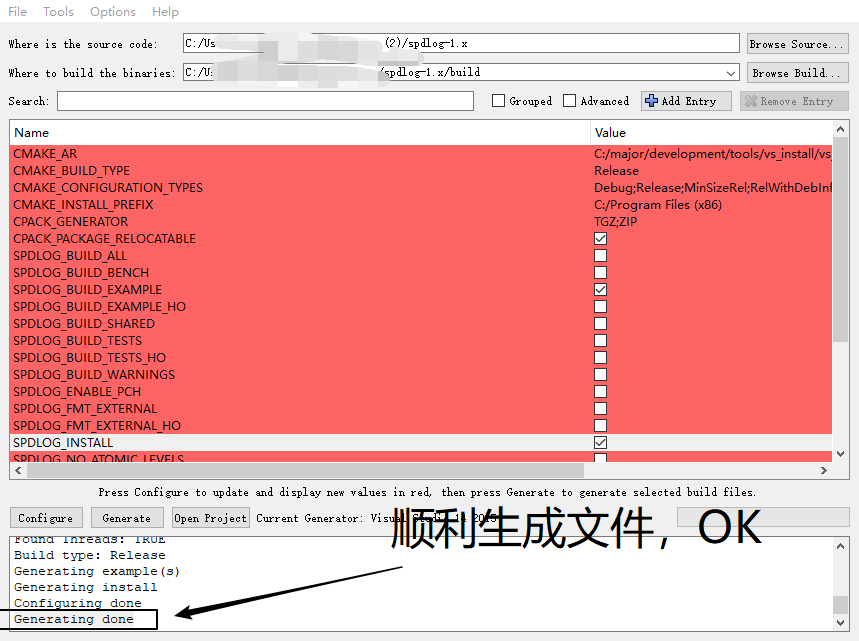
下面是使用方法: 踩坑总结:
1、按照 文档(https://github.com/gabime/spdlog/wiki)指示, 需要将库安装到操作系统的对应文件夹下去, 上面cmake中选择生成的项目: install 可实现安装。这样, 我们就可以像使用系统库文件一样使用他们了。 优点: 方便,无需修改代码,生成解决方案即可实现安装,新手省却很多麻烦,缺点: 相比直接拷贝到项目下使用(相对路径)而言,这样的方法灵活性不佳。
2、使用直接拷贝到项目文件夹下直接使用。优点: 方便灵活, 缺点,需要手动修改代码。
3、提出一种解决方案来解决2中出现的问题:封装。 例如: 动态链接库 或者 自己写一个类 将其封装起来,我们再使用类或者动态链接库的接口实现记录日志。欢迎留言其他的方案。
4、安装到系统指定目录下的方法称为: 方案1. 拷贝到项目文件夹下使用的方法称为: 方案2
-------------------------------------------------------------------------------------------------------------------------------------------------------------
方案1:
1、打开 cmake的输出目录(我这里是在 源码解压目录下build文件夹), (注意:请使用管理员方式打开VS201X ? 因为要将文件安装到指定的系统文件夹下,没有对应的权限,程序无法执行写入)打开解决方案 spdlog.sln (以实际生成的为准)。 若上面的配置你和我选择的一样,应该会得到下图的项目:
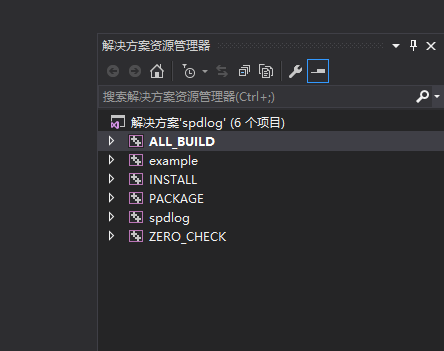
2、选择 项目: ALL_BUILD, 右键选择生成。
3、待上一步生成结束后, 选择 项目: INSTALL, 右键生成。 可以观察到输出窗口中 将 spdlog文件安装到系统的具体目录。
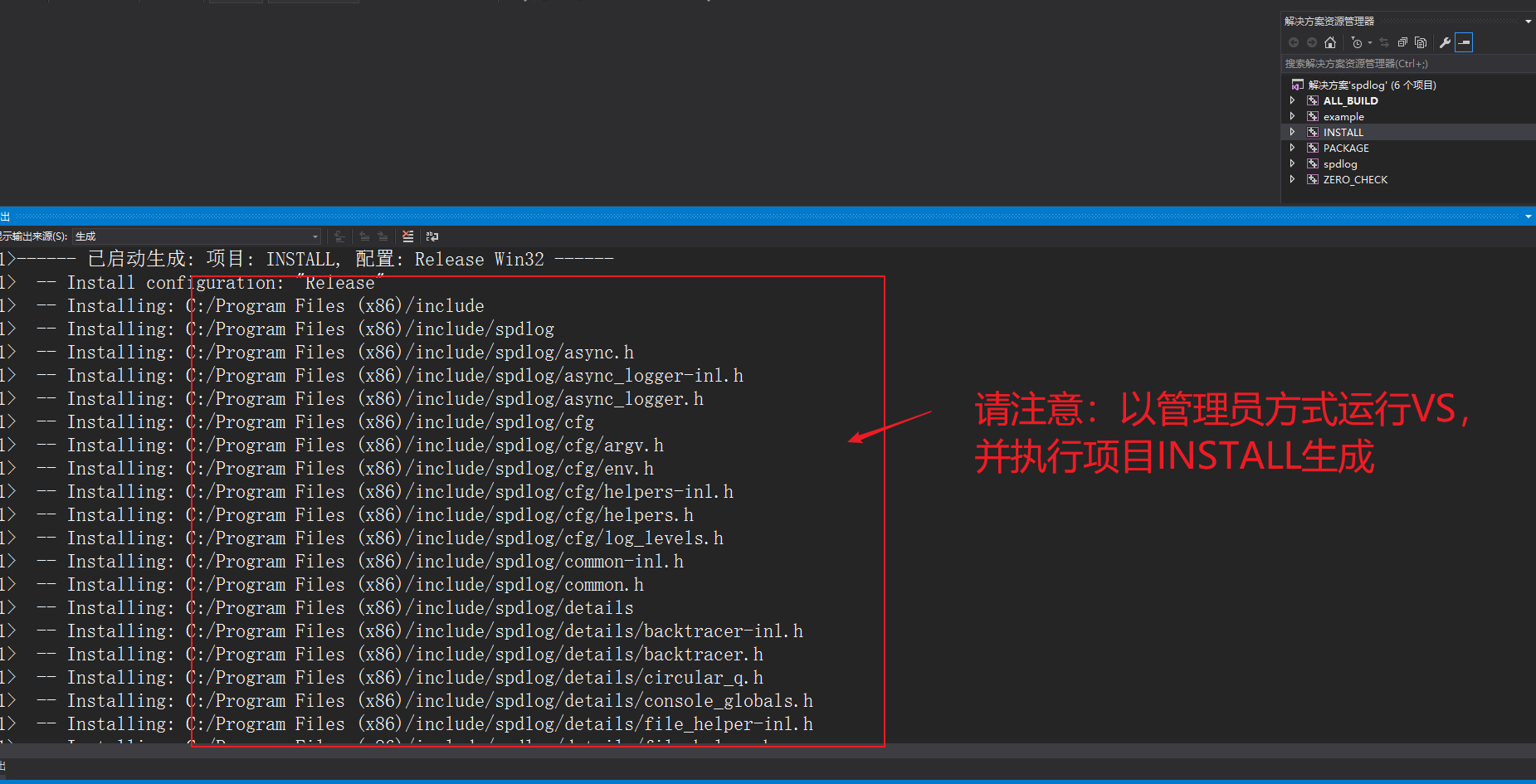
安装结束, 回到 spdlog教程: https://github.com/gabime/spdlog/wiki/1.-QuickStart . 试试自己的第一个spdlog把。也可以阅读 源码目录下的example文件夹下的example.cpp, 总结其使用方法。
特别说明: 使用项目执行安装,其实就是将源码目录下include下的spdlog文件夹拷贝到系统的目录下。 踩坑总结: 要想在项目中使用 #include<XXX.h>的方式包含头文件,与VS的安装路径有关,我没有尝试过默认安装VS的情况,我的VS是自定义安装路径的。
这里需要将 include下的spdlog 文件夹拷贝到VS的安装路径下,具体见下面:
我的VS安装路径:
C:\major\development\tools\vs_install\vs_2015\
那么需要将include下的spdlog文件夹拷贝到:
C:\major\development\tools\vs_install\vs_2015\VC\include
这样, 就可以在代码中使用 #include <xXX,h>的方式了
--------- 方案1安装使用结束------------------------
下面是方案2的使用。
方案2 配置上没有 方案1复杂。只需要spdlog源码。 这里演示, 自己创建了一个空的 Visual c++ 项目, 并手动添加了一个源文件 main.cpp

步骤:
1、拷贝spdlog源码解压目录下的include文件夹到当前项目文件夹下。
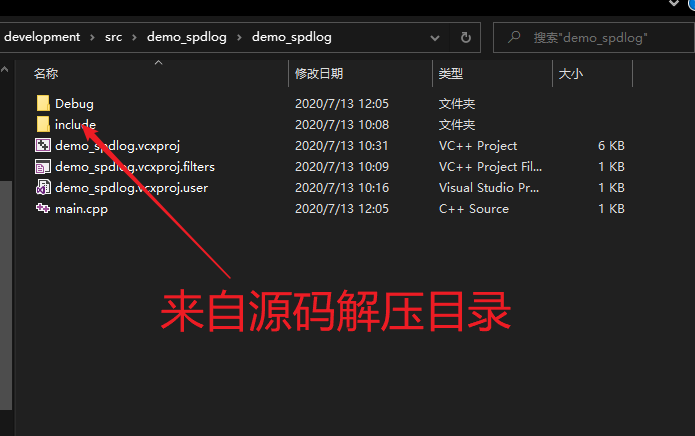
2、直接在代码中对spdlog相关文件进行引用即可。
添加头文件以用。 ( spdlog有多种记录日志的方法,这里仅 演示一种, 正在摸索其他方法)
#include "include/spdlog/spdlog.h"h"

#include "include/spdlog/sinks/rotating_file_sink.h"
添加对 spdlog的空间引用。
using namespace spdlog;
调用接口,记录日志:
int main()

{

    // Create a file rotating logger with 5mb size max and 3 rotated files.

    auto rotating_logger_a = spdlog::rotating_logger_mt("log_file_a", "logs/ra.txt", 1024 * 1024 * 5, 100);

    // testing

    for (int i = 0; i < 1024 * 10; i++)

    {

        rotating_logger_a->info("index = {}", i);

        cout << "index = " << i << endl;

    }

    spdlog::shutdown();

    system("pause");

    return 0;

}
完整源码如下:
// --------------------------------------------------------------------

// 下面是对sdplog的文件引用

#include "include/spdlog/spdlog.h"

#include "include/spdlog/cfg/env.h"

#include "include/spdlog/sinks/basic_file_sink.h"

#include "include/spdlog/sinks/rotating_file_sink.h"

#include <iostream>

using namespace std;

using namespace spdlog;

int main()

{

    // Create a file rotating logger with 5mb size max and 3 rotated files.

    auto rotating_logger_a = spdlog::rotating_logger_mt("log_file_a", "logs/ra.txt", 1024 * 1024 * 5, 100);

    // testing

    for (int i = 0; i < 1024 * 10; i++)

    {

        rotating_logger_a->info("index = {}", i);

        cout << "index = " << i << endl;

    }

    spdlog::shutdown();

    system("pause");

    return 0;

}
3、编译 或者 ctrl + shift + B.。 发现输出 窗口中 提示错误:无法找到文件。
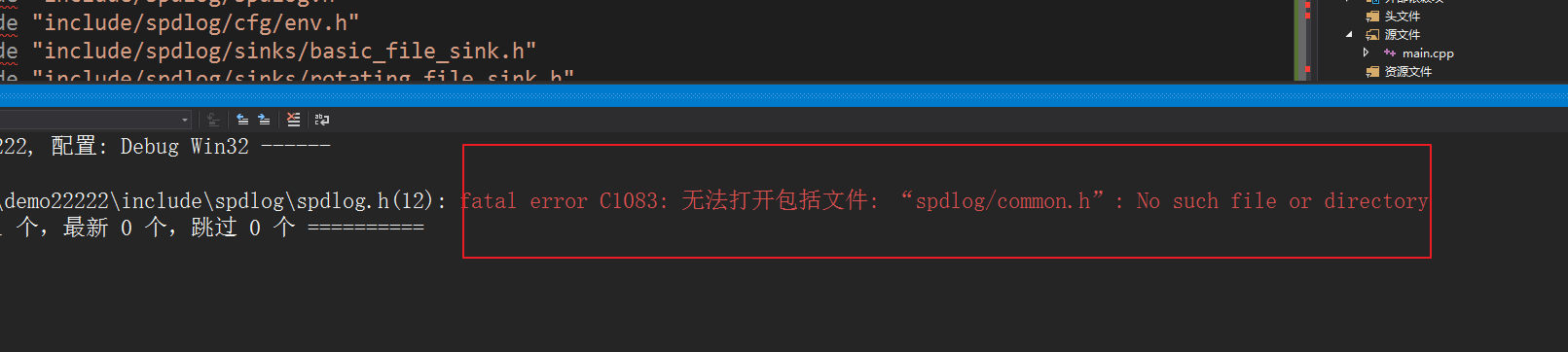
重点来了: 这就是我说的, 需要手动修改代码。 双击错误提示, 定位到下图:
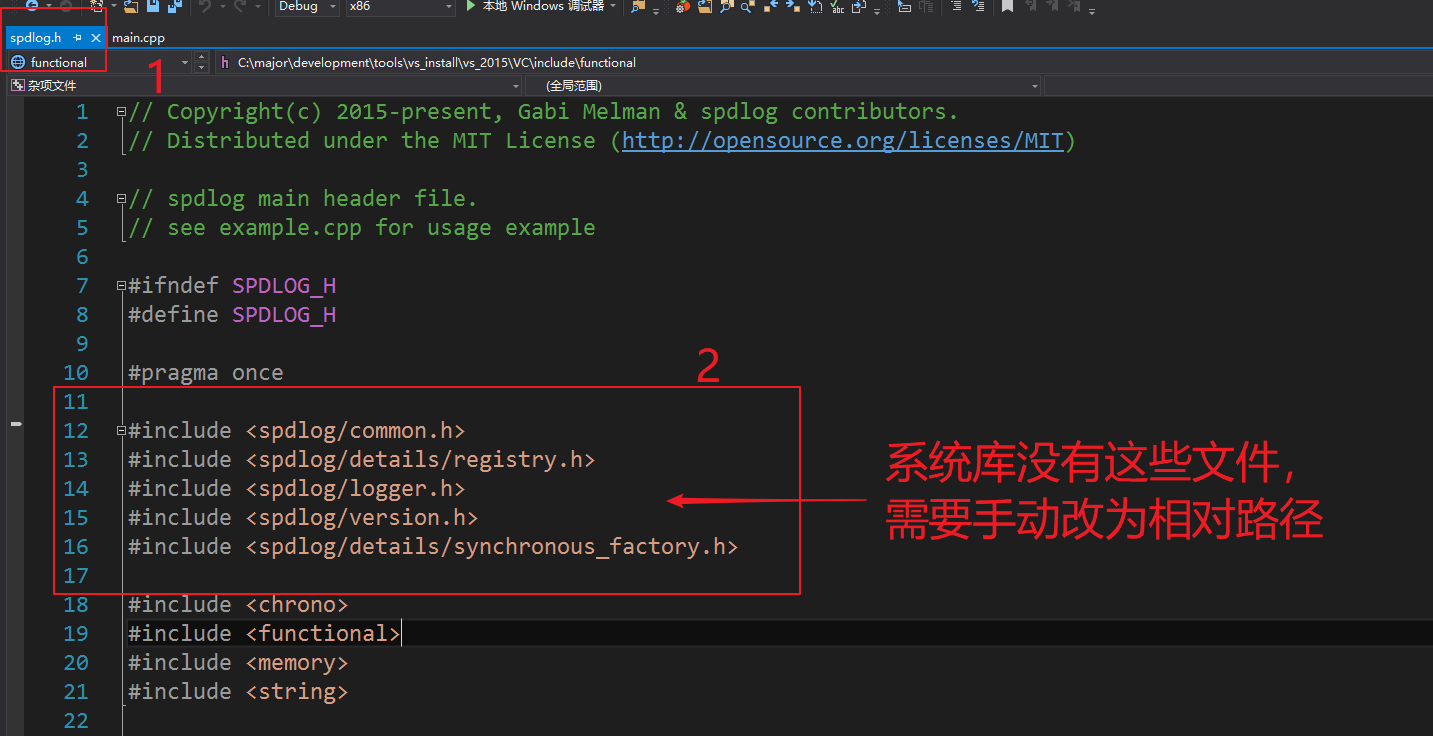
改为下面的代码:
#include "include/spdlog/common.h"

#include "include/spdlog/details/registry.h"

#include "include/spdlog/logger.h"

#include "include/spdlog/version.h"

#include "include/spdlog/details/synchronous_factory.h"
再次编译, 还是提示相同的错误类型, 继续按照上面的方式改。改为相对路径。因为这些文件来自 拷贝 过来的 spdlog 源码。

重复编译,改, 这样的操作。 直到编译成功如下图:

F5, 运行结果:
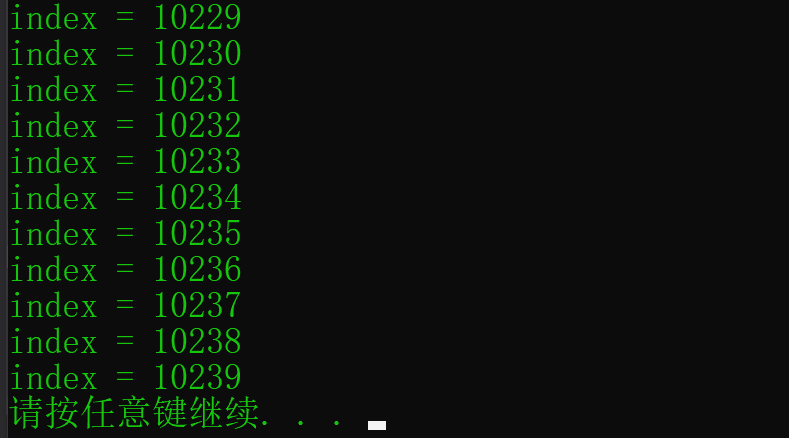
成功。 证明可以正常使用spdlog的相关接口了。 再来看看 演示例子输出文件夹情况:
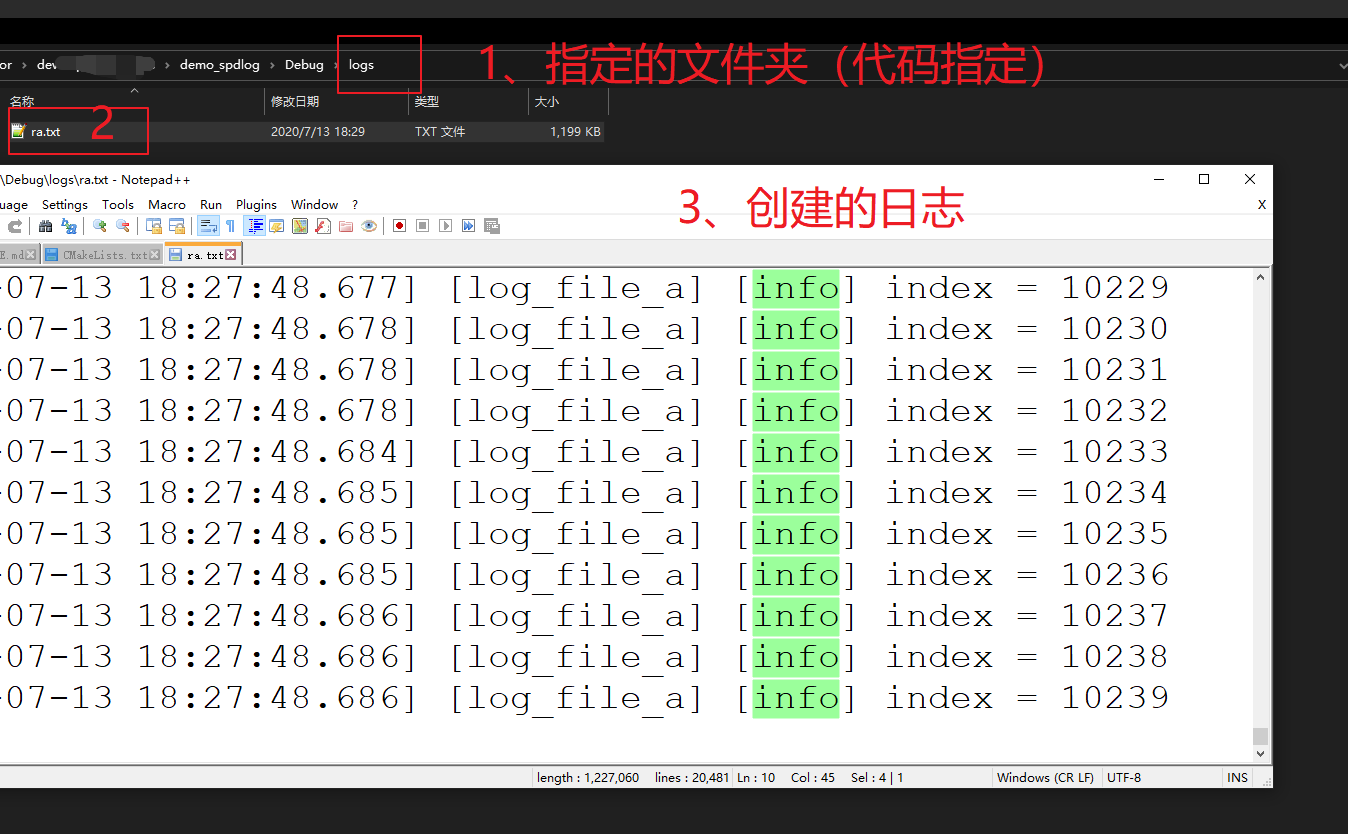
后记:
1、继续学习spdlog
2、针对方案2的缺点,可以 采用封装的方法,更好的为应用程序服务
3、偷懒: 若你也是按 方案2 操作的, 那就把 演示项目文件夹下的include下的spdlog拷贝一份。下次直接用,不用再次修改啦。
4、以实际的spdlog的情况为准。本文仅为参考。
windows10 下使用 spdlog 总结(spdlog 1.7)的更多相关文章
- Windows10下安装OpenSSL
Windows10下安装的方法 安装环境:Windows10专业版+VS2013 工具:ActivePerl-5.22.1.2201-MSWin32-x64-299574.msi,下载地址:http: ...
- 【转】Windows10下80端口被PID为4的System占用导致Apache无法启动的分析与解决方案
昨天刚更新了Windows10,总体上来说效果还是蛮不错的,然而今天在开启Apache服务器的时候却发现,Apache莫名其妙的打不开了,起初以为是权限的问题,于是使用管理员身份的控制台去调用命令ne ...
- 记Windows10下安装Docker的步骤
本文主要是记录吾八哥本人在Windows10下安装Docker的过程,当然这些步骤也是在网上搜索查阅资料得知而来的!具体步骤如下: 一.启用Hyper-V 打开控制面板 - 程序和功能 - 启用或关闭 ...
- Windows10下安装Oracle 11g 64位的详细步骤
直接附上我整理后的Word版<Windows10下安装Oracle 11g 64位的详细步骤>下载地址,提取码:9vak. 参考文献: 1.Win10 64位系统下安装Oracle11g详 ...
- windows10下 MySQL5.7.18版本安装过程及遇到的问题
windows10下 MySQL5.7.18版本安装过程及遇到的问题 mysql-5.7.18-winx64 安装 1.解压 此次将MySQL装在H盘,依个人喜 ...
- windows10 下使用Pycharm2016 基于Anaconda3 Python3.6 安装Mysql驱动总结
本文记录:在PyCharm2016.3.3 中基于Anaconda3 Python3.6版本安装Python for Mysql驱动.尝试了安装Mysql-Connector成功,但是连接数据库时驱动 ...
- 64位 windows10下 Apache2.4 + php7 + phpstorm 相关设置
64位 windows10下 Apache2.4 + php7 + phpstorm 相关设置 转 https://blog.csdn.net/laurencechan/article/deta ...
- Windows10 下Apache服务器搭建
Windows10 下Apache服务器搭建 转 https://blog.csdn.net/sunqian666888/article/details/78561399 目录 一.软件下载 二. ...
- Windows10 下安装scrapy 日志
Windows10 下安装scrapy 日志 1.下载python3.6 2.添加python.exe和pip.exe的路径到系统环境变量path中 如c:\python36_64 C:\Python ...
- 解决Windows10下无法对docker容器进行端口访问(端口映射的问题)
解决Windows10下无法对docker容器进行端口访问(端口映射的问题) 问题详情 在Windows10系统服务器中安装了docker和docker-compose 并尝试在其中运行Nginx服务 ...
随机推荐
- 洛谷 P6860 - 象棋与马(找性质+杜教筛)
题面传送门 首先我们来探究一下什么样的 \((a,b)\) 满足 \(p(a,b)=1\).不难发现只要点 \((1,0)\) 能够到达,那么网格上所有点都能到达,因为由于 \((1,0)\) 能够到 ...
- Atcoder Grand Contest 038 E - Gachapon(Min-Max 容斥+背包)
Atcoder 题面传送门 & 洛谷题面传送门 我竟然能独立做出 Ag 的 AGC E,incredible!更新了 Atcoder 做题难度上限( 首先按照套路 Min-Max 容斥,\(a ...
- 9 Days 停课修炼题解集
xj4604 排序 \(n,k <= 1e5\). 先考虑二分出这个值,check 有多少段的平均值小于这个 mid,这个在之前的复活赛中是原题 T4,数形结合,$ \text{Average} ...
- 什么是总线、总线的类型、局部总线、局部总线类型和什么是接口方式?什么是IDE?什么是SCSI?
在安装电脑系统时,进行内核配置时涉及到各种总线类型,有必要了解一下什么是总线.总线的类型.局部总线.局部总线类型和接口方式. 1)总线总线是一组通信线.在机器内部, 各部件通过总线连接; 对于外部设备 ...
- 2015百度之星之-IP聚合
IP聚合 Accepts: 138 Submissions: 293 Time Limit: 2000/1000 MS (Java/Others) Memory Limit: 6553 ...
- SQL-join(inner join)、left join、right join、full join
0.JOIN 类型 有时我们需要从两个或更多的表中获取结果,数据库中的表可通过键将彼此联系起来.每个表中都有一个主键,主键(Primary Key)是一个列,值都唯一.这样做的目的是在不重复每个表中的 ...
- Redis | 第10章 二进制数组、慢查询日志和监视器《Redis设计与实现》
目录 前言 1. 二进制位数组 1.1 位数组的表示 1.2 GETBIT 命令的实现 1.3 SETBIT 命令的实现 1.4 BITECOUNT 命令的实现 1.5 BITOP 命令的实现 2. ...
- dubbo 协议的 K8s pod 存活探针配置
背景 某项目采用微服务架构,dubbo 框架,K8s 方式部署. 其中 HTTP 协议由网关应用统一处理,大部分应用仅提供 dubbo 协议. 目标 应用某个实例(pod)状态异常时,尝试自动重启恢复 ...
- day06 python代码操作MySQL
day06 python代码操作MySQL 今日内容 python代码操作MySQL 基于python与MySQL实现用户注册登录 python操作MySQL python 胶水语言.调包侠(贬义词& ...
- 在服务端应用中如何获得客户端 IP
如果有 x-forwarded-for 的请求头,则取其中的第一个 IP,否则取建立连接 socket 的 remoteAddr. 而 x-forwarded-for 基本已成为了基于 proxy 的 ...