
2、Qt Project之鼠标事件监控
鼠标事件监控:
对于鼠标时间监控的相关操作,我们在简历工程的时候需要选择的是QWidget基类,不选择QMainWindow基类,如下所示:
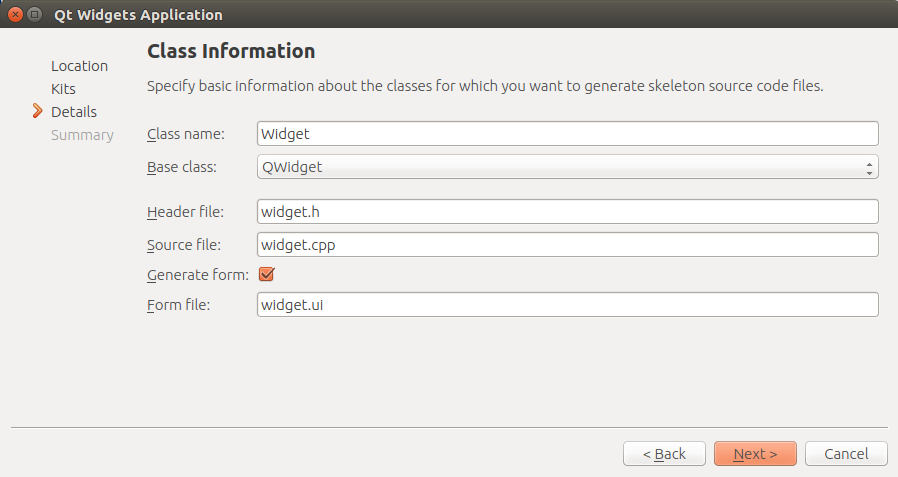 Base class:QWidget
Step1:我们首先定义的是整个Qt软件界面的UI设计:
根据设计的情况,Qt Creator自动帮我们生成了如下的HTML脚本:
<?xml version="1.0" encoding="UTF-8"?>

<ui version="4.0">

 <class>Widget</class>

 <widget class="QWidget" name="Widget">

  <property name="geometry">

   <rect>

    <x>0</x>

    <y>0</y>

    <width>400</width>

    <height>300</height>

   </rect>

  </property>

  <property name="windowTitle">

   <string>Widget</string>

  </property>

  <widget class="QPushButton" name="pushButton">

   <property name="geometry">

    <rect>

     <x>190</x>

     <y>230</y>

     <width>101</width>

     <height>27</height>

    </rect>

   </property>

   <property name="text">

    <string>PushButton</string>

   </property>

  </widget>

  <widget class="QLabel" name="label">

   <property name="geometry">

    <rect>

     <x>-10</x>

     <y>200</y>

     <width>171</width>

     <height>17</height>

    </rect>

   </property>

   <property name="font">

    <font>

     <italic>true</italic>

     <strikeout>false</strikeout>

    </font>

   </property>

   <property name="text">

    <string>     PressMove-axisEvent</string>

   </property>

  </widget>

  <widget class="QLabel" name="label_2">

   <property name="geometry">

    <rect>

     <x>0</x>

     <y>256</y>

     <width>171</width>

     <height>31</height>

    </rect>

   </property>

   <property name="font">

    <font>

     <italic>true</italic>

     <strikeout>false</strikeout>

    </font>

   </property>

   <property name="text">

    <string>  ReleaseMouse-axisEvent</string>

   </property>

  </widget>

  <widget class="QPushButton" name="pushButton_2">

   <property name="geometry">

    <rect>

     <x>190</x>

     <y>200</y>

     <width>98</width>

     <height>27</height>

    </rect>

   </property>

   <property name="text">

    <string>PushButton</string>

   </property>

  </widget>

  <widget class="QPushButton" name="pushButton_3">

   <property name="geometry">

    <rect>

     <x>190</x>

     <y>260</y>

     <width>98</width>

     <height>27</height>

    </rect>

   </property>

   <property name="text">

    <string>PushButton</string>

   </property>

  </widget>

  <widget class="QLabel" name="label_3">

   <property name="geometry">

    <rect>

     <x>0</x>

     <y>226</y>

     <width>171</width>

     <height>31</height>

    </rect>

   </property>

   <property name="font">

    <font>

     <italic>true</italic>

     <strikeout>false</strikeout>

    </font>

   </property>

   <property name="text">

    <string>  PressMouse-axisEvent</string>

   </property>

  </widget>

  <widget class="QLabel" name="label_4">

   <property name="geometry">

    <rect>

     <x>0</x>

     <y>60</y>

     <width>211</width>

     <height>51</height>

    </rect>

   </property>

   <property name="font">

    <font>

     <pointsize>22</pointsize>

     <italic>true</italic>

     <underline>false</underline>

     <strikeout>false</strikeout>

    </font>

   </property>

   <property name="cursor">

    <cursorShape>BlankCursor</cursorShape>

   </property>

   <property name="text">

    <string>Mouse Monitor</string>

   </property>

   <property name="alignment">

    <set>Qt::AlignCenter</set>

   </property>

  </widget>

  <widget class="QLabel" name="label_5">

   <property name="geometry">

    <rect>

     <x>20</x>

     <y>120</y>

     <width>171</width>

     <height>21</height>

    </rect>

   </property>

   <property name="font">

    <font>

     <pointsize>10</pointsize>

     <italic>true</italic>

     <underline>false</underline>

     <strikeout>false</strikeout>

    </font>

   </property>

   <property name="cursor">

    <cursorShape>BlankCursor</cursorShape>

   </property>

   <property name="text">

    <string>Designed by : mm1994uestc</string>

   </property>

   <property name="alignment">

    <set>Qt::AlignCenter</set>

   </property>

  </widget>

  <widget class="QLabel" name="label_6">

   <property name="geometry">

    <rect>

     <x>0</x>

     <y>10</y>

     <width>321</width>

     <height>51</height>

    </rect>

   </property>

   <property name="font">

    <font>

     <pointsize>28</pointsize>

     <italic>true</italic>

     <underline>false</underline>

     <strikeout>false</strikeout>

    </font>

   </property>

   <property name="cursor">

    <cursorShape>BlankCursor</cursorShape>

   </property>

   <property name="text">

    <string>Qt interface Demo!</string>

   </property>

   <property name="alignment">

    <set>Qt::AlignCenter</set>

   </property>

  </widget>

 </widget>

 <layoutdefault spacing="6" margin="11"/>

 <resources/>

 <connections/>

</ui>
实际的界面的效果如下所示:

Step2:我们根据设计的实际情况对每一个界面上的Button进行相关的触发机制:
a)我们需要包含Mouse鼠标相关的头文件进来
#include <QMouseEvent>
b)鼠标事件的相关函数都封装在Widget基类当中,针对上面的三类事件Event,我们将列举如下:
void Widget::mousePressEvent(QMouseEvent *e)

void Widget::mouseMoveEvent(QMouseEvent *e)

void Widget::mouseReleaseEvent(QMouseEvent *e)
c)这里我们需要在widget.cpp文件中对每一个事件函数进行实现:(具体实现如下所示)
void Widget::mousePressEvent(QMouseEvent *e)

{

    qDebug() << "  X , Y"; // 输出X Y字符串

    qDebug() << tr("%1,%2").arg(e->x()).arg(e->y()); // e是我们取得的鼠标对象,我们在对象中取得鼠标对象的相关参数,如x坐标和y坐标

    ui->pushButton->setText(tr("(%1,%2)").arg(e->x()).arg(e->y())); // 我们将取得的xy的坐标更新到我们的Button的内容当中

}

void Widget::mouseMoveEvent(QMouseEvent *e)

{

    ui->pushButton_2->setText(tr("%1,%2").arg(e->x()).arg(e->y())); // 与上同理

}

void Widget::mouseReleaseEvent(QMouseEvent *e)

{

    ui->pushButton_3->setText(tr("%1,%2").arg(e->x()).arg(e->y())); // 与上同理

}
d)我们需要在头文件widget.h文件当中声明我们实现的鼠标的相关函数:
protected:

    void mousePressEvent(QMouseEvent *);

    void mouseMoveEvent(QMouseEvent *);

    void mouseReleaseEvent(QMouseEvent *);
以上就基本完成了整个程序的所有功能,详细的工程代码请参考我博客园文件中的内容(文件名称MouseMonitor.tar.gz):https://i.cnblogs.com/Files.aspx
2、Qt Project之鼠标事件监控的更多相关文章
- 5、Qt Project之键盘数据监控
键盘数据监控: 同样的,键盘的检测和鼠标的情形很类似,都是以QWidget为基类的工程 Step1:在UI设计中添加该模块需要使用的相关组件,如下所示: <width>141</wi ...
- Qt事件系统之二:鼠标事件和滚轮事件
在Qt中,事件作为一个对象,继承自 QEvent 类,常见的有键盘事件 QKeyEvent.鼠标事件 QMouseEvent 和定时器事件 QTimerEvent 等,与 QEvent 类的继承关系图 ...
- Qt 隐藏标题栏 窗口移动 鼠标事件
摘要 隐藏标题栏 头文件声明鼠标移动虚函数 .cpp文件实现功能 1 setWindowFlags(Qt::FramelessWindowHint | windowFlags()); 无标题栏移动窗体 ...
- Qt窗口添加鼠标移动拖拽事件
1. .h文件中添加 private: QPoint dragPosition; 2. 在cpp文件中重写鼠标点击和拖拽函数 void ShapeWidget::mousePressEvent( ...
- qt实现类似QQ伸缩窗口--鼠标事件应用
原创文章,引用请保证原文完整性,尊重作者劳动,原文地址http://blog.csdn.net/hiwubihe/article/details/38678305,qq:1269122125. 上一章 ...
- qt鼠标事件总结(坐标,跟踪,点击判断)
1.QMouseEvent中的坐标QMouseEvent中保存了两个坐标,一个是全局坐标,当然另外一个是局部坐标.全局坐标(globalPos())即是桌面屏幕坐标(screen coordinate ...
- 浅谈Qt事件的路由机制:鼠标事件
请注意,本文是探讨文章而不是教程,是根据实验和分析得出的结果,可能是错的,因此欢迎别人来探讨和纠正. 这几天对于Qt的事件较为好奇,平时并不怎么常用,一般都是用信号,对于事件的处理,一般都是需要响应键 ...
- QT学习笔记5:QMouseEvent鼠标事件简介
一.QMouseEvent的详细描述 首先请注意,Qt中的QMouseEvent一般只涉及鼠标左键或右键的单击.释放等操作,而对鼠标滚轮的响应则通过QWheeEvent来处理. QMouseEvent ...
- Extjs 窗体居中,双重窗体弹出时清除父窗体的鼠标事件
这个是监控窗体缩放的事件 缩放中居中主要在 'beforeshow' 和 'destroy'两个事件里面监控 var EditTempWindow; Ext.EventManager.onWindow ...
随机推荐
- 腾讯云CVM之间配置免密钥登录
背景: 1客户A和B俩台主机之间需要实现免密钥登录,已绑定腾讯云申请的密钥对 系统:centos7.3 A:192.168.0.100 B:192.168.0.84 A主机的私钥文件:aaa B主机的 ...
- Url解码和编码 escape()、encodeURI()、encodeURIComponent()区别详解
Server.UrlDecode;解码 Server.UrlEncode;编码 url编码是一种浏览器用来打包表单输入的格式.浏览器从表单中获取所有的name和其中的值 ,将它们以name/value ...
- 金9银10,分享几个重要的Android面试题
说一下java多态的理解,以及接继承,和接口的理解 于哥在这里只讲多态,其他自己上网体会 对于多态的定义不同类的对象对统一函数做出不同对的响应或者动作.作用主要是消除类之间的耦合性,灵活性比较强,利于 ...
- Oracle 系统调优
一:前言 一:调整初始化参数 1: Oracle 初始化参数分类 2:主要系统调优参数介绍 二:系统全局区 sga 优化 1:调整内存分配 2:调整日志缓冲区 1:查询当前oracle 实例的日志缓冲 ...
- Oracle12c 性能优化攻略:攻略1-3: 匹配表类型与业务需求
注:目录表 <Oracle12c 性能优化攻略:攻略目录表> 问题描述 你刚开始使用oracle数据库,并且学习了一些关于可用的各种表类型的知识.例如:可以在堆组织表.索引组织表等之间支出 ...
- Confluence 6 整合到其他数据库
这个文档描述了如何整合你的 Confluence 数据库从你已经存在的数据库上到其他的数据库.这个指南被用来指导你从使用评估数据库转移到使用生产数据库. 大数据量需要第三方的数据库整合工具. 本页面对 ...
- SpringBoot获取配置文件的自定义参数
1.在application.properties中自定义参数 spring.datasource.driverClassName=com.mysql.jdbc.Driver spring.datas ...
- 页面初始化的js函数要放在最最最最最最最前边!否则没效果
简单说一下这个情况,html的页面的各部分都是动态渲染的,所以头部的某些个样式调用函数需要在页面初始化的时候被加载,这个我也是知道的,结果后边代码敲着敲着,就把这个事儿给忘了,然后启动项目的时候,页面 ...
- kali linux revealed mastering the penetration testing distribution
1.本博客记载的是这本书的学习笔记,还有出现的一些不懂的单词 我也将会记载这篇博客中.记载顺序是按照本书的章节顺序来记载的.最喜欢本书中的一句 you havae no idea how good ...
- django配置一个网站建设
第一步: 安装数据库MySQL,也可以使用pycharm自带的数据库sqllite,大项目要使用数据库.安装请参考上篇. 数据库在pycharm中驱动设置,setting文件中修改驱动文件密码等信息. ...