
压力测试工具siege
最近整改了一个线上服务,功能自测完毕后,需要进行性能的压力测试,同事推荐了siege这个工具,先熟悉一下相关的东西,后面有时间再好好研究它的源码实现。本文仅仅简单介绍一下这个工具的使用方法。
1、下载与安装
下载地址: http://download.joedog.org/siege/ 可根据需要下载版本
$ wget http://download.joedog.org/siege/siege-latest.tar.gz
$ tar zxf siege-latest.tar.gz 解压安装
$ cd siege-4.0.2/ 进入安装路径下
$ ./configure 配置安装路径(默认路径)
$ sudo make 编译
$ sudo make install 编译安装
2、查看siege安装路径
$ which siege
/usr/local/bin/siege
3、查看siege版本
$ siege -V
SIEGE 4.0.2
4、常用参数
-C 或 --config:在屏幕上打印显示出当前的配置,配置是包括在他的配置文件$HOME/.siegerc中,可以编辑里面的参数,这样每次siege 都会按照它运行
-v:运行时能看到详细的运行信息
-c n 或 --concurrent=n:模拟有n个用户在同时访问,n不要设得太大,因为越大,siege 消耗本地机器的资源越多
-i 或 --internet:随机访问urls.txt中的url列表项,以此模拟真实的访问情况(随机性),当urls.txt存在时有效
-d n 或 --delay=n:hit每个url之间的延迟,在0-n之间
-r n 或 --reps=n:重复运行测试n次,不能与 -t同时存在
-t n 或 --time=n:持续运行siege ‘n’秒(如10S),分钟(10M),小时(10H)
-l:运行结束,将统计数据保存到日志文件中siege .log,一般位于/usr/local/var/siege .log中,也可在.siegerc中自定义
-R SIEGERC 或 --rc=SIEGERC:指定用特定的siege 配置文件来运行,默认的为$HOME/.siegerc
-f FILE 或 --file=FILE:指定用特定的urls文件运行siege ,默认为urls.txt,位于siege 安装目录下的etc/urls.txt
-u URL 或 --url=URL:测试指定的一个URL,对它进行”siege “,此选项会忽略有关urls文件的设定
-H 或 --header:指定http请求头部的一些内容
-A 或 --user-agent:指定http请求中user-agent字段内容
-T 或 --content-type:指定http请求中的content-type字段内容
5、常用命令举例
上面说了一大堆,其实掌握-b, -c, -t, -r, -f这几个就足够了
(1)200个并发对http://www.google.com发送请求100次
siege -c 200 -r 100 http://www.google.com
(2)在urls.txt中列出所有的网址
siege -c 200 -r 100 -f urls.txt
(3)随机选取urls.txt中列出所有的网址
siege -c 200 -r 100 -f urls.txt -i
(4)delay=0,更准确的压力测试,而不是功能测试
siege -c 200 -r 100 -f urls.txt -i -b
(5)指定http请求头 文档类型
siege -H "Content-Type:application/json" -c 200 -r 100 -f urls.txt -i -b
6、结果说明
horstxu@horstxu-Lenovo-G400:~/Downloads/siege-3.0.8$ siege http://www.[某个网站].com -c10 -t5s -b

** SIEGE 3.0.8

** Preparing 10 concurrent users for battle.

The server is now under siege...

HTTP/1.1 200   0.14 secs:    1917 bytes ==> GET  /

HTTP/1.1 200   0.15 secs:    1917 bytes ==> GET  /

……………………

HTTP/1.1 200   0.16 secs:    1917 bytes ==> GET  /

Lifting the server siege...      done.

Transactions:          325 hits

Availability:       100.00 %

Elapsed time:         4.89 secs

Data transferred:         0.59 MB

Response time:         0.15 secs

Transaction rate:        66.46 trans/sec

Throughput:         0.12 MB/sec

Concurrency:         9.85

Successful transactions:         325

Failed transactions:            0

Longest transaction:         0.21

Shortest transaction:         0.11
上面省略号省略了一些冗余的输出,并且我们屏蔽网站域名免得打广告。在上面的测试中,我们设置了10个并发用户,测试5秒时间,并且每个请求之间没有时延,也就是收到回复后马上发出下一个。测试的结果是,4.89秒内完成了325次请求,共传输0.59MB的数据,平均响应时间0.15秒,平均每秒66.46次请求,拓扑量0.12MB每秒,并发数平均9.85。
7、关于POST请求的一个坑
上游需要通过POST往服务发送json的请求,在网上查了很多资料基本都是千篇一律的:
siege -c 1 -r 1 -H "Content-Type:application/json"
经过实际测试,这是有问题的。
发送请求为:
siege -c 1 -r 1 -H "Content-Type:application/json" 127.0.0.1:7940/XXXXXX/get_distance POST {"aoi_id":"17826672289218563804","path_list":[{"p1":{"x":12131122.6,"y":3223344.33},"p2":{"x":12841122,"y":3113344}}],"skip_flag":0,"debug_flag":"111111"}
从log里面看到通过rpc接收到的请求里面为空,感到很纳闷,遂tcpdump抓包,导出之后看一下:
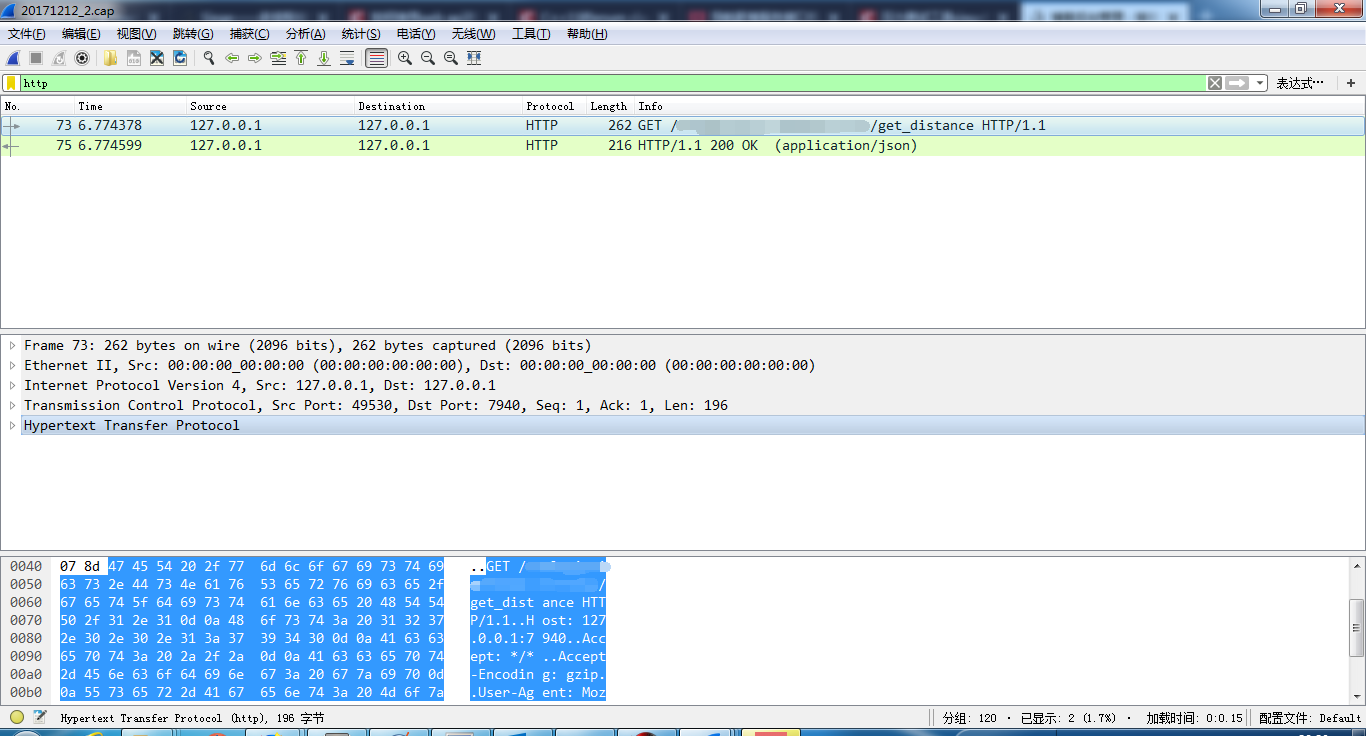
可以看到发送的竟然不是POST请求,而是GET请求,那TM服务肯定无法解析了。
后面发现用下面的方法可以成功发送POST请求:
siege -c 1 -r 1 '127.0.0.1:7940/XXXXXX/get_distance POST <./postfile.json'
就是把之前的json串存到文件里面去,注意后缀名一定要为.json
再次抓包:
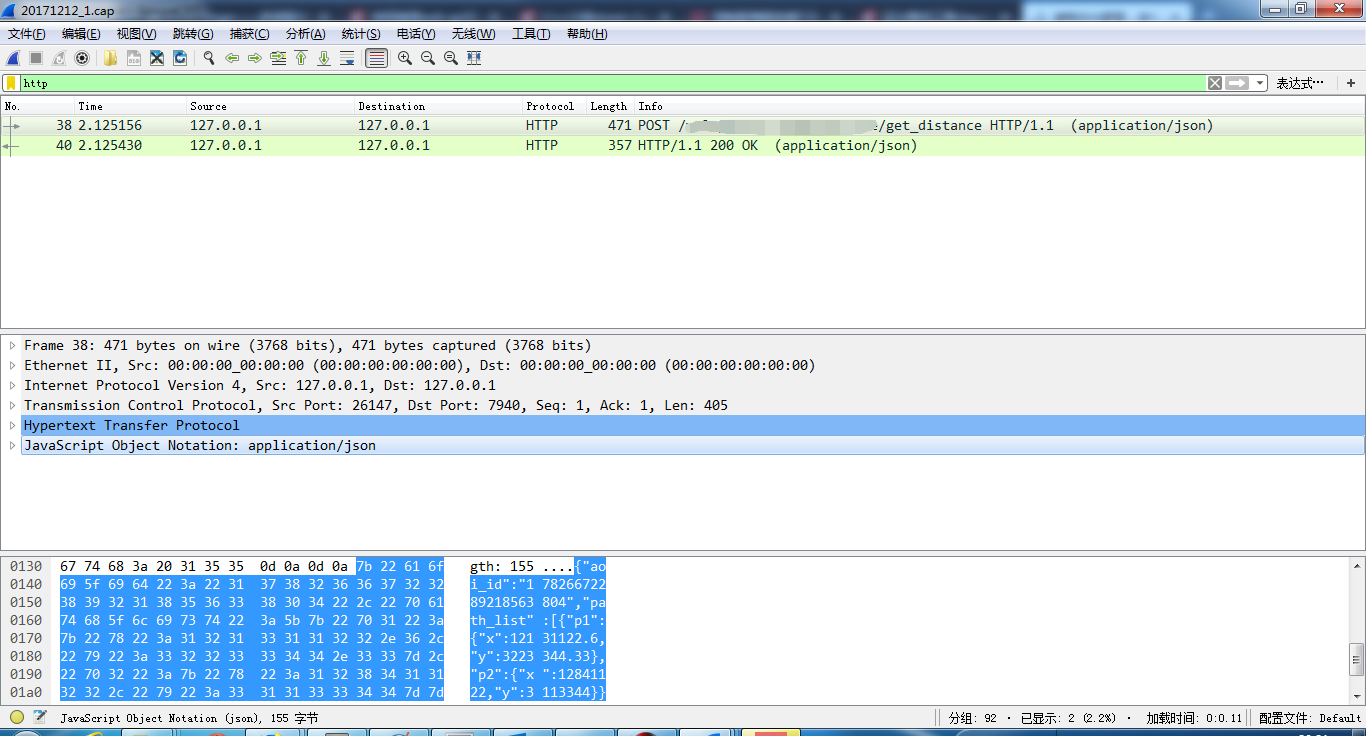
可以看到请求正确了
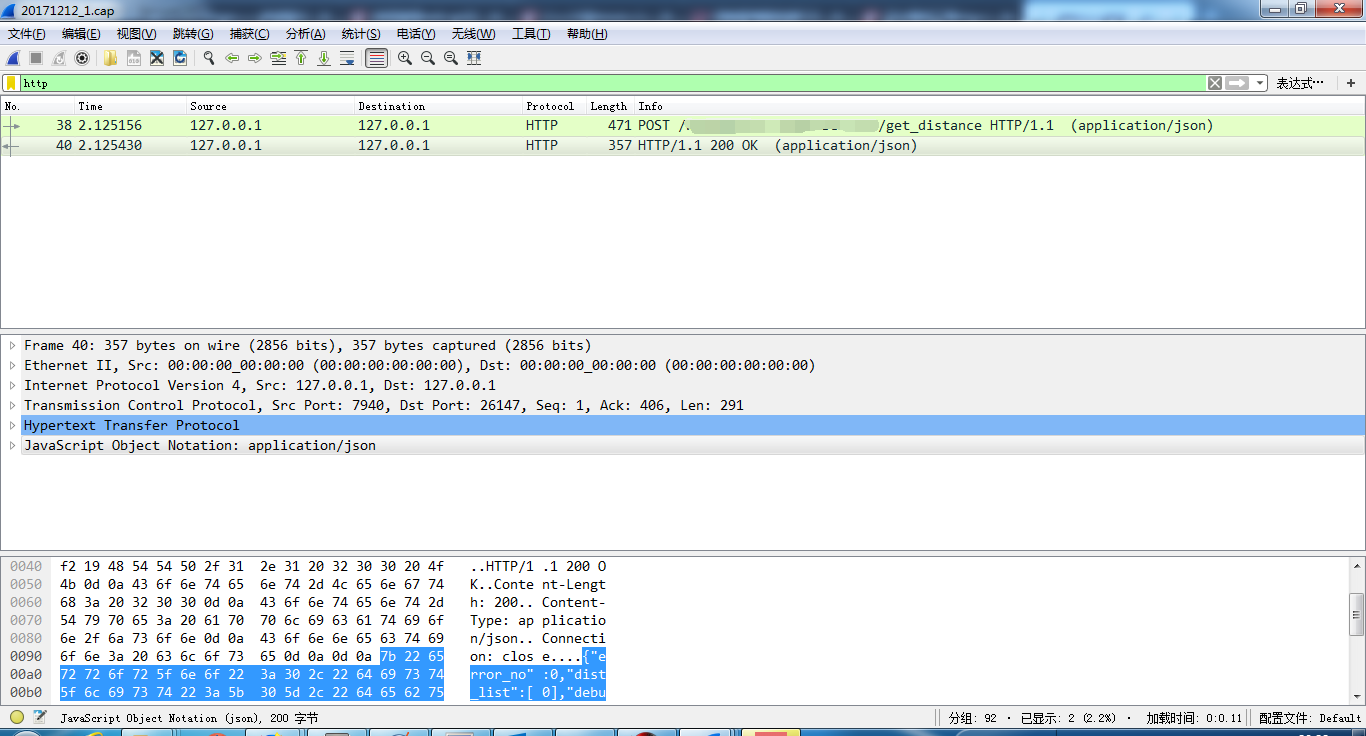
回复也自然正常了
本文参考自:
http://www.jianshu.com/p/19b921511775
https://buzheng.org/usage-of-siege.html
https://xstarcd.github.io/wiki/shell/siege.html
http://blog.csdn.net/xuriwuyun/article/details/12711927
http://www.cnblogs.com/xuning/p/4060166.html
压力测试工具siege的更多相关文章
- HTTP/FTP压力测试工具siege
HTTP/FTP压力测试工具siege 压力测试可以检测服务器的承载能力.针对HTTP和FTP服务,Kali Linux提供专项工具siege.该工具可以模拟多个用户同时访问同一个网站的多个网页, ...
- [转载]压力测试工具siege的用法
压力测试工具siege 原文:http://blog.csdn.net/qingye2008/article/details/34500949 Siege是Linux下的一个web系统的压力测试工具, ...
- 压力测试工具siege的用法
Siege是linux下的一个web系统的压力测试工具,支持多链接,支持get和post请求,可以对web系统进行多并发下持续请求的压力测试. 安装 Siege 01 02 03 04 #wget h ...
- 压力测试工具--Siege
Siege是一款开源的压力测试工具,设计用于评估WEB应用在压力下的承受能力.可以根据配置对一个WEB站点进行多用户的并发访问,记录每个用户所有请求过程的相应时间,并在一定数量的并发访问下重复进行.s ...
- Web性能压力测试工具——Siege
最近需要对Istio里的bookinfo进行分析,老是手去刷新太慢了,就找了个自动点的工具——Siege Siege是一款开源的压力测试工具,设计用于评估WEB应用在压力下的承受能力.可以根据配置对一 ...
- 简单的压力测试工具 siege
$ siege -c 1000 -r 100 -b http://127.0.0.1:13579/3344 HTTP/1.0 200 0.02 secs: 49 bytes ==> GET /3 ...
- web压力测试工具(小而精)
实际的测试过程中,我们一般都是采用A.B两台机器,一台跑Web服务,另外一台跑ab测试.也有的情况是单机对单机可能测不出结果,那就要采用很多台机器同是跑AB去请求一台机器进行测试,根据多台机器反馈的结 ...
- Linux下四款Web服务器压力测试工具(http_load、webbench、ab、siege)介绍
一.http_load程序非常小,解压后也不到100Khttp_load以并行复用的方式运行,用以测试web服务器的吞吐量与负载.但是它不同于大多数压力测试工具,它可以以一个单一的进程运行,一般不会把 ...
- Web性能压力测试工具之Siege详解
PS:Siege是一款开源的压力测试工具,设计用于评估WEB应用在压力下的承受能力.可以根据配置对一个WEB站点进行多用户的并发访问,记录每个用户所有请求过程的相应时间,并在一定数量的并发访问下重复进 ...
随机推荐
- RapidXml使用方法
一.写xml 文件 [cpp] view plaincopy #include <iostream> #include "rapidxml/rapidxml.hpp" ...
- Android内存优化4 了解java GC 垃圾回收机制2 GC执行finalize的过程
1. finalize的作用 finalize()是Object的protected方法,子类可以覆盖该方法以实现资源清理工作,GC在回收对象之前调用该方法. finalize()与C++中的析构函数 ...
- python利用opencv去除水印方法
OpenCV(Open Source Computer Vision Library)是一个跨平台计算机视觉库,实现了图像处理和计算机视觉方面的很多通用算法 在python中可以利用opencv来去除 ...
- 【算法导论C++代码】最大子数组
#define Inf 65535 #include <iostream> using namespace std; void FindMaxCrossingSubarray(int *A ...
- 兼容各浏览器的css背景图片拉伸代码
需要用到背景图拉伸,找到了下面这段css代码: filter: progid:DXImageTransform.Microsoft.AlphaImageLoader(src='***.jpg' , s ...
- jTemplates模板学习笔记
1.jTemplates工作方式 1)setTemplateElement:指定可处理的模板对象 2)processTemplate:对模板化的对象进行数据处理 2.语法解析 1)jTempl ...
- 使用RMAN和控制文件备份删除归档日志的SHELL脚本--RED HAT 5 LINUX 64
在ORACLE用户下的定时器设置 [oracle@SHARKDB dbscripts]$ crontab -l# minute hour day month week15 1 * * 0 sh / ...
- Style对象之一
<html> <style type="text/css"> body{ background-color="#FFCC80"; bac ...
- UIView的transform属性
一.什么是Transform Transform(变化矩阵)是一种3×3的矩阵,如下图所示: 通过这个矩阵我们可以对一个坐标系统进行缩放,平移,旋转以及这两者的任意组着操作.而且矩阵的操作不具备交换律 ...
- 初识 Swift编程语言(中文版)
前言 今天Apple公布了新的编程语言Swift.也提供了一本将近400页的 The Swift Programming Language(Swift编程语言). 尽管我没有开发人员账号.没法实际上机 ...