
Linux学习之Center os网络配置
首先介绍一下VMware的网络连接方式。我们的主机通常经过物理网卡与局域网和Internet相连接,而虚拟机既已被称之为虚拟计算机,那虚拟网卡也必然存在,而如果我们想让虚拟计算机能连接到局域网或者Internet,那就必须让虚拟网卡和主机的真实物理网卡协同起来。VMware提供了三种将虚拟网卡和物理网卡捆绑起来的方式,即桥接(Bridge)模式,网络地址转换(Network Address Transformation, NAT)模式和主机(Host Only)模式。
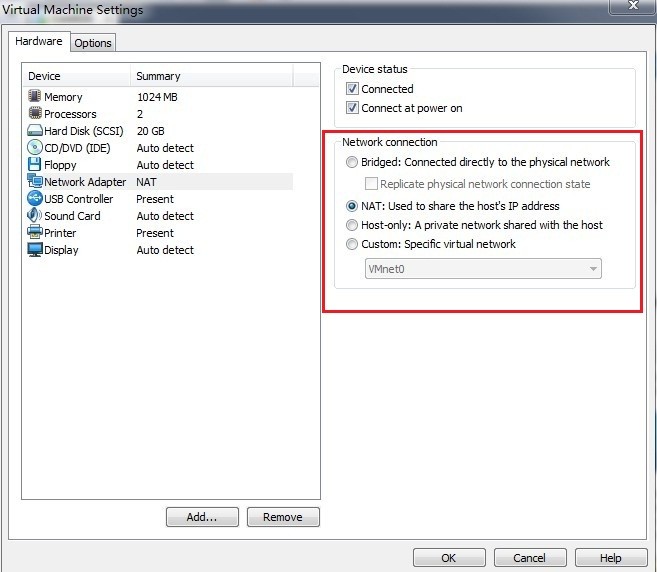
图1 VMware网络适配器的三种连接方式
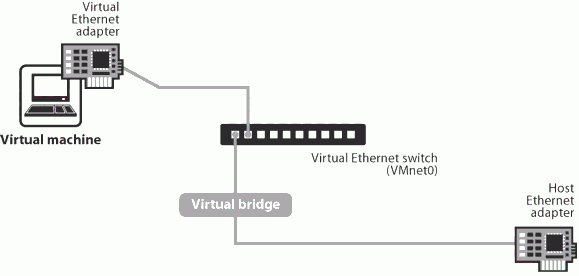
图2 桥接(Bridge)模式(引自SophiaWang)
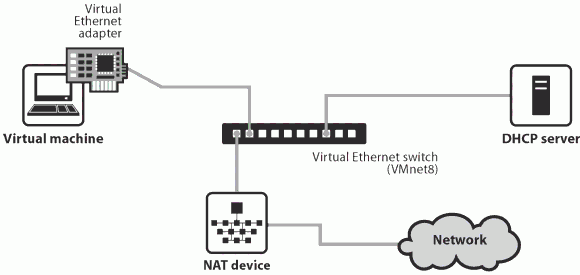
图3 网络地址转换(NAT)模式(引自SophiaWang)
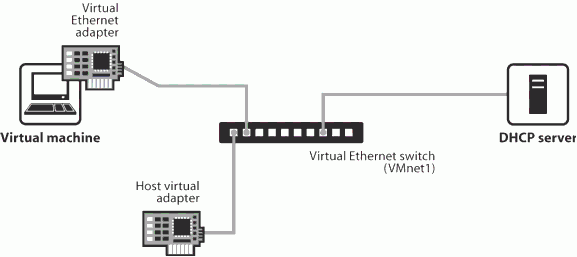
图4 主机(Host Only)模式(引自SophiaWang)
VM的虚拟网卡可以被设置成上述的三种网络连接模式,默认情况下,VMnet0被设置成为Bridge模式,VMnet1被设置为Host Only模式,而VMnet8的默认连接方式为NAT模式。VMnet2-VMnet7和VMnet9这七块虚拟网卡用户可以自定义,但是在所有的虚拟网卡中仅有一块能被设置为NAT模式,默认情况就是VMnet8。用户可以在VMware workstation->Edit->Virtual Network Editor中查看这些信息。
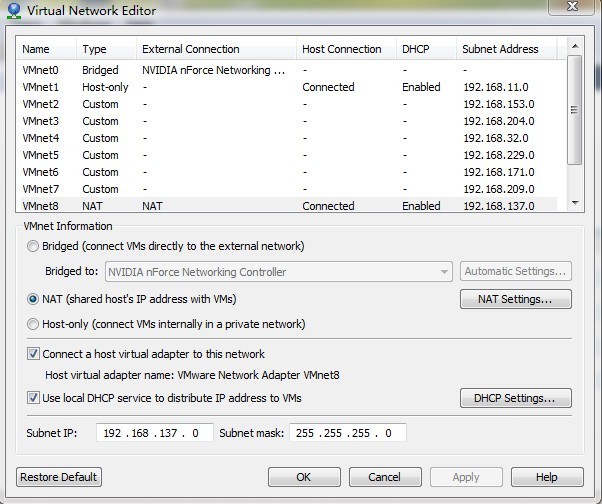
图5 VMware中虚拟网卡和对应的连接模式
了解了虚拟网卡连接网络的方式之后,需要实际地来连接网络了。选择较为简单的Internet连接方式,即NAT模式,首先在“Virtual Machine Settings”中设置“Network Connection”方式为NAT模式(见图1)。打开Win7的“网络和共享中心”,选择“更改适配器设置”,如果VMware workstation安装正确的话,这里应该可以看到VMnet1和VMnet8这两块虚拟网卡。查看连接有宽带的“本地连接”的属性,顺便在“网络”选项卡下面的“此连接使用下列项目”中将VMware Bridge Protocol勾选上,以便以后选用Bridge模式的时候使用此协议。在“共享”选项卡下面“Internet连接共享”中勾选“允许其他网络用户通过此计算机的Internet连接来连接(N)”,并同时在“家庭网络连接(H)”中选择VMnet8。这样设置之后就已经将宿主计算机的网络访问权限与VMnet8共享。
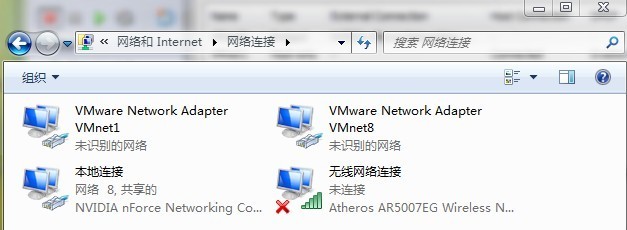
图6 网络连接中可见VMnet1和VMnet8
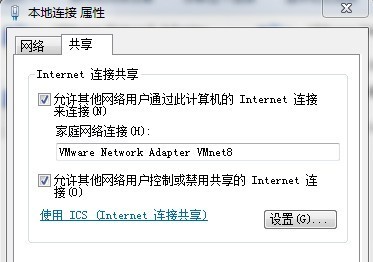
图7 设置网络共享
下面需要配置VMnet8的IP地址和掩码等。首先查看一下VMnet8的网络属性,同样顺便在“网络”选项卡下面将“此连接使用下列项目”中将VMware Bridge Protocol勾选,以便日后Bridge模式使用。查看TCP/IPv4的属性,可以看到IP地址已经自动变为固定的192.168.137.1,子网掩码已经是255.255.255.0,这些就让其这样设置,暂且不管。
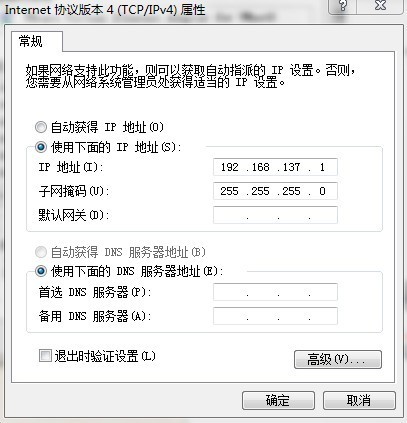
图8 VMnet8中TCP/IPv4属性
接下来需要在VM中配置VMnet8的IP属性了。如图5,打开VMware workstation->Edit->VMware Network Editor,选择VMnet8,勾选Connect a host virtual network adapter to this network和Use local DHCP service to distribute IP address to VMs。Subset IP需要与宿主VMnet8的IP在同一地址段,可填写192.168.137.0,Subset Mask应与VMnet8的子网掩码相同,即填写255.255.255.0。打开DHCP Settings,里面的Start IP address填写192.168.137.0,End IP address填写192.168.137.255,即可在这一IP段内自动分配给虚拟计算机IP地址。在NAT Settings里面将Getway IP设置为宿主计算机中VMnet8的IP,即192.168.137.1。
上述设置总结起来,就是将宿主计算机的物理网卡与VMnet8共享,VMnet8充当路由器,而VM中的虚拟计算机通过DHCP自动获得在某一个IP段内的IP地址,这些虚拟机都通过路由器(VMnet8)连接的IP与物理网卡上的Internet连接。
设置好这些之后,在VMware中启动CentOS,如果正常的话应该可以ping通网络了,打开Xwindow里面的浏览器也应该可以开始冲浪了。如果还连接不上Internet,那可以用root用户(其他用户没有权限修改配置文件)登录CentOS,检查一下文件系统->etc->sysconfig->network-scripts->ifcfg-eth0中的bootproto是不是dhcp,如果不是则修改为dhcp,此外还需要设置onboot = true; 然后用命令service network restart重启网络连接,就可以连上网络了。
转自:http://blog.csdn.net/pang040328/article/details/12427359,多谢分享
Linux学习之Center os网络配置的更多相关文章
- Linux学习 - 02 使用 - Centos8 - 网络配置相关
『Centos8 网络配置』 题外话:最近太忙,利用仅有的周末空闲时间记录点东西,草率了. 问题1:安装 Centos8.2 minimal 过程中,只是设置了 WiFi的静态IP,没有进行[以太网] ...
- linux学习之系统管理、网络配置、软件安装
一.ifconfig,命令查看linux系统IP 二.su切换到root下(已是root用户不用切换),使用setup命令启用界面操作 CentOS我安装的是Minimal版本,没有安 ...
- Linux命令(七)——网络配置和网络通信
在使用网络前,需要对linux主机进行基本的网络配置,配置后可以使该主机能够同其他主机进行正常的通信. 一.网络配置 1.ifcfg-ethn网络配置文件 所有的网络接口配置文件均存放在/etc/sy ...
- Linux命令 — 设置或查看网络配置命令ifconfig
ifconfig命令用于设置或查看网络配置,包括IP地址.网络掩码.广播地址等.它是linux系统中,使用频率最高的关于网络方面的命令. 1. 命令介绍 命令格式: ifconfig [interfa ...
- Linux 基础教程 26-基础网络配置
基本配置 要想上网,计算机需要有专门的网络连接设备,即网络接口卡或者网卡.网卡按照与计算机主机的连接方式可以分为PCI网卡.ISA网卡及无线网卡(USB网卡)等.在Linux中可以使用命令ls ...
- Linux 笔记 - 第十三章 Linux 系统日常管理之(四)Linux 中 rsync 工具和网络配置
博客地址:http://www.moonxy.com 一.前言 rsync 命令是一个远程数据同步工具,可通过 LAN/WAN 快速同步多台主机间的文件,可以理解为 remote sync(远程同步) ...
- Linux(CentOs6.3)网络配置
新装好的虚拟机往往还无法连接网络,本文描述了如何在CentOs6.3系统上配置网络信息 1.windows系统下快捷键windows+r,输入cmd并确定,打开黑窗口 2.黑窗口中输入ipconfig ...
- [Linux] Ubuntu 18 LTS netplan 网络配置
Ubuntu 18 LTS netplan 网络配置 今天装完 Ubuntu 18 LTS,配置网络时发现Ubuntu 18LTS ifupdown has been replaced by netp ...
- linux 学习第十二天(网络会话connection、bond、ssh配置)
一.网络会话 使用 con-name 参数指定公司所使用的网络会话名称company,然后依次用ifname 参 数指定本机的网卡名称,用autoconnect no 参数设置该网络会话默认不被自动激 ...
随机推荐
- HDU 1134 卡特兰数 大数乘法除法
Problem Description This is a small but ancient game. You are supposed to write down the numbers 1, ...
- UVA - 10098 - Generating Fast (枚举排列)
思路:生成全排列,用next_permutation.注意生成之前先对那个字符数组排序. AC代码: #include <cstdio> #include <cstring> ...
- leetcode Sudoku Solver python
#the define of Sudoku is on this link : http://sudoku.com.au/TheRules.aspx Write a program to solve ...
- PHP基础示例:用正则表达式修改配置信息
各php工作原理图: 以下是扯代码时间: <?php //配置文件信息 define("HOST","localhost"); //主机名 define( ...
- MySql数据库root密码修改
方法一: 在my.ini的[mysqld]字段加入:skip-grant-tables重启mysql服务,这时的mysql不需要密码即可登录数据库 然后进入mysqlmysql>use mysq ...
- 关于 MyBatis MyBatis-Spring Jdbc 批量插入的各种比较分析
因为目前SME项目中编写了一套蜘蛛爬虫程序,所以导致插入数据库的数据量剧增.就项目中使用到的3种DB插入方式进行了一个Demo分析: 具体代码如下: 1: MyBatis 开启Batch方式,最普通的 ...
- EBS 开发中如何动态启用和禁止请求(Current Request)的参数
EBS 开发中如何动态启用和禁止请求(Current Request)的参数 (版权声明,本人原创或者翻译的文章如需转载,如转载用于个人学习,请注明出处:否则请与本人联系,违者必究) 我们可以使用依赖 ...
- Python进阶之模块与包
模块 .note-content {font-family: "Helvetica Neue",Arial,"Hiragino Sans GB","S ...
- ScrollView属性fillViewport解决android布局不能撑满全屏的问题
转:http://blog.sina.com.cn/s/blog_6cf2ea6a0102v61f.html 开发项目中遇到一个问题,布局高度在某些国产酷派小屏幕手机上高度不够全部显示,于是使用了Sc ...
- 通过SocketLog快速分析php程序
转载自http://www.thinkphp.cn/topic/10846.html 正在运行的API有bug,不能var_dump进行调试,因为会影响client的调用.这时候用SocketLog最 ...