
Android中使用开源框架android-image-indicator实现图片轮播部署
之前的博文中有介绍关于图片轮播的实现方式,分别为(含超链接):
1、《Android中使用ViewFlipper实现屏幕切换》
2、《Android中使用ViewPager实现屏幕页面切换和页面轮播效果》
3、《Android中使用ImageViewSwitcher实现图片切换轮播导航效果》
今天通过使用GitHub中的开源项目android-image-indicator来简单实现APP自带图片的轮播以及加载网络图片进行轮播。

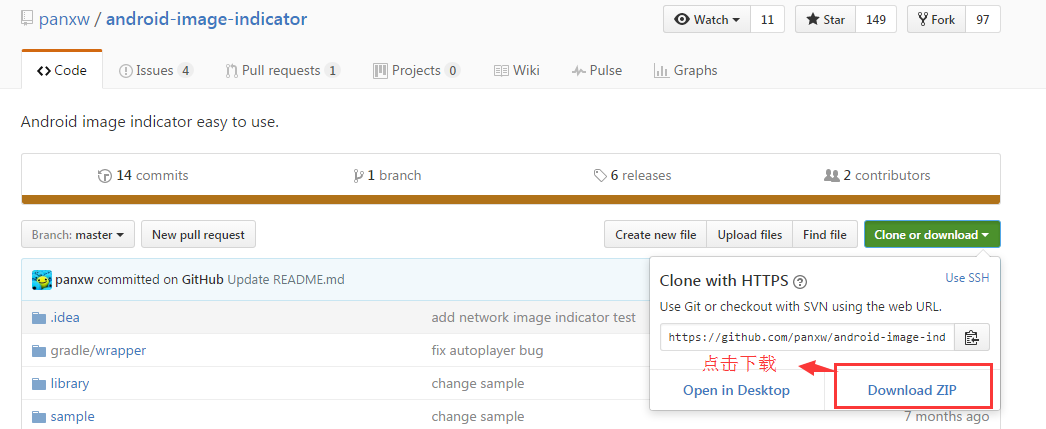
一、从GitHub上下载项目
GitHub地址:https://github.com/panxw/android-image-indicator
其中介绍了简单的使用示例,大家可以看看
二、导入依赖包
导入过程出现错误提示:Error:(2, 0) Plugin with id‘com.github.dcendents.Android-maven’ not found。尝试了多种解决方案,无法有效解决依赖包导入问题。建议使用第二种方法导入
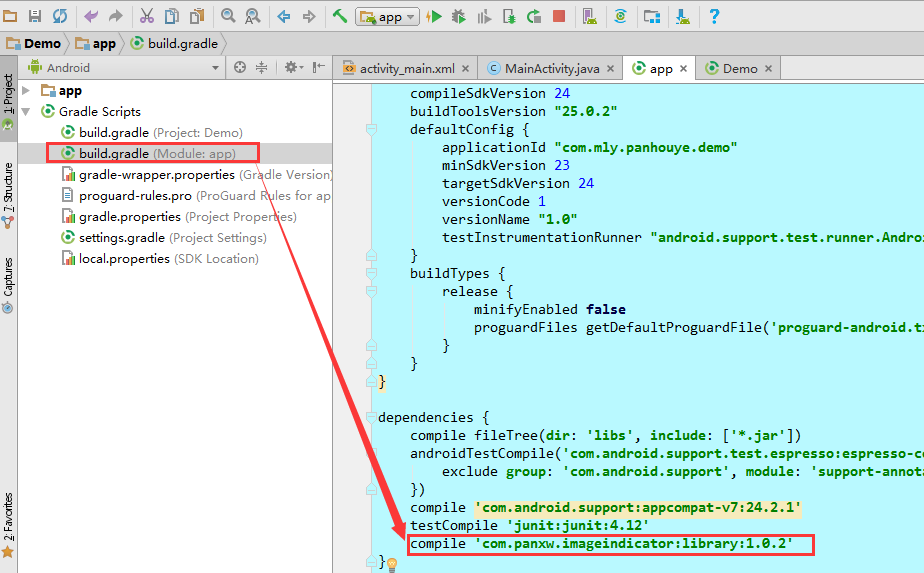
(2)在build.gradle(Module.app)中dependencies下直接添加以下代码
compile 'com.panxw.imageindicator:library:1.0.2'
添加示例如下:
三、演示加载APP自带图片
(1)Layout布局文件如下:
 <?xml version="1.0" encoding="utf-8"?>

 <RelativeLayout xmlns:android="http://schemas.android.com/apk/res/android"

     xmlns:tools="http://schemas.android.com/tools"

     android:id="@+id/activity_main"

     android:layout_width="match_parent"

     android:layout_height="match_parent"

     tools:context="com.mly.panhouye.demo.MainActivity">

     <com.panxw.android.imageindicator.ImageIndicatorView

         android:id="@+id/indicate_view"

         android:layout_width="match_parent"

         android:layout_height="match_parent">

     </com.panxw.android.imageindicator.ImageIndicatorView>

 </RelativeLayout>
(2)Java实现代码如下:
 package com.mly.panhouye.demo;

 import android.os.Bundle;

 import android.support.v7.app.AppCompatActivity;

 import com.panxw.android.imageindicator.AutoPlayManager;

 import com.panxw.android.imageindicator.ImageIndicatorView;

 import java.util.ArrayList;

 import java.util.List;

 public class MainActivity extends AppCompatActivity {

     ImageIndicatorView indicate_view;

     @Override

     protected void onCreate(Bundle savedInstanceState) {

         super.onCreate(savedInstanceState);

         setContentView(R.layout.activity_main);

         indicate_view = (ImageIndicatorView) findViewById(R.id.indicate_view);

         local();

     }

     //系统本地图片加载

     public void local() {

         // 声明一个数组, 指定图片的ID

         final Integer[] resArray = new Integer[] {R.mipmap.a1, R.mipmap.a2,

                     R.mipmap.a3, R.mipmap.a4};

         // 把数组交给图片展播组件

         indicate_view.setupLayoutByDrawable(resArray);

         // 展播的风格

 //        indicate_view.setIndicateStyle(ImageIndicatorView.INDICATE_ARROW_ROUND_STYLE);

         indicate_view.setIndicateStyle(ImageIndicatorView.INDICATE_USERGUIDE_STYLE);

         // 显示组件

         indicate_view.show();

         final AutoPlayManager autoBrocastManager = new AutoPlayManager(indicate_view);

         //设置开启自动广播

         autoBrocastManager.setBroadcastEnable(true);

         //autoBrocastManager.setBroadCastTimes(5);//loop times

         //设置开始时间和间隔时间

         autoBrocastManager.setBroadcastTimeIntevel(3000, 3000);

         //设置循环播放

         autoBrocastManager.loop();

     }

 }
四、加载网络图片
(1)首先在Java中自定义NetworkImageIndicatorView.class
其中在加载网络图片到imageView中使用了网络通信框架-VolLey。这里主要使用其中的ImageRequest,
ImageRequest的构造函数接收六个参数,分别代表的含义是:
第一个参数就是图片的URL地址,这个没什么需要解释的。
第二个参数是图片请求成功的回调,这里我们把返回的Bitmap参数设置到ImageView中。
第三第四个参数分别用于指定允许图片最大的宽度和高度,如果指定的网络图片的宽度或高度大于这里的最大值,则会对图片进行压缩,指定成0的话就表示不管图片有多大,都不会进行压缩。
第五个参数用于指定图片的颜色属性,Bitmap.Config下的几个常量都可以在这里使用,其中ARGB_8888可以展示最好的颜色属性,每个图片像素占据4个字节的大小,而RGB_565则表示每个图片像素占据2个字节大小。
第六个参数是图片请求失败的回调,这里我们当请求失败时在ImageView中显示一张默认图片。
 package com.mly.panhouye.demo;

 import android.content.Context;

 import android.graphics.Bitmap;

 import android.util.AttributeSet;

 import android.widget.ImageView;

 import com.android.volley.RequestQueue;

 import com.android.volley.Response;

 import com.android.volley.VolleyError;

 import com.android.volley.toolbox.ImageRequest;

 import com.android.volley.toolbox.Volley;

 import com.panxw.android.imageindicator.ImageIndicatorView;

 import java.util.List;

 /**

  * Created by panchengjia on 2017/1/10 0010.

  */

 public class NetworkImageIndicatorView extends ImageIndicatorView {

     public NetworkImageIndicatorView(Context context, AttributeSet attrs) {

         super(context, attrs);

     }

     public NetworkImageIndicatorView(Context context) {

         super(context);

     }

     public void setupLayoutByImageUrl(List<String> urlList) {

         for(String url: urlList) {

             final ImageView imageView = new ImageView(getContext());

             //load image from url and set to imageView, you can use UIL or Volley to do this work

             //本次我们使用Volley

             //创建一个请求对列

             RequestQueue queue = Volley.newRequestQueue(getContext());

             ImageRequest request = new ImageRequest(url, new Response.Listener<Bitmap>() {

                 @Override

                 public void onResponse(Bitmap bitmap) {

                     imageView.setImageBitmap(bitmap);

                 }

             }, 0, 0, Bitmap.Config.RGB_565, new Response.ErrorListener() {

                 @Override

                 public void onErrorResponse(VolleyError volleyError) {

                     System.out.println(volleyError);

                 }

             });

             queue.add(request);

             addViewItem(imageView);

         }

     }

 }
(2)Layout布局展示文件如下:
 <?xml version="1.0" encoding="utf-8"?>

 <LinearLayout xmlns:android="http://schemas.android.com/apk/res/android"

     xmlns:tools="http://schemas.android.com/tools"

     android:id="@+id/activity_main"

     android:layout_width="match_parent"

     android:layout_height="match_parent"

     android:orientation="vertical"

     tools:context="com.mly.panhouye.demo.MainActivity">

     <com.mly.panhouye.demo.NetworkImageIndicatorView

         android:layout_width="match_parent"

         android:layout_height="match_parent"

         android:id="@+id/internet_iv">

     </com.mly.panhouye.demo.NetworkImageIndicatorView>

 </LinearLayout>
(3)java实现代码如下:
 package com.mly.panhouye.demo;

 import android.os.Bundle;

 import android.support.v7.app.AppCompatActivity;

 import com.panxw.android.imageindicator.AutoPlayManager;

 import com.panxw.android.imageindicator.ImageIndicatorView;

 import java.util.ArrayList;

 import java.util.List;

 public class MainActivity extends AppCompatActivity {

     NetworkImageIndicatorView internet_iv;

     @Override

     protected void onCreate(Bundle savedInstanceState) {

         super.onCreate(savedInstanceState);

         setContentView(R.layout.activity_main);

         internet_iv= (NetworkImageIndicatorView) findViewById(R.id.internet_iv);

         internet();

     }

     public void internet(){

         final List<String> urlList= new ArrayList<String>();

         urlList.add("http://r.photo.store.qq.com/psb?/V12kkHqD1CWRD4/1*CDpMdmLbUg.gga4PxHTxZUSZqZ1ei76FIDnprasXI!/r/dKEAAAAAAAAA");

         urlList.add("http://r.photo.store.qq.com/psb?/V12kkHqD1CWRD4/40Y896PFEJ0ZdQyzrd0Nar48yCs5g9lkH3jI7zSRCQQ!/r/dKEAAAAAAAAA");

         urlList.add("http://r.photo.store.qq.com/psb?/V12kkHqD1CWRD4/7oqQQKh5D5OKezdyC0geEGaTQjJirH8.GbQ9mY13aIY!/r/dKAAAAAAAAAA");

         internet_iv.setupLayoutByImageUrl(urlList);

         internet_iv.show();

         //设置自动播放

         AutoPlayManager autoBrocastManager =  new AutoPlayManager(internet_iv);

         autoBrocastManager.setBroadcastEnable(true);

         autoBrocastManager.setBroadCastTimes(5);//循环次数设置

         autoBrocastManager.setBroadcastTimeIntevel(500, 500);

         autoBrocastManager.loop();

     }

 }
使用开源框架实现起来还是很方便的,本次演示只为实现功能,大家有时间可以优化下界面,实现自己想要的结果(网络加载中引用了本人的玉照哦,谢谢大家观赏)
Android中使用开源框架android-image-indicator实现图片轮播部署的更多相关文章
- Android中使用开源框架PagerSlidingTabStrip实现导航标题
此开源框架官网地址:https://github.com/astuetz/PagerSlidingTabStrip 可以理解为配合ViewPager使用的交互式页面指示器控件. 话不多说,先上效果图: ...
- Android零基础入门第49节:AdapterViewFlipper图片轮播
原文:Android零基础入门第49节:AdapterViewFlipper图片轮播 上一期学习了ExpandableListView的使用,你已经掌握了吗?本期开始学习AdapterViewFilp ...
- Android Studio导入GitHub上的项目常见问题(以图片轮播开源项目为实例)
前言:github对开发者而言无疑是个宝藏,但想利用它可不是件简单的事,用Android studio导入开源项目会遇到各种问题,今天我就以github上的一个图片轮播项目为例,解决导入过程中的常见问 ...
- Android中使用开源框架Fresco处理图片
本文为原创博文,转载请注明原文链接:http://www.cnblogs.com/panhouye/p/6278116.html 关于Fresco的优点大家自行谷歌吧,它太强大太优秀了,我这一片小博文 ...
- Android中使用开源框架citypickerview实现省市区三级联动选择
1.概述 记得之前做商城项目,需要在地址选择中实现省市区三级联动,方便用户快速的填写地址,当时使用的是一个叫做android-wheel 的开源控件,当时感觉非常好用,唯一麻烦的是需要自己整理并解析省 ...
- Android中使用开源框架EventBus3.0实现Fragment之间的通信交互
1.概述 在之前的博文中简单介绍过如何实现fragment之间的信息交互:<Android中Fragment与Activity之间的交互(两种实现方式)>,今天继续给大家介绍一种可以实现此 ...
- Android常用优秀开源框架
Android常用优秀开源框架 https://github.com/Ericsongyl/AOSF AOSF:全称为Android Open Source Framework,即Android优秀开 ...
- Android 进阶 Android 中的 IOC 框架 【ViewInject】 (下)
上一篇博客我们已经带大家简单的吹了一下IoC,实现了Activity中View的布局以及控件的注入,如果你不了解,请参考:Android 进阶 教你打造 Android 中的 IOC 框架 [View ...
- Android 进阶 教你打造 Android 中的 IOC 框架 【ViewInject】 (下)
上一篇博客我们已经带大家简单的吹了一下IoC,实现了Activity中View的布局以及控件的注入,如果你不了解,请参考:Android 进阶 教你打造 Android 中的 IOC 框架 [View ...
随机推荐
- mybatis_Generator配置
mybatis-generator-core-1.3.2 <?xml version="1.0" encoding="UTF-8"?> <!D ...
- 【4】项目结构+基本的Tornado服务
项目地址: Blog 简单的tornado服务分支: simple 项目结构 创建对应的文件夹并测试一个最简单的功能 main.py #!/usr/bin/env python # coding:ut ...
- C++之------构造函数
创建一个对象时,常常需要作某些初始化的工作,例如对数据成员赋初值. 类的数据成员是不能在声明类时初始化的. class Time { public : //声明为公用成员 hour; minute; ...
- AlarmReceiver 与IntentService的使用
1:GetSmsService.java public class GetSmsService extends IntentService{ private AlarmManager alarmMan ...
- hdu 1428 漫步校园
http://acm.hdu.edu.cn/showproblem.php?pid=1428 dijstra+dp; #include <cstdio> #include <queu ...
- 【Xamarin挖墙脚系列:IOS现有的设备SDK /OS/硬件一览】
附件下载: http://pan.baidu.com/s/1o7rsrUE
- Xcopy参数介绍
DOS批处理命令,永远是不朽的命令,不仅功能强大,同时,速度也是最快的!但是,很多新手学习计算机,都已经遗忘了本不该忘记的批处理命令. 我们不可数典忘祖,该学习的还是要学习,不该忘记的还是不能忘记,尤 ...
- windows套接字相关函数
windows套接字相关函数 作者:vpoet mail:vpoet_sir@163.com 我们学习TCP/IP协议无非是利用这些协议进行通信开发,然而如果让我们自己来直接根据协议规则和协议格式来进 ...
- FWA winner | Car Visualizer WebGL
FWA winner | Car Visualizer WebGL Car Visualizer made in WebGL using ThreeJS. It requires a modern b ...
- 什么是FastCGI?
什么是FastCGI? PHP的FastCGI使你的所有php应用软件通过mod_fastci运行,而不是mod_phpsusexec.FastCGI应用速度很快 是因为他们持久稳定.不必对每一个请求 ...