
IntelliJ IDEA ULTIMATE 2019.3 破解注册详细教程【亲测有效,持续更新~】

申明:本教程 IntelliJ IDEA 破解补丁、激活码均收集于网络,请勿商用,仅供个人学习使用,如有侵权,请联系作者删除。
注意
- 本教程适用于 IntelliJ IDEA 所有版本,请放心食用~
- 本教程适用于 JetBrains 全系列产品,包括 Pycharm、IDEA、WebStorm、Phpstorm、Datagrip、RubyMine、CLion、AppCode 等。
- 本教程无需修改
hosts文件
一、前言
本文记录下个人 IntelliJ IDEA 2019.3激活破解教程~
说实话,IDEA 更新是真滴快,还以为 IDEA 2019.2.4 后面会更新 IDEA 2019.2.5 版本,谁知道 11 月份刚结束,官方直接就上了 2019.3 版本 ...,据官方说 IDEA 2019.3 版本在启动速度以及 UI 交互上做了很大优化。
今天无事便更新一波,尝尝鲜,使用的方法还是之前 2019.2 的破解方法,同样可以破解成功,Happy~, 又可以愉快的玩耍了。
废话少说,开始激活破解 ...
二、下载最新的 IDEA 2019.3【已经下载的可以跳过】
其实也可以从老版本直接升级,这里为了照顾大部分人可能第一次安装,我们选择从官网下载,下载地址为: https://www.jetbrains.com/idea/download/
点击下载,静待下载完成~
三、启动 IDEA 2019.3 安装包
这里笔者机器上,之前是安装过 IDEA 2019.2.3 版本的,所以提示是否删除老版本,这里我们选择删除老版本:
注意: 若你第一次安装,是没有这一步的,跳过看后面即可~
继续点击下一步,这里笔者的电脑是 64 位的,顺便将 64 位的 IDEA 启动图标生成到桌面上:
点击下一步,这里又弹出卸载老版本 IDEA 2019.2.3 可以做的操作,如果是第一次安装,则没有这一步,看下面步骤即可~
这里由于我之前安装有老版本的 IDEA, 选择将老版本的缓存、本地历史也删除掉:
注意:很多小伙伴激活失败,很可能是之前老版本的遗留缓存导致的,在升级的时候,一定记住要给删除掉,否则,可能导致激活失败的情况~
继续点击下一步,启动 IDEA 2019.3, 启动成功后,我们可以看到 IDEA 新的欢迎界面如下:
四、开始激活
首先下载我们需要的激活jar包,
IDEA ultimate 2019.3破解包百度云盘的地址是:https://pan.baidu.com/s/11W_7gjVkksMVbZAeI0NnOQ
如果该连接失败,请加入QQ群【©IntellJ IDEA 社区】:463044966,群文件里有这个破解压缩包

下载成功后,解压这个压缩包,注意仔细阅读里面的说明文档README.txt文件
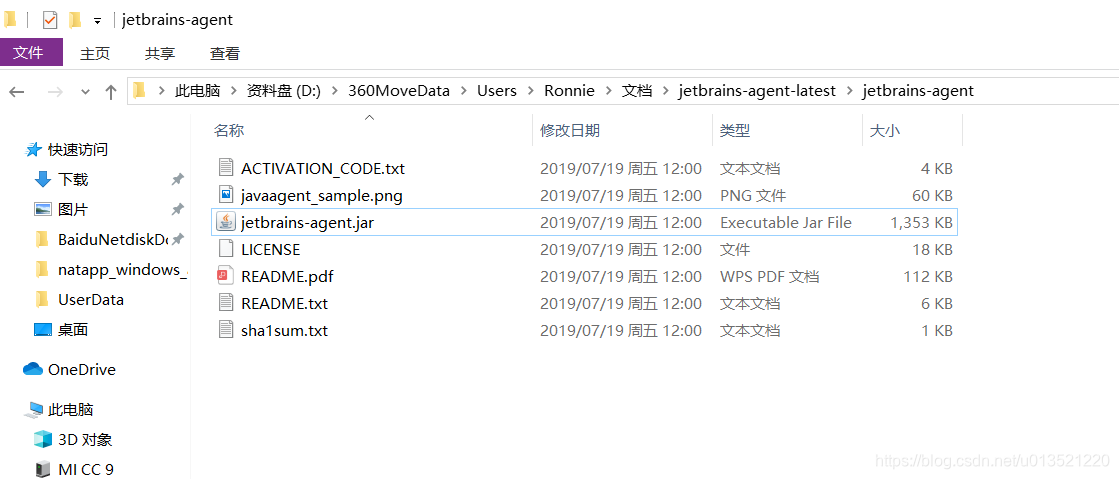
该说明文件很好阅读,包含英文和中文两种,英文不好的同学请自诩阅读下面的中文翻译部分,这里我也粘贴出来,详细的请自己慢慢阅读
========================================================================
======= Jetbrains Activation Code And License Server Crack =======
======= https://zhile.io =======
======= v2.2.0, Build Date: 2019-07-19 =======
========================================================================*** 如果你下载的jetbrains-agent.jar小于1M,肯定是没有下载完全(可对照sha1sum.txt)。***
Usage:
0. Download the zip package and get jetbrains-agent.jar first
Download page: https://zhile.io/2018/08/17/jetbrains-license-server-crack.html
1. Run the IDE and evalutate for free
2. Click IDE menu "Configure" or "Help" -> "Edit Custom VM Options..."
See: https://intellij-support.jetbrains.com/hc/en-us/articles/206544869
3. Append -javaagent:/absolute/path/to/jetbrains-agent.jar to end line
eg:
mac: -javaagent:/Users/neo/jetbrains-agent.jar
linux: -javaagent:/home/neo/jetbrains-agent.jar
windows: -javaagent:C:\Users\neo\jetbrains-agent.jar
Rescue: https://intellij-support.jetbrains.com/hc/en-us/articles/206544519
4. Restart IDE
5. Click IDE menu "Help" -> "Register..." or "Configure" -> "Manage License..."
Support "License server" and "Activation code":
1). Entry license server address: http://jetbrains-license-server (maybe autofill)
Or click the button: "Discover Server" to fill automaticly
2). Active offline with the activation code file: ACTIVATION_CODE.txt
If the activation window always pops up(error 1653219), remove jetbrains' domains from hosts file
If you need a custom license name, visit: https://zhile.io/custom-license.html使用方法:
0. 先下载压缩包解压后得到jetbrains-agent.jar,把它放到你认为合适的文件夹内。
下载页面:https://zhile.io/2018/08/17/jetbrains-license-server-crack.html
1. 启动你的IDE,如果上来就需要注册,选择:试用(Evaluate for free)进入IDE
2. 点击你要注册的IDE菜单:"Configure" 或 "Help" -> "Edit Custom VM Options ..."
如果提示是否要创建文件,请点"Yes"。
参考文章:https://intellij-support.jetbrains.com/hc/en-us/articles/206544869
3. 在打开的vmoptions编辑窗口末行添加:-javaagent:/absolute/path/to/jetbrains-agent.jar
一定要自己确认好路径(不要使用中文路径),填错会导致IDE打不开!!!最好使用绝对路径。
一个vmoptions内只能有一个-javaagent参数。
示例:
mac: -javaagent:/Users/neo/jetbrains-agent.jar
linux: -javaagent:/home/neo/jetbrains-agent.jar
windows: -javaagent:C:\Users\neo\jetbrains-agent.jar
如果还是填错了,参考这篇文章编辑vmoptions补救:
https://intellij-support.jetbrains.com/hc/en-us/articles/206544519
4. 重启你的IDE。
5. 点击IDE菜单 "Help" -> "Register..." 或 "Configure" -> "Manage License..."
支持两种注册方式:License server 和 Activation code:
1). 选择License server方式,地址填入:http://jetbrains-license-server (应该会自动填上)
或者点击按钮:"Discover Server"来自动填充地址。
2). 选择Activation code方式离线激活,请使用:ACTIVATION_CODE.txt 内的注册码激活
如果激活窗口一直弹出(error 1653219),请去hosts文件里移除jetbrains相关的项目
如果你需要自定义License name,请访问:https://zhile.io/custom-license.html本项目在最新2019.2上测试通过。
理论上适用于目前Jetbrains全系列所有新老版本(这句话是瞎说的,如有问题请给我issue或进QQ群:30347511讨论)。
IDE升级会从旧版本导入以上设置,导入配置后可能提示未注册(因为刚导入的vmoptions未生效),直接重启IDE即可,无需其他操作。本项目只做学习研究之用,不得用于商业用途!
若资金允许,请点击 [https://www.jetbrains.com/idea/buy/] 购买正版,谢谢合作!
学生凭学生证可免费申请 [https://sales.jetbrains.com/hc/zh-cn/articles/207154369-学生授权申请方式] 正版授权!
创业公司可5折购买 [https://www.jetbrains.com/shop/eform/startup] 正版授权!
步骤1:找到我们的IDEA安装目录,将我们解压后的文件里的jetbrains-agent.jar文件复制进去
下载破解补丁成功以后,笔者将它放置在了 IDEA 的安装目录
/bin路径下,以防止后面被自己误删:


步骤2:打开IDEA,点击菜单栏 Help -> Edit Custom VM Options
注意:切记一定要通过 IDEA 来修改 .vmoptions 文件,不要手动直接去修改,现在 IDEA 针对反破解已经越来越严格了~
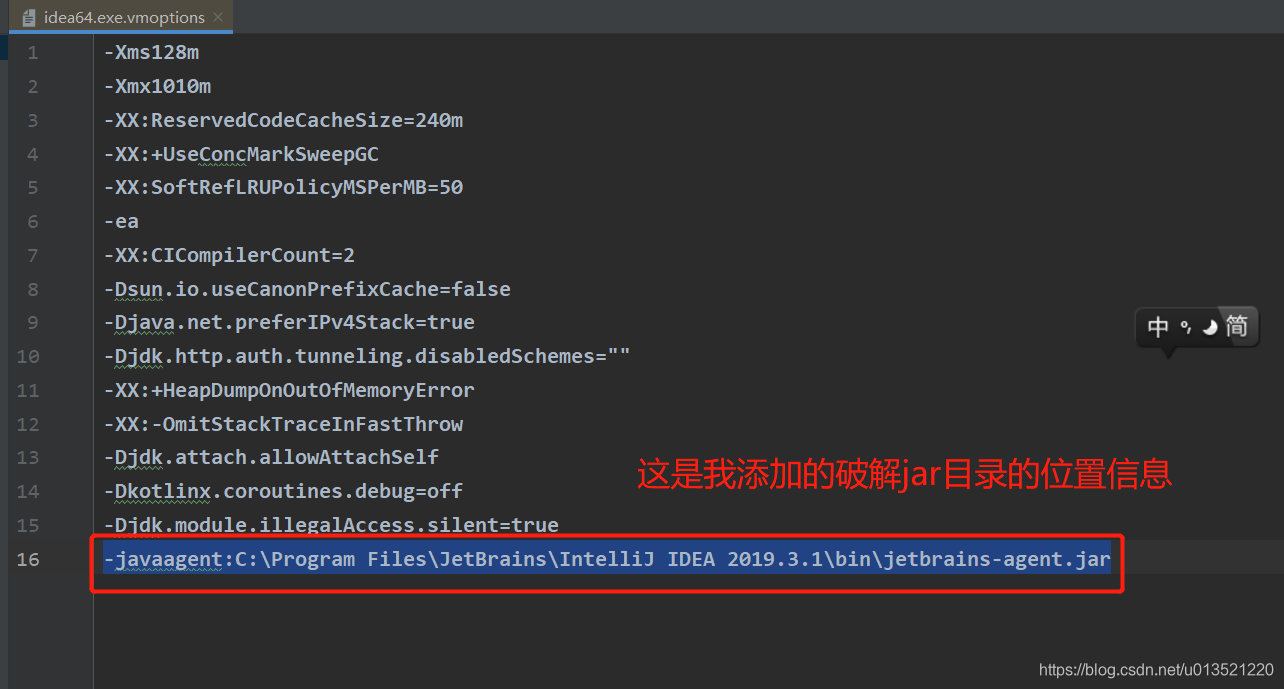
把你刚才复制的jetbrains-agent.jar文件完整目录地址找到,我这里复制到IDEA安装目录的bin下面,所以完整目录是:
C:\Program Files\JetBrains\IntelliJ IDEA 2019.3.1\bin\jetbrains-agent.jar
具体每个人请根据你实际复制后的jetbrains-agent.jar文件的目录位置
在打开的vmoptions编辑窗口末行添加:-javaagent:/absolute/path/to/jetbrains-agent.jar
一定要自己确认好路径(不要使用中文路径),填错会导致IDE打不开!!!最好使用绝对路径。
一个vmoptions内只能有一个-javaagent参数。
示例:
mac: -javaagent:/Users/neo/jetbrains-agent.jar
linux: -javaagent:/home/neo/jetbrains-agent.jar
windows: -javaagent:C:\Users\neo\jetbrains-agent.jar
如果还是填错了,参考这篇文章编辑vmoptions补救:
https://intellij-support.jetbrains.com/hc/en-us/articles/206544519
这里我的配置是:-javaagent:C:\Program Files\JetBrains\IntelliJ IDEA 2019.3.1\bin\jetbrains-agent.jar
上面配置完以后保存并重启IDEA【一定需要重启!!!】
步骤3:打开Help-->Register,进入注册激活页面
点击IDE菜单 "Help" -> "Register..." 或 "Configure" -> "Manage License..."
支持两种注册方式:License server 和 Activation code:
1). 选择License server方式,地址填入:http://jetbrains-license-server (应该会自动填上)
或者点击按钮:"Discover Server"来自动填充地址。
2). 选择Activation code方式离线激活,请使用:ACTIVATION_CODE.txt 内的注册码激活
如果激活窗口一直弹出(error 1653219),请去hosts文件里移除jetbrains相关的项目
如果你需要自定义License name,请访问:https://zhile.io/custom-license.html
上面提供了两种方式,这里我选择License server方式,地址栏输入:http://jetbrains-license-server

以下是我的IDEA注册成功后的页面,点击【Help】--> About】查看

谢谢大家支持,再见!
IntelliJ IDEA ULTIMATE 2019.3 破解注册详细教程【亲测有效,持续更新~】的更多相关文章
- Caffe初学者第一部:Ubuntu14.04上安装caffe(CPU)+Python的详细过程 (亲测成功, 20180524更新)
前言: 最近在学习深度学习,最先要解决的当然是开源框架的环境安装了.之前一直在学习谷歌的Tensorflow开源框架,最近实验中需要跟别人的算法比较,下载的别人的代码很多都是Caffe的,所以想着搭建 ...
- PyCharm 2017 免费 破解 注册 激活 教程(附 License Server 地址)(Python 编辑器 IDE 推荐)
许多朋友都在问如何破解 PyCharm 2017 Professional 专业版,咪博士对此是坚决反对的! 不到万不得已,请不要这样做.破解之前,请拖到文章末尾,思考几个问题,想明白你确实需要这样做 ...
- IDEA插件JRebel安装配置与破解激活详细教程(转)
JRebel 介绍 IDEA上原生是不支持热部署的,一般更新了 Java 文件后要手动重启 Tomcat 服务器,才能生效,浪费不少生命啊.目前对于idea热部署最好的解决方案就是安装JRebel插件 ...
- IntelliJ IDEA下载安装及破解(100%成功)教程
原文链接:http://www.studyshare.cn/software/details/1182/0 一.下载 1.IntelliJ IDEA下载 网盘下载:https://pan.baidu. ...
- SecureCRT 破解安装详细教程
SecureCRT是一款支持SSH(SSH1和SSH2)的终端仿真程序 跟xshell类似. 一.下载文件软件包和破解文件(64版本),我已经放在百度云,链接:https://pan.baidu.c ...
- Visual Studio 2019连接MySQL数据库详细教程
前言 如果要在 Visual Studio 2019中使用MySQL数据库,首先需要下载MySQL的驱动 Visual Studio默认只显示微软自己的SQL Server数据源,点击其它也是微软自己 ...
- MyEclipse 2014 破解图文详细教程
一.安装完成MyEclipse2014(适用于2013等版本)后,不要打开软件,下载破解附件包. 破解附件包下载地址:点我下载 二.解压破解文件压缩包,得到一下文件列表: 三.双击run.bat,即可 ...
- myeclipse 2013破解注册图文教程
以下这个试过有效 http://www.33lc.com/article/10792.html
- Postsharp 破解工具(通杀版,持续更新)
2019.04.18 重要说明 VS2019 正式版已经发布了,Postsharp v6.2.2-Preview(预览版)也开始支持VS2019.不过截至目前,该预览版还不是特别稳定,因此提醒下大家在 ...
随机推荐
- LIS问题
LIS定义LIS(Longest Increasing Subsequence)最长上升子序列 .一个数的序列bi,当b1 < b2 < … < bS的时候,我们称这个序列是上升的. ...
- Day3-A-Problem H. Monster Hunter HDU6326
Little Q is fighting against scary monsters in the game ``Monster Hunter''. The battlefield consists ...
- IntelliJ如何设置自动导包
idea 关于自动导包的设置 标签: idea 2016-09-30 18:10 400人阅读 评论(0) 收藏 举报 本文章已收录于: .embody{ padding:10px 10px 10px ...
- 【Unity】双击物体
using UnityEngine; using System.Collections; using System; public class Click_yushe : MonoBehaviour ...
- greenplum 存储过程 返回结果集多列和单列
参考: http://francs3.blog.163.com/blog/static/4057672720125231223786/
- Plcsim 模拟IO访问故障 OB122组织块
假设在OB1 中用 如下指令 T PQW20 实际在组态的时候就没有QW20 这个地址 所以会显示访问IO 错误 我在OB122 中设置一个变量 进入一次 加1 可以看到每个扫描周期都要调用一次OB1 ...
- P1092 最好吃的月饼
1092 最好吃的月饼 (20分) 月饼是久负盛名的中国传统糕点之一,自唐朝以来,已经发展出几百品种. 若想评比出一种“最好吃”的月饼,那势必在吃货界引发一场腥风血雨…… 在这里我们用数字说话,给 ...
- es678910语法糖
傲娇: 新es是js的进步,是编程的进步,es6已经过去了5年了,兼容率达到了90%,还是有10%的手机不兼容,那到底应不应该去照顾那些跟不上的人,我觉得是不应该的,新es能5行写出来的功能,我为什么 ...
- Day6 - B - 采花 HYSBZ - 2743
萧芸斓是Z国的公主,平时的一大爱好是采花.今天天气晴朗,阳光明媚,公主清晨便去了皇宫中新建的花园采花 .花园足够大,容纳了n朵花,花有c种颜色(用整数1-c表示),且花是排成一排的,以便于公主采花.公 ...
- Xcode8.0+和最新的Xcode9.0beta安装Alcatraz插件
1.安装Alcatraz 1.1终端中输入 rm -rf ~/Library/Application\ Support/Developer/Shared/Xcode/Plug-ins/Alcatraz ...