
MySQL 8.0.x for Windows 解压缩版配置安装
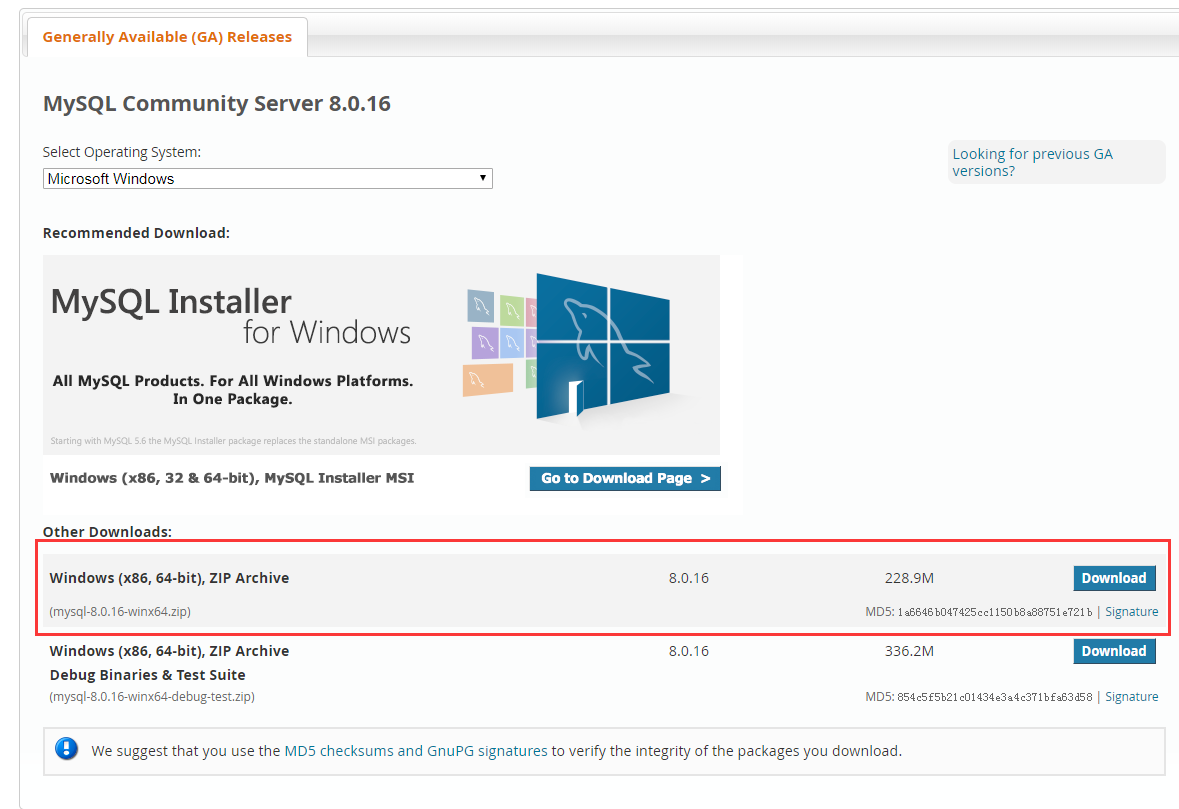
一、官网下载MySQL8.0.16
直达官网下载Community版:https://dev.mysql.com/downloads/mysql/
然后拉倒下方点击对应版本位数下载
二、创建my.ini
下载完压缩包之后就解压,再创建一个同级空目录mysqlData,再进入mysql8.0.16安装根目录创建一个my.ini配置
[mysqld]
# 设置3306端口port=3306
# 自定义设置mysql的安装目录,即解压mysql压缩包的目录
basedir=E:\MySQL\mysqlinstall
# 自定义设置mysql数据库的数据存放目录
datadir=E:\MySQL\mysqlDate
# 允许最大连接数
max_connections=200
# 允许连接失败的次数,这是为了防止有人从该主机试图攻击数据库系统
max_connect_errors=10
# 服务端使用的字符集默认为UTF8
character-set-server=utf8
# 创建新表时将使用的默认存储引擎
default-storage-engine=INNODB
# 默认使用“mysql_native_password”插件认证
default_authentication_plugin=mysql_native_password
[mysql]
# 设置mysql客户端默认字符集
default-character-set=utf8
[client]
# 设置mysql客户端连接服务端时默认使用的端口和默认字符集
port=3306
default-character-set=utf8
三、安装
之后进入安装目录的bin目录,初始化数据库,输入命令mysqld --initialize --console回车。
使用cmd切换到mysql安装根目录下的bin目录,切记要用管理员身份运行。切换指定路径的方法也在截图中。

其中root@localhost:后面的一串oDzqEDMRB9(d就是初始密码(不含首位空格),在没有更改密码前,需要记住这个密码,复制保存,后续登录需要用到!
四、mysql服务安装

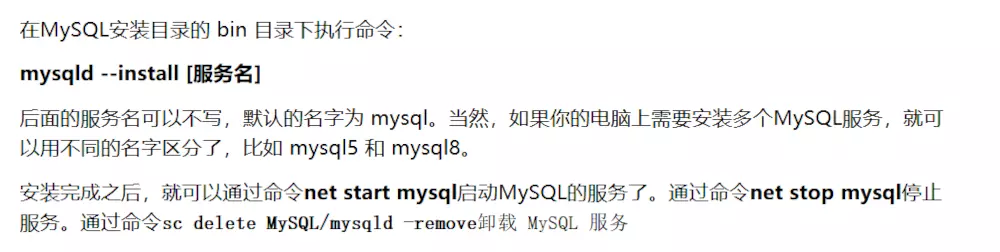
之后启动mysql服务,使用命令net start Mysql8(注:是自己的mysql服务名)。

五、修改密码
使用初始密码登录mysql,命令为mysql -u root -p回车之后会提示输入密码,这时复制之前记住的初始密码登录

修改密码,使用命令如下:
ALTER USER 'root'@'localhost' IDENTIFIED WITH mysql_native_password BY '新密码';

至此,mysql8的安装就到此结束了,据说mysql8的速度比mysql5快5倍左右哈哈哈哈,我们可以使用show databases;命令来查看数据表

期间还遇到过Access denied for user 'root'@'localhost' (using password: YES) 这个登录报错,参考解决的博文在此处:解决win10下MySQL 8.0登录Access denied for user 'root'@'localhost' (using password: YES)的问题
七、配置环境变量
每次在使用命令行方式进入mysql的话都要切换到mysql的bin文件夹来执行操作未免很麻烦,所以我们可以通过配置Path环境变量来解决这个问题。
步骤:右键此电脑-->属性-->高级系统设置-->环境变量-->系统变量-->找到Path然后在新增你mysql8的bin文件夹路径,然后保存之后就可以了。

MySQL 8.0.x for Windows 解压缩版配置安装的更多相关文章
- MySQL for Windows 解压缩版配置安装
1.MySQL安装文件分为两种,一种是msi格式的,一种是zip格式的.如果是msi格式的可以直接点击安装,按照它给出的安装提示进行安装(相信大家的英文可以看懂英文提示),一般MySQL将会安装在C: ...
- MySQL 5.6 for Windows 解压缩版配置安装(转)
转自:http://jingyan.baidu.com/article/f3ad7d0ffc061a09c3345bf0.html MySQL是一个小巧玲珑但功能强大的数据库,目前十分流行.但是官网给 ...
- MySQL 5.6 for Windows 解压缩版配置安装
MySQL安装文件分为两种,一种是msi格式的,一种是zip格式的.如果是msi格式的可以直接点击安装,按照它给出的安装提示进行安装(相信大家的英文可以看懂英文提示),一般MySQL将会安装在C:\P ...
- MySQL 5.7 for Windows 解压缩版配置安装
从MYSQL5.7.6开始,安装MYSQL提示“请键入 NET HELPMSG 3534 以获得更多的帮助”的解决办法 今天安装MySQL提示如下错误: ----------------------- ...
- MySQL 5.6 for Windows 解压缩版配置安装(转载)
原文地址:点击这里 MySQL是一个小巧玲珑但功能强大的数据库,目前十分流行.但是官网给出的安装包有两种格式,一个是msi格式,一个是zip格式的.很多人下了zip格式的解压发现没有setup.exe ...
- MySQL 5.6 for Windows 解压缩版配置安装 和 MySQL 数据库的安装和密码的设定
https://jingyan.baidu.com/article/f3ad7d0ffc061a09c3345bf0.html https://jingyan.baidu.com/article/09 ...
- Windows下Mysql解压缩版配置安装与卸载
安装: ①解压Mysql到合适的位置! ②以管理员身份运行命令提示符(cmd),cd C:\Documents and Settings\Administrator\桌面\mysql-5.6.24-w ...
- MySql For Windows解压缩版配置
#配置步骤 1.首先下载解压. (此处我解压到了我电脑的“E:\software\MySql”这个位置,下文以这个目录举例); 2.我的电脑右键属性,找到环境变量配置,配置环境变量,将mysql.ex ...
- MySQL 5.7 for Windows 解压缩版 MySQL 服务无法启动
MySQL 5.7 for Windows 解压缩版配置安装 http://jingyan.baidu.com/article/f3ad7d0ffc061a09c3345bf0.html basedi ...
随机推荐
- .net MVC使用Aspose.Words 获取文本域获取文档
controller 1 using Aspose.Words; 2 using Aspose.Words.Saving; 3 using System.IO; 4 5 6 /// 7 /// 获取导 ...
- .NET WebAPI 利用特性捕捉异常
声明:本方式及代码只使用与.NET Web API. 先创建类继承ExceptionFilterAttribute类型并复写OnException方法. 代码如下: using System; usi ...
- LeetCode 176. 第二高的薪水(MySQL版)
0.前言 最近刷LeetCode 刷数据库题目 由于数据库课上的是SQL,而MySQL有许多自己的函数的,怕把刚学会的函数忘记 特在此记录! 1.题目 编写一个 SQL 查询,获取 Employee ...
- 如何保证MongoDB的安全性?
上周写了个简短的新闻<MongoDB裸奔,2亿国人求职简历泄漏!>: 根据安全站点HackenProof的报告,由于MongoDB数据库没有采取任何安全保护措施,导致共计202,730,4 ...
- Dynamics 365的系统作业实体记录增长太快怎么回事?
摘要: 本人微信公众号:微软动态CRM专家罗勇 ,回复294或者20190111可方便获取本文,同时可以在第一间得到我发布的最新博文信息,follow me!我的网站是 www.luoyong.me ...
- 日志管理工具之logrotate
Logrotate配置和测试 logrotate软件是一个日志管理工具,用于非分隔日志,删除旧的日志文件,并创建新的日志文件,起到“转储作用”,可以为系统节省磁盘空间.logrotate是基于cron ...
- 宋宝华:关于Ftrace的一个完整案例【转】
Ftrace简介 Ftrace是Linux进行代码级实践分析最有效的工具之一,比如我们进行一个系统调用,出来的时间过长,我们想知道时间花哪里去了,利用Ftrace就可以追踪到一级级的时间分布. Ftr ...
- nginx内置变量总结
nginx内置变量 2019-02-28 变量名称 变量用途 $atg_PARAMETER 客户端GET请求中 PARAMETER字段的值 ...
- Collections方法的使用
public static void main(String[] args) { // 0.给List排序 List<Integer> list = new ArrayList<In ...
- 模块简介:(random)(xml,json,pickle,shelve)(time,datetime)(os,sys)(shutil)(pyYamal,configparser)(hashlib)
Random模块: #!/usr/bin/env python #_*_encoding: utf-8_*_ import random print (random.random()) #0.6445 ...