
Linux(Ubuntu)常用命令(五)—— vi/vim常用操作
vi/vim常用命令
vim其实就是vi的升级版,vi里的所有命令vim里都可以用,一般使用来说几乎没什么差别。
注:本篇文章区分大小写!
vi / vim三级模式的关系:
命令行模式
任何时候,不管用户处于何种模式,只要按一下ESC键,即可使Vi进入命令模式;我们在shell环境(提示符为$)下输入启动Vi命令,进入编辑器时,也是处于该模式下。在该模式下,用户可以输入各种合法的Vi命令,用于管理自己的文档。此时从键盘上输入的任何字符都被当做编辑命令来解释,若输入的字符是合法的Vi命令,则Vi在接受用户命令之后完成相应的动作。但需注意的是,所输入的命令并不在屏幕上显示出来。若输入的字符不是Vi的合法命令,Vi会响铃报警。
编辑/插入/文本编辑模式
在命令模式下输入插入命令i、附加命令a 、打开命令o、修改命令c、取代命令r或替换命令s都可以进入文本输入模式。在该模式下,用户输入的任何字符都被Vi当做文件内容保存起来,并将其显示在屏幕上。在文本输入过程中,若想回到命令模式下,按键ESC即可。
末行模式
末行模式也称ex转义模式。在命令模式下,用户按“:”键即可进入末行模式下,此时Vi会在显示窗口的最后一行(通常也是屏幕的最后一行)显示一个“:”作为末行模式的提示符,等待用户输入命令。多数文件管理命令都是在此模式下执行的(如把编辑缓冲区的内容写到文件中等)。末行命令执行完后,Vi自动回到命令模式。
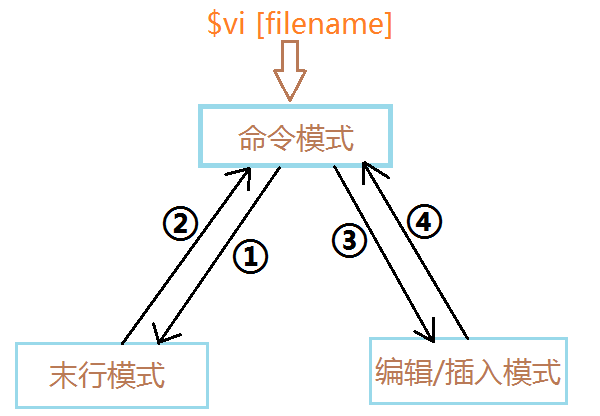
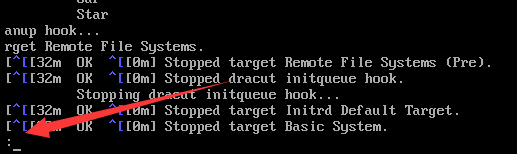
①:从命令模式进入到末行模式一般就是准备保存/不保存退出,输入“:”自动跳到终端此页的末尾。如图
②:从末行模式到命令模式,“Esc”。
③:命令模式到编辑模式可以有多种,通常 press “ i ”。
④:编辑模式到命令模式,“Esc”。
vi / vim命令:
vi [filename] :打开文件,若文件不存在则新建文件并打开。
插入内容:
i: 插入光标前一个字符
I: 插入行首
a: 插入光标后一个字符
A: 插入行未
o: 向下新开一行,插入行首
O: 向上新开一行,插入行首
移动光标:
h: 左移
    j: 下移

    k: 上移

    l: 右移

    M: 光标移动到屏幕中间行

    L: 光标移动到屏幕最后一行行首

    G: 移动到指定行,行号 -G

    w: 向后一次移动一个字

    b: 向前一次移动一个字

    {: 按段移动,上移

    }: 按段移动,下移

    Ctrl+d: 向下翻半屏

    Ctrl+u: 向上翻半屏


    Ctrl+f: 向下翻一屏

    Ctrl+b: 向上翻一屏

    gg: 光标移动文件开头

    G: 光标移动到文件末尾
删除命令:
    x: 删除光标后一个字符,相当于 Del

    X: 删除光标前一个字符,相当于 Backspace

    dd: 删除光标所在行,n dd 删除指定的行数

    D: 删除光标后本行所有内容,包含光标所在字符

    d0: 删除光标前本行所有内容,不包含光标所在字符

    dw: 删除光标开始位置的字,包含光标所在字符
撤销命令:
    u: 一步一步撤销

    Ctrl+r: 反撤销
重复命令:
.: 重复上一次操作的命令
文本行移动:
    >>: 文本行右移

   <<: 文本行左移

 复制粘贴:
yy: 复制当前行,n yy 复制 n 行
p: 在光标所在位置向下新开辟一行,粘贴
可视模式:
    v: 按字符移动,选中文本


   V: 按行移动,选中文本可视模式可以配合 d, y, >>, << 实现对文本块的删除,复制,左右移动
替换操作:
    r: 替换当前字符

    R: 替换当前行光标后的字符
查找命令:
    /: str查找

    n: 下一个

    N:上一个
VI/VIM行号显示:
需要时启用:
在vim命令行模式下输入 :set nu 取消显示:在vim命令行模式下输入: set nonu
永久自动显示:
终端:vim ~/.vimrc 打开后是一个空文件,添加 set nu,保存退出,重新启动vi/vim。
替换命令(并不常用):
把abc全部替换成123: 末行模式下,将当前文件中的所有abc替换成123 :%s/abc/123/g
末行模式下,将第一行至第10行之间的abc替换成123 :1, 10s/abc/123/g
vi / vim的区别:
Linux(Ubuntu)常用命令(五)—— vi/vim常用操作的更多相关文章
- VI/VIM 常用命令
VI/VIM 常用命令=========== 整理自鸟哥的私房菜 ---------- - 移动光标 命令 | 描述----------------------- ...
- Linux常用命令——文本编辑器Vim
Linux常用命令--文本编辑器Vim Linux Vim常用操作 插入命令 a 在光标所在字符后插入 A 在光标所在行尾插入 i 在光标所在字符前插入 I 在光标所在行首插入 o 在光标下插入新行 ...
- 想法子记忆Vi/Vim常用操作及指令
本笔记有特殊目录,点击开启: 专有目录 在Linux系统中编辑文本总是离不开一位老帮手--Vi.而因为其诞生的年代有些久远,有些操作在现在看来可能有点"反直觉". 于是我决定写这样 ...
- Linux命令之vi/vim(一)
vi仅仅是一个文本编辑器,可以给字符着色,可以自动补全,但不具备windows下word的排版功能.Vim是Vi improved的缩写,是vi的改进版. vi和vim的区别: 多级撤销.在vi中按u ...
- linux vi(vim)常用命令汇总(转)
前言 首先解析一个vim vi是unix/linux下极为普遍的一种文本编辑器,大部分机器上都有vi的各种变种,在不同的机器上常用不同的变种软件,其中vim比较好用也用的比较广泛.vim是Vi Imp ...
- Linux常用命令 - 五种创建文件命令详解
21篇测试必备的Linux常用命令,每天敲一篇,每次敲三遍,每月一循环,全都可记住!! https://www.cnblogs.com/poloyy/category/1672457.html 创建文 ...
- vi/vim 常用命令总结
目录 Linux vi/vim编辑 vim键盘图 vim的三种模式 命令模式.输入模式.输出模式 vim使用实例 vi/vim按键说明 第一部分:一般模式可用的光标移动.复制粘贴.搜索替换等 第二部分 ...
- Vi/Vim常用命令(附快捷切换方法)
vi/vim有两种模式,正常(命令行)模式 和编辑模式,在命令行模式下,任何键盘输入都是命令,在编辑模式下,键盘输入的才是字符. 启动/关闭Vi/Vim 启动:vi 打开 Vi/Vim编辑器vi 文件 ...
- 【转】VI/VIM常用命令
原文网址:http://www.blogjava.net/woxingwosu/archive/2007/09/06/125193.html Vi是“Visual interface”的简称,它在Li ...
随机推荐
- 将Java项目打包成可以独立运行的Jar包
因为一直也没怎么用过Java的原因,所以以前本科上课的时候,在控制台下运行Java程序都是仅仅运行单个的没有第三方库依赖的情况下运行的 那种情况特别简单,只要输入Javac 文件名.java等到编译完 ...
- java_第一年_JDBC(3)
事务 我们在通过JDBC连接数据库并开始交互时,默认情况下是自动提交的,有时由于为了保持业务流程的完整性.提高性能或是使用分布式事务,需要启动支持事务,此时的方法是调用Connection对象的set ...
- 59-python基础-python3-集合-集合常用方法-判断一个集合是否是另一个集合的子集-issubset()-issuperset()
判断一个集合是否是另一个集合的子集-issubset()-issuperset() 1-issubset() s1.issubset(s) 判断s1是否是s的子集 2-issuperset() 与is ...
- weBDrriver API接口方法小记
3.2.1 输入框(text field or textarea) 找到输入框元素:WebElement element = driver.findElement(By.id("passwd ...
- Android手机、电视(盒子) 打开ADB调试 一览表
手机.电视(盒子) 打开ADB调试 一览表 一.手机打开ADB调试方法 序号 名称 描述 方式 1 华为手机 EMUI 1.设置 ->关于手机-> 版本号 点击(4~5次)2.返回设置 - ...
- 各种设备在linux中的文件名
各种设备在linux中的文件名: 设备 设备在linux内的文件名 ide硬盘 /dev/ha[a-d] scs硬盘 /dev/sd[a-p] u盘 /dev/sd[a-p](与SAT ...
- lodash throttle和debounce
https://lodash.com/docs#debounce throttle(又称节流)和debounce(又称防抖)其实都是函数调用频率的控制器 throttle:将一个函数的调用频率限制在一 ...
- Spring Cloud Contract简介
转载:https://www.jianshu.com/p/e3277824a10a 和dummy service一样 Spring Cloud Contract是个啥? Spring Cloud Co ...
- java 反转数组
package java03; public class Demo05ArrayReversr { public static void main(String[] args) { int[] arr ...
- Go 数组(1)
1.一旦声明,数组里存储的数据类型和数组长度就都不能改变了.如果需要存储更多的元素, 就需要先创建一个更长的数组,再把原来数组里的值复制到新数组里. 例如: ]int 2.使用数组字面量声明数组 // ...