
vi/vim 常用命令总结
Linux vi/vim编辑
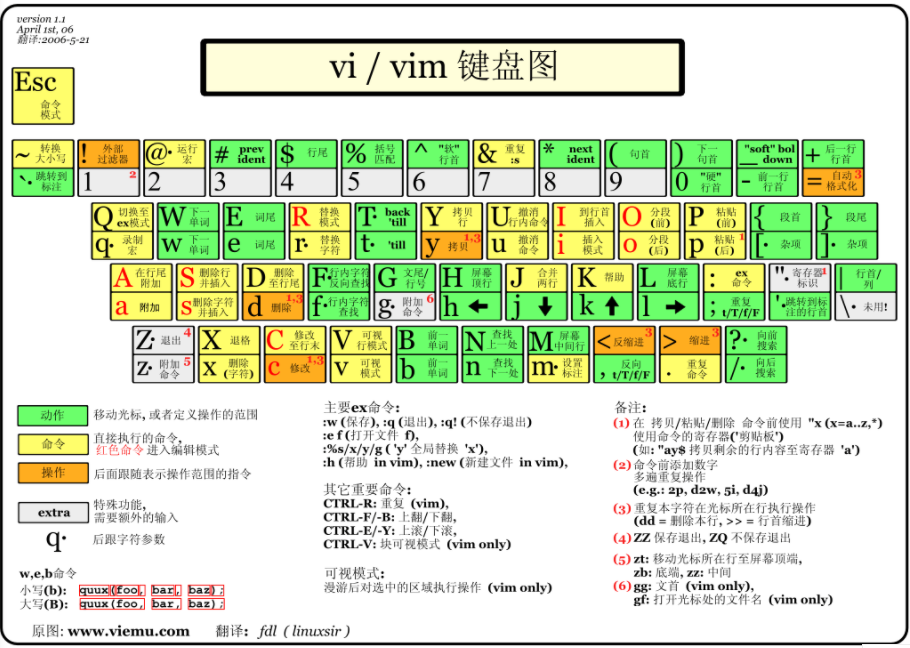
vim键盘图
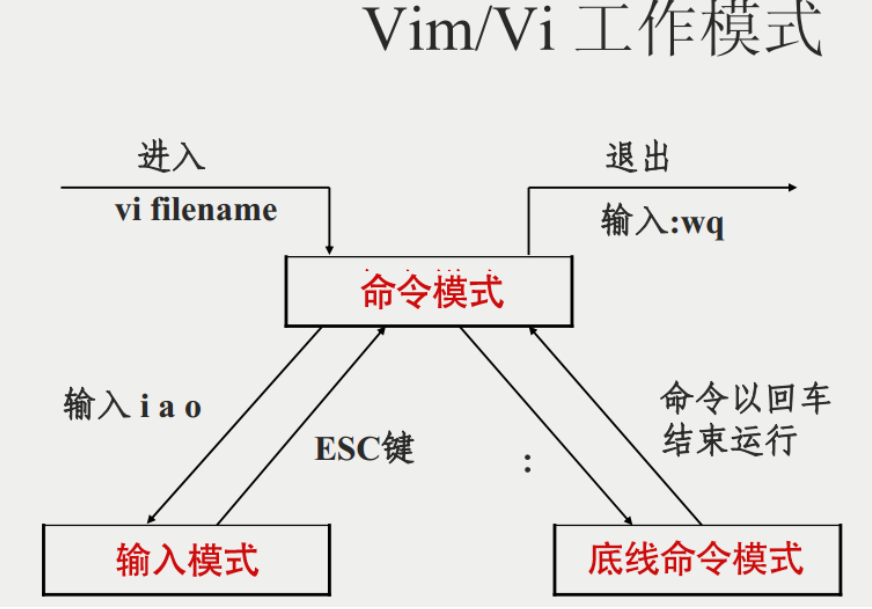
vim的三种模式
命令模式、输入模式、输出模式
三种模式的切换
用户刚启动vim就是命令模式!
- i、a、o切换到输入模式
- 输入模式下摁Esc按键切换到命令模式
- 命令模式输入冒号':'切换到底线命令模式
图示如下:
vim使用实例
直接输入vi文件名就能够进入vi的一般模式了
$vi HammerZe.txt
图示如下:

Enter打开文件:
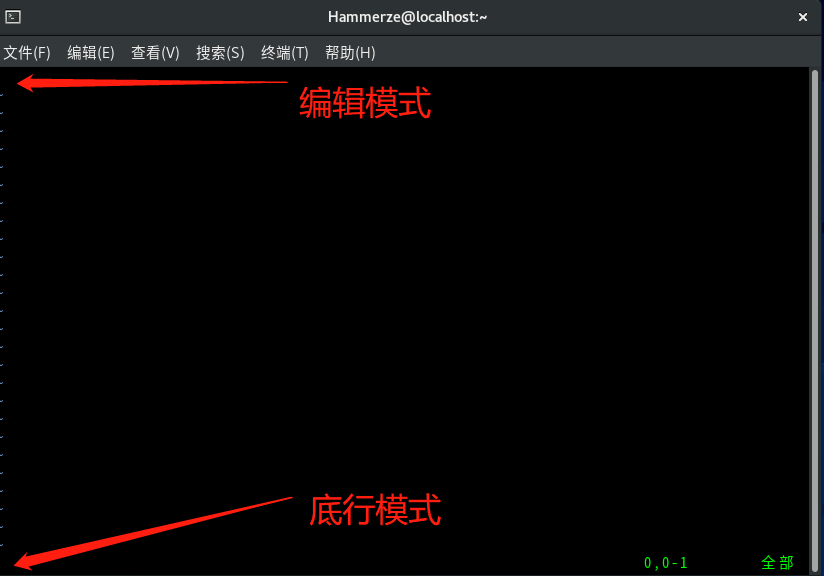
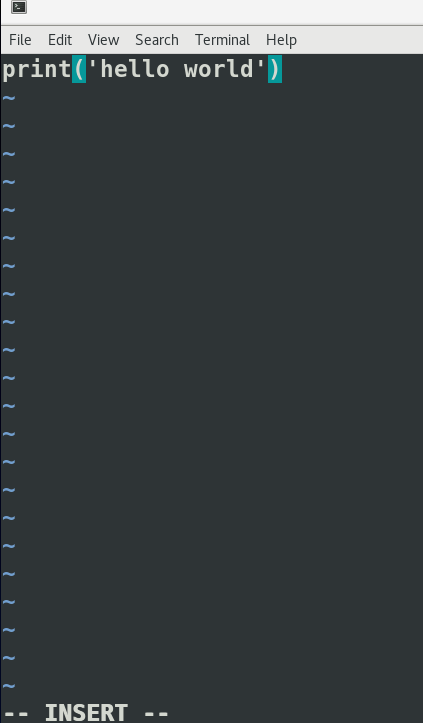
按下 i 可以进入输入模式(编辑模式),开始编辑内容
实例如下:
vi/vim按键说明
第一部分:一般模式可用的光标移动、复制粘贴、搜索替换等
| 移动光标的方法 | 光标 |
|---|---|
| h | 向左移动一个字符 |
| j | 向下移动一个字符 |
| k | 向上移动一个字符 |
| l | 向右移动一个字符 |
注:hjkl在一排,左下上右
eg:向下移动30行,可以用“30j”
| Ctrl+f | 屏幕 [ 向下 ] 移动一页,相当于PgDn按键 |
|---|---|
| Ctrl+b | 屏幕 [ 向上 ]移动一页,相当于PgUp按键 |
| ***** | 光标移动到非空格符的下一行 |
| - | 光标移动到非空格符的上一行 |
| 0/Home | 移动到这一行的最前面字符处 |
| $/End | 移动到这一行的最后面字符处 |
| G | 移动到这个档案的最后一行 |
| nG | 移动到这个档案的第行,eg:20G则会移动到这个档案的第20行(可配合:set nu使用) |
| gg | 移动到这个档案的第一行,相当于1G |
| n | 光标向下移动n行 |
| 搜索替换 | 操作 |
|---|---|
| /word | 光标向下寻找word字符串,eg:要在档案内寻找hello字符串,/hello就可以啦 |
| ?word | 光标向上寻找word字符串 |
| n | 这个 n 是英文按键。代表重复前一个搜寻的动作。举例来说, 如果刚刚我们执行 /vbird 去向下搜寻 vbird 这个字符串,则按下 n 后,会向下继续搜寻下一个名称为 vbird 的字符串。如果是执行 ?vbird 的话,那么按下 n 则会向上继续搜寻名称为 vbird 的字符串! |
| N | 这个 N 是英文按键。与 n 刚好相反,为『反向』进行前一个搜寻动作。 例如 /vbird 后,按下 N 则表示『向上』搜寻 vbird 。 |
使用/word配合n/N可以重复找到一些你搜索的关键词!
| :n1,n2s/word1/word2/g | n1与n2为数字。在第n1与n2行之间寻找word1这个字符串,并将该字符串取代为word2;eg:在 100 到 200 行之间搜寻 vbird 并取代为 VBIRD 则::100,200s/vbird/VBIRD/g(常用) |
|---|---|
| : %s/word1/word2/g | 从第一行到最后一行寻找word1字符串,并将该字符串取代为word2 |
| :%s/word1/word2/gc | 从第一行到最后一行寻找word1字符串,并将该字符串取代为word2,并且在取代前显示提示符给用户确认是否需要取代! |
| 删除、复制与贴上 | |
|---|---|
| x,X | 在一行字当中,x为向后删除一个字符(相当于del按键),X为向前删除一个字符(相当于backspace就是退格键) |
| nx | n为数字,连续向后删除n个字符。eg:删除10个字符,10x |
| dd | 删除游标所在的那一整行 |
| ndd | 删除光标所在向下的n行,eg:20dd就是删除20行 |
| d1G | 删除光标所在到第一行的所有数据 |
| dG | 删除光标所在到最后一行的所有数据 |
| d$ | 删除游标所在处,到该行的最后一个字符 |
| d0 | 那个是数字0,删除游标所在处,到该行的最前面一个字符 |
| yy | 复制游标所在的那一行 |
| nyy | 复制光标所在的向下n行 |
| y1G | 复制游标所在行到第一行的所有数据 |
| yG | 复制游标所在行到最后一行的所有数据 |
| y0 | 复制光标所在的那个字符到该行行首的所有数据 |
| y$ | 复制光标所在的那个字符到该行行末的所有数据 |
| p,P | p为将已复制的数据在光标下一行贴上,P则为贴在游标上一行! |
| J | 将光标所在行与下一行的数据结合成同一行 |
| c | 重复删除多个数据,eg:向下删除10行,10cj |
| u | 复原前一个动作 |
| Ctrl+r | 重复上一个动作 |
| . | 小数点,重复前一个动作的意思,如果你想要重复删除,重复贴上等动作,按下小数点就好了 |
第二部分:一般模式切换到编辑模式的可用的按钮说明
| 进入输入模式/编辑模式 | |
|---|---|
| i,I | 进入输入模式 |
| a,A | 进入输入模式 |
| o,O | 进入输入模式,o为所在目标光标所在的下一行处输入新的一行;O为在目标光标所在的上一行处输入新的一行。 |
| r,R | 进入取代模式:r只会取代光标所在的那一个字符一次;R会一直取代光标所在的文字,直到摁下ESC为止; |
| Esc | 退出编辑模式,回到一般模式中 |
上面这些按键中,在 vi 画面的左下角处会出现『--INSERT--』或『--REPLACE--』的字样。 由名称就知道该动作了吧!!特别注意的是,我们上面也提过了,你想要在档案里面输入字符时, 一定要在左下角处看到 INSERT 或 REPLACE 才能输入喔!
第三部分:一般模式切换到指令行模式可用的按钮说明
| 指令行的存储、离开等指令 | |
|---|---|
| :w | 保存 |
| :q | 退出 |
| :wq | 保存退出 |
| :w! | 强存 |
| :q!/ZQ | 强退出 |
| :wq! | 保存退出 |
| vim环境的变更 | |
|---|---|
| :set nu | 设置行号 |
| :set nonu | 取消行号 |
内容大部分是个人用来复习Linux的基础知识的,希望也可以对你起到帮助,需要查看更详细的内容点击这里vim详解

vi/vim 常用命令总结的更多相关文章
- VI/VIM 常用命令
VI/VIM 常用命令=========== 整理自鸟哥的私房菜 ---------- - 移动光标 命令 | 描述----------------------- ...
- Vi/Vim常用命令(附快捷切换方法)
vi/vim有两种模式,正常(命令行)模式 和编辑模式,在命令行模式下,任何键盘输入都是命令,在编辑模式下,键盘输入的才是字符. 启动/关闭Vi/Vim 启动:vi 打开 Vi/Vim编辑器vi 文件 ...
- 【转】VI/VIM常用命令
原文网址:http://www.blogjava.net/woxingwosu/archive/2007/09/06/125193.html Vi是“Visual interface”的简称,它在Li ...
- vi/vim常用命令总结
vim是vi的升级模式,完全兼容vi 解决vim打开中文乱码问题 编辑/etc/vim/vimrc配置文件,添加下面的内容: ''' set fileencodings=utf-8,ucs-bom,g ...
- linux vi(vim)常用命令汇总(转)
前言 首先解析一个vim vi是unix/linux下极为普遍的一种文本编辑器,大部分机器上都有vi的各种变种,在不同的机器上常用不同的变种软件,其中vim比较好用也用的比较广泛.vim是Vi Imp ...
- linux vi(vim)常用命令汇总
1 查找 /xxx(?xxx) 表示在整篇文档中搜索匹配xxx的字符串, / 表示向下查找, ? 表示向上查找其中xxx可以是正规表达式,关于正规式就不多说了. 一般来说是区分大小写的, 要想不区分大 ...
- vi/vim 常用命令 之 一图定天下!
直接上干活,一张图解决~
- Linux(Ubuntu)常用命令(五)—— vi/vim常用操作
vi/vim常用命令 vim其实就是vi的升级版,vi里的所有命令vim里都可以用,一般使用来说几乎没什么差别. 注:本篇文章区分大小写! vi / vim三级模式的关系: 命令行模式 任何时候,不管 ...
- Vim常用命令总结
Vim常用命令总结: 下文是小编自己整理的关于日常linux vim编程过程中用的一些常用命令,资料参考鸟哥的 如果有需要的小伙伴可以参考一下!(底部有下载地址) 一. 一般模式可用的按钮说明 1.1 ...
随机推荐
- Winform 空闲时间(鼠标键盘无操作)
前言 Winform 在特定情况下,需要判断软件空闲时间(鼠标键盘无操作),然后在做一下一些操作. 实现 做了一个简单的例子,新建一个窗体,然后拖两个控件(Timer控件和label控件) using ...
- Vulnhub实战-DockHole_1靶机👻
Vulnhub实战-DockHole_1靶机 靶机地址:https://www.vulnhub.com/entry/darkhole-1,724/ 1.描述 我们下载下来这个靶机然后在vmware中打 ...
- bzoj4821 && luogu3707 SDOI2017相关分析(线段树,数学)
题目大意 给定n个元素的数列,每一个元素有x和y两种元素,现在有三种操作: \(1\ L\ R\) 设\(xx\)为\([l,r]\)的元素的\(x_i\)的平均值,\(yy\)同理 求 \(\fra ...
- 《手把手教你》系列技巧篇(三十二)-java+ selenium自动化测试-select 下拉框(详解教程)
1.简介 在实际自动化测试过程中,我们也避免不了会遇到下拉选择的测试,因此宏哥在这里直接分享和介绍一下,希望小伙伴或者童鞋们在以后工作中遇到可以有所帮助. 2.select 下拉框 2.1Select ...
- PublishFolderCleaner 让你的 dotnet 应用发布文件夹更加整洁
大家都知道,在 dotnet 发布时,将会在输出的 publish 文件夹包含所需的依赖.在 .NET Core 开始,引入了 AppHost 的概念,即使是单个程序集,也需要独立的 Exe 可执行文 ...
- 远程设备管理opendx平台搭建-appium和adb的安装
多年不见了,说起来也有3年了我又开始写博客了,这几年我还是没啥长进,还是干测试,但是测试行业的话,我已经成了一个测开了,也在搭建自己的测试网站 本系列文章讲述的是一个系列的第一部分,最终可以搭建一整套 ...
- Wireshark 过滤器的使用
符号 例子 = = tcp.port = = 80 过滤出来TCP包含80端口的数据包 != ip.src != 127.0.0.1 ip的原地址不是127.0.0.1过滤出来 > lp.len ...
- [Beta]the Agiles Scrum Meeting 9
会议时间:2020.5.24 21:00 1.每个人的工作 今天已完成的工作 成员 已完成的工作 issue yjy 撰写技术博客 tq 实现评测机获取评测状态功能 评测部分增加更多评测指标 wjx ...
- 百度OCR技术博客
百度OCR工具链使用 百度OCR的API使用总体来说比较容易,主要步骤为:注册云平台并登录,选择服务并创建应用,保存API Key以及Secret Key,选择调用API. 注册登录百度云平台 首先需 ...
- Machine learning (8-Neural Networks: Representation)
1.Non-linear Hypotheses 2.Neurons and the Brain 从某种意义上来说,如果我们能找出大脑的学习算法,然后在计算机上执行大脑学习算法或与之相似的算法,也许这将 ...