
阿里服务器+Centos7.4+Tomcat+JDK部署
适用对象
本文档介绍如何使用一台基本配置的云服务器 ECS 实例部署 Java web 项目。适用于刚开始使用阿里云进行建站的个人用户。
配置要求
这里列出的软件版本仅代表写作本文档使用的版本。操作时,请您以实际软件版本为准。
- 操作系统:CentOS 7.4
- Tomcat 版本:Tomcat 8.5.23
- JDK 版本:JDK 1.8.0_141
安装前准备
CentOS 7.4 系统默认开启了防火墙。您可以关闭防火墙,也可以参考官网文档在防火墙里添加规则,放行 80、443 或 8080 端口入方向规则。
关闭防火墙:
systemctl stop firewalld.service
关闭防火墙开机自启动功能:
systemctl disable firewalld.service
创建一般用户 www,运行 tomcat:
useradd www
在安全组中放行 8080 端口。具体操作,请参考 添加安全组规则。
创建网站根目录:
mkdir -p /data/wwwroot/default
新建 Tomcat 测试页面:
echo Tomcat test > /data/wwwroot/default/index.jspchown -R www.www /data/wwwroot
下载源代码
wget https://mirrors.aliyun.com/apache/tomcat/tomcat-8/v8.5.23/bin/apache-tomcat-8.5.23.tar.gz
说明:源代码版本会不断升级。您可以在 https://mirrors.aliyun.com/apache/tomcat/tomcat-8/ 目录下获取合适的安装包地址。
wget http://mirrors.linuxeye.com/jdk/jdk-8u141-linux-x64.tar.gz
说明:源代码版本会不断升级。您可以在 http://mirrors.linuxeye.com/jdk/ 目录下获取合适的安装包地址。
安装 JDK
按以下步骤安装 JDK。
新建一个目录:
mkdir /usr/java
解压 jdk-8u141-linux-x64.tar.gz 到 /usr/java。
tar xzf jdk-8u141-linux-x64.tar.gz -C /usr/java
设置环境变量:
编辑 /etc/profile:
vi /etc/profile。按
i键进入编辑模式。在 /etc/profile 文件中添加以下信息:
#set java environmentexport JAVA_HOME=/usr/java/jdk1.8.0_141export CLASSPATH=$JAVA_HOME/lib/tools.jar:$JAVA_HOME/lib/dt.jar:$JAVA_HOME/libexport PATH=$JAVA_HOME/bin:$PATH
按
Esc键退出编辑模式,输入:wq保存并关闭文件。
加载环境变量:
source /etc/profile。查看 jdk 版本。当出现 jdk 版本信息时,表示 JDK 已经安装成功。
java -version
java version "1.8.0_141"Java(TM) SE Runtime Environment (build 1.8.0_141-b15)Java HotSpot(TM) 64-Bit Server VM (build 25.141-b15, mixed mode)
安装 Tomcat
按以下步骤安装 Tomcat。
依次运行以下命令解压 apache-tomcat-8.5.23.tar.gz,重命名 Tomcat 目录,并设置用户权限。
tar xzf apache-tomcat-8.5.23.tar.gzmv apache-tomcat-8.5.23 /usr/local/tomcat/chown -R www.www /usr/local/tomcat/
说明:
在 /usr/local/tomcat/ 目录里:
- bin 目录中存放 Tomcat 的一些脚本文件,包含启动和关闭 Tomcat 服务脚本。
- conf:存放 Tomcat 服务器的各种全局配置文件,其中最重要的是 server.xml 和 web.xml。
- webapps:Tomcat 的主要 Web 发布目录,默认情况下把 Web 应用文件放于此目录。
- logs:存放 Tomcat 执行时的日志文件。
配置 server.xml 文件:
切换到 /usr/local/tomcat/conf/ 目录:
cd /usr/local/tomcat/conf/。重命名 server.xml 文件:
mv server.xml server.xml_bk。创建一个新的 server.xml 文件:
运行命令
vi server.xml。按
i键进入编辑模式。添加以下内容:
<?xml version="1.0" encoding="UTF-8"?><Server port="8006" shutdown="SHUTDOWN"><Listener className="org.apache.catalina.core.JreMemoryLeakPreventionListener"/><Listener className="org.apache.catalina.mbeans.GlobalResourcesLifecycleListener"/><Listener className="org.apache.catalina.core.ThreadLocalLeakPreventionListener"/><Listener className="org.apache.catalina.core.AprLifecycleListener"/><GlobalNamingResources><Resource name="UserDatabase" auth="Container"type="org.apache.catalina.UserDatabase"description="User database that can be updated and saved"factory="org.apache.catalina.users.MemoryUserDatabaseFactory"pathname="conf/tomcat-users.xml"/></GlobalNamingResources><Service name="Catalina"><Connector port="8080"protocol="HTTP/1.1"connectionTimeout="20000"redirectPort="8443"maxThreads="1000"minSpareThreads="20"acceptCount="1000"maxHttpHeaderSize="65536"debug="0"disableUploadTimeout="true"useBodyEncodingForURI="true"enableLookups="false"URIEncoding="UTF-8"/><Engine name="Catalina" defaultHost="localhost"><Realm className="org.apache.catalina.realm.LockOutRealm"><Realm className="org.apache.catalina.realm.UserDatabaseRealm"resourceName="UserDatabase"/></Realm><Host name="localhost" appBase="/data/wwwroot/default" unpackWARs="true" autoDeploy="true"><Context path="" docBase="/data/wwwroot/default" debug="0" reloadable="false" crossContext="true"/><Valve className="org.apache.catalina.valves.AccessLogValve" directory="logs"prefix="localhost_access_log." suffix=".txt" pattern="%h %l %u %t "%r" %s %b" /></Host></Engine></Service></Server>
设置 JVM 内存参数:
- 运行命令
vi /usr/local/tomcat/bin/setenv.sh, 创建 /usr/local/tomcat/bin/setenv.sh。 - 按
i键进入编辑模式。 添加以下内容:
JAVA_OPTS=’-Djava.security.egd=file:/dev/./urandom -server -Xms256m -Xmx496m -Dfile.encoding=UTF-8’
按
Esc键退出编辑模式,输入:wq保存并退出文件。
- 运行命令
设置 Tomcat 自启动脚本。
下载脚本:
wget https://github.com/lj2007331/oneinstack/raw/master/init.d/Tomcat-init重命名 Tomcat-init。
mv Tomcat-init /etc/init.d/tomcat添加执行权限:
chmod +x /etc/init.d/tomcat设置启动脚本 JAVA_HOME:
sed -i 's@^export JAVA_HOME=.*@export JAVA_HOME=/usr/java/jdk1.8.0_141@' /etc/init.d/tomcat
设置自启动。
chkconfig --add tomcatchkconfig tomcat on
启动 Tomcat。
service tomcat start
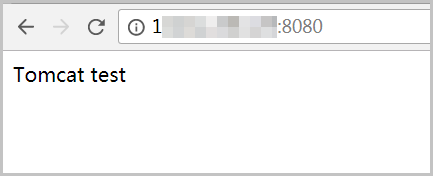
在浏览器地址栏中输入 http://ip:8080 进行访问。出现如图所示页面时表示安装成功。
阿里服务器+Centos7.4+Tomcat+JDK部署的更多相关文章
- 阿里云服务器(CentOS)安装tomcat,jdk,布署J2EE项目
1.使用Xshell登录服务器,当然你也可以使用其他软件登录服务器 2.Linux服务器挂载数据盘,具体参见视频教程(quote:"一般来说服务器的数据盘需要和系统盘分开,当系统出现故障后能 ...
- 阿里云服务器Centos7上使用Nginx部署https协议的网站
1,申请域名证书成功后,下载压缩包,一定要选择Nginx的证书类型,解压后得到一个key文件一个pem文件,将这两个文件上传到服务器的root目录 2,打开nginx配置文件 vim /etc/ngi ...
- 搭建阿里云 centos mysql tomcat jdk
[toc] 阿里云使用centos 登录 http://www.aliyun.com/ 点击登录 进入控制 https://home.console.aliyun.com/ 云服务器 运行中 把ip输 ...
- Linux服务器上的tomcat中部署web项目
首先了解一下下面几个概念,讲得不太准确:1.JVMJVM是class以及jar(实际上就是很多个class压缩在一起)的运行环境,特征就是java和javaw命令,通过这两个命令,你可以执行class ...
- 阿里云CentOs7上安装JDK
一.查看服务器是否已经预装了JDK 在拿到新机器以后,要先看下机器上是否已经预装了JDK,命令: rpm -qa|grep jdk 如果有的话,卸载openjdk(无需输全称).命令: yum -y ...
- Centos7安装Tomcat并部署DubboAdmin的War包并配置自动启动
一.安装过程 1.打开官网,在左侧选择要下载的版本,比如下下载Tomcat8:https://tomcat.apache.org/download-80.cgi 2.找到tar.gz的下载地址:htt ...
- 华为云服务器centos7.3 安装jdk
1. 进入oracle官网 https://www.oracle.com/technetwork/java/javase/downloads/jdk8-downloads-2133151.html 服 ...
- 阿里云centos7.4安装并部署svn1.10.0版本(配置多仓库,加入开机自启动)
如何安装最新版本 1.10.0: 如果已安装旧版本,先卸载 yum remove subversion* 查看当前可安装的版本 yum list | grep subversion 可以去官网下载安装 ...
- 阿里云CentOS7.3配置Java Web应用和Tomcat步骤
阿里云的Linux系统包括CentOS7.3配置了密钥对 怎样将自己ECS实例绑定密钥对,并启用秘钥: https://help.aliyun.com/document_detail/51798.ht ...
随机推荐
- 五、smarty模板继承特性
1.如何去实现模板之间的继承 继承是发生在模板之间的事,和PHP程序没有关系的 方法一: 在模板中使用<{extends}>函数实现模板的继承 <{extends file=”模板文 ...
- numpy小记
import numpy as np # a=np.array([[1,3,2],[4,5,6]]) print(a) a=np.arange(1,13).reshape((3,4))#生成一个3行4 ...
- 【Spark机器学习速成宝典】基础篇01Windows下spark开发环境搭建+sbt+idea(Scala版)
注意: spark用2.1.1 scala用2.11.11 材料准备 spark安装包 JDK 8 IDEA开发工具 scala 2.11.8 (注:spark2.1.0环境于scala2.11环境开 ...
- @RequestMapping注解学习
1.@RequestMapping注释用于映射url到控制器类或一个特定的处理程序方法.可用于类或方法上.用于类上,表示类中的所有响应请求的方法都是以该地址作为父路径. 参考地址:https://ww ...
- Android Context完全解析与各种获取Context方法
Context类型 我们知道,Android应用都是使用Java语言来编写的,那么大家可以思考一下,一个Android程序和一个Java程序,他们最大的区别在哪里?划分界限又是什么呢?其实简单点分析, ...
- 【转】C++ const成员变量和成员函数(常成员函数)
转:http://c.biancheng.net/view/2230.html 在类中,如果你不希望某些数据被修改,可以使用const关键字加以限定.const 可以用来修饰成员变量和成员函数. co ...
- [MVC HtmlHelper简单了解]
HtmlHelper用来在视图中显示Html控件,简化代码,使用方便!,降低了View视图中的代码复杂度!可以更快速的完成工作! 以下是一些常用 的html标签 辅助方法 使用HTML辅助方法输出 ...
- 浏览器端-W3School-浏览器端:JavaScript Array 对象
ylbtech-浏览器端-W3School-浏览器端:JavaScript Array 对象 1.返回顶部 1. Array 对象 Array 对象用于在单个的变量中存储多个值. 创建 Array 对 ...
- Prism学习--实现可插拔的模块
首先,在使用Prism框架加载的程序集中分别添加一个类,并让这些类实现IModule接口.当Prism框架加载某个程序集后,将首先在程序集中搜索实现了该接口的类.之后将会调用该接口的Initializ ...
- 47全排列II
题目:给定一个可包含重复数字的序列,返回所有不重复的全排列. 示例: 输入:[1,1,2]输出:[[1,1,2],[1,2,1],[2,1,1]] 来源:https://leetcode-cn.com ...