
在VMare Workstation 10中安装Ubuntu
(1) 下面就是成功配置了VM的环境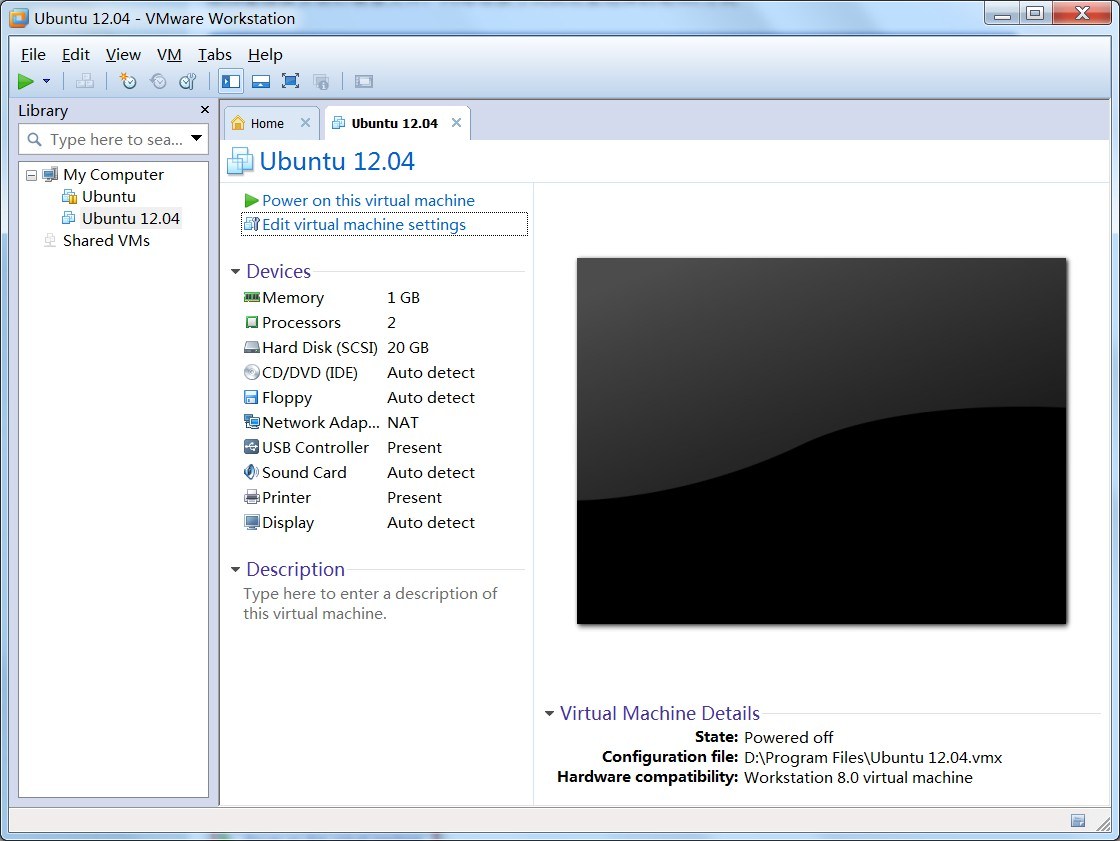
(2)在弹出的settings里,点击“CD/DVD(IDE)”,然后在右侧点击“Use ISO image file”,再选择你开始下载好的Ubuntu的iso镜像文件的路径,然后点“OK”。

(3)启动虚拟机,即点击“Power on this virtual machine”,之后Ubuntu 12.04开始了安装,先选择语言,然后点击“Install Ubuntu”

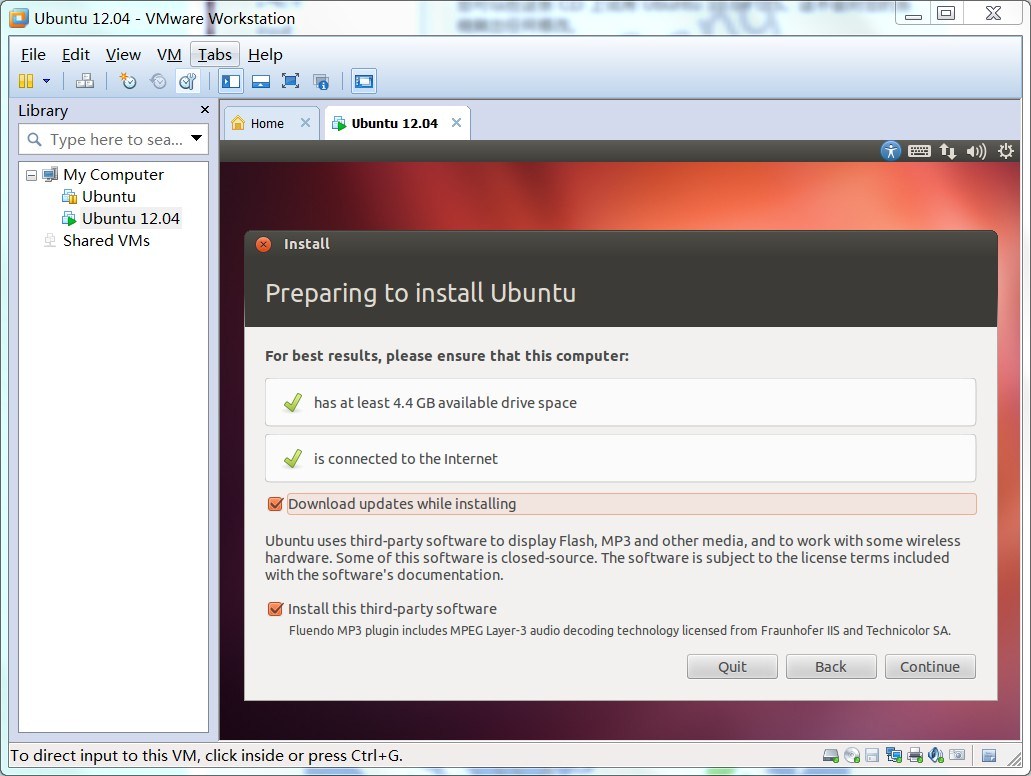
(4)如果选择“Downloadupdates while installing”为安装过程直接安装最近的更新,如果选择“Install this third-party software”为安装第三方软件
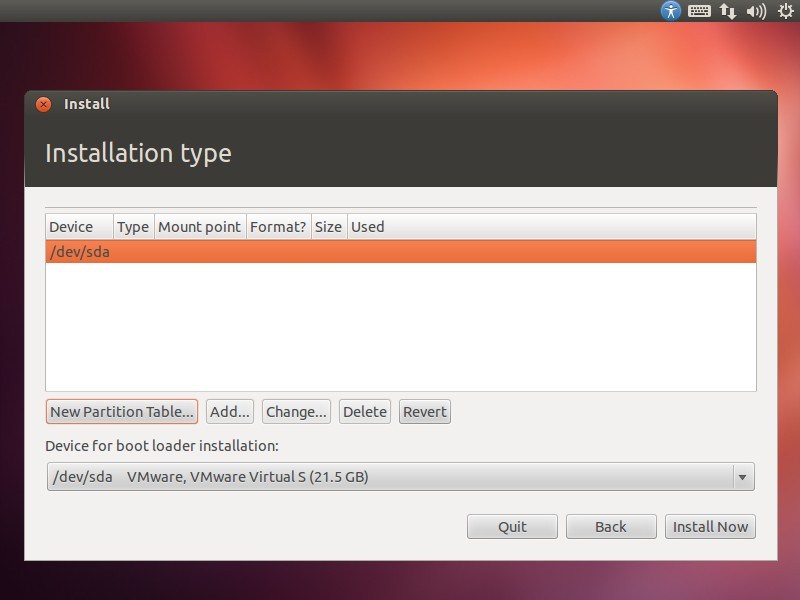
(5)选择“Somethingelse”,将要对虚拟机的20G硬盘做手动分区

(6) 点击“NewPartation Table”(新建分区表)
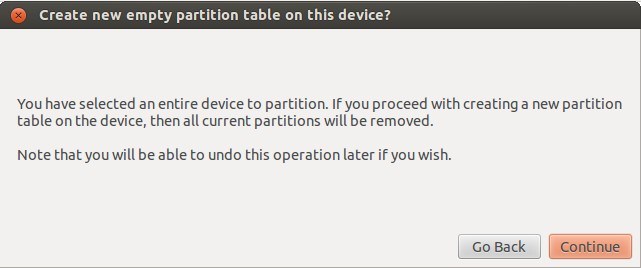
(7) 在弹出的对话框里,选择“Contunie”
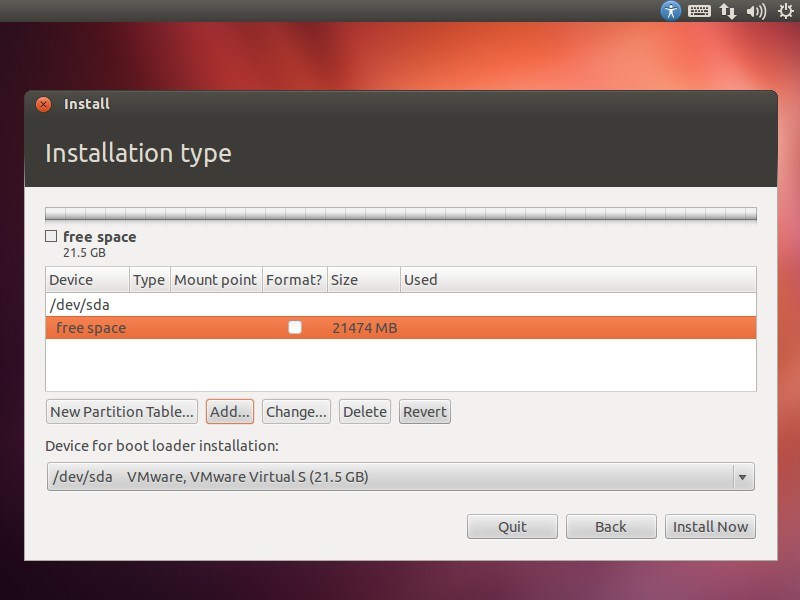
(8)选中新出现的“free space”(空闲空间),点击“Add”
(9)注意下图中的“Primary”,“Beginning”, “Ext4 ...”均为默认,不需要修改;数字为大小,以MB为单位(注:不用追求1024凑整,硬盘实际上是凑不整的。。。),这里选择10000=10G;最后的“Mount point(挂载点)”下拉列表中,选中“/”,完成该步,点“OK”
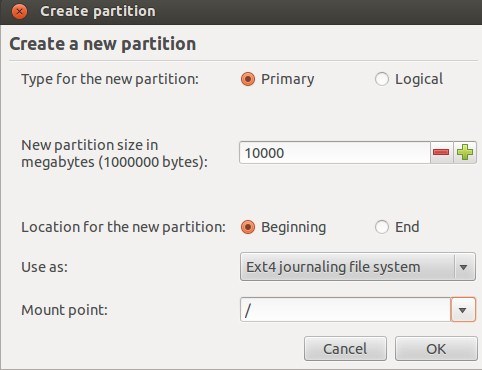
注意:“/ ” 建议大小在5GB以上。(根据关于“Ubuntu手动分区”的多个相关文章一致得来)
非常注意:本人上次弄了个6G,结果进去下libraries,一下就满了,那叫一个悲剧!所以,同学们千万别抱着“5G以上”来想,ubuntu应该自己就占了4、5G,不想悲剧的同学至少8G以上吧,20G确实不大,但是如果打算长期的同学,应该不会使用虚拟机了,20G跑程序,绰绰有余,等喜欢了熟悉了,再来个真的吧。
(10)再次选中“freespace”(同step 22图中),点击“Add”;注意下图中“Logical”,“Beginning”均为默认,大小选择1000(1G);在Use as的下拉列表中选择“swap area”,注:最后的下拉列表为灰色,意为swap area不用选择挂载点;完成该步,点“OK”
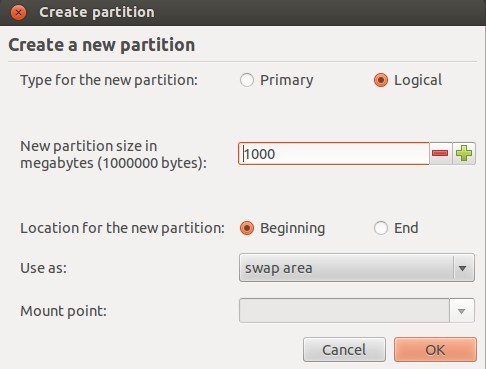
注意:“swap area” 即交换分区,建议大小是物理内存的1~2倍。(根据关于“Ubuntu手动分区”的多个相关文章一致得来)
不需要太大,1G足以。
(11). 再次选中“freespace”(同step 22图中),点击“Add”;注意下图中“Logical”,“Beginning”, “Ext4 ...”均为默认;注:大小选择也为默认,即所有的剩余空间;最后的“Mount point”下拉列表中,选中“/home”;完成该步,点“OK”
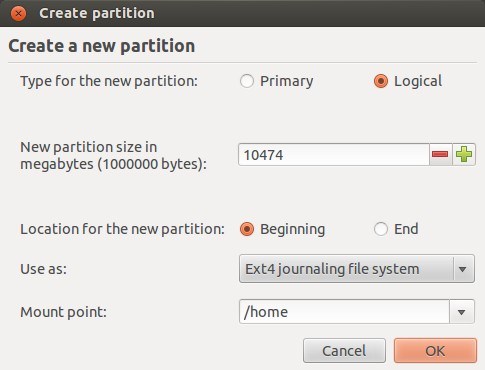
注意:“/home” 存放普通用户的数据,是普通用户的宿主目录,建议大小为剩下的空间。(根据关于“Ubuntu手动分区”的多个相关文章一致得来)
注:三个分区的顺序不要变,因为/home在最后便于默认选择“剩余的空间”,避免手工分配。
(12)至此,所有分区工作已经完成,如下图所示。注:如果不满意可以点击“Revert(还原)”来重新分区,直到满意和准确无误为止。如果感到满意,点击“Install Now”
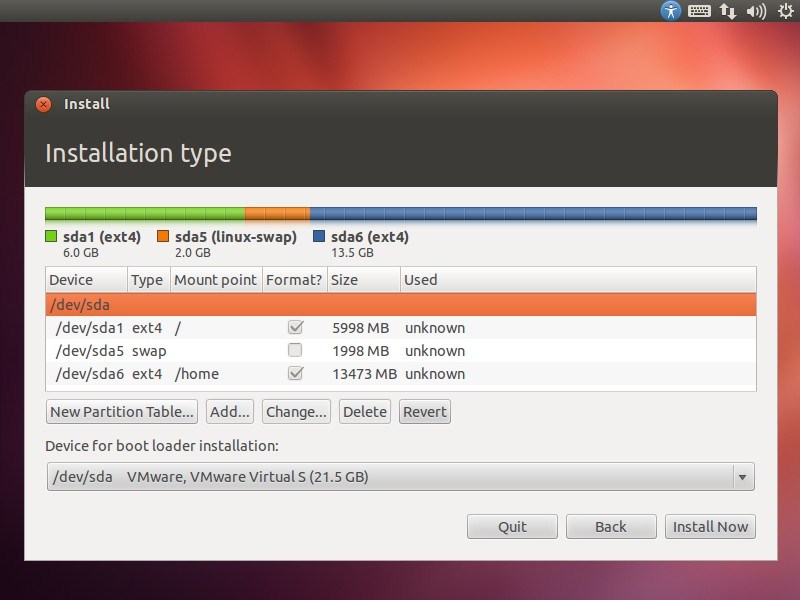
注:上图为悲剧图,6G的/是不够的,这个图没有更新,仅供参考,不比看数字。
关于手动分区的文章有很多,这里仅仅推荐两个方便有需要的同学:请点击这里和这里(简单版)
(13)选择你所在的时区,自动调整时间,夏令时什么的手动调不方便,之后都点击“Continue”以继续
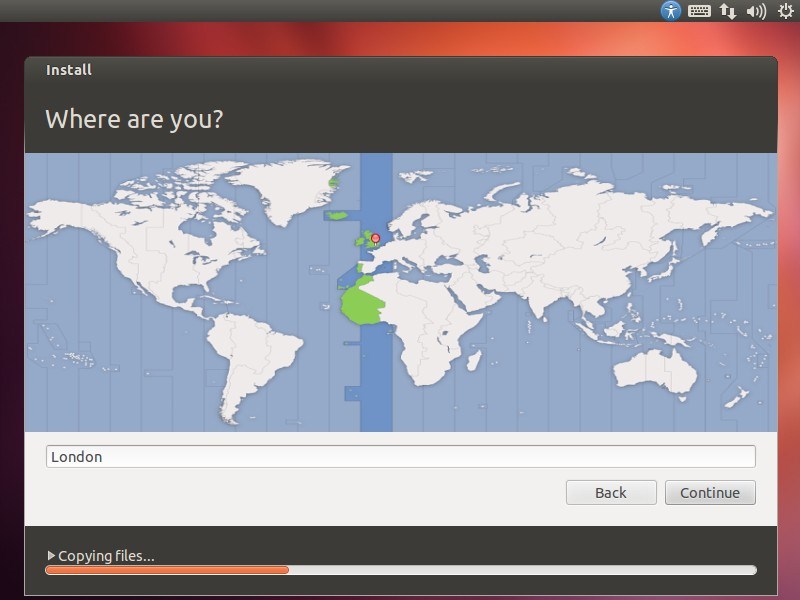
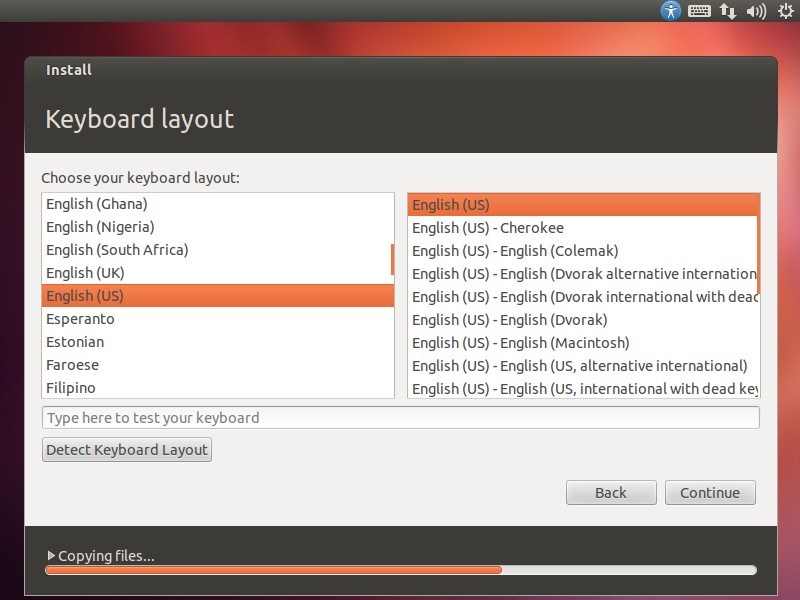
(14)键盘选择US,一般国内买的电脑都是这样的,可根据情况自己选择
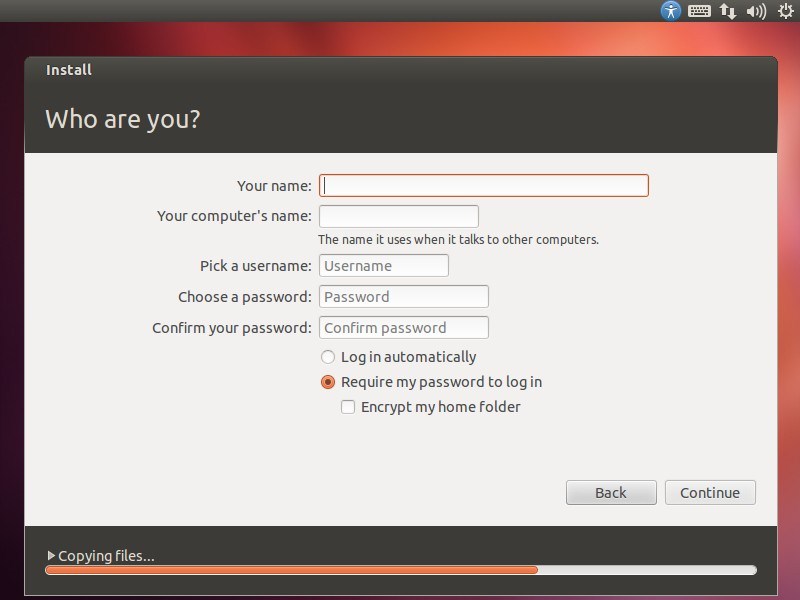
(15)Ubuntu的个人设置,根据自己需要填写用户名密码等
30. 最后安装完成,点击“Restart Now”重启即可
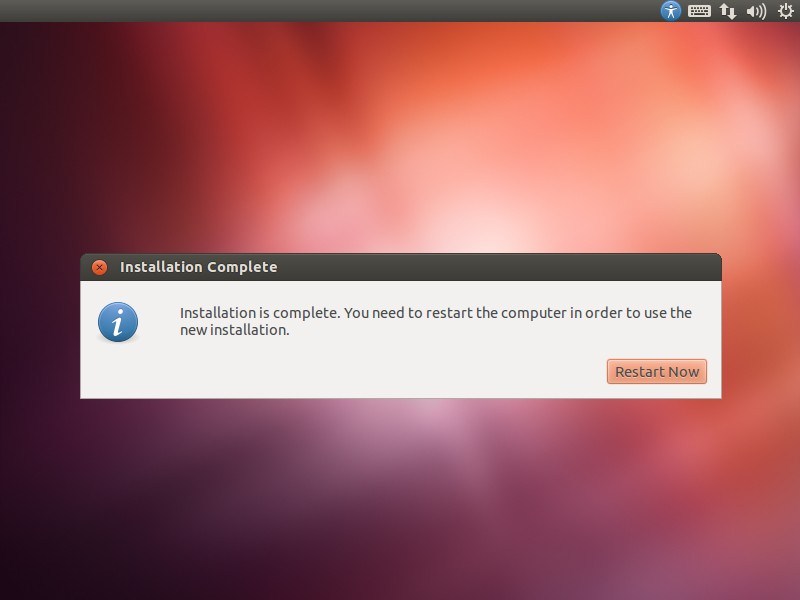
31. 停止在如下画面,按“回车”即可

至此,全部安装过程完毕,我们可以进入到Ubuntu12.04的桌面工作了。
在VMare Workstation 10中安装Ubuntu的更多相关文章
- 【转】Windows 7下用VMware Workstation 10虚拟机安装 Ubuntu 14.04
一.软件下载 1.VMware Workstation v10.0.1虚拟机官方简体中文版下载(附永久KEY注册密钥) http://www.linuxidc.com/Linux/2012-11/73 ...
- 在 vmware player中安装 ubuntu 17.10
目录 在 vmware 中安装 ubuntu 17.10 分区参考 vmware安装助手 第一步:更新 安装vmware tools 调整显示 第二步.输入法 五笔输入法 搜狗拼音输入法 ibus不能 ...
- windows 10中的ubuntu子系统安装桌面环境的方法
windows 10中的ubuntu子系统安装桌面环境的方法 (How to install Ubuntu-desktop in windows 10 Subsystem for Linux) 转载 ...
- 在虚拟机中安装Ubuntu Server 15.04
学Linux,上红联! 红联Linux门户|Linux通用技术|Linux发行版技术|Linux企业应用|Linux实验室|红联Linux论坛 Linux系统教程 Linux入门 Linux管理 Li ...
- Ubuntu安装二:在VM中安装Ubuntu
在VM中安装Ubuntu,先的安装VM,VM的安装请见:http://blog.csdn.net/u011043843/article/details/35291799 1.打开VM,新建虚拟机 2. ...
- 在不同的系统中的virtualbox中安装Ubuntu SDK
对非常多的开发人员来说.你们可能使用的不是Ubuntu操作系统.在这样的情况下,开发人员须要在自己的操作系统中(OS X及Windows)安装virtualbox,并在VirtualBox中安装Ubu ...
- 如何在VPC中安装Ubuntu
在虚拟机 VPC2007 中安装Ubuntu 方法A:(断网络连接) 1.用载入ISO镜像启动一台标准的 xp设置的虚拟机 2.按 F4 选择启动模式,选择图形模式并确认. 3.按 F6 在启动配置中 ...
- 在VMware中安装ubuntu出现菜单栏无法显示的情况
在VMware中安装ubuntu出现菜单栏无法显示的情况 其实这个问题的原因时由于VMware中enable了3D图形加速界面,只需要shutdown当前运行的虚拟机,然后在虚拟机,设置,显示器,3D ...
- Vmware 中安装 Ubuntu Server (或者ubuntu 以文本界面登陆时) 分辨率无法全屏问题
Vmware 中安装 Ubuntu Server/Ubuntu 分辨率,无法全屏问题 需要更改grub设置 在终端或者文本界面按下列步骤进行设置: 第一步: 输入命令 sudo vim /etc/de ...
随机推荐
- delphi 获得系统目录
利用Api函数,现在我介绍两个Api函数,利用他们就可以轻松简单的获取这些特殊系统目录. Function SHGetSpecialFolderLocation(hwndOwner: HWND; nF ...
- 干货满满!解密阿里云RPA (机器人流程自动化)的产品架构和商业化发展
阿里云RPA,作为阿里云自研8年的技术,在资本的热捧下,逐渐从幕后来到台前,成为企业服务市场的黑马.本文将从产品上全面剖析,阿里云RPA这款产品的现阶段情况,同时简单谈谈阿里云RPA的商业化进展. 阿 ...
- 二分+mu函数实质及应用(原理)!——bzoj2440好题
首先想到用二分来判断 不是平方数的倍数,即没有次数>=2的质因子显然用容斥原理,即所有答案-1个质因子的平方的所有倍数+2个质因子的所有平方倍...等价于对于每个数,如果它有奇数个质因子,那么其 ...
- 树上莫比乌斯反演+分层图并查集——cf990G
/* 树上莫比乌斯反演 求树上 满足 d|gcd(au,av) gcd(au,av)的对数f(d) 如何求: 建立200000层新图,即对于每个数建立一个新图 在加边时,给gcd(au,av)的约数层 ...
- Python 爬取拉钩网工作岗位
如果拉钩网html页面做了调整,需要重新调整代码 代码如下 #/usr/bin/env python3 #coding:utf-8 import sys import json import requ ...
- 暑假集训test-8-30
这套题有毒,T1标程挂了,T2题面完全莫名其妙,T3没有告诉取模害我打了好久高精... A题. 统计每个数后面比它小的数的个数记作f把,操作一个数就是把它后面所有比它小的数和它的f清0,然后若是它到它 ...
- Ubuntu安装msf
环境 root运行 ubuntu18.04 腾讯云服务器 控制面板上面所有的端口全部放行 本机自带防火墙已拆 拆墙是为了能msf接受到会话 安装 curl https://raw.githubuser ...
- NX二次开发-UFUN体找面函数UF_MODL_ask_body_faces
NX9+VS2012 #include <uf.h> #include <uf_modl.h> #include <uf_obj.h> #include <u ...
- APC注入DLL(win7下有问题)
void APCKernelRoutine(PKAPC pKAPC, PKNORMAL_ROUTINE pUserAPC, PVOID pContext, PVOID pSysArg1, PVOID ...
- DLL注入技术之依赖可信进程注入
DLL注入技术之依赖可信进程注入 依赖可信进程注入原理是利用Windows 系统中Services.exe这个权限较高的进程,首先将a.dll远线程注入到Services.exe中,再利用a.dll将 ...