
class9_Menubar 菜单
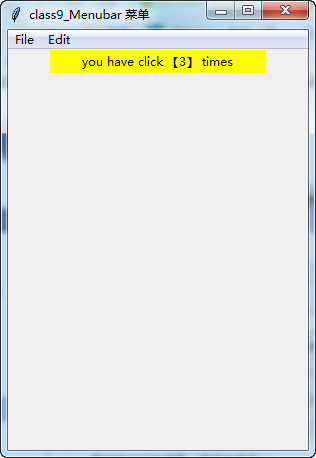
最终的运行效果图(程序见序号5)
#!/usr/bin/env python
# -*- coding:utf-8 -*-
# ------------------------------------------------------------
#
# 参考资料:
# 用 python 和 tkinter 做简单的窗口视窗 - 网易云课堂
# https://study.163.com/course/courseLearn.htm?courseId=1003216011#/learn/video?lessonId=1003650347&courseId=1003216011
#
# 小白学tkinter(Menu组件(菜单)) - CSDN博客
# https://blog.csdn.net/nkd50000/article/details/77172845
#
# Tkinter菜单Menu的使用示例 - CSDN博客
# https://blog.csdn.net/qq_33094993/article/details/62218458

# Python Tkinter 之Menu控件(Python GUI 系列9) - CSDN博客
# https://blog.csdn.net/Jin_Kwok/article/details/80040893
#
# ------------------------------------------------------------
# ********************  class9_Menubar 菜单 *******************
# ********************  class9_Menubar 菜单 *******************
# =====>>>>>>内容概览
# =====>>>>>>内容概览

'''

# ------------------------------------------------------------
# # 1、创建一个是菜单
# ------------------------------------------------------------

# ------------------------------------------------------------
# # 2、创建一个是菜单 + 菜单下的子选项
# ------------------------------------------------------------

# ------------------------------------------------------------
# # 3、创建一个是菜单 + 菜单下的子选项 + 标签(显示点击次数)
# ------------------------------------------------------------

# ------------------------------------------------------------
# # 4、File菜单 + File菜单下的子选项 + 标签(显示点击次数) + Eidt菜单
# ------------------------------------------------------------

# ------------------------------------------------------------
# # 5、File菜单 + File菜单下的子选项 + 标签(显示点击次数) + Eidt菜单 + File菜单的子菜单
# ------------------------------------------------------------

'''
# ------------------------------------------------分割线-------------------------------------------------
# ------------------------------------------------分割线-------------------------------------------------
# ------------------------------------------------分割线-------------------------------------------------
# ------------------------------------------------分割线-------------------------------------------------

'''

# ------------------------------------------------------------

# # 1、创建一个是菜单

# ------------------------------------------------------------

'''

# import tkinter as tk

#

# window = tk.Tk()

# window.title('class9_Menubar 菜单')

#

# # 窗口的位置:

# # 300:  窗口的大小横

# # 400:  窗口的大小纵

# # 500:  窗口的位置,横

# # 50:   窗口的位置,纵

# window.geometry('300x400+500+50')

#

# # 一、创建菜单实例,也是一个顶级菜单

# menubar = tk.Menu(window)

# # 创建一个下拉菜单‘文件’,这个菜单是挂在menubar(顶级菜单)上的

# # tearoff 是否关闭 '撕开’项目

# filemenu = tk.Menu(window, tearoff=False)

# # 添加到顶级菜单中

# menubar.add_cascade(label='File', menu=filemenu)

#

# # 二、显示菜单

# # 还可以设置成 root['menu'] = menubar   根窗口的menu属性 是 menubar

# window.config(menu=menubar)

#

# window.mainloop()

# ------------------------------------------------分割线-------------------------------------------------

'''

# ------------------------------------------------------------

# # 2、创建一个是菜单 + 菜单下的子选项

# ------------------------------------------------------------

'''

# import tkinter as tk

#

# window = tk.Tk()

# window.title('class9_Menubar 菜单')

#

# # 窗口的位置:

# # 300:  窗口的大小横

# # 400:  窗口的大小纵

# # 500:  窗口的位置,横

# # 50:   窗口的位置,纵

# window.geometry('300x400+500+50')

#

# # 一、创建菜单实例,也是一个顶级菜单

# menubar = tk.Menu(window)

# # 创建一个下拉菜单‘文件’,这个菜单是挂在menubar(顶级菜单)上的

# # tearoff 是否关闭 '撕开’项目;  就是菜单中的列表是否可以被拉出来成为一个独立的窗口

# filemenu = tk.Menu(window, tearoff=False)

# # 添加到顶级菜单中

# menubar.add_cascade(label='File', menu=filemenu)

# # File菜单下的子选项

# filemenu.add_command(label='New')

# filemenu.add_command(label='Open')

# filemenu.add_command(label='Save')

# # 子选项之间添加分隔线

# filemenu.add_separator()

# # 子选项,退出

# filemenu.add_command(label='Exit', command=window.quit)

#

# # 二、显示菜单

# # 还可以设置成 root['menu'] = menubar   根窗口的menu属性 是 menubar

# window.config(menu=menubar)

#

# window.mainloop()

# ------------------------------------------------分割线-------------------------------------------------

'''

# ------------------------------------------------------------

# # 3、创建一个是菜单 + 菜单下的子选项 + 标签(显示点击次数)

# ------------------------------------------------------------

'''

# import tkinter as tk

#

# counter =0

#

# def print_select():

#     global counter

#     counter +=1

#     l.config(text='you have click 【%s】 times' %counter )

#

# window = tk.Tk()

# window.title('class9_Menubar 菜单')

#

# # 窗口的位置:

# # 300:  窗口的大小横

# # 400:  窗口的大小纵

# # 500:  窗口的位置,横

# # 50:   窗口的位置,纵

# window.geometry('300x400+500+50')

#

# # 设置一个标签

# l = tk.Label(window, width=30, text='empty', bg='yellow')

# l.pack()

#

#

# # 一、创建菜单实例,也是一个顶级菜单

# menubar = tk.Menu(window)

# # 创建一个下拉菜单‘文件’,这个菜单是挂在menubar(顶级菜单)上的

# # tearoff 是否关闭 '撕开’项目;  就是菜单中的列表是否可以被拉出来成为一个独立的窗口

# filemenu = tk.Menu(window, tearoff=False)

# # 添加到顶级菜单中

# menubar.add_cascade(label='File', menu=filemenu)

# # File菜单下的子选项

# filemenu.add_command(label='New',  command=print_select)

# filemenu.add_command(label='Open', command=print_select)

# filemenu.add_command(label='Save', command=print_select)

# # 子选项之间添加分隔线

# filemenu.add_separator()

# # 子选项,退出

# filemenu.add_command(label='Exit', command=window.quit)

#

# # 二、显示菜单

# # 还可以设置成 root['menu'] = menubar   根窗口的menu属性 是 menubar

# window.config(menu=menubar)

#

# window.mainloop()

# ------------------------------------------------分割线-------------------------------------------------

'''

# ------------------------------------------------------------

# # 4、File菜单 + File菜单下的子选项 + 标签(显示点击次数) + Eidt菜单

# ------------------------------------------------------------

'''

# import tkinter as tk

#

# counter =0

#

# def print_select():

#     global counter

#     counter +=1

#     l.config(text='you have click 【%s】 times' %counter )

#

# window = tk.Tk()

# window.title('class9_Menubar 菜单')

#

# # 窗口的位置:

# # 300:  窗口的大小横

# # 400:  窗口的大小纵

# # 500:  窗口的位置,横

# # 50:   窗口的位置,纵

# window.geometry('300x400+500+50')

#

# # 设置一个标签

# l = tk.Label(window, width=30, text='empty', bg='yellow')

# l.pack()

#

#

# # 一、创建菜单实例,也是一个顶级菜单(实际上是一个菜单条)

# menubar = tk.Menu(window)

# # 创建一个下拉菜单‘文件’,这个菜单是挂在menubar(顶级菜单)上的

# # tearoff 是否关闭 '撕开’项目;  就是菜单中的列表是否可以被拉出来成为一个独立的窗口

# filemenu = tk.Menu(window, tearoff=False)

# # 添加到顶级菜单中

# menubar.add_cascade(label='File', menu=filemenu)

# # File菜单下的子选项

# filemenu.add_command(label='New',  command=print_select)

# filemenu.add_command(label='Open', command=print_select)

# filemenu.add_command(label='Save', command=print_select)

# # 子选项之间添加分隔线

# filemenu.add_separator()

# # 子选项,退出

# filemenu.add_command(label='Exit', command=window.quit)

#

#

# # 编辑菜单

# # 增加一个名称为“编辑”的部分

# editmenu = tk.Menu(window, tearoff=True)         # tearoff=True 表示可以被独立成一个窗口

# # 将该部分挂载到状态栏 menubar 中

# menubar.add_cascade(label='Edit', menu=editmenu)

# editmenu.add_command(label='Cut', command=print_select)

# editmenu.add_command(label='Copy', command=print_select)

# editmenu.add_command(label='Paste', command=print_select)

#

# # 二、显示菜单

# # 还可以设置成 root['menu'] = menubar   根窗口的menu属性 是 menubar

# window.config(menu=menubar)

#

# window.mainloop()

# ------------------------------------------------分割线-------------------------------------------------

'''

# ------------------------------------------------------------

# # 5、File菜单 + File菜单下的子选项 + 标签(显示点击次数) + Eidt菜单 + File菜单的子菜单

# ------------------------------------------------------------

'''

import tkinter as tk

counter =0

def print_select():

    global counter

    counter +=1

    l.config(text='you have click 【%s】 times' %counter )

window = tk.Tk()

window.title('class9_Menubar 菜单')

# 窗口的位置:

# 300:  窗口的大小横

# 400:  窗口的大小纵

# 500:  窗口的位置,横

# 50:   窗口的位置,纵

window.geometry('300x400+500+50')

# 设置一个标签

l = tk.Label(window, width=30, text='empty', bg='yellow')

l.pack()

# 一、创建菜单实例,也是一个顶级菜单(实际上是一个菜单条)

menubar = tk.Menu(window)

# 创建一个下拉菜单‘文件’,这个菜单是挂在menubar(顶级菜单)上的

# tearoff 是否关闭 '撕开’项目;  就是菜单中的列表是否可以被拉出来成为一个独立的窗口

filemenu = tk.Menu(window, tearoff=False)

# 添加到顶级菜单中

menubar.add_cascade(label='File', menu=filemenu)

# File菜单下的子选项

filemenu.add_command(label='New',  command=print_select)

filemenu.add_command(label='Open', command=print_select)

filemenu.add_command(label='Save', command=print_select)

# 子选项之间添加分隔线

filemenu.add_separator()

# 子选项,退出

filemenu.add_command(label='Exit', command=window.quit)

# 给上面的 File 文件菜单增加子选项

# 增加一个 submenu 部分

submenu= tk.Menu(filemenu, tearoff=False)

# 设置 submenu 菜单所挂载的位置入口

filemenu.add_cascade(label='Import', menu=submenu, underline=False)

submenu.add_command(label="Submenu1", command=print_select)

# 编辑菜单

# 增加一个名称为“编辑”的部分

editmenu = tk.Menu(window, tearoff=True)         # tearoff=True 表示可以被独立成一个窗口

# 将该部分挂载到状态栏 menubar 中

menubar.add_cascade(label='Edit', menu=editmenu)

editmenu.add_command(label='Cut', command=print_select)

editmenu.add_command(label='Copy', command=print_select)

editmenu.add_command(label='Paste', command=print_select)

# 二、显示菜单

# 还可以设置成 root['menu'] = menubar   根窗口的menu属性 是 menubar

window.config(menu=menubar)

window.mainloop()
最终的运行效果图(程序见序号5)
class9_Menubar 菜单的更多相关文章
- ASP.NET Aries 入门开发教程8:树型列表及自定义右键菜单
前言: 前面几篇重点都在讲普通列表的相关操作. 本篇主要讲树型列表的操作. 框架在设计时,已经把树型列表和普通列表全面统一了操作,用法几乎是一致的. 下面介绍一些差距化的内容: 1:树型列表绑定: v ...
- Electron使用与学习--(基本使用与菜单操作)
对于electron是个新手,下面纯属个人理解.如有错误,欢迎指出. 一.安装 如果你本地按照github上的 # Install the `electron` command globally ...
- ASP.NET MVC5+EF6+EasyUI 后台管理系统(74)-微信公众平台开发-自定义菜单
系列目录 引言 1.如果不借用Senparc.Weixin SDK自定义菜单,编码起来,工作量是非常之大 2.但是借助SDK似乎一切都是简单得不要不要的 3.自定义菜单无需要建立数据库表 4.自定义菜 ...
- Android菜单项内容大全
一.介绍: 菜单是许多应用中常见的用户界面组件. Android3.0版本以前,Android设备会提供一个专用"菜单"按钮呈现常用的一些用户操作, Android3.0版本以后, ...
- 张高兴的 UWP 开发笔记:汉堡菜单进阶
不同于Windows 8应用,Windows 10引入了"汉堡菜单"这一导航模式.说具体点,就拿官方的天气应用来说,左上角三条横杠的图标外加一个SplitView控件组成的这一导航 ...
- ionic第二坑——ionic 上拉菜单(ActionSheet)安卓样式坑
闲话不说,先上图: 这是IOS上的显示效果,代码如下: HTML部分: <body ng-app="starter" ng-controller="actionsh ...
- Xamarin.Android之ActionBar与菜单
一.选项卡 如今很多应用都会使用碎片以便在同一个活动中能够显示多个不同的视图.在Android 3.0 以上的版本中,我们已经可以使用ActionBar提供的Tab来实现这种效果,而不需要我们自己去实 ...
- 基于 SailingEase WinForm Framework 开发客户端程序(3:实现菜单/工具栏按钮的解耦及状态控制)
本系列文章将详细阐述客户端应用程序的设计理念,实现方法. 本系列文章以 SailingEase WinForm Framework 为基础进行设计并实现,但其中的设计理念及方法,亦适用于任何类型的客 ...
- 自定义ActionBar标题与菜单中的文字样式
自定义标题文字样式 标题样式是ActionBar样式的一部分,所以要先定义ActionBar的样式 <style name="AppTheme" parent="A ...
随机推荐
- PHP FILTER_VALIDATE_BOOLEAN 过滤器
定义和用法 FILTER_VALIDATE_BOOLEAN 过滤器把值作为布尔选项来验证. Name: "boolean" ID-number: 258 可能的返回值: 如果是 & ...
- 【Flutter学习】基本组件之基本列表ListView组件
一,概述 列表是前端最常见的需求. 在flutter中,用ListView来显示列表页,支持垂直和水平方向展示,通过一个属性我们就可以控制其方向,列别有以下分类 水平列表 垂直列表 数据量非常大的列表 ...
- AcWing 144. 最长异或值路径 01字典树打卡
给定一个树,树上的边都具有权值. 树中一条路径的异或长度被定义为路径上所有边的权值的异或和: ⊕ 为异或符号. 给定上述的具有n个节点的树,你能找到异或长度最大的路径吗? 输入格式 第一行包含整数n, ...
- 关于命令ride.py打不开RF,而是打开pycharm编辑器问题解决思路
自从用RF工具做自动化测试以来,碰到过三次标题中的问题.头两次问别人解决了,第三次就自己动手解决,并记录下来. 第一次碰到这个问题,以为问题很小,没有放在心上,同事帮忙弄出来了. 别人帮忙弄的,记忆力 ...
- python安装 cvxpy 巨坑,一堆C++错误
https://www.lfd.uci.edu/~gohlke/pythonlibs/#ecos 下载scs,ecos,cvxpy的whl,一个个安装即可 之前被一堆C++错误搞晕了2小时
- require.js实现单页web应用(SPA)
本文转载自:https://blog.csdn.net/qq_33401924/article/details/53815922 移动端单页应用基本上是做移动端最流行的的方式了,但是对于很多前端来说, ...
- &与&&,|与||的区别
今天在做leetcode的时候,遇到了运算符的不同而导致结果不一致的问题.记录一下提醒自己 中文名称与英文名称 &:按位与(Bitwise and) &&:逻辑与(logica ...
- ASP.Net 第一天笔记 MVC 控制器与视图数据传递注意事项
1.如果方法的参数的名称与表单元素Name属性的值一致的话,会自动填充 2.如果表单元素的Name属性与实体类型中属性一致,那么表单中的数据会自动赋值给实体中的属性 3.控制器中重载的方法 方法前上边 ...
- Redis数据结构之跳跃表-skiplist
在Redis中,zset是一个复合结构: 使用hash来存储value和score的映射关系 使用跳跃表来提供按照score进行排序的功能,同时可以指定score范围来获取value列表 结构 zse ...
- 关于VS的第一次使用
参考链接:https://blog.csdn.net/qq_36556893/article/details/88605617