
GitHub的安装和第一次上传本地项目
网站的新用户注册:http://www.github.com
安装:下载之后安装,一路下一步就可以了,安装完成后打开Git Bash,进入bash界面。
邮箱注册:
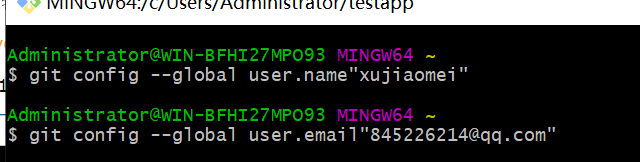
$ git config --global user.name "用户名"
$ git config --global user.email "邮箱"
(这里一定要输入正确,不然秘钥没有认证完成,无法上传文件,一直英语提示please tell who are you)
查看是否存在密钥ssh keys
$ cd ~/.ssh
如果已经设置过,没有提示
若没有设置,会提示
bash: cd: /c/Users/Administrator/.ssh: No such file or directory

创建新的ssh keys,添加密钥
$ ssh-keygen -t rsa -C "邮箱"
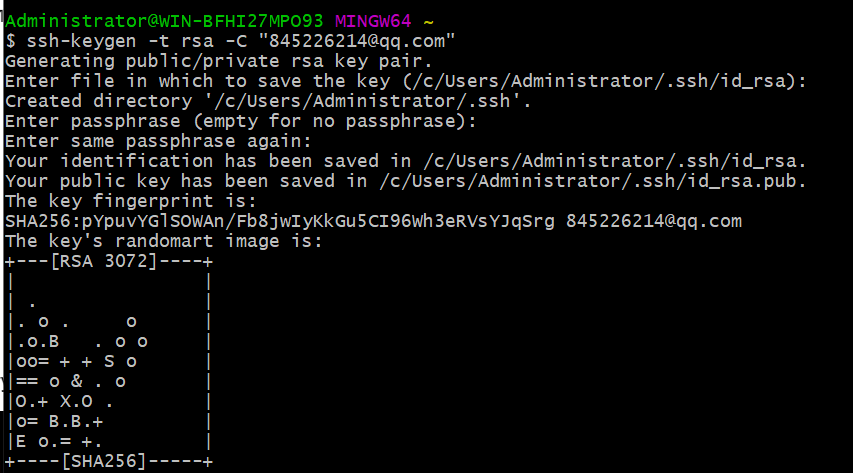
指定目录,输入密码,确认密码
在C:\Administrator\文件夹中生成ssh keys,包括两个文件rd_rsa和id_rsa.pub.
登录进入官网,进入Setting,点击SSH and GPG keys->New SSH key,将id_rsa.pub里的内容复制到Key内。(将id_rsa.pub的扩展名改为.txt)
上传本地文件
1、新建文件夹,并在bash中进入这个文件夹,通过命令git init把这个文件夹变成Git可管理的仓库。

把要上传的项目拷贝到这个文件夹中

2、然后通过git add把项目添加到仓库(或git add .把该目录下的所有文件添加到仓库,注意点是用空格隔开的)。
3、通过git status来查看你当前的状态,如果文件内有东西会出现红色的字,文件内是空的则是绿色的字
$ git status

通过git add把项目添加到仓库
$ git add .

4、把项目提交到仓库
$ git commit -m "tijiao"

5、在GitHub上创建一个Git仓库,直接点击New repository来创建。
6、创建好Git仓库后,然后与本地仓库进行关联
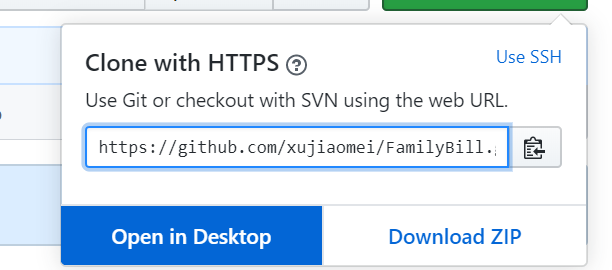
在本地新建的仓库的命令行输入
$ git remote add origin https://github.com/xujiaomei/FamilyBill.git

注意origin后面加的是在Github上创建好的仓库的地址
7、完成关联之后,通过命令
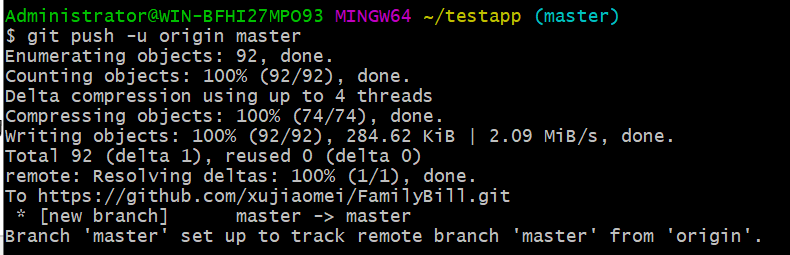
$ git push -u origin master
(当远程仓库里面为空的时候加上-u,当下次从本地仓库上传的时候,及远程仓库里面不为空的时候,用命令$ git push origin master)把本地库的所有内容推送远 程仓库(即GitHub上面)。
在使用git push时报出如下的错误:
Fatal: HttpRequestException encountered.
▒▒▒▒▒▒▒▒ʱ▒▒▒▒
remote: Invalid username or password.

需要输入用户名和密码了,原因是git更新了一个证书,我们本地需要再更新以下:
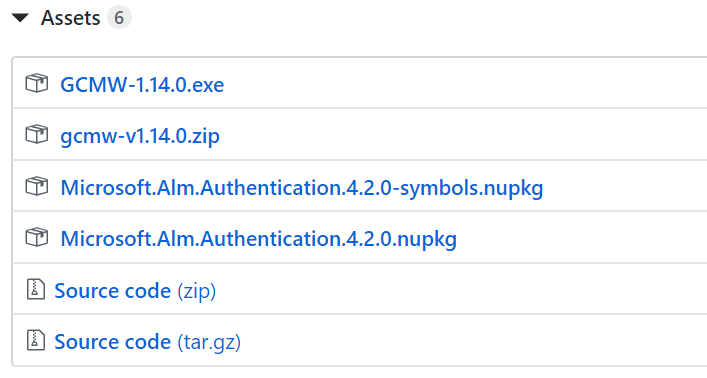
https://github.com/Microsoft/Git-Credential-Manager-for-Windows/releases/tag/v1.14.0
进去后点击下载安装 GCMW-1.14.0.exe
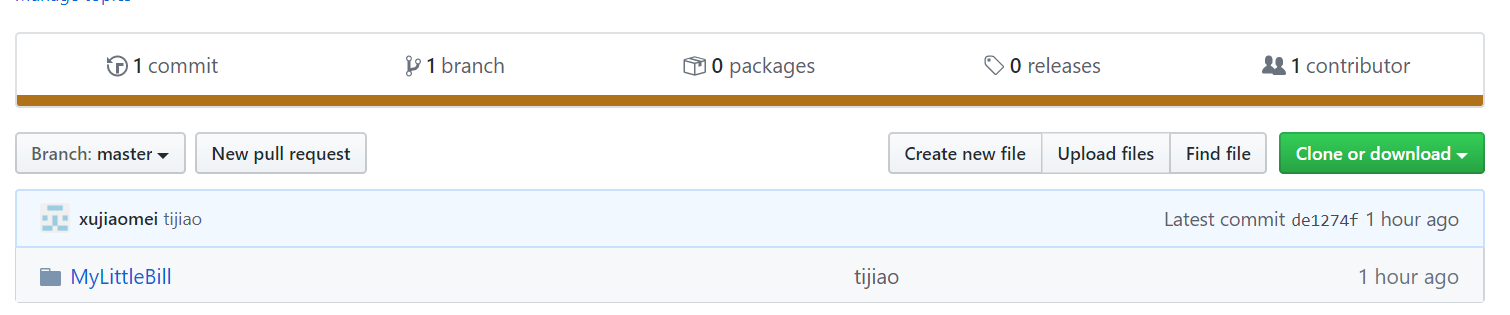
刷新界面后显示上传完成
GitHub的安装和第一次上传本地项目的更多相关文章
- Github从注册到上传本地项目详解!!!
由于本人对于git并不是很熟悉,所以能从一个初学者或者说是未知者的角度去给大家解释每一步的操作. 另外如果本文不够详细的话,请参考 廖雪峰git教程 偷偷有码git从入门到上传本地项目 那么开始! ...
- 使用WebStorm/IDEA上传本地项目到GitHub
在使用 WebStorm/IDEA 上传本地项目到 GitHub 之前,先要做一些相关配置. 以 WebStorm 为例,IDEA 同. 首先打开 WebStorm ,依次点击File -> S ...
- 使用WebStorm上传本地项目到GitHub和GitLab
在使用 WebStorm 上传本地项目到 GitHub 之前,先要做一些相关配置. 首先打开 WebStorm ,依次点击File -> Settings… 打开系统设置面板,在上面搜索 git ...
- github入门到上传本地项目【网上资源整合】
[在原文章的基础上,修改了描述的不够详细的地方,对内容进行了扩充,整合了网上的一些资料] [内容主要来自http://www.cnblogs.com/specter45/p/github.html#g ...
- github入门到上传本地项目
GitHub是基于git实现的代码托管.git是目前最好用的版本控制系统了,非常受欢迎,比之svn更好. GitHub可以免费使用,并且快速稳定.即使是付费帐户,每个月不超过10美刀的费用也非常便宜. ...
- 通过Git Gui Here上传本地项目到GitHub上
要使用此种方法上传本地项目到GitHub上,前提得是你已安装Git for window工具. Git for window下载地址:http://www.xp510.com/xiazai/Appli ...
- 【github&&git】2、github入门到上传本地项目
[在原文章的基础上,修改了描述的不够详细的地方,对内容进行了扩充,整合了网上的一些资料] [内容主要来自http://www.cnblogs.com/specter45/p/github.html#g ...
- <转>github入门到上传本地项目
转自 http://www.cnblogs.com/specter45/p/github.html GitHub是基于git实现的代码托管.git是目前最好用的版本控制系统了,非常受欢迎,比之svn更 ...
- 通过git shell 在Github上传本地项目
首先现在github上新建一个库,再进行如下操作,过程不赘述 1.打开git shell 2.cd到项目位置 // cd archives-vue 3.git init 4.Get add ...
随机推荐
- 剑指offer-面试题14-剪绳子-动态规划法
/* 题目: 给定一个长度为n的绳子,把绳子剪为m段,(n>1,m>1) 求各段绳子乘积的最大值. */ /* 思路: 动态规划. f(n)=max(f(1)*f(n-1),f(2)*f( ...
- 剑指offer-面试题10-斐波那契数列-递归循环
/* 题目:求斐波那契数列的第n项 */ /* 思路: f(n) = 0 n=0, 1 n=1, f(n-1) + f(n-2) n>1 */ int Fibonacci(int n){ if( ...
- java中equals与==号的区别
1.==号对于基本数据类型来说,比较的是值,对于引用数据类型来说比较的是地址值 2.equals方法在object类中,比较的是地址值,但是String类重写了Object类中的equals方法,所以 ...
- 微信小程序--骰子游戏
寒假老师让制作一个小程序,于是开始学习如何制作微信小程序. 第一步,拥有一个小程序帐号, 在这个小程序管理平台,你可以管理你的小程序的权限,查看数据报表,发布小程序等操作. 我用的是微信web开发工具 ...
- UVA1601-双向广度优先搜索
#include <iostream> #include <cstdio> #include <queue> #include <cstring> us ...
- 牛客寒假6-F十字阵列
链接:https://ac.nowcoder.com/acm/problem/201986来源:牛客网 题目描述 小 Q 新学会了一种魔法,可以对一个 N行M列 的网格上的敌人造成伤害 第 i 次使用 ...
- 根据指定id取出数组中指定对象
// 需求:根据Id取出数组中指定的对象 let arr = [ { id: 1, rotationAngle: 330, target: '目标1' }, { id: 2, rotationAngl ...
- 深入浅出Mybatis系列八-mapper映射文件配置之select、resultMap
注:本文转载自南轲梦 注:博主 Chloneda:个人博客 | 博客园 | Github | Gitee | 知乎 上篇<深入浅出Mybatis系列(七)---mapper映射文件配置之inse ...
- aws申请ec2实例后如何用root用户登录
ec2默认禁用root用户登录,我们创建ec2实例后如何知道使用什么用户登录,有两种方法? 方法一:根据我们选择的镜像来判断用什么用户登录:镜像:centos 用户centos镜像:aws 用户:ec ...
- linux常见目录介绍
/bin:/usr/bin: 可执行二进制文件目录,如常用命令ls.cat /boot: 放置linux启动时用到的一些文件,建议分区的时候独立分区 /dev: 存在linux系统下的设备文件,访问该 ...