
WPF样式(Style)入门
版权声明:本文为博主原创文章,未经博主允许不得转载。 https://blog.csdn.net/qq_34802416/article/details/78231575
前言
WPF相较于以前学的WinForm,WPF在UI设计与动画方面的炫丽是最吸引我来学习的。在WPF中XMAL代码的引入使得代码的编写能够前后端分离,为获得更好的界面,也使得我们不得不分出一半的时间花在前端代码的编写上(虽然微软提供了Blend for Visual Studio这样的设计软件,但我认为学习的时候就应该从难处学),而样式(Style)又是前端代码中非常重要的元素,所以在啃《WPF编程宝典第四版》的时候边看边练习后,决定写一些学习笔记,后面也会继续写。介于内容并不深入,所以且称为入门吧。
样式基础
一、最直观的例子
WPF的样式是非常强大的,除了与HTML标记中的CSS类似,它还能够支持触发器(Trigger),比如当元素属性发生变化时,可通过触发器改变控件样式,但本文中暂不涉及触发器(下一篇博客里写)。先展示一个最直观的例子。
<Window x:Class="StyleTest.MainWindow"

    xmlns="http://schemas.microsoft.com/winfx/2006/xaml/presentation"

    xmlns:x="http://schemas.microsoft.com/winfx/2006/xaml"

    xmlns:d="http://schemas.microsoft.com/expression/blend/2008"

    xmlns:mc="http://schemas.openxmlformats.org/markup-compatibility/2006"

    xmlns:local="clr-namespace:StyleTest"

    xmlns:sys="clr-namespace:System;assembly=mscorlib"

    mc:Ignorable="d"

    <Window.Resources>

        <FontFamily x:Key="ButtonFontFamily">Times New Roman</FontFamily>

        <sys:Double x:Key="ButtonFontSize">18</sys:Double>

        <FontWeight x:Key="ButtonFontWeight">Bold</FontWeight>

    </Window.Resources>

    <StackPanel VerticalAlignment="Center">

        <Button Name="cmd" Content="Resource Button"

                Width="150" Height="30" Margin="3"

                FontFamily="{StaticResource ButtonFontFamily}"

                FontSize="{StaticResource ButtonFontSize}"

                FontWeight="{StaticResource ButtonFontWeight}"/>

        </StackPanel>

</Window>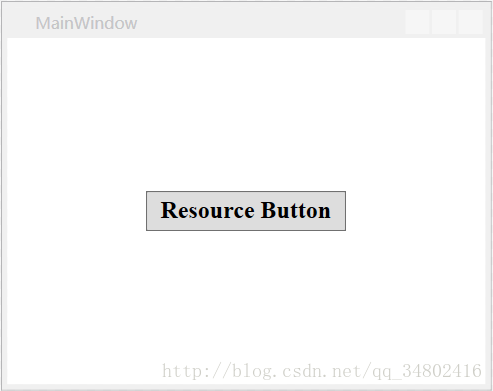
【解释】
- 首先为窗口添加了三个资源:第一个是FontFamily对象,包含希望使用的字体名称;第二个是存储数字18的double对象(需要引用xmlns:sys=”clr-namespace:System;assembly=mscorlib”这条命名空间);第三个是枚举值FontWeightBold。(使用资源最常见的原因之一便是通过它们保存样式)
- 然后在元素中直接使用这些资源,因为在应用程序的整个生命周期中,这些资源都不会发生变化,所以使用静态资源是合理的。
- 最后就得了一个应用了样式的按钮。
- 注:样式设置元素的初始外观,但可以随意覆盖它们设置的这些特性。如再在Button元素中明确设置Fontsize=”20”那么按钮标签中的FontSize设置会被覆盖。
二、稍加改进的例子
我们发现上面那个例子中的使用方法显得极其冗杂,还没有原来不使用资源时简明,所以我们稍加改进。
<Window.Resources>

    <Style x:Key="BigFontButtonStyle">

        <Setter Property="Control.FontFamily" Value="Times New Roman"/>

        <Setter Property="Control.FontSize" Value="18"/>

        <Setter Property="Control.FontWeight" Value="Bold"/>

    </Style>

</Window.Resources>

<StackPanel VerticalAlignment="Center">

    <Button Name="cmd" Content="Resource Button"

            Width="150" Height="30" Margin="3"

            Style="{StaticResource BigFontButtonStyle}"/>

</StackPanel>
后台代码设置样式
cmd.Style = (Style)cmd.FindResource("BigFontButtonStyle");【解释】
- 上面的标记创建了一个独立资源:即一个System.Windows.Style对象。并包含三个Setter对象,每个Setter对象用于一个希望设置的属性。并为该样式设置一个键名用以引用该样式。
- Setter对象中的Property设置是针对Control类型,而不再只是例子1中的Button类型。当它们都对控件的样式进行设置时,例子1中只对Button控件有效果,而例子2中对其他包含FontFamily、FontSize、FontWeight的控件都能有效果。除此以外我们还可以使用TargetType属性限定该样式可以引用的对象,语法如下:
<Window.Resources>

    <Style x:Key="BigFontButtonStyle" TargetType="Button">

        <Setter Property="Control.FontFamily" Value="Times New Roman"/>

        <Setter Property="Control.FontSize" Value="18"/>

        <Setter Property="Control.FontWeight" Value="Bold"/>

    </Style>

</Window.Resources>
只允许Button控件进行引用该样式。
关联事件处理
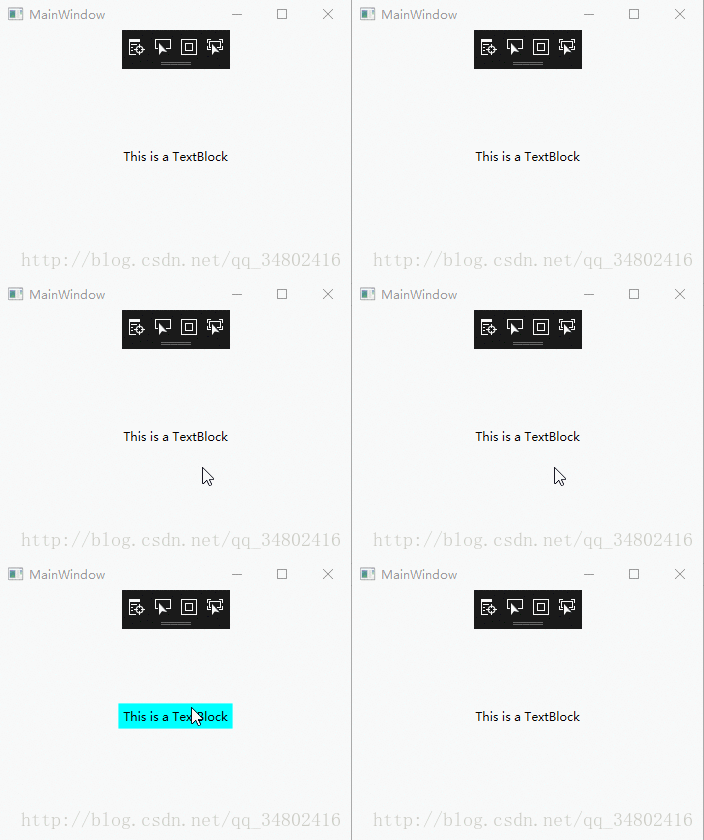
光看标题有点懵逼的感觉,这个时候思考下面例子就清楚了:如何使鼠标悬浮在一行文字上时,文字高亮显示;离开时,文字恢复原样?最简单的便是通过编写控件的事件处理程序来实现。同样,我们还可以通过样式来进行实现,实现方法就是通过创建Style的EventSetter对象的集合。
<Window.Resources>

    <Style x:Key="MouseOverHighlightStyle" TargetType="TextBlock">

        <Setter Property="HorizontalAlignment" Value="Center"/>

        <Setter Property="TextAlignment" Value="Center"/>

        <Setter Property="Padding" Value="5"/>

        <EventSetter Event="TextBlock.MouseEnter" Handler="element_MouseEnter"/>

        <EventSetter Event="TextBlock.MouseLeave" Handler="element_MouseLeave"/>

    </Style>

</Window.Resources>

<StackPanel VerticalAlignment="Center">

    <TextBlock Text="This is a TextBlock"

               Style="{StaticResource MouseOverHighlightStyle}"/>

</StackPanel>
后台代码:
private void element_MouseEnter(object sender,MouseEventArgs e)

{

    ((TextBlock)sender).Background = new SolidColorBrush(Colors.Aqua);

}

private void element_MouseLeave(object sender, MouseEventArgs e)

{

    ((TextBlock)sender).Background = null;

}
【解释】
- MouseEnter和MouseLeave事件完成了背景颜色改变。在TextBlock标签中,我们可以看到只需要应用一行Style=”{StaticResource MouseOverHighlightStyle}”边可以实现功能,这非常适合当我们需要为大量元素应用鼠标悬停效果的情况下,基于样式的事件处理程序简化了这项任务。
- 但WPF中极少使用事件设置器这种技术,更方便使用的是事件触发器(后面再说),它以声明的方式定义了所希望的行为(并且不需要任何代码)。
多层样式——样式的继承
有时候我们希望在另一个样式的基础上创建样式,这时可通过为样式设置BasedOn特性来使用此类样式继承,使用起来非常简单。
<Window.Resources>

    <Style x:Key="MouseOverHighlightStyle" TargetType="TextBlock">

        <Setter Property="HorizontalAlignment" Value="Center"/>

        <Setter Property="TextAlignment" Value="Center"/>

        <Setter Property="Padding" Value="5"/>

        <EventSetter Event="TextBlock.MouseEnter" Handler="element_MouseEnter"/>

        <EventSetter Event="TextBlock.MouseLeave" Handler="element_MouseLeave"/>

    </Style>

    <Style x:Key="BaseOnStyle"

        TargetType="TextBlock"

        BasedOn="{StaticResource MouseOverHighlightStyle}">

        <Setter Property="Control.Foreground" Value="Red"/>

    </Style>

</Window.Resources>

<StackPanel VerticalAlignment="Center">

    <TextBlock Text="This is a TextBlock"

        Style="{StaticResource MouseOverHighlightStyle}"/>

    <TextBlock Text="Inherited Style TextBlock"

        Style="{StaticResource BaseOnStyle}"/>

</StackPanel>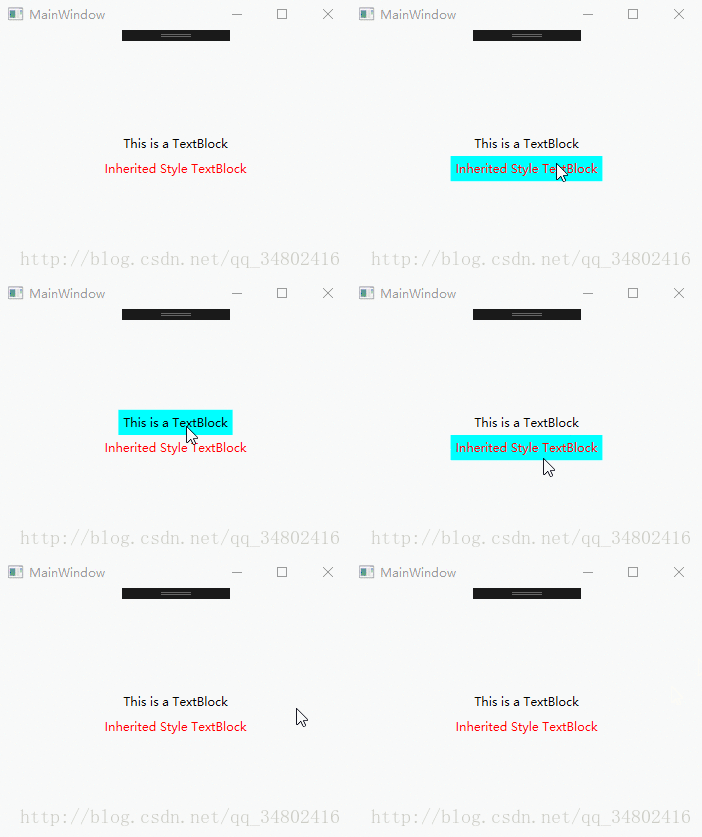
【解释】
- 第二个Textbox继承了第一个Textbox的样式,并在其基础上将文字颜色(Foreground)修改为了Red(红色)。
通过类型自动应用样式
听名字依旧有些懵逼的感觉,那么继续来想一个例子:当我们需要为界面的所有Button设置统一样式的时候怎么做?当Button比较少的时候,我们可以用上面的方法逐个设置样式,但是当Button非常多的时候,这样的方法就显得麻烦了。这个时候我们就可以使用TargetType来自动的为对应的控件应用样式。直接看例子:
 <Window.Resources>

     <Style x:Key="MouseOverHighlightStyle" TargetType="TextBlock">

        <Setter Property="HorizontalAlignment" Value="Center"/>

        <Setter Property="TextAlignment" Value="Center"/>

        <Setter Property="Padding" Value="5"/>

        <EventSetter Event="TextBlock.MouseEnter" Handler="element_MouseEnter"/>

        <EventSetter Event="TextBlock.MouseLeave" Handler="element_MouseLeave"/>

    </Style>

    <Style TargetType="TextBlock"

        BasedOn="{StaticResource MouseOverHighlightStyle}">

        <Setter Property="Control.Foreground" Value="Green"/>

    </Style>

</Window.Resources>

<StackPanel VerticalAlignment="Center">

    <TextBlock Text="This is a TextBlock"

        Style="{StaticResource MouseOverHighlightStyle}"/>

    <TextBlock Text="Inherited Style TextBlock"

        Style="{StaticResource BaseOnStyle}"/>

    <TextBlock Text="Global Style TextBlock"/>

    <TextBlock Text="Global Without Style TextBlock"

        Style="{x:Null}"/>

</StackPanel>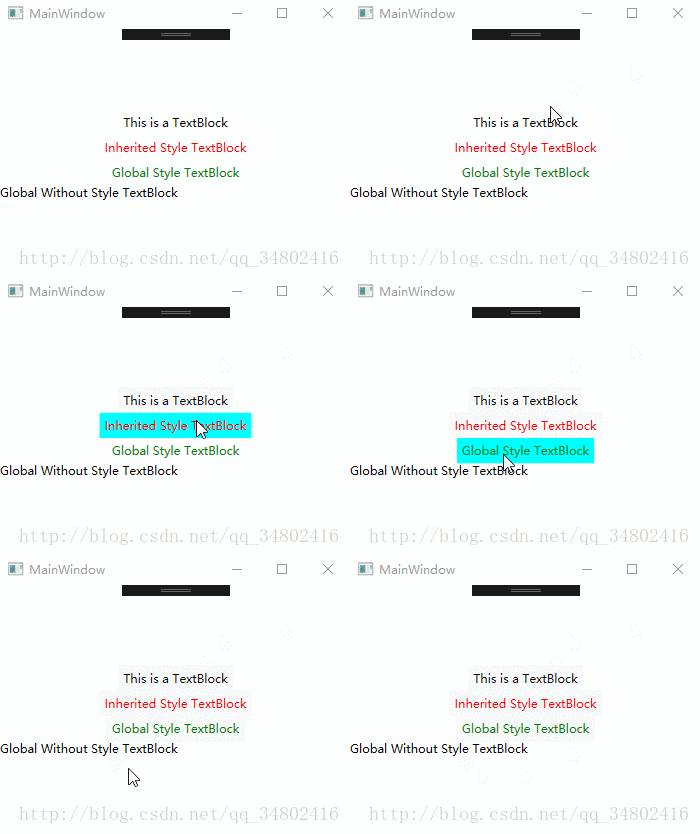
【解释】
- 使用类型标记扩展来隐式的设置键名,样式会自动应用与整个元素树的所有TextBlock上,如下所示
x:Key="{x:Type TextBlock}"- 正如之前所说的,Style可以被覆盖,前两个TextBlock为自己提供了一个新样式;而第三个并没有,所以第三个自动的应用了该样式;第四个将Style属性设置为null值,这样就有效的删除了样式。
小结
通过这几个例子,我自己已经能够对样式有一定里理解了,但还只是入门了,后面样式的触发器才更难一些,并且具有更丰富的功能。用上了新的编辑器(markDown)感觉还是非常棒的~
WPF样式(Style)入门的更多相关文章
- WPF 样式Style
一:样式基础 如果我们的程序有三个这样的按键,一般我们会这样写 <StackPanel> <!--按键的背景色为Azure蔚蓝色背景色为Coral珊瑚色字体为Arial加粗字体大小为 ...
- Bootstrap WPF Style,Bootstrap风格的WPF样式
简介 GitHub地址:https://github.com/ptddqr/bootstrap-wpf-style 此样式基于bootstrap-3.3.0,样式文件里的源码行数都是指的这个版本.CS ...
- C#工具:Bootstrap WPF Style,Bootstrap风格的WPF样式
简介 GitHub地址:https://github.com/ptddqr/bootstrap-wpf-style 此样式基于bootstrap-3.3.0,样式文件里的源码行数都是指的这个版本.CS ...
- wpf 中关于Image中样式Style的一点总结
第一种写法: (1):定义样式 <Style x:Key="imgStyle" TargetType="Image"> : <!-- Tar ...
- 第十四章:样式(Style)和主题(Theme)
简介 Android的样式(Style)和主题(Theme)文件就好比WEB开发中的CSS一样,可以实现UI界面的风格统一管理,这和Windows平台的XAML格式(Silverlight.WPF)类 ...
- WPF 样式和行为
样式(style):组织和重用格式化选项的重要工具,将细节如边距.字体.字号等信息封装起来,然后再需要的地方通过属性来应用样式. 行为(behavior):封装一些通用的UI行为,如拖动,缩放元素的代 ...
- WPF 之 style文件的引用
总结一下WPF中Style样式的引用方法. 一.内联样式: 直接设置控件的Height.Width.Foreground.HorizontalAlignment.VerticalAlignment等属 ...
- 写自己的WPF样式 - 窗体
初试WPF样式,感觉还不错.上篇写完了按钮的样式下面写窗体,废话不多说直接上代码: (1)定义一个窗体样式"MyWpfWindow" <Style x:Key="M ...
- WPF的Style的TargetType不同写法的异同
原文:WPF的Style的TargetType不同写法的异同 <Style TargetType="TextBlock"> <Setter Property=&q ...
随机推荐
- 安装 Java 开发工具包JDK(Windows版本)
前言: 进行java开发,首先要安装jdk,安装完成之后,还需要进行环境变量配置,以下就介绍一下具体步骤 具体步骤: 1.进入官网(https://www.oracle.com/technetwork ...
- Unity Profiler连接Android真机调试
Profiler在Editor模式就可以观看性能消耗,但是毕竟电脑配置高,跟手机真机环境还是有区别.实际开发中的优化还是推荐用真机测试. 因为IOS一般比Android手机的配置高,在Android平 ...
- cent7安装ffmpeg
FFmpeg是一个领先的多媒体框架工具集,几乎能够对任何格式的音视频文件进行解码,编码,转码,复用,解复用,流式传输,过滤和播放. 不管这些音视频文件所采用的格式是由某些标准委员会,社区还是公司设计的 ...
- mysql client之init-command
If the server is a replication master and you want to avoid replicating the content to replication s ...
- Servlet_Struts2
百度云链接:https://pan.baidu.com/s/1TNkQ8KN2t1xJFcf_CnTXDQ 密码:i3w8 修改中...
- Windows用命令打开常用的设置页面和常用快捷键
Win+R输入以下内容来快捷打开常用设置 compmgmt.msc # 计算机管理 diskmgmt.msc # 磁盘管理 devmgmt.msc # 设备管理 services.msc # 服务管理 ...
- .NET Core 环境下使用命令行移除某个 nuget 包的具体方法
.NET Core 使用Nuget包一般是先写入csproj文件,然后下载保存在\bin\Debug\netcoreapp2.0\publish\下,所以可以采用如下方案进行删除操作(其中netcor ...
- spring mvc 接收 put参数
web.xml中: <!-- 用户put提交参数 --> <filter> <filter-name>HttpMethodFilter</filter-nam ...
- ELK安装过程
官方安装文档:https://www.elastic.co/guide/en/elasticsearch/reference/current/zip-targz.html 官方硬件和配置项推荐:htt ...
- ubuntu各类问题笔记
ubuntu文本编辑器中文中文乱码问题解决 转载自:http://www.2cto.com/os/201201/117535.html 缺省配置下,用Ubuntu 的文本编辑器(gedit)打开GB1 ...