
Appium 入门
Appium安装总体需要以下几个步骤:
安装JDK
官网www.oracle.com去下载安装,尽量下载JDK7及以上的版本。然后去设置环境变量:
在系统变量下新建变量JAVA_HOME变量值指向JDK安装的文件夹 如:C:\Program Files\Java\jdk1.8.0_121
在系统变量下新建变量CLASSPATH 变量值输入 .;%JAVA_HOME%\lib;%JAVA_HOME%\lib\tools.jar;%JAVA_HOME%\lib\dt.jar
在Path变量里,添加%JAVA_HOME%\bin;%JAVA_HOME%\jre\bin
测试JDK环境配置是否成功:Win键+R键打开运行 输入cmd 回车进入,输入java -version回车,如果出现JDK版本信息则环境配置成功。
安装Android SDK
- 安卓app的自动化 appium server依赖appium sdk
- android studio 包含了android sdk
- 去官网https://developer.android.google.cn/studio 网页下拉到底部的Command line tools only(仅限命令行工具),下载如图:
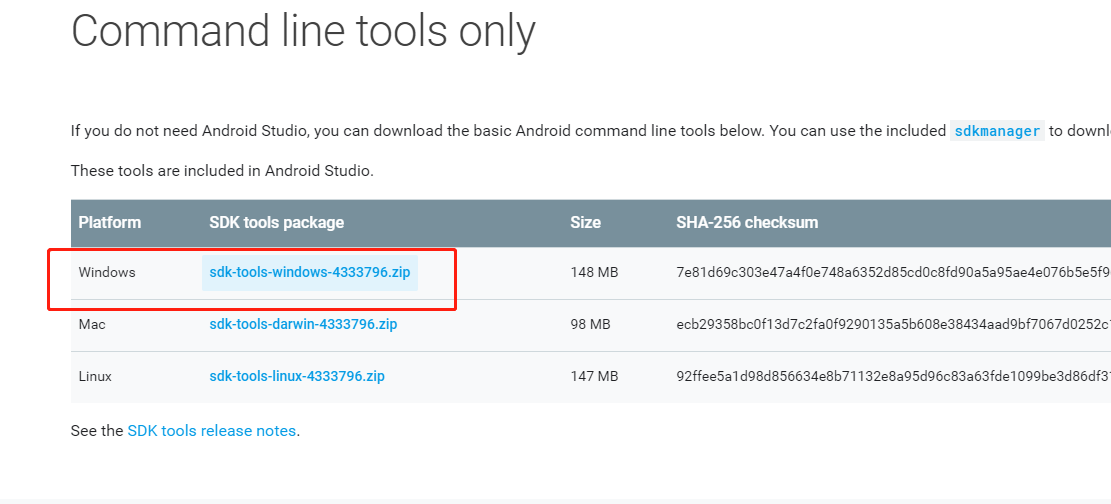
- 下载完成后解压,在tools目录下的bin目录下,直接再当前路径下进入cmd ==》输入sdkmanager "platfrom-tools" "platforms;android-28" "build-tools;28.0.3" 去执行安装组件。安装过程中,会弹出提示框Accept?(y/N) 一直yes即可。
给Android sdk设置环境变量
- 去电脑系统属性--环境变量--系统变量里 创建ANDROID_HOME 值设置为SDK根目录的路径。
- 将sdk\plafrom-tools\加入到环境变量path中。
验证是否设置成功:运行cmd打开命令提示窗,输入where adb 能够显示出其所在路径即OK。
查看Android_home的环境变量是否正确,可以在tools/bin目录下输入echo %android_home% 能够显示出android sdk安装路径即OK。
安装Appium python client包
直接在命令提示窗口中 输入pip install Appium-Python-Client
另外要确保安装匹配版本的selenium和appium:可以输入pip install seelnium -U
安装Appium
去官网下载appium 下载地址为https://github.com/appium/appium-desktop/releases/tag/v1.18.0-2,我们下载windows版本的。
安装成功后桌面会有用一个紫色的图标。
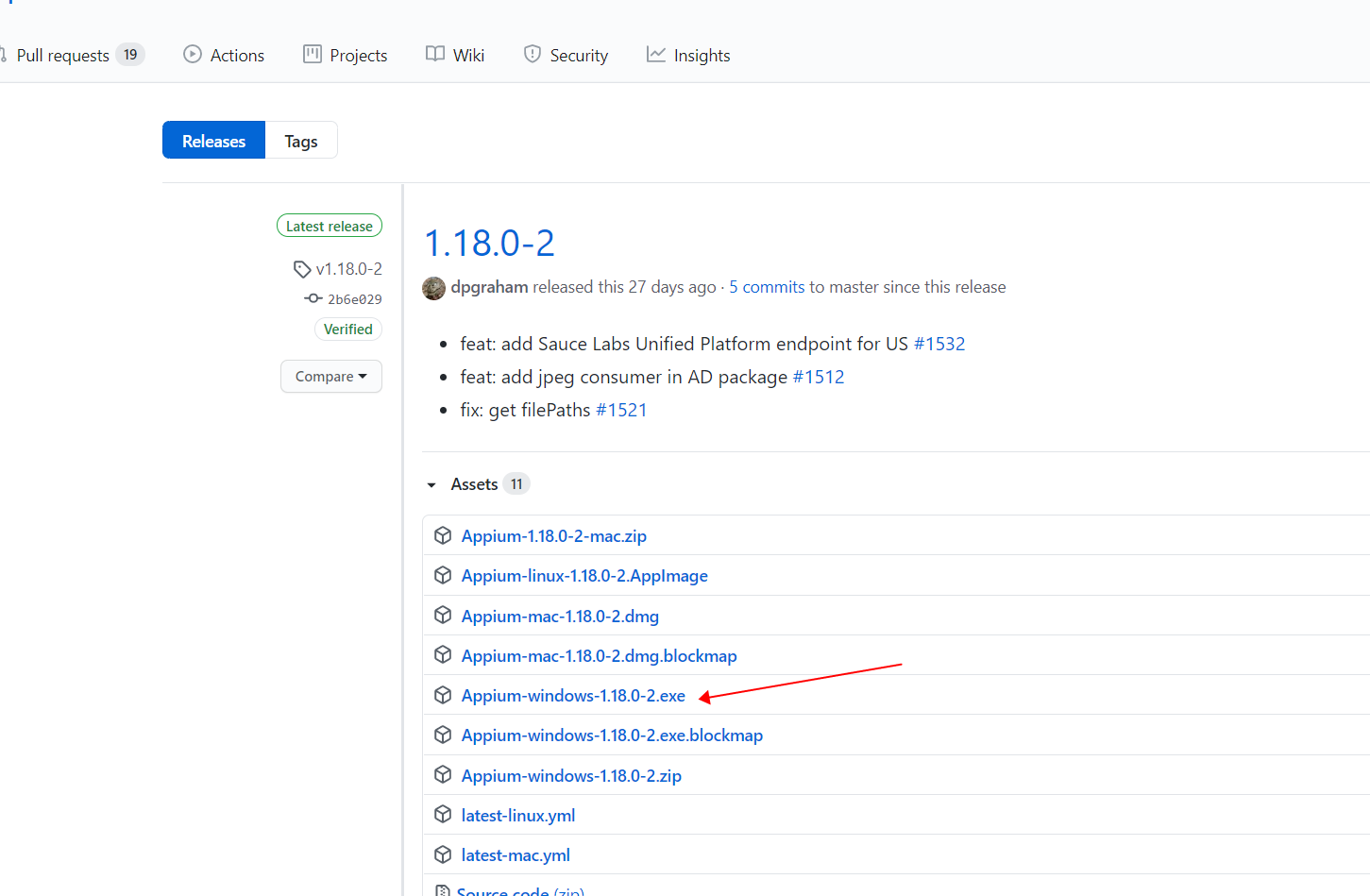
我们打开Appium,配置默认点击“start server”启动appium-desktop。
配置sdk路径
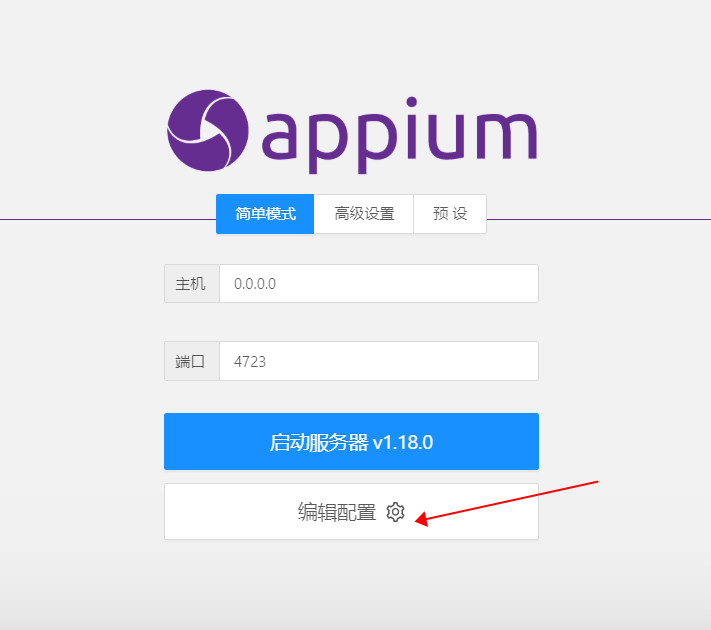
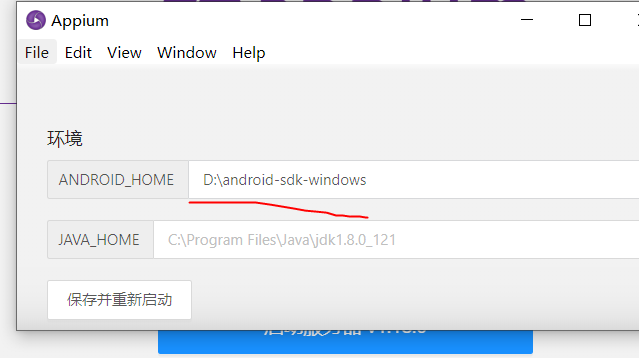

使用appium查看元素

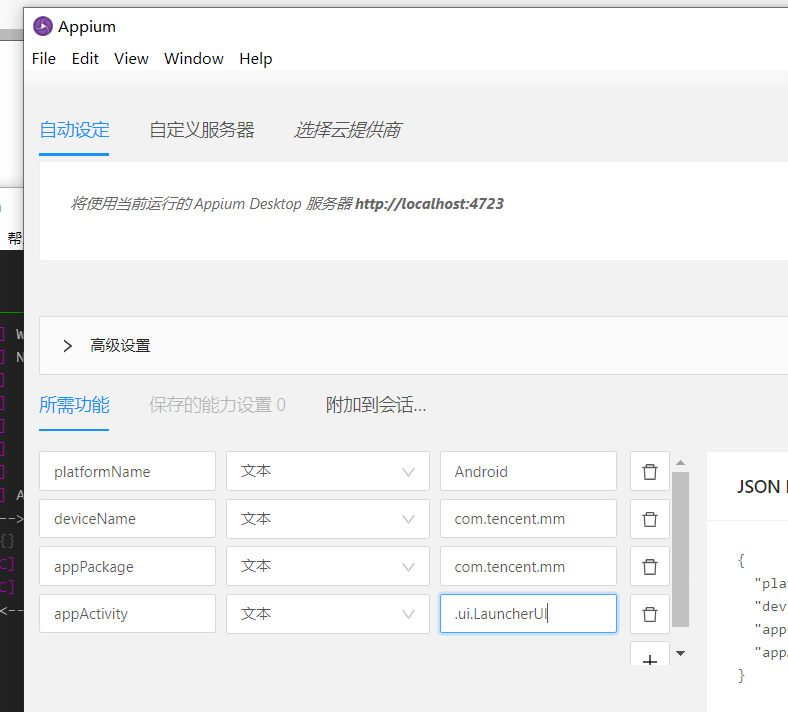
配置启动信息(这些参数就是你要连接设备的参数)
点击启动会话
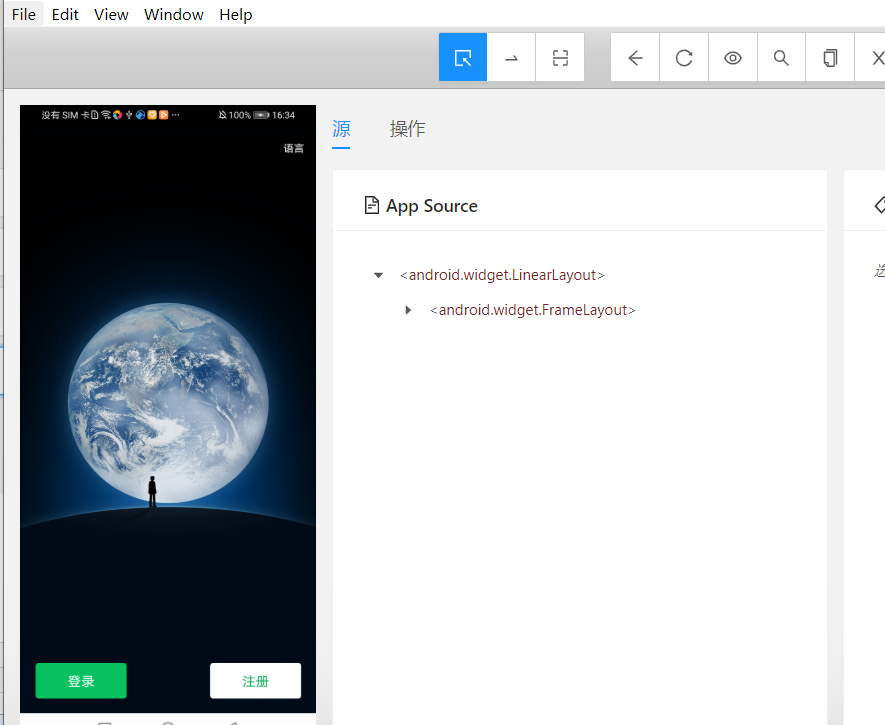
启动脚本
# coding=utf-8

from appium import webdriver

from selenium.webdriver.common.by import By

from selenium.webdriver.support.ui import WebDriverWait

from selenium.webdriver.support import expected_conditions as EC

"""

查看 App的appPackage和appActivity

1. 打开cmd命令窗口

2.在命令窗口中输入,adb logcat>D:/log.txt,输入D盘下

3.运行手机上app应用程序,需要获取到app应用程序

4.Ctrl+c 结束adb命令,打开log.txt文件,搜索:Displayed

"""

# appium服务监听地址

server='http://127.0.0.1:4723/wd/hub'

# app启动参数

desired_caps={

 "platformName": "Android",

 # 查看 adb devices -l

 "deviceName": "HWHLK-H",

 "appPackage": "com.tencent.mm",

 "appActivity": ".ui.LauncherUI"

}

# 驱动

driver = webdriver.Remote(server,desired_caps)

wait = WebDriverWait(driver,30)

# 获取登录按钮

login_btn = wait.until(EC.presence_of_element_located((By.ID,"com.tencent.mm:id/fam")))

# 点击登录按钮

login_btn.click()

# 获取手机号文本框

phone_text = wait.until(EC.presence_of_element_located((By.ID,"com.tencent.mm:id/bhn")))

print(phone_text)

# 填写手机号文本框

phone_text.send_keys("18888888888")
Appium 入门的更多相关文章
- appium入门
前语:学习需要总结,或许有些知识自己存在偏差,但是能总结出来就会更加加深所学知识 1. 环境变量配置 必备软件安装: jdk1.6.0 android-sdk python:2.7(3.6 ...
- Appium入门示例(python)
安装Python依赖 pip3.4 install nose pip3.4 install selenium pip3.4 install Appium-Python-Client 运行测试用例and ...
- Appium入门示例(Java)
一.使用Eclipse直接创建案例工程 1.打开Eclipse,[File]-->[New]-->[Project] 2.选择[Java Project]-->[Next] 3.输入 ...
- Appium入门(9)—— Appium API
摘自:http://www.testclass.net/appium/appium-base-api-01/ 1.安装: installApp() driver.installApp("d: ...
- Appium入门(8)__控件定位
部分摘自:http://www.testclass.net/appium/appium-base-find-element/ appium 通过 uiautomatorviewer.bat 工具来查看 ...
- Appium入门(7)__Appium Desired Capabilities
Desired Capabilities 是由多个键值对组成,代表移动设备相关信息.由Appium Client向Appium Server发送. 但无论Appium Client使用何种语言,最终是 ...
- Appium入门(6)__appium-desktop安装
部分摘自:http://www.testclass.net/appium/appium-base-desktop/ Appium-Server主要用来监听移动设备,然后将不同编程语言编写的 appiu ...
- Appium入门(5)__ Appium测试用例(1)
步骤为:启动AVD.启动Appium.写用例(python).执行 一.启动Android模拟器 二.启动Appium Server 双击appium图标启动,配置 ...
- Appium入门(4)__ Appium Client安装
打算使用 Python 语言编写 appium 自动化测试脚本 一.前提: 1.安装Python语言 到Python官网下载最新版本:https://www.python.org/ 2.安装Pytho ...
- Appium入门(3)__ Appium Server安装
安装Appium 1.下载并安装:https://bitbucket.org/appium/appium.app/downloads/ 2. 系统变量PATH 增加 C:\Program Files ...
随机推荐
- Lspatch使用
前言 xp模块可以使用户获得应用原本所没有的功能. 使用模块需要修改应用.对于Root用户来说,使用Lsposed是个不错的选择,也方便. 但是大多数用户没有将手机Root. 所以Lsposed的开发 ...
- SQL分类-DDL_操作数据库_创建&查询
SQL分类 1.DDL(Data Definition Language)数据定义语言 用来定义数据库对象:数据库,表,列等.关键字:create , drop, alter 等 2.DML(Data ...
- centos7系统的安装部署过程
一.进入系统引导界面进行配置 引导项说明: 安装centos7系统(*) 测试光盘镜像并安装系统 排错模式(修复系统 重置系统密码) 补充:centos7系统网卡名称 默认系统的网卡名称 eth0 e ...
- vulnhub靶场渗透实战15-matrix-breakout-2-morpheus
vulnhub靶场渗透实战15-matrix-breakout-2-morpheus 靶机搭建:vulnhub上是说vbox里更合适.可能有vbox版本兼容问题,我用的vmware导入. 靶场下载地址 ...
- Python中的函数定义中的斜杠/和星号*
Python中的函数定义中的斜杠/和星号* 示例 看一段代码 def say_hello(name,age=18): print(f'你好!我是{name},今年我{age}啦.') say ...
- Laravel 刚创建的项目 API 无法使用 Session,是没有在Api的请求内开启Session
- Vue22 VueCli 脚手架
1 简介 CLI 是 Command-Line Interface, 翻译为命令行界面, 但是俗称脚手架 Vue CLI是一个官方发布 vue.js 项目脚手架 使用 vue-cli 可以快速搭建 V ...
- LeetCode HOT 100:乘积最大子数组(动态规划)
题目:152. 乘积最大子数组 题目描述: 给你一个整数数组,在该数组的所有子数组中,找到一个子数组中所有元素相乘积最大,返回这个最大的积.子数组就是一个数组中,由一个或几个下标连续的元素,组成的小数 ...
- SpringCloud Stream消息驱动
简单搭建,没有技术含量,Demo可用 1.介绍 ①产生原因 RabbitMQ.RocketMQ.Kafka.ActiveMQ 在一个项目中,可能存在多种不同的MQ,在不同的MQ中,切换维护开发都很麻烦 ...
- 树莓派读取ip
# -*- coding:utf-8 -*- #@author:YouLei #@time:2020/05/27=11:20 import time import socket time.sleep( ...