
WPF 自定义附加事件
我们都知道路由事件,而附加事件用的比较少。
但如果是通用的场景,类似附加属性,附加事件就很有必要的。
举个例子,输入设备有很多种,WPF中输入事件主要分为鼠标、触摸、触笔:WPF 屏幕点击的设备类型 - 唐宋元明清2188 - 博客园 (cnblogs.com)
有这么多输入事件Mouse、Touch、Stylus,另外按钮Click还处理了冒泡事件,事件类型就更多了。
但绝大部分业务其实并不关心事件类型,只需要一个触发事件就行了。
所以我们有这样的需求:设计并提供一个通用的输入事件,大家只需要拿到事件进行业务操作。另外一些小场景,如果需要具体事件如触摸点集,可以从事件源参数内部去获取。
具体的通用输入事件,我们另外讨论,这里主要描述如何自定义附加事件
附加事件
WPF官方对附加事件的描述 - 附加事件概述 - WPF .NET Framework | Microsoft Learn
所以我们先定义一个附加事件类:
 1     public class DeviceEvents

 2     {

 3         /// <summary>

 4         /// 按压事件

 5         /// </summary>

 6         public static readonly RoutedEvent PreviewDeviceDownEvent = EventManager.RegisterRoutedEvent("PreviewDeviceDown", RoutingStrategy.Bubble, typeof(RoutedEventHandler), typeof(DeviceEvents));

 7         public static void AddPreviewDeviceDownHandler(DependencyObject d, RoutedEventHandler handler)

 8         {

 9             (d as UIElement)?.AddHandler(DeviceEvents.PreviewDeviceDownEvent, handler);

10         }

11         public static void RemovePreviewDeviceDownHandler(DependencyObject d, RoutedEventHandler handler)

12         {

13             (d as UIElement)?.RemoveHandler(DeviceEvents.PreviewDeviceDownEvent, handler);

14         }

15     }
然后,我们看下如何封装原有事件PreviewMouseDown、PreviewStylusDown,并转换成此PreviewDeviceDown事件
在界面上添加下事件:
1     <Button x:Name="TestButton"

2             Content="测试" Height="30" Width="120"

3             local:DeviceEvents.PreviewDeviceDown="TestButton_OnPreviewDeviceDown"/>
我们会发现界面加载时,AddPreviewDeviceDownHandler不会触发调用。附加事件,与附加属性原理不一样,附加事件相当于在编译时注入委托(事件处理程序)AddPreviewDeviceDownHandler,界面加载时不会执行这个委托注册。
所以,我们可以通过另一个附加属性来开关附加事件,并且内部集成事件的触发。具体设计如下:
 1     public class DeviceEvents

 2     {

 3         private static readonly List<DeviceEventTransformer> EventTransformers = new List<DeviceEventTransformer>();

 4

 5         /// <summary>

 6         /// 是否开启附加事件

 7         /// </summary>

 8         public static readonly DependencyProperty IsOpenProperty = DependencyProperty.RegisterAttached(

 9             "IsOpen", typeof(bool), typeof(DeviceEvents), new PropertyMetadata(default(bool), OnIsOpenPropertyChanged));

10         private static void OnIsOpenPropertyChanged(DependencyObject d, DependencyPropertyChangedEventArgs e)

11         {

12             if (d is UIElement element && e.NewValue is bool isOpen)

13             {

14                 var eventTransformer = EventTransformers.FirstOrDefault(i => i.Target == element);

15                 if (isOpen)

16                 {

17                     if (eventTransformer == null)

18                     {

19                         eventTransformer = new DeviceEventTransformer(element);

20                         EventTransformers.Add(eventTransformer);

21                     }

22                     eventTransformer.Register();

23                 }

24                 else

25                 {

26                     eventTransformer?.UnRegister();

27                 }

28             }

29         }

30

31         public static void SetIsOpen(DependencyObject element, bool value)

32         {

33             element.SetValue(IsOpenProperty, value);

34         }

35         public static bool GetIsOpen(DependencyObject element)

36         {

37             return (bool)element.GetValue(IsOpenProperty);

38         }

39

40         /// <summary>

41         /// 按压事件

42         /// </summary>

43         public static readonly RoutedEvent PreviewDeviceDownEvent = EventManager.RegisterRoutedEvent("PreviewDeviceDown", RoutingStrategy.Bubble, typeof(RoutedEventHandler), typeof(DeviceEvents));

44         public static void AddPreviewDeviceDownHandler(DependencyObject d, RoutedEventHandler handler)

45         {

46             (d as UIElement)?.AddHandler(DeviceEvents.PreviewDeviceDownEvent, handler);

47         }

48         public static void RemovePreviewDeviceDownHandler(DependencyObject d, RoutedEventHandler handler)

49         {

50             (d as UIElement)?.RemoveHandler(DeviceEvents.PreviewDeviceDownEvent, handler);

51         }

52     }

53     /// <summary>

54     /// 事件转换器

55     /// </summary>

56     public class DeviceEventTransformer

57     {

58         private readonly UIElement _uiElement;

59

60         public DeviceEventTransformer(UIElement uiElement)

61         {

62             _uiElement = uiElement;

63         }

64         public UIElement Target => _uiElement;

65

66         public void Register()

67         {

68             _uiElement.PreviewMouseDown += UiElement_PreviewMouseDown;

69             _uiElement.PreviewStylusDown += UiElement_PreviewStylusDown;

70         }

71

72         public void UnRegister()

73         {

74             _uiElement.PreviewMouseDown -= UiElement_PreviewMouseDown;

75             _uiElement.PreviewStylusDown += UiElement_PreviewStylusDown;

76         }

77

78         private void UiElement_PreviewMouseDown(object sender, System.Windows.Input.MouseButtonEventArgs e)

79         {

80             OnPreviewDeviceDown(e);

81         }

82         private void UiElement_PreviewStylusDown(object sender, StylusDownEventArgs e)

83         {

84             OnPreviewDeviceDown(e);

85         }

86

87         private void OnPreviewDeviceDown(InputEventArgs e)

88         {

89             RoutedEventArgs reArgs = new RoutedEventArgs(DeviceEvents.PreviewDeviceDownEvent, e);

90             _uiElement.RaiseEvent(reArgs);

91         }

92     }
DeviceEventTransformer是一个事件封装器,如果只是后台代码,也可以直接使用DeviceEventTransformer订阅相关事件。
上面事件实现是一个案例,这里的代码比较粗糙,没有对鼠标、触摸做互斥处理。另外其它的事件类型如冒泡、隧道、Down、Up等,后续可以将DeviceEvents封装完整。
附加事件使用
在界面上,我们可以直接在任意控件上添加此事件:
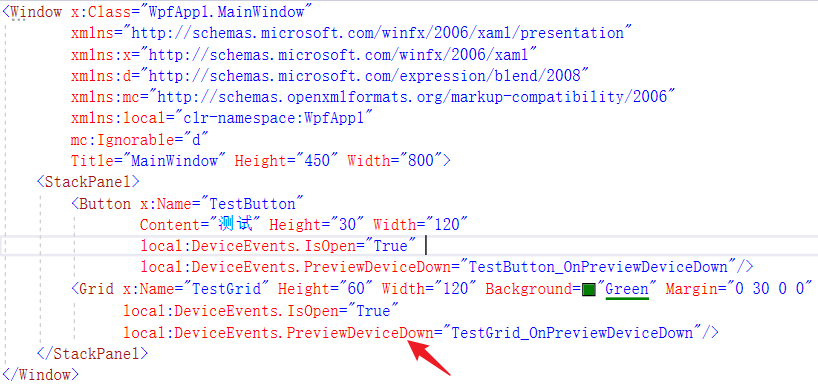
先添加DeviceEvents.IsOpen="True"开启设备附加事件,
然后订阅相应的附加事件DeviceEvents.PreviewDeviceDown="TestGrid_OnPreviewDeviceDown"
WPF 自定义附加事件的更多相关文章
- WPF自定义路由事件(二)
WPF中的路由事件 as U know,和以前Windows消息事件区别不再多讲,这篇博文中,将首先回顾下WPF内置的路由事件的用法,然后在此基础上自定义一个路由事件. 1.WPF内置路由事件 WPF ...
- 细说WPF自定义路由事件
WPF中的路由事件 as U know,和以前Windows消息事件区别不再多讲,这篇博文中,将首先回顾下WPF内置的路由事件的用法,然后在此基础上自定义一个路由事件. 1.WPF内置路由事件 W ...
- WPF:自定义路由事件的实现
路由事件通过EventManager,RegisterRoutedEvent方法注册,通过AddHandler和RemoveHandler来关联和解除关联的事件处理函数:通过RaiseEvent方法来 ...
- WPF自定义RoutedEvent事件示例代码
************************* 引用网友,便于查找所用..... 创建自定义路由事件和应用分为6个步骤: (1)自定义路由事件参数对象 (2)声明并注册路由事件 (3)为路由事件添 ...
- WPF 自定义路由事件
如何:创建自定义路由事件 首先自定义事件支持事件路由,需要使用 RegisterRoutedEvent 方法注册 RoutedEvent C#语法 public static RoutedEvent ...
- Wpf自定义路由事件
创建自定义路由事件大体可以分为三个步骤: ①声明并注册路由事件. ②为路由事件添加CLR事件包装. ③创建可以激发路由事件的方法. 以ButtonBase类中代码为例展示这3个步骤: public a ...
- WPF自定义路由事件(一)
首先自定义事件支持事件路由,需要使用 RegisterRoutedEvent 方法注册 RoutedEvent C#语法 public static RoutedEvent RegisterRoute ...
- WPF 自定义路由事件 与 附加路由事件
为student添加附件事件
- WPF自定义RoutedEvent事件代码段
今天在写东西的时候,发现常用的代码段里没有RoutedEvent的,因此,写了一个代码段,方便以后使用,顺便记录一下,如何做代码段. 1.在项目中新建一个XML文件,将扩展名修改为snippet. 2 ...
- WPF 之路由事件和附加事件(六)
一.消息驱动与直接事件模型 事件的前身是消息(Message).Windows 是消息驱动的系统,运行其上的程序也遵循这个原则.消息的本质就是一条数据,这条消息里面包含着消息的类别,必要的时候还记 ...
随机推荐
- Codeforces Round #822 (Div. 2) A-F
比赛链接 A 题解 知识点:贪心. 注意到任意三根木棍的相等最优解是最长减最小,因此从小到大排序,三个三个取,取最小值. 时间复杂度 \(O(n\log n)\) 空间复杂度 \(O(n)\) 代码 ...
- 220726 T3 最优化问题 (树状数组)
题目描述 在同学们的努力下, 高匀感受到了 alb 的快乐. 高勺意犹未尽,找来了一个长度为 nn 的序列 a_1,a_2,-.,a_na1,a2,-.,an . 她想要删除这个序列中的 kk ...
- SpringBoot实战派读书笔记---响应式编程
1.什么是WebFlux? WebFlux不需要Servlet API,在完全异步且无阻塞,并通过Reactor项目实现了Reactor Streams规范. WebFlux可以在资源有限的情况下提高 ...
- 后端框架的学习----mybatis框架(8、lombok)
8.lombok #测试环境搭建 1.导入lombok 2.新建实体类Teacher,Student 3.建立mapper接口 4.建立mapper.xml文件 5.在核心配置文件中绑定注册mappe ...
- 虚拟机安装Linux系统的网络配置
1. 进入配置文件配置.如果不知道ifcfg 后的内容.使用ifconfig vi /etc/sysconfig/network-scripts/ifcfg-ens33 如果不知道网关怎样配置就找到这 ...
- C/S、B/S、Web的介绍(Web应用开发)
文章目录 1.C/S结构介绍 2.B/S结构介绍 3.Web介绍 3.1 .什么是web? 3.2 .Web的工作原理 3.3 客户端应用技术 3.4 服务端应用技术 1.C/S结构介绍 Client ...
- IDEA中Java项目创建lib目录并生成依赖
首先介绍说明一下idea在创建普通的Java项目,是没有lib文件夹的,下面我来带大家来创建一下1.右键点击项目,创建一个普通的文件夹 2.取名为lib 3.把项目所需的jar包复制到lib文件夹下 ...
- Pytest学习
pytest简介 pytest是python的一种单元测试框架,与python自带的unittest测试框架类似,但是比unittest框架使用起来更简洁,效率更高. 使用介绍 编写规则 测试函数以t ...
- Go map 竟然也会发生内存泄露?
Go 程序运行时,有些场景下会导致进程进入某个"高点",然后就再也下不来了. 比如,多年前曹大写过的一篇文章讲过,在做活动时线上涌入的大流量把 goroutine 数抬升了不少,流 ...
- 如何理解Java中眼花缭乱的各种并发锁?
在互联网公司面试中,很多小伙伴都被问到过关于锁的问题. 今天,我给大家一次性把Java并发锁的全家桶彻底讲明白.包括互斥锁.读写锁.重入锁.公平锁.悲观锁.自旋锁.偏向锁等等等等.视频有点长,大家一定 ...