
windows平台下MongoDB安装和环境搭建
- 下载安装包或者压缩包
- 添加db存储和日志存储文件夹
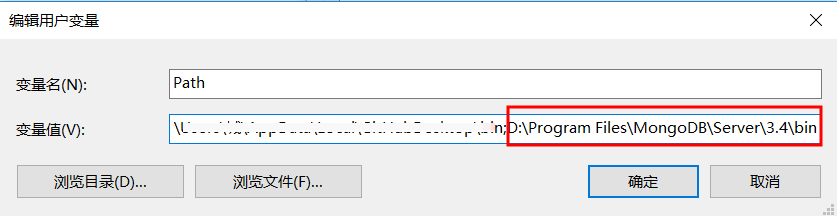
- 添加服务、配置环境变量、启动Mongo
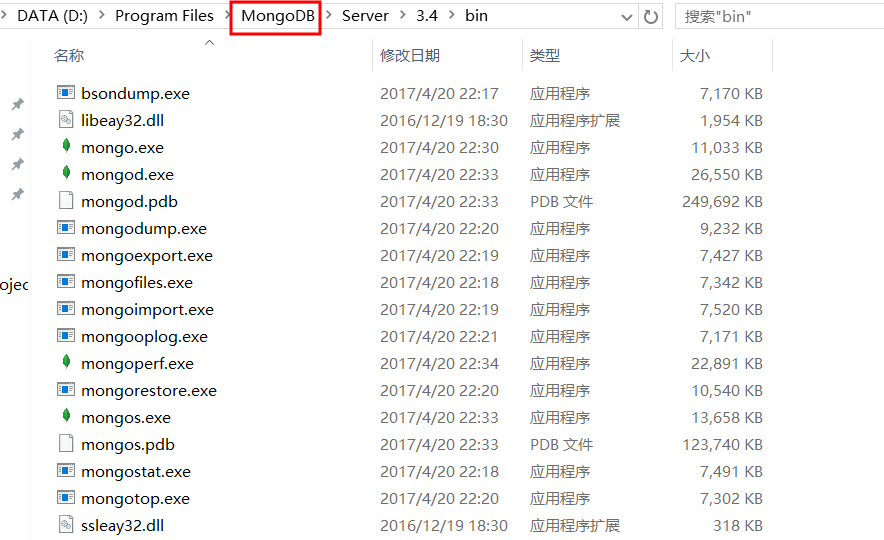
本例:安装路径:D:Program Files/MongoDB
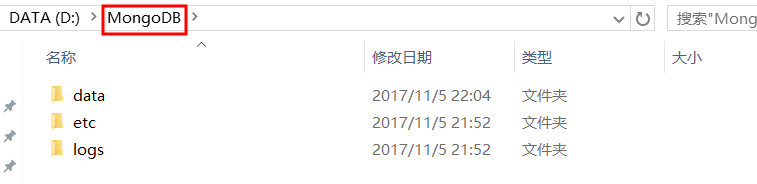
配置文件的路径:D:MongoDB
一、安装,可选自定义安装路径
二、建立配置文件
logs文件夹内建立mongodb.log;etc文件夹内建立mongo.conf文件。
三、没有配置之前启动mongodb
cmd右键管理员身份运行,进入mongodb安装目录bin,输入指令

cd d:\Program Files\MongoDB\Server\3.4\bin      //安装路径

mongod --dbpath d:\MongoDB\data    //指定存储路径,启动

看到waiting for connections on port 27017等。说明启动成功,浏览器输入http://localhost:27017/测试。

四、配置etc/mongo.conf之后启动
#数据库路径

dbpath=d:\MongoDB\data\

#日志输出文件路径

logpath=d:\MongoDB\logs\mongo.log

#错误日志采用追加模式,配置这个选项后mongodb的日志会追加到现有的日志文件,而不是从新创建一个新文件

logappend=true

#启用日志文件,默认启用

journal=true

#这个选项可以过滤掉一些无用的日志信息,若需要调试使用请设置为false

quiet=true

#端口号 默认为27017

port=27017

#指定存储引擎(默认先不加此引擎,如果报错了,大家在加进去,为32位配置的)

#storageEngine=mmapv1
重新启动:
mongod --config d:\MongoDB\etc\mongo.conf // 启动
五、查看日志
1、启动时输入 --httpinterface
mongod --config d:\MongoDB\etc\mongo.conf --httpinterface
浏览器输入http://localhost:28017/ 就有一些版本信息,log信息
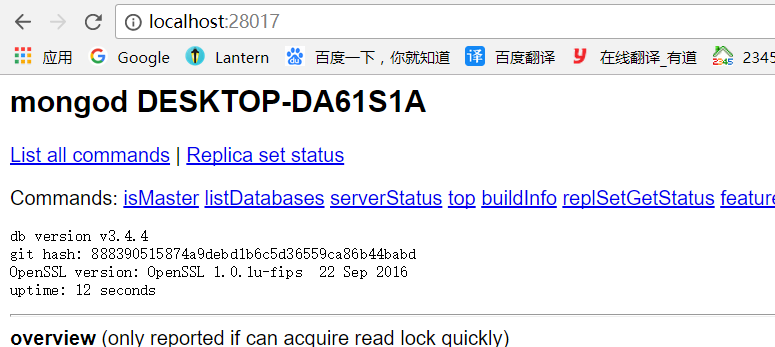
2、etc/mongo.conf配置文件加上,就可以在logs文件夹下的mongo.log查看。
#http 配置

httpinterface=true
六、安装mongodb到本地服务,每次开机就不用命令行进行启动
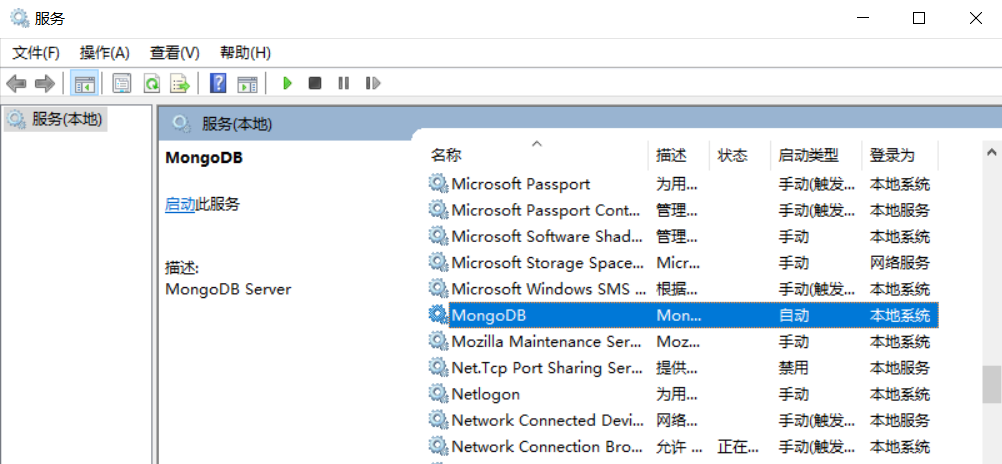
mongod --config d:\MongoDB\etc\mongo.conf --install --serviceName "MongoDB"
电脑搜索service打开windows服务,刷新可以找到MongoDB服务,点击启动就可以了。

七、进入mongo操作数据库
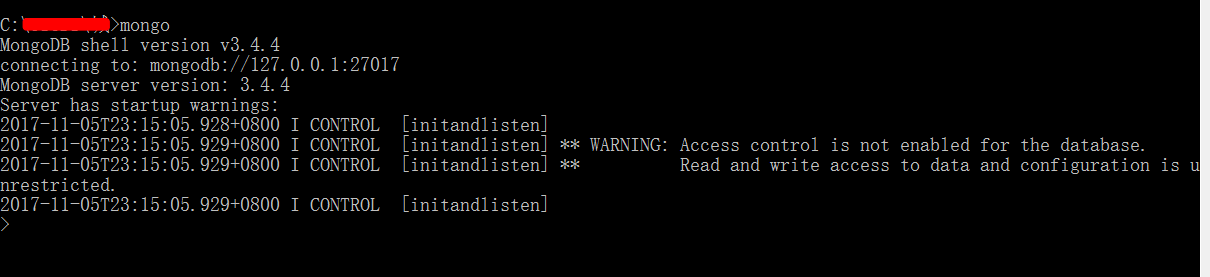
执行mongo命令,可以进入到mongo的命令中,此处可以通过mongo的命令进行一系列关于数据库的操作。
mongo //进入mongo命令操作数据库

exit // 退出mongo

windows平台下MongoDB安装和环境搭建的更多相关文章
- windows平台下Android studio开发环境搭建教程
最近,Google 已宣布,为了简化 Android 的开发力度,以重点建设 Android Studio 工具,到今年年底将停止支持Eclipse等其他集成开发环境 .而随着Android stud ...
- 【MongoDB】在windows平台下mongodb的分片集群(五)
本篇接着上面的四篇继续讲述在window平台下mongodb的分片集群搭建. 在分片集群中也照样能够创建索引,创建索引的方式与在单独数据库中创建索引的方式一样.因此这不再多说.本篇主要聚焦在分片键的选 ...
- Windows 2012 下Redmine安装和环境搭建
公司在过去一年中处于高速发展创业期,对于技术管理和项目管理没有找到一个很好的管理工具,使用过Teanbition+禅道+SVM的集成管理工具,但是明显各工具之间联系性差,断层严重,不能很好的形成团队成 ...
- windows平台上MongoDB安装配置
我按照原文方法操作,无法连接mongod服务,可能哪里出了问题. 以下是小页的教程:https://www.cnblogs.com/littlepage/p/10992336.html 视频参考: ...
- windows平台下redis安装及配置文件介绍
1.redis介绍 redis是一个key-value存储系统.和Memcached类似,它支持存储的value类型相对更多,包括string(字符串).list(链表).set(集合).zset(s ...
- Windows平台下ActiveMQ 安装
安装之前需要先确定机器上已经有JVM环境,如果没有则会在安装过程中提示 Unable to execute Java command. 系统找不到指定的文件 第一步:从官网下载ActiveMQ的安装 ...
- Windows平台下Flutter安装,配置,初运行。
Flutter是什么?他是谷歌根据Dark语言开源的跨平台开发依赖.和目前比较火的Reactive Native一样,一套代码能够实现两个不同平台的App.那么为什么要介绍Flutter而不是在国内大 ...
- Window平台下React Native 开发环境搭建
1. 安装Node.js 2. 安装react-native-cli 命令行工具 npm install -g react-nativew-cli 3. 创建项目 $ react-native ini ...
- Windows平台下SVN安装配置及使用
原文链接:https://www.cnblogs.com/snake-hand/archive/2013/06/09/3130022.html,等有空了玩一玩吧,现在没空.
随机推荐
- JavaScript for impatient programmers
参考 作者发布的在线HTML版本(包含大部分主要章节,只缺少四个额外章节)——https://exploringjs.com/impatient-js/toc.html 作者的博客——http://2 ...
- 3、python数据类型之字符串(str)
字符串是任何计算机语言中最常见的数据类型,python中也不例外,因此熟练掌握字符串是学习python的必备技能.python中字符串三种定义方式 str = 'wang' str = "w ...
- 转 Mindoc搭建流程 文档多人编辑工具。
安装方法参考: https://www.yuanmas.com/info/1bz9Y126zx.html https://www.iminho.me/version.html #step 1,安装My ...
- postgresql删除还有活动连接的数据库
select pg_terminate_backend(pid) from pg_stat_activity where datname='testdb' and pid<>pg_back ...
- Flume NG部署
本次配置单节点的Flume NG 1.下载flume安装包 下载地址:(http://flume.apache.org/download.html) apache-flume-1.6.0-bin.ta ...
- 【JavaEE】Web Service 的工作原理
Web Service基本概念 Web Service也叫XML Web Service WebService是一种可以接收从Internet或者Intranet上的其它系统中传递过来的请求,轻量级的 ...
- USB转串口连接线与串口调试助手的使用
---作者吴疆,未经允许,严禁转载,违权必究--- ---欢迎指正,需要源码和文件可站内私信联系--- -----------点击此处链接至博客园原文----------- 功能说明:宇泰UT-890 ...
- 浅谈WebService的调用
0.前言 前段时间,公司和电信有个合作,产品对接电信的某个平台,使用了WebService接口的调用,实现了业务受理以及单点登录.终于使用到了WebService,楼主还是比较兴奋的,目前功能已经上线 ...
- CF1174D Ehab and the Expected XOR Problem
思路: 使用前缀和技巧进行问题转化:原数组的任意子串的异或值不能等于0或x,可以转化成前缀异或数组的任意两个元素的异或值不能等于0或x. 实现: #include <bits/stdc++.h& ...
- ps使用
1.图片剪裁 1.按快捷键M(矩形选择工具)-> 选中要扣出的图片(按shift可正方形)->按快捷键C(剪裁工具)->双击鼠标选中区域,剪裁成功. 2.选中psd中的图标 1.按快 ...