
MongoDB安装配置(Windows)
官网下载:https://www.mongodb.com/
百度经验:https://jingyan.baidu.com/article/d5c4b52bef7268da560dc5f8.html
官网教程:https://docs.mongodb.com/tutorials/
入门学习文档:http://www.runoob.com/mongodb/mongodb-tutorial.html
基础学习文档:http://www.yiibai.com/mongodb/mongodb_environment.html
MongoDB Windows系统各个64位版本下载地址:
http://dl.mongodb.org/dl/win32/x86_64
mongoDB可视化工具robomongo,下载地址:https://robomongo.org/download
说明:https://www.cnblogs.com/duanyue/p/7238406.html?utm_source=itdadao&utm_medium=referral
MongoDB Compass 图形界面管理工具初探:http://www.mongoing.com/blog/post/getting-started-with-mongodb-compass
开始正题:
1.先下载对应的mongodb的压缩包
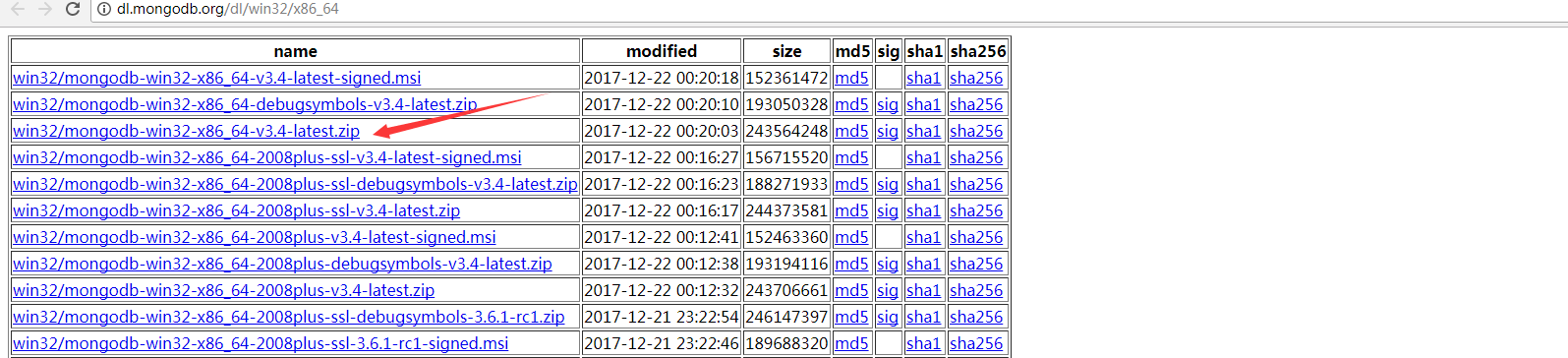
2.将zip文件解压放到盘符的根目录(如C:或D:),为了方便建议文件夹命名尽量简短如(d:\mongodb)

3.创建数据库文件的存放位置,比如d:/mongodb/data/db。启动mongodb服务之前需要必须创建数据库文件的存放文件夹,否则命令不会自动创建,而且不能启动成功。

4.打开cmd(windows键+r输入cmd)命令行,进入D:\mongodb\bin目录(如图先输入d:进入d盘然后输入cd d:\mongodb\bin),
输入如下的命令启动mongodb服务:
D:/mongodb/bin>mongod --dbpath D:\mongodb\data\db

5.mongodb默认连接端口27017,如果出现如图的情况,可以打开http://localhost:27017查看(笔者这里是chrome),发现如图则表示连接成功,如果不成功,可以查看端口是否被占用。


6.其实可以将MongoDB设置成Windows服务,这个操作就是为了方便,每次开机MongoDB就自动启动了。
如图在d:\mongodb\data下新建文件夹log(存放日志文件)并且新建文件mongodb.log
在d:\mongodb新建文件mongo.config


7.用记事本打开mongo.config输入:
dbpath=D:\mongodb\data\db
logpath=D:\mongodb\data\log\mongo.log
(图片的logpath有错误)

8.用管理员身份打开cmd命令行,进入D:\mongodb\bin目录,输入如下的命令:
D:\mongodb\bin>mongod --config D:\mongodb\mongo.config
有人提醒改为如下:
mongod --config D:\mongodb\mongo.config --install --serviceName "MongoDB"
如图结果存放在日志文件中,查看日志发现已经成功。如果失败有可能没有使用管理员身份,遭到拒绝访问。


9.打开cmd输入services.msc查看服务可以看到MongoDB服务,点击可以启动。


MongoDB安装配置(Windows)的更多相关文章
- MongoDB配置服务--MongoDB安装成为windows服务
MongoDB安装成为windows服务 1.打开命令提示符(最好以管理员的身份打开),然后输入: mongod --logpath "D:\MongoDB\data\log\logs.tx ...
- windows平台mongoDB安装配置
一.首先安装mongodb 1.官网下载mongoDB:http://www.mongodb.org/downloads,选择windows平台.安装时,一路next就可以了.我安装在了F:\mong ...
- windows平台上MongoDB安装配置
我按照原文方法操作,无法连接mongod服务,可能哪里出了问题. 以下是小页的教程:https://www.cnblogs.com/littlepage/p/10992336.html 视频参考: ...
- python爬虫-MongoDB安装配置
MongoDB安装配置: 在安装配置MongoDB的过程中遇到了很多问题,现在重新梳理一遍安装流程.遇到的问题及其解决方法 系统版本:Windows 10 MongoDB版本:4.2.1 1.下载地址 ...
- mongodb 安装为windows服务
mongodb 安装为windows服务: 以管理员身份运行下面的命令: mongod --install --rest --dbpath e:\data\mongo --logpath e:\dat ...
- MongoDB C Driver and APIinstances linux MongoDB安装配置
<一,linux平台MongoDB安装配置>在这我们使用的Centos6 yum部署的,你想搞编译,自个干!
- Kafka 安装配置 windows 下
Kafka 安装配置 windows 下 标签(空格分隔): Kafka Kafka 内核部分需要安装jdk, zookeeper. 安装JDK 安装JDK就不需要讲解了,安装完配置下JAVA_HOM ...
- MongoDB安装成为Windows服务及日常使用遇到问题总结
安装MongoDB: http://blog.csdn.net/liuzhoulong/article/details/6124566 严格按照上面的步骤,设置数据库目录,设置日志目录,安装服务.可是 ...
- mongodb 安装(windows mongodb 安装)
MongoDB是一个介于关系数据库和非关系数据库之间的产品,是非关系数据库当中功能最丰富,最像关系数据库的.他支持的数据结构非常松散,是类似json的bjson格式,因此可以存储比较复杂的数据类型.M ...
随机推荐
- linux 通过MD5监控指定路径文件的变动
脚本须知: 1. 运行此脚本的用户必须是root,因为在某些文件所在路径普通用户没有访问权限 2. 源文件和其md5码只要有一方内容有改动,都会导致校验失败,所以校验码的保存就至关重要防止其他人修改, ...
- 双击Table表格td变成text修改内容
//先不多说这里上我的页面 <!DOCTYPE html> <html> <head> <meta charset="utf-8"> ...
- 使用putty通过证书登录Linux
refer to: https://www.aliyun.com/jiaocheng/200196.html
- SQLite中特殊的INSERT语句
SQLite中特殊的INSERT语句 在SQLite中,INSERT是基本语句,用来向表中插入数据.但是当表中存在字段存在唯一.非空.检查.主键等约束时,插入的数据很容易和约束冲突,造成插入操作失 ...
- CodeForces - 103D Time to Raid Cowavans
Discription As you know, the most intelligent beings on the Earth are, of course, cows. This conclus ...
- jeffy-vim-v2.8.tgz
vim 配置 jeffy-vim-v2.8.tgz
- iOS网络交互数据格式解析之json
作为一种轻量级的数据交换格式,json正在逐步取代xml,成为网络数据的通用格式.从ios5开 始,apple提供了对json的原生支持,但为了兼容以前的ios版本,我们仍然需要使用第三方库来解析常用 ...
- xss---攻击
xss表示Cross Site Scripting(跨站脚本攻击),它与SQL注入攻击类似,SQL注入攻击中以SQL语句作为用户输入,从而达到查询/修改/删除数据的目的,而在xss攻击中,通过插入恶意 ...
- libev和libuv的区别
libuv 和 libev ,两个名字相当相近的 I/O Library,最近有幸用两个 Library 都写了一些东西,下面就来说一说我本人对两者共同与不同点的主观表述. 高性能网络编程这个话题已经 ...
- 想给自己的实景三维模型做个案例集?Wish3D Earth再合适不过了
很多朋友向用户展示实景三维模型的时候经常面临这样的问题: