
AirSim 自动驾驶仿真 (6) 设置采集参数和属性
https://cloud.tencent.com/developer/article/2011384
1.配置文件在哪
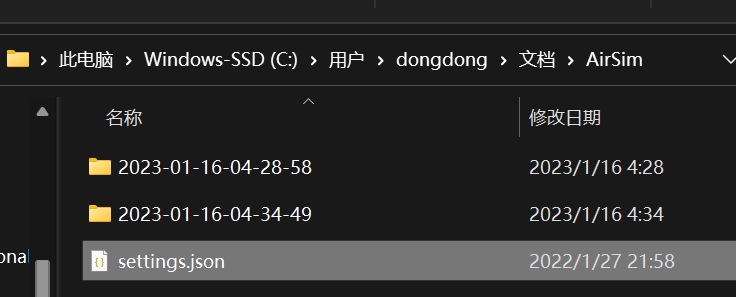
默认情况下,文件位于用户目录下的AirSim文件夹,比如在Windows下,文件位于C:\Users\admin\Documents\AirSim,如下。
C:\Users\dongdong\Documents\AirSim
2.配置文件长什么样
打开配置文件可以看到,这是一个标准的json格式文件。如果没有这个文件,AirSim会在启动的时候自动新建一个空白的文件。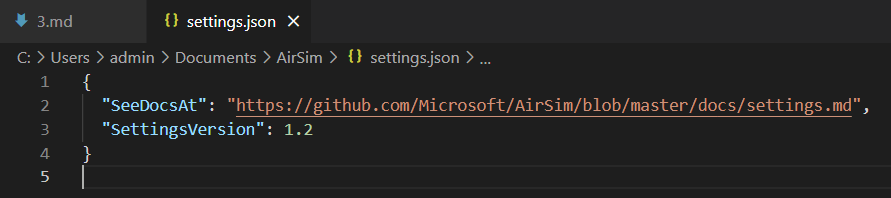
3.有哪些属性可以改
这个问题便是本文的核心内容,这里列举出一些常用的属性,下面分别进行介绍。完整的属性介绍与默认值列表,还是请参考官方文档。
3.1 采集平台选择
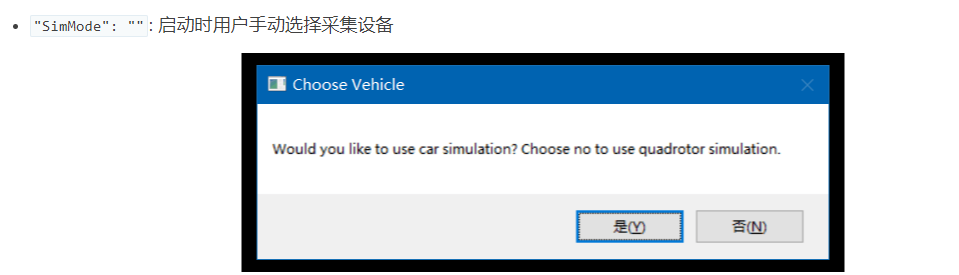
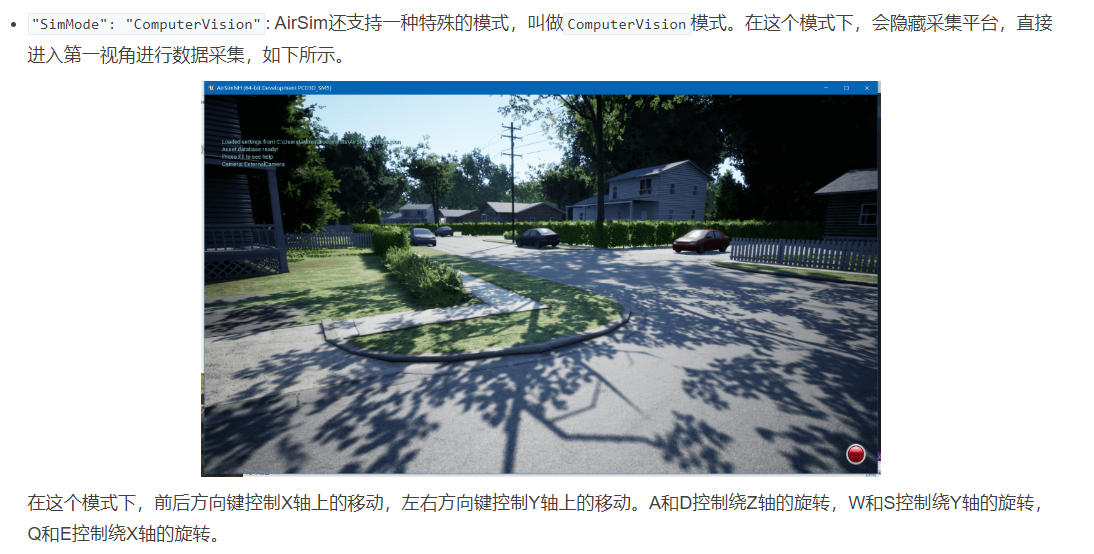
AirSim支持汽车和多旋翼无人机两种采集平台,通过SimMode属性进行设置。该属性默认值为空,也即用户手动选择。

3.2 视角模式选择
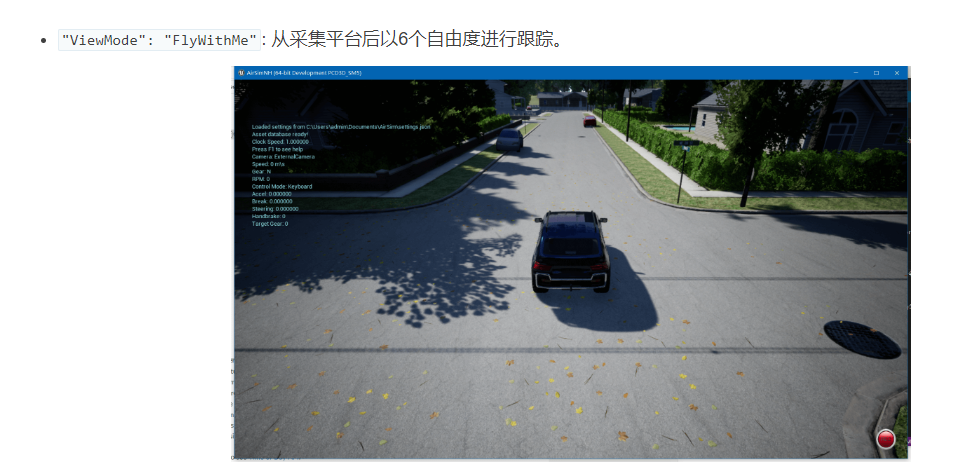
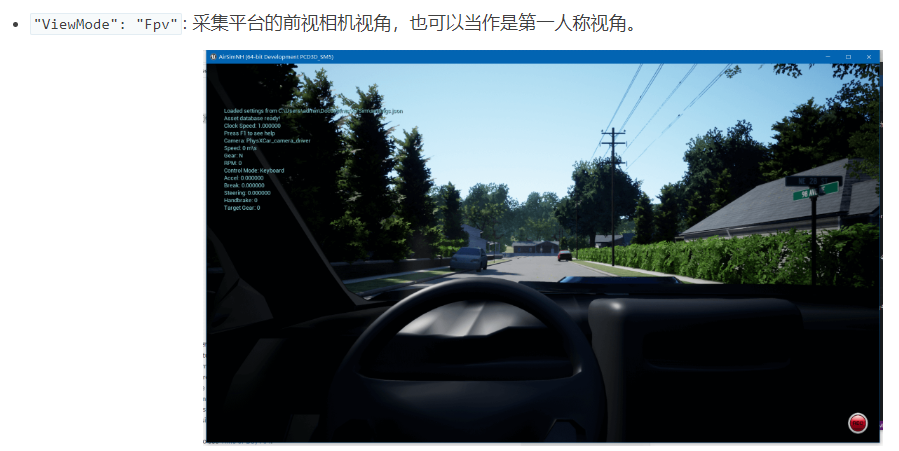
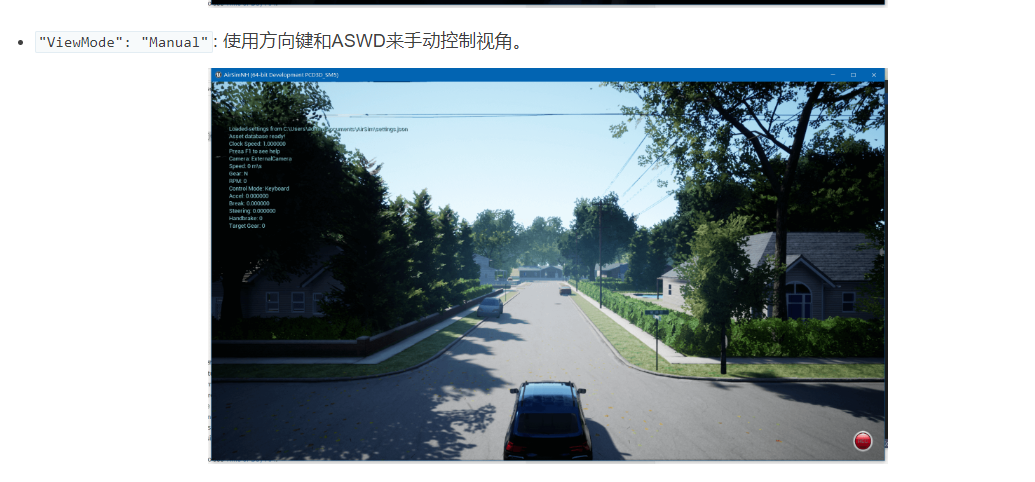
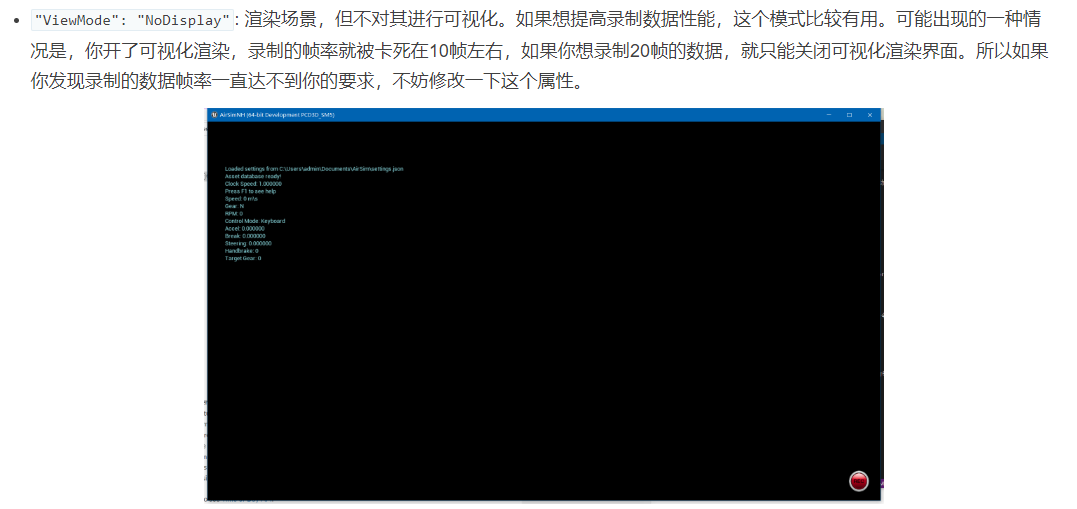
AirSim支持多种视角模式,通过ViewMode进行设置。对于Car,默认值为SpringArmChase,对于Multirotor,默认值为FlyWithMe。
3.3 地理原点设置
AirSim支持设置仿真场景的真实地理位置,通过OriginGeopoint属性设置,默认为(0,0,0),分别对应纬度、经度和高程。我们可以按下面的格式设置位置。
  "OriginGeopoint": {

    "Latitude": 30,

    "Longitude": 120,

    "Altitude": 122

  }
3.4 仿真光照设置
用于控制仿真场景中太阳的位置(根据不同时间)与光照,由TimeOfDay属性控制,默认为false。也就是光照恒定且不随时间变化。而如果设为true,则会根据指定的时间、位置计算出太阳位置与光照,当然同样也不会随时间变化。如果想让光照随时间变化,需要将StartDateTimeDst属性设为true,并指定更新频率UpdateIntervalSecs。这样,场景就会以一定的频率根据时间和位置(刚刚上面提到的OriginGeoPoint属性)计算光照。如下展示了设置光照的一个具体例子:
  "TimeOfDay": {

    "Enabled": true,

    "StartDateTime": "2021-12-01 23:30:00",

    "CelestialClockSpeed": 1,

    "StartDateTimeDst": false,

    "UpdateIntervalSecs": 60

  }
3.5 可视化窗口设置
AirSim支持数据采集的过程中实时展示采集的数据,这主要通过SubWindows属性进行设置。进一步,它又包含多个属性:
WindowID: 指定SubWindow的ID,0,1,2三者之一。CameraName: 相机名称,枚举类型属性。对于Car,有front_center、front_right、front_left、fpv、back_center可选;对于Multirotor,有front_center、front_right、front_left、bottom_center、back_center可选;对于ComputerVision,可选相机种类与Multirotor相同。当然,在AirSim中,为了向下兼容(Backward Compatibility),依然保留了相机索引,可以通过0、1、2、3、4来分别获取对应相机。ImageType: 影像类型,枚举类型属性。Scene=0,DepthPlanar=1,DepthPerspective=2,DepthVis=3,DisparityNormalized=4,Segmentation=5,SurfaceNormals=6,Infrared=7。其中Scene=0就是普通的RGB影像,DepthVis=3就是场景的可视化深度图,Segmentation=5就是场景的语义分割图。更详细的介绍参考官方文档。VehicleName: 采集平台的名称,在有多个采集设备的时候会比较有用。External: 如果为外部相机就设为true,如果为true,VehicleName属性就被忽略。
  "SubWindows": [

    {"WindowID": 0, "ImageType": 0, "CameraName": "front_center", "Visible": true},

    {"WindowID": 1, "ImageType": 3, "CameraName": "front_center", "Visible": true},

    {"WindowID": 2, "ImageType": 5, "CameraName": "front_center", "Visible": true}

  ]
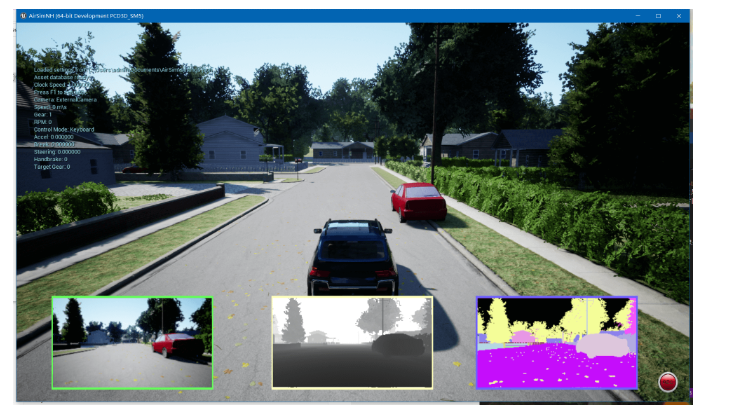
如下展示了一个简单的例子:展开三个子窗口,显示front_center相机的RGB影像、深度图以及语义分割影像:
3.6 录制设置
如前面的博客所说,开始和结束录制按键盘R键即可。数据录制主要由Recording属性控制,同样的,里面又有一些子属性:
RecordInterval: 指定两帧影像之间的最小时间间隔,单位秒。RecordOnMove: 指定如果采集平台不动的时候就停止录制,动的时候再录制。Folder: 指定录制数据的输出文件夹,默认是放在Documents/AirSim下面。Enabled: 指定是否从启动环境就开始录制,默认为false。Cameras: 指定录制哪些相机的内容。默认情况下是以压缩的png格式录制camera 0(front_center)的RGB(scene)数据。如果只想录制采集平台的物理数据,把Cameras属性设为空即可:"Cameras": []。PixelsAsFloat: 是否以pfm(portable float map)格式保存数据而不是png文件。
下面展示的是录制front_center相机的RGB、深度和语义分割数据的示例。
 "Recording": {

    "RecordInterval": 0.05,

    "Cameras": [

        { "CameraName": "front_center", "ImageType": 0, "PixelsAsFloat": false, "Compress": true },

        { "CameraName": "front_center", "ImageType": 3, "PixelsAsFloat": false, "Compress": true },

        { "CameraName": "front_center", "ImageType": 5, "PixelsAsFloat": false, "Compress": true }

    ]

  }

3.7 相机设置
我们也可以指定相机的一些参数,如视场角、影像分辨率等,这些参数主要由CameraDefaults属性控制。进一步又包含CaptureSettings、NoiseSettings、Gimbal这三个子属性。如下是一个简单的示例。
  "CameraDefaults": {

    "CaptureSettings": [

      {

        "ImageType": 0,

        "Width": 1920,

        "Height": 1080,

        "FOV_Degrees": 90,

        "AutoExposureSpeed": 100,

        "AutoExposureBias": 0,

        "AutoExposureMaxBrightness": 0.64,

        "AutoExposureMinBrightness": 0.03,

        "MotionBlurAmount": 0,

        "TargetGamma": 1.0,

        "ProjectionMode": "",

        "OrthoWidth": 5.12

      },

      {

        "ImageType": 3,

        "Width": 1920,

        "Height": 1080,

        "FOV_Degrees": 90,

        "AutoExposureSpeed": 100,

        "AutoExposureBias": 0,

        "AutoExposureMaxBrightness": 0.64,

        "AutoExposureMinBrightness": 0.03,

        "MotionBlurAmount": 0,

        "TargetGamma": 1.0,

        "ProjectionMode": "",

        "OrthoWidth": 5.12

      },

      {

        "ImageType": 5,

        "Width": 1920,

        "Height": 1080,

        "FOV_Degrees": 90,

        "AutoExposureSpeed": 100,

        "AutoExposureBias": 0,

        "AutoExposureMaxBrightness": 0.64,

        "AutoExposureMinBrightness": 0.03,

        "MotionBlurAmount": 0,

        "TargetGamma": 1.0,

        "ProjectionMode": "",

        "OrthoWidth": 5.12

      }

    ]

  }
这样我们就可以捕获1920×1080分辨率的数据了,如下图所示。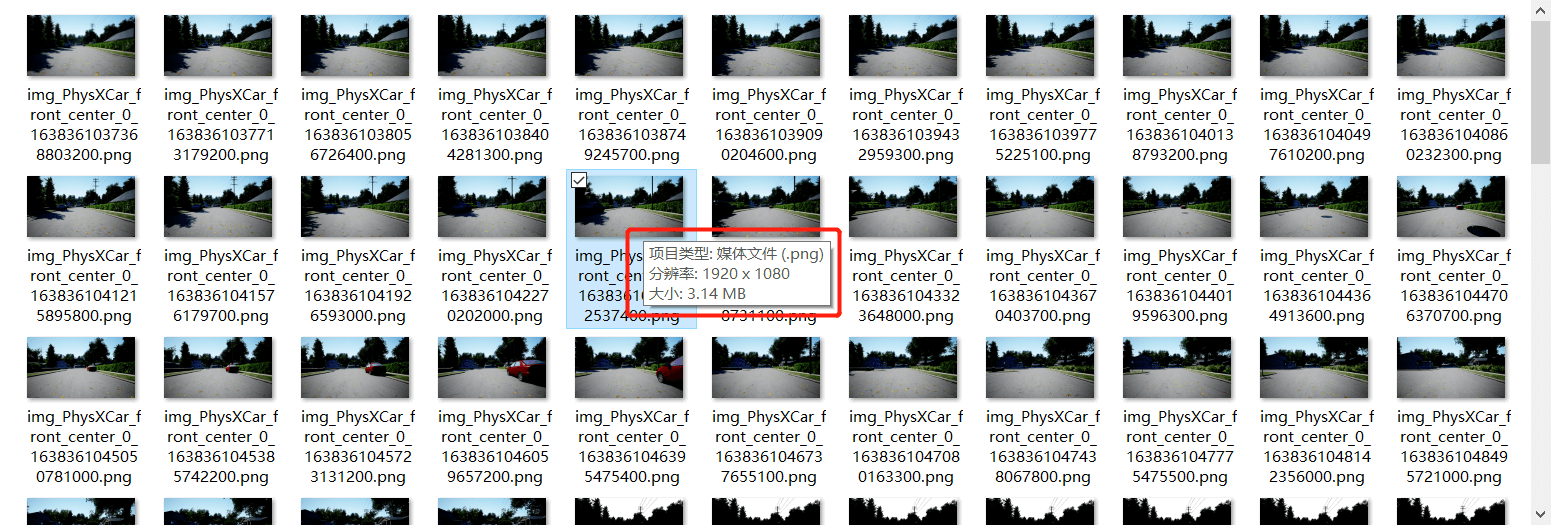 另外需要注意的是,对于双目相机而言,双目相机默认的基线长度为25cm,详情参考这个文档。
4.参考资料
- [1] https://microsoft.github.io/AirSim/settings
- [2] https://microsoft.github.io/AirSim/image_apis/#available-cameras
- [3] https://microsoft.github.io/AirSim/image_apis/#available-imagetype-values
- [4] https://microsoft.github.io/AirSim/sensors
- [5] https://github.com/microsoft/AirSim/blob/master/docs/image_apis.md
AirSim 自动驾驶仿真 (6) 设置采集参数和属性的更多相关文章
- AirSim 自动驾驶仿真 (2-3) python控制无人机 win10
1首先搭建好环境 参考 2 python控制 https://blog.csdn.net/Zhaoxi_Li/article/details/108002544 官方代码位置 自己pythonj教程 ...
- 开源自动驾驶仿真平台 AirSim (1) - Unreal Engine
AirSim 官方Github: https://github.com/Microsoft/AirSim AirSim 是微软的开源自动驾驶仿真平台(其实它还能做很多事情,这里主要用于自动驾驶仿真研究 ...
- 基于DRL和TORCS的自动驾驶仿真系统——之环境配置
基于DRL和TORCS的自动驾驶仿真系统 --之环境配置 玩TORCS和DRL差不多有一整年了,开始的摸爬滚打都是不断碰壁过来的,近来在参与CMU的DRL10703课程学习和翻译志愿者工作,也将自己以 ...
- Carla 自动驾驶仿真平台的安装与配置指南
简介 Carla 是一款基于 Python 编写和 UE(虚幻引擎)的开源仿真器,用于模拟自动驾驶车辆在不同场景下的行为和决策.它提供了高度可定制和可扩展的驾驶环境,包括城市.高速公路和农村道路等.C ...
- 开源自动驾驶仿真平台 AirSim (2) - 编译 AirSim
AirSim 的官方 Github: https://github.com/Microsoft/AirSim 对于 Unreal Engine 来说,AirSim 其实是作为一个插件存在,说白了就是把 ...
- 开源自动驾驶仿真平台 AirSim (3) - 运行 AirSim
AirSim 的官方 Github: https://github.com/Microsoft/AirSim 之前配置了很多,终于要让 AirSim 自己跑起来了. 我们需要把 AirSim 这个插件 ...
- Mechanical Simulation借助UE发力自动驾驶仿真
Source https://www.unrealengine.com/en-US/blog/making-autonomous-vehicles-safer-before-they-hit-the- ...
- [原]JSBSim 自动驾驶(浅出)
jsbsim的脚本文件分为几大类: 1.系统脚本: systems 包含通用飞机各部分功能模块组件以及自动飞行控件:Autopilot.xml 和 自动飞行的算法控件:GNCUtilities.x ...
- zz自动驾驶多传感器感知的探索1
Pony.ai 在多传感器感知上积累了很多的经验,尤其是今年年初在卡车上开始了新的尝试.我们有不同的传感器配置,以及不同的场景,对多传感器融合的一些新的挑战,有了更深刻的认识,今天把这些经验,总结一下 ...
- zz自动驾驶多传感器感知的探索
案例教学,把“问题”讲清楚了,赞 Pony.ai 在多传感器感知上积累了很多的经验,尤其是今年年初在卡车上开始了新的尝试.我们有不同的传感器配置,以及不同的场景,对多传感器融合的一些新的挑战,有了更深 ...
随机推荐
- 【转载】Linux虚拟化KVM-Qemu分析(九)之virtio设备
原文信息 作者:LoyenWang 出处:https://www.cnblogs.com/LoyenWang/ 公众号:LoyenWang 版权:本文版权归作者和博客园共有 转载:欢迎转载,但未经作者 ...
- React 前端应用中快速实践 OpenTelemetry 云原生可观测性(SigNoz/K8S)
OpenTelemetry 可用于跟踪 React 应用程序的性能问题和错误.您可以跟踪从前端 web 应用程序到下游服务的用户请求.OpenTelemetry 是云原生计算基金会(CNCF)下的一个 ...
- CenOS 安装 mysql 临时密码 处理
数据库 版本 Server version: 8.0.26 MySQL Community Server - GPL:官网下载的包 wget https://cdn.mysql.com//Downlo ...
- 由有序链表构建平衡二叉搜索树-sortedListToBST
描述 给定一个有序列表,将其转换成为一个平衡搜索二叉树 题不难,不过在讨论中发现此题的中序遍历用法略有不同,感觉有点意思 手写一遍加深印象 暴力解法,链表转数组,额外空间O(N),递归遍历搞定.几分钟 ...
- 使用synapse搭建matrix去中心化加密通信服务
前言 首先必须介绍下Matrix.Matrix是一个开源.可交互.去中心化的实时通信服务框架.使用Matrix可以搭建安全的通信服务器,配合支持 Matrix 的客户端可以实现个人.团队间的实时聊天交 ...
- 简述redis的单线程模式
前言 在redis版本6之前,网络IO和键值对读写都是由一个线程来完成的.而redis的其他功能,比如持久化.异步删除.集群数据同步等,是由其他线程完成的. 为什么采用单线程 多线程有助于提升吞吐率( ...
- 如何在工作中利用Prompt高效使用ChatGPT?
导读 AI 不是来替代你的,是来帮助你更好工作.用better prompt使用chatgpt,替换搜索引擎,让你了解如何在工作中利用Prompt高效使用ChatGPT. 01背景 现在 GPT 已经 ...
- mall:redis项目源码解析
目录 一.mall开源项目 1.1 来源 1.2 项目转移 1.3 项目克隆 二.Redis 非关系型数据库 2.1 Redis简介 2.2 分布式后端项目的使用流程 2.3 分布式后端项目的使用场景 ...
- shopee商品详情接口的应用
Shopee是东南亚和台湾地区最大的电子商务平台之一,成立于2015年,目前覆盖6个国家和地区.作为一家新兴电商平台,Shopee拥有快速增长的销售额和庞大的用户群体,为开发者提供了丰富的商业机会.其 ...
- Unity 游戏开发、01 基础篇 | 阿发入门篇全课程学习笔记
Unity Documentation .全课程视频 .第15,24章视频 afanihao Unity入门,全课程内容个人学习笔记,简单部分一笔带过,重点内容带 2.3 窗口布局 Unity默认窗口 ...