
QEMU + Vscode + Arm Arch's Linux调试小记
QEMU + Vscode + Arm Arch's Linux调试小记
前几天看到了一篇讲授如何调试ARM Linux内核的文章,这里现在记录一下调试ARM Linux内核的办法
下载QEMU
对于Arch Linux用户而言,没有必要自己编译,直接上AUR源下载就行。我自己有打算研究和调试多个架构,所以我自己下载了:
yay -S qemu-full
关于什么是QEMU:https://wiki.archlinux.org/title/QEMU
AUR源:https://archlinux.org/packages/extra/x86_64/qemu-full/
如果只是想要调试ARM64位linux,需要下载的是aarch版本的。
下载完成之后,可以看看自己是否可以正常启动:
qemu-system-aarch64 --version

QEMU emulator version 9.0.1

Copyright (c) 2003-2024 Fabrice Bellard and the QEMU Project developers
下载aarch64-gcc
yay -S aarch64-linux-gnu-gcc
aarch64-linux-gnu-gcc  -v

Using built-in specs.

COLLECT_GCC=aarch64-linux-gnu-gcc

COLLECT_LTO_WRAPPER=/usr/lib/gcc/aarch64-linux-gnu/14.1.0/lto-wrapper

Target: aarch64-linux-gnu

Configured with: /build/aarch64-linux-gnu-gcc/src/gcc-14.1.0/configure --prefix=/usr --program-prefix=aarch64-linux-gnu- --with-local-prefix=/usr/aarch64-linux-gnu --with-sysroot=/usr/aarch64-linux-gnu --with-build-sysroot=/usr/aarch64-linux-gnu --with-native-system-header-dir=/include --libdir=/usr/lib --libexecdir=/usr/lib --target=aarch64-linux-gnu --host=x86_64-pc-linux-gnu --build=x86_64-pc-linux-gnu --disable-nls --enable-default-pie --enable-languages=c,c++,fortran --enable-shared --enable-threads=posix --with-system-zlib --with-isl --enable-__cxa_atexit --disable-libunwind-exceptions --enable-clocale=gnu --disable-libstdcxx-pch --disable-libssp --enable-gnu-unique-object --enable-linker-build-id --enable-lto --enable-plugin --enable-install-libiberty --with-linker-hash-style=gnu --enable-gnu-indirect-function --disable-multilib --disable-werror --enable-checking=release

Thread model: posix

Supported LTO compression algorithms: zlib zstd

gcc version 14.1.0 (GCC)
下载BusyBox
这个比较遗憾,因为我们是调试ARM架构的,所以文件系统的架构基础必须是ARM,否则文件系统无法识别,为此我们不得不干脏活:手动编译ARM版本的BusyBox
Downloads: https://www.busybox.net/downloads/
busybox-1.36.1.tar.bz2: https://www.busybox.net/downloads/busybox-1.36.1.tar.bz2
下一步就是配置,好玩的是:我们需要更改一下menuconfig的文件:
你可以先尝试make menuconfig,不过马上就会给你抛错:说找不到libncurse5,其实不然,改一下shell脚本就行:
也就是把main改成int main就好
下一步就是:
make menuconfig

Settings --->

 [*] Build static binary (no shared libs)
指定编译架构和参数
export ARCH=arm64

export CROSS_COMPILE=aarch64-linux-gnu-

make && make install
我们所有的文件就会出现在源代码根目录下的_install里,下面比较麻烦——为了制作操作系统的可用文件系统,必须多加点
cd _install

mkdir etc dev lib

➜  ls

bin/  dev/  etc/  lib/  linuxrc@  sbin/  usr/
下面依次创建文件:
在etc目录下:
profile
#!/bin/sh

export HOSTNAME=Charliechen

export USER=root

export HOME=/home

export PS1="[$USER@$HOSTNAME \W]\# "

PATH=/bin:/sbin:/usr/bin:/usr/sbin

LD_LIBRARY_PATH=/lib:/usr/lib:$LD_LIBRARY_PATH

export PATH LD_LIBRARY_PATH
inittab
::sysinit:/etc/init.d/rcS

::respawn:-/bin/sh

::askfirst:-/bin/sh

::ctrlaltdel:/bin/umount -a -r
fstab
#device  mount-point    type     options   dump   fsck order

proc /proc proc defaults 0 0

tmpfs /tmp tmpfs defaults 0 0

sysfs /sys sysfs defaults 0 0

tmpfs /dev tmpfs defaults 0 0

debugfs /sys/kernel/debug debugfs defaults 0 0

kmod_mount /mnt 9p trans=virtio 0 0
新建一个init.d文件夹:
里面放入文件
rcS
mkdir -p /sys

mkdir -p /tmp

mkdir -p /proc

mkdir -p /mnt

/bin/mount -a

mkdir -p /dev/pts

mount -t devpts devpts /dev/pts

echo /sbin/mdev > /proc/sys/kernel/hotplug

mdev -s
改一下权限:
chmod 777 rcS
- busybox 作为linuxrc启动后, 会读取/etc/profile, 这里面设置了一些环境变量和shell的属性
- 根据/etc/fstab提供的挂载信息, 进行文件系统的挂载
- busybox 会从 /etc/inittab中读取sysinit并执行, 这里sysinit指向了/etc/init.d/rcS
- /etc/init.d/rcS 中 ,mdev -s 这条命令很重要, 它会扫描/sys目录,查找字符设备和块设备,并在/dev下mknod
我们继续:在dev目录下创建console文件
cd _install/dev

sudo mknod console c 5 1
拷贝aarch目录下的lib动态文件到lib目录,让动态运行文件可以执行:
cd _install/lib

cp /usr/aarch64-linux-gnu/lib/*.so*  -a .
编译linux 6.9.5的内核
make defconfig ARCH=arm64
修改.config的这些配置:
CONFIG_DEBUG_INFO=y 			# 更多的调试信息

CONFIG_INITRAMFS_SOURCE="./root" # 文件系统在哪?

CONFIG_INITRAMFS_ROOT_UID=0

CONFIG_INITRAMFS_ROOT_GID=0
注意,上面的信息务必是:存在则修改,不存在添加!
在Linux源码目录下添加一个root文件夹,其实这对应的是CONFIG_INITRAMFS_SOURCE的位置:
mkdir root

sudo cp -r path/to/your/busybox_source_code/_install ./root
make ARCH=arm64 Image -j8 CROSS_COMPILE=aarch64-linux-gnu-
泡杯茶老铁!
启动!
/usr/local/bin/qemu-system-aarch64

-m 512M 		# 内存为512M

-smp 4 			# 4核

-cpu cortex-a57 # cpu 为cortex-a57

-machine virt

-kernel arch/arm64/boot/Image #  kernel镜像文件

-append "rdinit=/linuxrc nokaslr console=ttyAMA0 loglevel=8"

# 传给kernel 的cmdline参数。其中rdinit指定了init进程;nokaslr 禁止内核起始地址随机化,这个很重要, 否则GDB调试可能有问题;console=ttyAMA0指定了串口,没有这一步就看不到linux的输出

-nographic # 禁止图形输出

-s # 监听gdb端口, gdb程序可以通过1234这个端口连上来。
qemu-system-aarch64 -m 512M -smp 4 -cpu cortex-a57 -machine virt -kernel arch/arm64/boot/Image -append "rdinit=/linuxrc nokaslr console=ttyAMA0 loglevel=8" -nographic -s
启动起来!
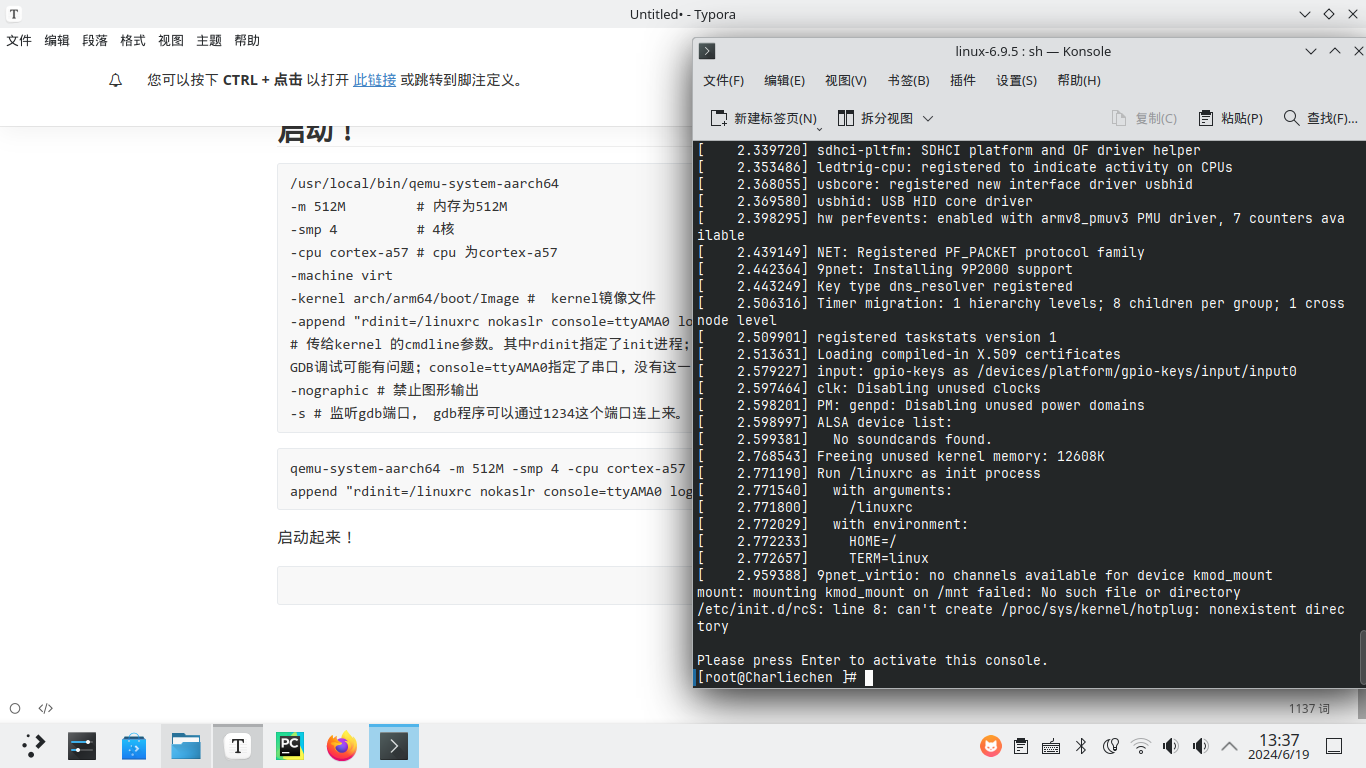
成功运行!
链接到vscode进行远程调试
我们在Linux源代码根目录下code .
非上位机架构需要使用gdb-multiarch来调试!
yay -S gdb-multiarch
在.vscode文件处添加launch.json文件:
➜  cat .vscode/launch.json

{

    // 使用 IntelliSense 了解相关属性。

    // 悬停以查看现有属性的描述。

    // 欲了解更多信息,请访问: https://go.microsoft.com/fwlink/?linkid=830387

    "version": "0.2.0",

    "configurations": [

        {

            "name": "kernel debug",

            "type": "cppdbg",

            "request": "launch",

            "program": "${workspaceFolder}/vmlinux",

            "cwd": "${workspaceFolder}",

            "MIMode": "gdb",

            "miDebuggerPath":"/usr/bin/gdb-multiarch",

            "miDebuggerServerAddress": "localhost:1234"

        }

    ]

}⏎
下一步可能出错的是——没有对应版本的py,这个自信寻找aur源,我当时缺少的是python311,所以在aur源搜索python+版本号就可以出来,举个例子少python3,7搜python37就OK!
之后我们就可以顺利的启动起来了:
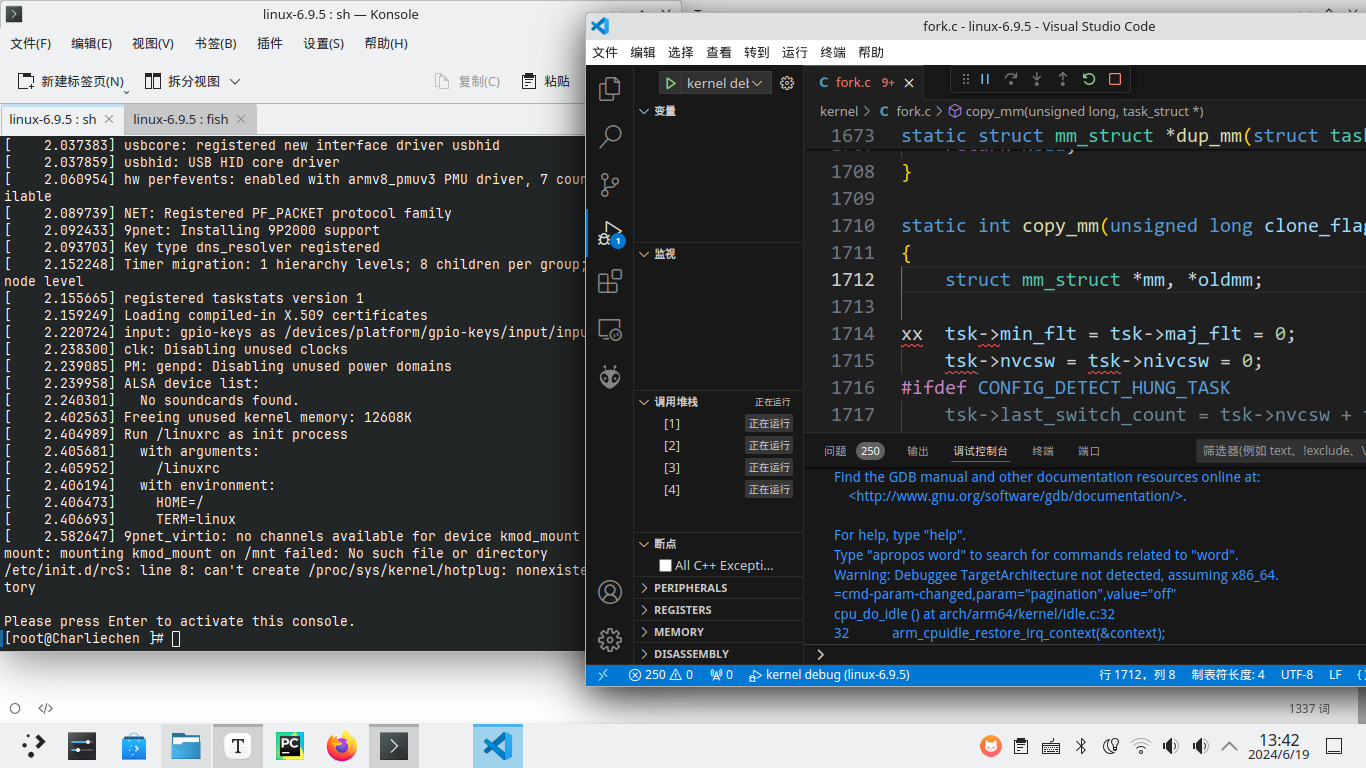
下一步就是——打个断点试试看:我打在了kernel/fork.c的copy_mm函数!相信大家熟悉linux内核开发的都知道这个是什么(喜)
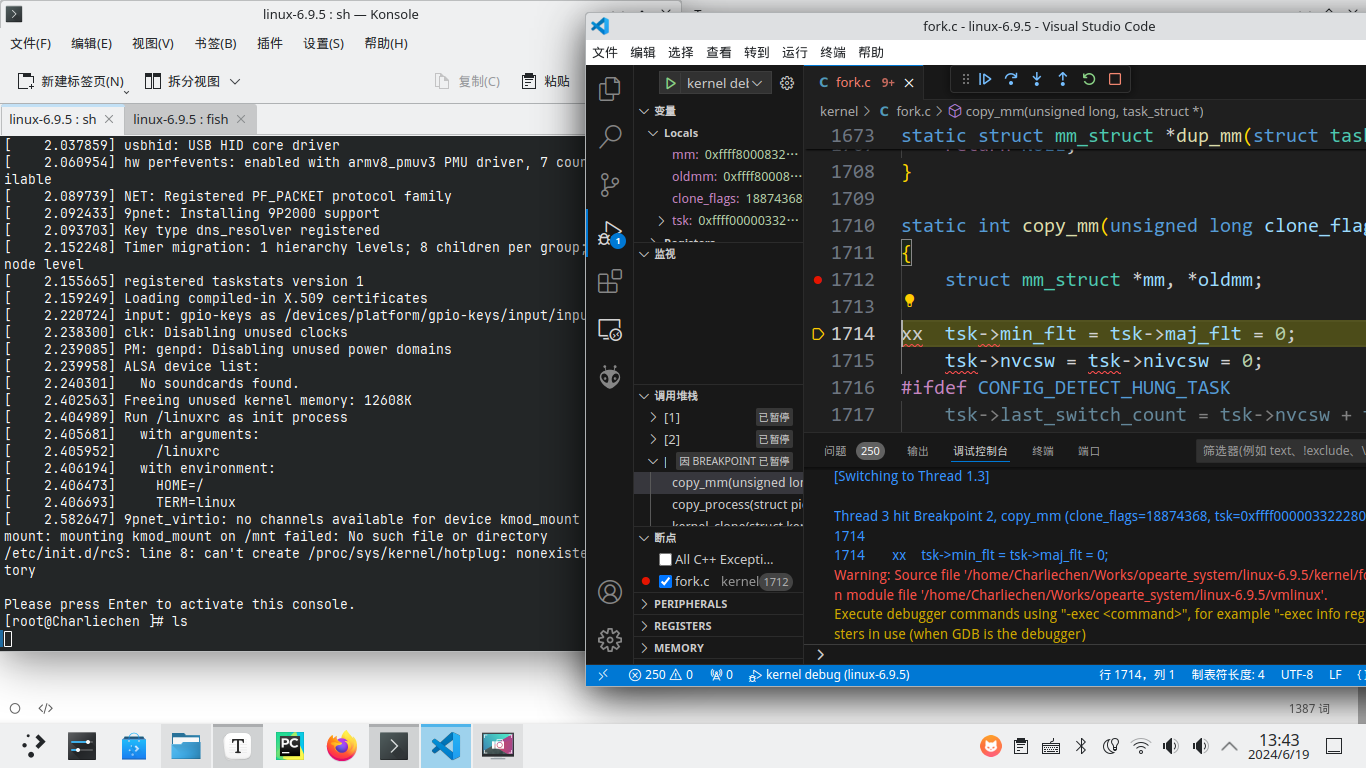
打好断点,输入ls并且回车,就可以看到断点生效!
Reference
https://zhuanlan.zhihu.com/p/510289859
QEMU + Vscode + Arm Arch's Linux调试小记的更多相关文章
- Qemu搭建ARM vexpress开发环境(二)----通过u-boot启动Linux内核
Qemu搭建ARM vexpress开发环境(二)----通过u-boot启动Linux内核 标签(空格分隔): Qemu ARM Linux 在上文<Qemu搭建ARM vexpress开发环 ...
- 基于QEMU的ARM Cortex-A9开发板Vexpress-ca9的Linux内核的编译和运行
宿主机:Ubuntu16.04 x64(Linux内核4.4.0) 交叉编译工具链:gcc-arm-linux-gnueabiarm-linux-gcc:4.4.3QEMU:2.5.0Linux ke ...
- 【转帖】Linux系统上面qemu 模拟arm
零基础在Linux系统搭建Qemu模拟arm https://blog.csdn.net/weixin_42489042/article/details/81145038 自己没搞定 改天再试试 感谢 ...
- 初学银河麒麟linux笔记 第九章 QEMU安装arm虚拟机
arm虚拟机无法用vm进行安装,因此需要安装QEMU虚拟机 参考: WIndows下使用Qemu安装Arm版Kylin系统_h1007886499的博客-CSDN博客_windows qemu arm ...
- Qemu搭建ARM vexpress开发环境(一)
Qemu搭建ARM vexpress开发环境(一) 标签(空格分隔): Qemu ARM Linux 嵌入式开发离不开硬件设备比如:开发板.外设等,但是如果只是想学习研究Linux内核,想学习Linu ...
- Qemu搭建ARM vexpress开发环境(三)----NFS网络根文件系统
Qemu搭建ARM vexpress开发环境(三)----NFS网络根文件系统 标签(空格分隔): Qemu ARM Linux 经过上一篇<Qemu搭建ARM vexpress开发环境(二)- ...
- 基于 QEMU进行 arm 仿真开发 (以 vexpress-a9 为例)
背景 基于 QEMU 的仿真可以节省 硬件成本. 参考:<qemu-system-arm仿真vexpress-a9踩坑记>.<在Ubuntu下使用QEMU搭建arm开发环境(一)搭建 ...
- 掌握 Linux 调试技术
掌握 Linux 调试技术 在 Linux 上找出并解决程序错误的主要方法 Steve Best (sbest@us.ibm.com)JFS 核心小组成员,IBM 简介: 您可以用各种方法来监控运行着 ...
- 【记录】尝试用QEMU模拟ARM开发板去加载并运行Uboot,kernel,rootfs【转】
转自:https://www.crifan.com/try_use_qemu_emulate_arm_board_to_load_and_run_uboot_kernel_rootfs/ [背景] 手 ...
- VS2017 远程调试小记
VS2017 远程调试小记 支持windows\linux\macos, 直接连接项目点的上线版本代码进行调试.保证bug在同个环境下实时追踪. 注意点 双方的 msvsmon.exe版本需一致,最好 ...
随机推荐
- Linux查看文件指定行数内容与查找文件内容
Linux查看文件指定行数内容 1.tail date.log 输出文件末尾的内容,默认10行 tail -20 date.log 输出最后20行的内容 tail -n -20 date.log 输出 ...
- vue 安装教程(如何在node环境下搭建vue项目)
如果要配置node.js环境请查看(node.js环境在Window和Mac中配置,以及安装cnpm和配置Less环境)在终端输入命令 cnpm -v出现版本号 1.安装vue window : ...
- JDK源码阅读-------自学笔记(十八)(java.lang.Enum枚举类)
枚举类简介 如果有必要定义一组常量的时候使用 所有的枚举类型隐性地继承自 java.lang.Enum,枚举实质上还是类. 每一个枚举中的成员,就相当于枚举的一个对象,默认都是public stati ...
- pageoffice6在线编辑word 文件禁止鼠标右键
有时让用户使用PageOffice只读模式(OpenModeType.docReadOnly)打开Word文件后,为了更好的只读效果,还希望禁用Word中的右键菜单,实现此效果只需创建com.zhuo ...
- vulnhub靶场 --> JANGOW: 1.0.1
靶机下载地址 JANGOW: 1.0.1 << 点我下载 开始打靶 IP发现 nmap扫描网段发现靶机ip:192.168.111.140 端口发现 对靶机进行常规端口扫描 访问网站 访问 ...
- win11或win10客户端邮箱账号登录设置
1.alimall阿里企业邮箱 点击账户 点击添加账户 点击其他账户 输入电子邮箱地址和密码,并点击登录即可 2.Qq邮箱 2.1 点击账户 2.2 点击添加账户 2.3 点击其他账户 2.4 输入电 ...
- 自动化测试在 Kubernetes Operator 开发中的应用:以 OpenTelemetry 为例
背景 最近在给 opentelemetry-operator提交一个标签选择器的功能时,因为当时修改的函数是私有的,无法添加单测函数,所以社区建议我补充一个 e2e test. 因为在当前的版本下,只 ...
- C# 关于图片转ICO的代码整理(无损,不需要第三方类库)
概述(Overview) 感觉网上文章整理的不全,我这边做个专栏,专门做这个事情吧,节省大家搜索.筛选.整理的时间精力.有用可以点个赞.引用本文章请注明出处,谢谢. (I feel that the ...
- nginx001
本文档版权归属:陈雷雷,仅限学习交流 QQ:370460470 blog:www.chenleilei.net Nginx服务实践 简述Nginx(nginx.org) Nginx (engine x ...
- linux ssh key 登录
vim /etc/ssh/sshd_config #禁用root账户登录,非必要,但为了安全性,请配置 PermitRootLogin no # 是否让 sshd 去检查用户家目录或相关档案的权限数据 ...