
Linux Tomcat安装及端口配置
1. JDK安装配置
第一步:创建jdk安装目录(该/usr/local/src 目录是空的,最好把我们自己下载的放到这,容易区分
命令:mkdir -p /usr/local/src/jdk
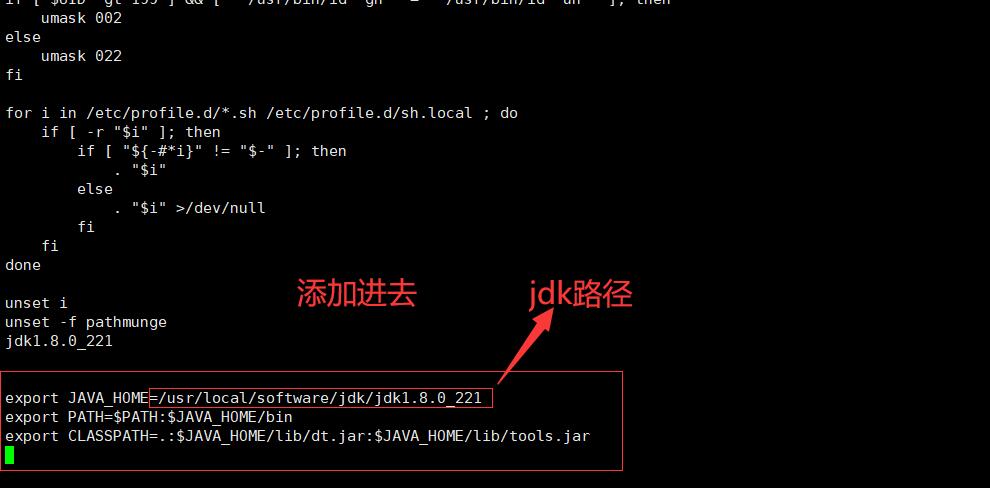
export JAVA_HOME=/usr/local/software/jdk/jdk1..0_221

export PATH=$PATH:$JAVA_HOME/bin

export CLASSPATH=.:$JAVA_HOME/lib/dt.jar:$JAVA_HOME/lib/tools.jar
第六步:退出文件,保存

2. Tomcat安装配置
1,下载Tomcat链接,到启动测试。
将文件apache-tomcat-8.5.50.tar.gz移动到/usr/tomcat/下,并解压
mkdir /usr/local/tomcat创建文件夹
mv apache-tomcat-8.5.50 /usr/local/tomcat/移动到目录下
tar -zxvf apache-tomcat-8.5.50.tar.gz解压
 [root@VM_0_3_centos ~]# mv apache-tomcat-8.5.50.tar.gz /usr/local/tomcat/

 [root@VM_0_3_centos ~]# cd /usr/local/tomcat/

 [root@VM_0_3_centos tomcat]# ll

 -rw-r--r-- 1 root root 10305939 Dec 18 09:33 apache-tomcat-8.5.50.tar.gz

 [root@VM_0_3_centos tomcat]# tar -zxvf apache-tomcat-8.5.50.tar.gz

 apache-tomcat-8.5.50/conf/

 apache-tomcat-8.5.50/conf/catalina.policy

 apache-tomcat-8.5.50/conf/catalina.properties

 apache-tomcat-8.5.50/conf/context.xml

 apache-tomcat-8.5.50/conf/jaspic-providers.xml

 apache-tomcat-8.5.50/conf/jaspic-providers.xsd

 apache-tomcat-8.5.50/conf/logging.properties

 apache-tomcat-8.5.50/conf/server.xml。。。。。。。
进入tomcat目录下bin 启动startup.sh
./startup.sh执行文件
[root@VM_0_3_centos tomcat]# cd apache-tomcat-8.5.50/bin

[root@VM_0_3_centos bin]# ll | grep startup.sh

-rwxr-x--- 1 root root   1904 Dec  8 03:21 startup.sh

[root@VM_0_3_centos bin]# ./startup.sh

Using CATALINA_BASE:   /usr/local/tomcat/apache-tomcat-8.5.50

Using CATALINA_HOME:   /usr/local/tomcat/apache-tomcat-8.5.50

Using CATALINA_TMPDIR: /usr/local/tomcat/apache-tomcat-8.5.50/temp

Using JRE_HOME:        /usr/local/src/java/jdk1.8.0_221

Using CLASSPATH:       /usr/local/tomcat/apache-tomcat-8.5.50/bin/bootstrap.jar:/usr/local/tomcat/apache-tomcat-8.5.50/bin/tomcat-juli.jar

Tomcat started.

[root@VM_0_3_centos bin]#
启动tomcat,分别进入tomcat里面的bin目录
执行: ./startup.sh -->启动tomcat
执行: ./shutdown.sh -->关闭tomcat
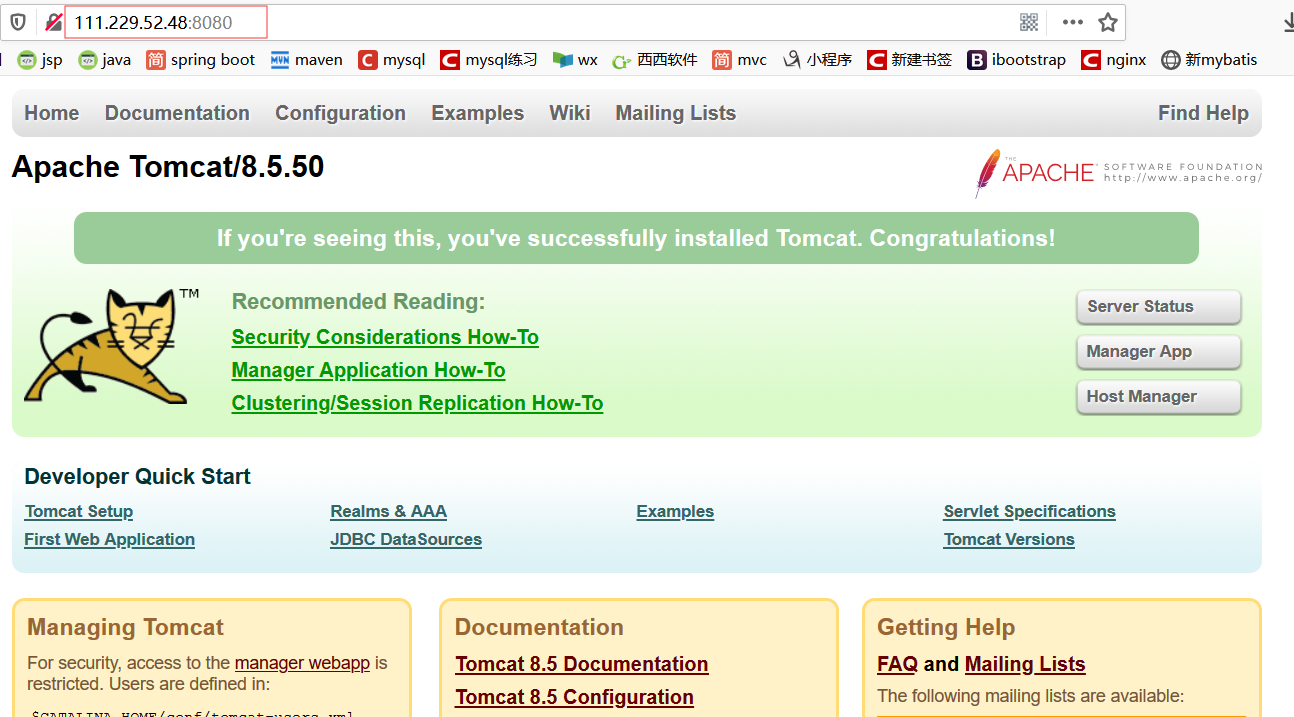
本地浏览器输入http://localhost:8080/查看信息(如果不是本机则输入对应IP,我是用的腾讯云服务器公网IP111.229.52.48:8080)
如果是虚拟机输入ifconfig查看IP ***ip*****
[root@VM_0_3_centos bin]# ifconfig

eth0: flags=4163<UP,BROADCAST,RUNNING,MULTICAST>  mtu 1500

        inet ****ip*****  netmask 255.255.240.0

        inet6 fe80::5054:ff:feaa:20b6  prefixlen 64  scopeid 0x20<link>

        ether 52:54:00:aa:20:b6  txqueuelen 1000  (Ethernet)

        RX packets 7907667  bytes 1996512440 (1.8 GiB)

        RX errors 0  dropped 0  overruns 0  frame 0

        TX packets 7372298  bytes 1070200227 (1020.6 MiB)

        TX errors 0  dropped 0 overruns 0  carrier 0  collisions 0

lo: flags=73<UP,LOOPBACK,RUNNING>  mtu 65536

        inet 127.0.0.1  netmask 255.0.0.0

        inet6 ::1  prefixlen 128  scopeid 0x10<host>

        loop  txqueuelen 1000  (Local Loopback)

        RX packets 9054  bytes 685322 (669.2 KiB)

        RX errors 0  dropped 0  overruns 0  frame 0

        TX packets 9054  bytes 685322 (669.2 KiB)

        TX errors 0  dropped 0 overruns 0  carrier 0  collisions 0
tomcat安装完成,我们可能下面需要修改查看文件。
2,查看端口占用以及端口详情
tomcat默认端口为8080,如被占用,则需修改tomcat的端口配置
查看所有端口:netstat -ntpl
查看8080端口是否被占用:netstat -tunlp | grep 8080 或 lsof -i:8080 (注:如果提示没有lsof命令,则使用 yum install lsof 进行安装 )
则表示进程ID为20593 的进程占用了8080端口,
如查看占用8080端口的进程的详细情况,则使用:
ps -aux | grep 20593
[root@VM_0_3_centos ~]# netstat -ntpl | grep 8080

tcp6       0      0 :::8080                 :::*                    LISTEN      /java
   [root@VM_0_3_centos ~]# lsof -i:8080
COMMAND   PID USER   FD   TYPE   DEVICE SIZE/OFF NODE NAME
java     root   53u  IPv6 14398904      0t0  TCP *:webcache (LISTEN)
[root@VM_0_3_centos ~]# ps -aux | grep 20593
root     20593  0.2  9.9 2306948 100728 ?      Sl   10:14   0:05 /usr/local/src/java/jdk1.8.0_221/bin/java -Djava.util.logging.config.
file=/usr/local/tomcat/apache-tomcat-8.5.50/conf/logging.properties -Djava.util.logging.manager=org.apache.juli.ClassLoaderLogManager -Djdk.tls.ephemeralDHKeySize=2048 -Djava.protocol.handler
.pkgs=org.apache.catalina.webresources -Dorg.apache.catalina.security.SecurityListener.UMASK=0027 -Dignore.endorsed.dirs= -classpath /usr/local/tomcat/apache-tomcat-8.5.50/bin/bootstrap.j
ar:/usr/local/tomcat/apache-tomcat-8.5.50/bin/tomcat-juli.jar -Dcatalina.base=/usr/local/tomcat/apache-tomcat-8.5.50 -Dcatalina.home=/usr/local/tomcat/apache-tomcat-8.5.50 -Djava.io.tmpdir=
/usr/local/tomcat/apache-tomcat-8.5.50/temp org.apache.catalina.startup.Bootstrap start
root     25443  0.0  0.0 112712   964 pts/0    R+   10:51   0:00 grep --color=auto 20593
[root@VM_0_3_centos ~]#
表示运行的 tomcat/apache-tomcat 的进程占用了 8080端口,
如需kill该进程释放端口,则使用 kill -9 关闭进程20593
如占用8080端口的不是tomcat,也不需要kill该进程的话,则需更改tomcat的端口配置
3,tomcat端口配置,修改tomcat里面conf/server.xml
vi conf/server.xml
server.xml文件中有三个端口设置:
<Server port="8005" shutdown="SHUTDOWN"> :关闭时使用
<Connector port="8080" protocol="HTTP/1.1" connectionTimeout="20000" redirectPort="8443" /> : 一般应用使用
<Connector port="8009" protocol="AJP/1.3" redirectPort="8443" />:为AJP端口,即容器使用,如 APACHE能通过AJP协议访问Tomcat的8009端口
4,设置tomcat开机启动
1、找到/etc文件夹下的rc.local文件(有的是在/etc/rc.d文件夹下),在文件的最后添加以下java环境变量和启动tomcat命令:
修改脚本文件vi /etc/rc.d/rc.local
export JAVA_HOME=/usr/java/jdk1.8.0_211
export JRE_HOME=$JAVA_HOME/jre
sh /usr/tomcat/apache-tomcat-9.0.20/bin/startup.sh
2,Esc保存退出 :wq
给rc.local文件添加执行权限
chmod +x etc/rc.d/rc.local
3,重启服务器,即可访问Tomcat
reboot
 PS:如若访问不了,有可能是防火墙开启的原因,则需关闭防火墙

  systemctl status firewalld  查看防火墙状态,如果开启则需关闭

  systemctl stop firewalld    暂时关闭防火墙

  systemctl disable firewalld   永久关闭防火墙
3.mysql安装使用
1.清理环境
centos7会自带一个mariadb
查看是否已安装
rpm -qa |grep -i mysql

rpm -qa |grep -i mariadb(centos7默认系统自带的)

  mariadb是从mysql来的,是它的一个分支,需要清理掉清理掉mariadb包
rpm -e 加上包名,把mariadb包清掉
rpm -e mariadb-libs-5.5.56-2.el7.x86_64
可以看到用rpm删除会失败,提示有依赖关系的软件需要安装
rpm删除时如果有依赖关系,可以用yum remove + 包名来删除mariadb
2.开始安装:.
下次安装写这个一样https://www.cnblogs.com/xiaxiaoxu/p/9978976.html
5.无法用软件链接,出现MySQL ERROR 1130 : Host 'XXXX' is not allowed to connect to this MySQL server
mysql -u root -proot

mysql>use mysql;

mysql>update user set host = '%' where user = 'root';
  ERROR 1062 (23000): Duplicate entry '%-root' for key 'PRIMARY' 不予理会
mysql>flush privileges;

mysql>select host, user from user;

mysql>quit
information_schema存一些统计数据

performance_schema存一些状态数据,

mysql存的数据用于监控、权限、账号等

test是测试库,用于做测试用的
4.LINUX安装nginx
centens安装
1.安装依赖包
//一键安装上面四个依赖

yum -y install gcc zlib zlib-devel pcre-devel openssl openssl-devel
2.下载并解压安装包
//创建一个文件夹

cd /usr/local

mkdir nginx

cd nginx

//下载tar包

wget http://nginx.org/download/nginx-1.13.7.tar.gz

tar -xvf nginx-1.13..tar.g
3.安装nginx
- //进入nginx目录 ,自己目录
- cd /usr/local/nginx
- //执行命令
- ./configure
- //执行make命令
- make
- //执行make install命令
- make install
4.配置nginx.conf 详细看nginx配置文件 通过域名访问
# 打开配置文件

vi /usr/local/nginx/conf/nginx.conf
将端口号改成8089,因为可能apeache占用80端口,apeache端口尽量不要修改,我们选择修改nginx端口。
localhost修改为你服务器ip地址。

5.启动nginx
/usr/local/nginx/sbin/nginx -s reload
查看nginx进程是否启动:
ps -ef | grep nginx
Linux Tomcat安装及端口配置的更多相关文章
- 【Linux】Tomcat安装及端口配置
安装环境 :Linux(CentOS 64位) 安装软件 : apache-tomcat-9.0.20.tar.gz(下载地址http://tomcat.apache.org/) 一:JDK安装配置 ...
- Linux Tomcat安装,Linux配置Tomcat,Linux Tomcat修改内存,Linux tomcat修改端口
Linux Tomcat安装,Linux配置Tomcat,Linux Tomcat修改内存,Linux tomcat修改端口 >>>>>>>>>& ...
- 【转】linux 编译安装nginx,配置自启动脚本
linux 编译安装nginx,配置自启动脚本 本文章来给各位同学介绍一篇关于linux 编译安装nginx,配置自启动脚本教程,希望有需要了解的朋友可一起来学习学习哦. 在公司的suse服务器装ng ...
- linux 编译安装nginx,配置自启动脚本
本文章来给各位同学介绍一篇关于linux 编译安装nginx,配置自启动脚本教程,希望有需要了解的朋友可一起来学习学习哦. 在公司的suse服务器装nginx,记录下安装过程: 参照这篇文章:Linu ...
- linux 下安装jdk及配置jdk环境图解
linux 下安装jdk及配置jdk环境图解 一:先检測是否已安装了JDK 运行命令: # rpm -qa|grep jdk 或 # rpm -q jdk 或 #find / -name j ...
- Linux下安装Java环境配置
1.下载安装文件 下载地址:http://www.oracle.com/technetwork/java/javase/downloads/jdk8-downloads-2133151.html 2. ...
- Linux Tomcat安装部署项目
一.上传Tomcat服务器
- tomcat安装以及常用配置
目录 一 什么是tomcat 二 tomcat 的版本: 三 tomcat的下载 3.1 tomcat9版本下载链接 3.2 tomcat8.5版本下载链接 四 tomcat的安装 4.1 java环 ...
- linux下安装nginx和配置
1.系统:centos6.8 2.安装准备: 安装nginx前,我们首先要确保系统安装了g++.gcc.openssl-devel.pcre-devel和zlib-devel软件,可通过如图所示命令进 ...
随机推荐
- Tableau 练习题
1.练习一 1. 提出问题:对某个学校或者一个城市的教育水平进行评估,或者多个学校的教育水平进行比较 指标:学生考试成绩 根据考试成绩高低判断教育水平:影响因素:学生餐饮,从多个维度分析,各城市在不同 ...
- [Taro] 解决 使用 Taro UI 小程序下 Iconfont 图标 不显示问题
Taro UI 配置 第三方 的 文档 配置即可解决 https://taro-ui.jd.com/#/docs/icon 解决问题: 之前 只有在H5下 才显示 Iconfont 图标 后来按照此文 ...
- VMWARE在UEFI下启动PE.ISO
1.编辑虚拟机设置→选项→高级→通过EFI而非BIOS引导勾选. 2.虚拟机→电源→打开电源时进入固件,进入之后修改光驱为第一引导. 3.挂载PE.ISO,启动时虚拟机顶部出现Press any ke ...
- [LeetCode] 126. Word Ladder II 词语阶梯之二
Given two words (beginWord and endWord), and a dictionary's word list, find all shortest transformat ...
- [LeetCode] 105. Construct Binary Tree from Preorder and Inorder Traversal 由先序和中序遍历建立二叉树
Given preorder and inorder traversal of a tree, construct the binary tree. Note:You may assume that ...
- Sentinel: 使用注解限流
在前面我们对Sentinel做了一个详细的介绍,可以手动的通过Sentinel提供的SphU类来保护资源.这种做法不好的地方在于每个需要限制的地方都得写代码,从 0.1.1 版本开始,Sentinel ...
- Npcap:Nmap项目里一个为Windows而生的嗅探库 Npcap: Nmap Project's packet sniffing library for Windows
如果有人知道Npcap与libpcap对应的头文件列表,请告诉我,非常感谢 Introduction介绍 This Manual describes the programming interface ...
- Java高级工程师常见问题
MySQL数据库调优 定位慢查询得到生产环境那些sql语句响应慢,根据执行计划进行分析调优事物管理索引结构(B+树)平衡二叉树.B树.B+树分库分表后,如何解决查询 使用第三方数据库中间件( ...
- 在 Vue 中使用 装饰器 Decorator
Decorator 的语法还没有通过提案,所以项目中很少用.不过最近刚好有一个需求用到了. 装饰器的语法 http://es6.ruanyifeng.com/#docs/decorator 需求是,有 ...
- HyperLogLog算法分析及其应用
HyperLogLog 算法的原理讲解以及 Redis 是如何应用它的 探索HyperLogLog算法(含Java实现) 神奇的HyperLogLog算法 Sketch of the Day: Hyp ...