
tomcat安装以及常用配置
一 什么是tomcat
Tomcat 服务器是一个免费的开放源代码的Web 应用服务器,属于轻量级应用服务器,在中小型系统和并发访问用户不是很多的场合下被普遍使用,是开发和调试JSP 程序的首选。
Tomcat是一个JSP/Servlet容器。其作为Servlet容器,有三种工作模式:独立的Servlet容器、进程内的Servlet容器和进程外的Servlet容器。
二 tomcat 的版本:
tomcat 现有的版本有tomcat 7 ,tomcat 8 tomcat8.5,tomcat 9
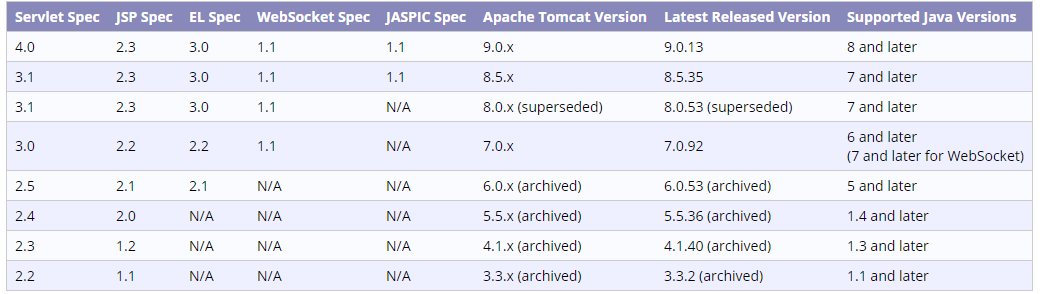
我们可以在图片中看到tomcat8.0版本后续也是不会再进行更新和升级了,我们可以使用tomcat8.5和9.0
三 tomcat的下载
3.1 tomcat9版本下载链接
https://tomcat.apache.org/download-90.cgi
3.2 tomcat8.5版本下载链接
https://tomcat.apache.org/download-80.cgi
我们可以根据我们需要版本和系统进行下载。
四 tomcat的安装
tomcat的安装,由于该应用常用在linux服务器上,我们的安装教程是基于centos7进行安装:
4.1 java环境配置
tomcat 9 版本需要java8以上才能支持

cd /tmp && wget --no-check-certificate --no-cookies --header "Cookie: oraclelicense=accept-securebackup-cookie" http://download.oracle.com/otn-pub/java/jdk/8u131-b11/d54c1d3a095b4ff2b6607d096fa80163/jdk-8u131-linux-x64.rpm

rpm -ivh jdk-8u131-linux-x64.rpm

 环境变量:

vi + /etc/profile

JAVA_HOME=/usr/java/jdk1.8.0_131

CLASSPATH=.:$JAVA_HOME/lib.tools.jar

PATH=$JAVA_HOME/bin:$PATH

export JAVA_HOME CLASSPATH PATH

#加载环境变量

source /etc/profile
4.2 tomcat安装
# 安装wget

yum install wget -y

# 下载tomcat包

cd /tmp &&wget http://mirrors.shu.edu.cn/apache/tomcat/tomcat-9/v9.0.13/bin/apache-tomcat-9.0.13.tar.gz

# 解压

tar -xzvf  apache-tomcat-9.0.13.tar.gz

# 移动到指定位置并重命名

mv /tmp/apache-tomcat-9.0.13 /opt/tomcat9

# 启动 tomcat

/opt/tomcat9/bin/startup.sh

或者

/opt/tomcat9/bin/catalina.sh start

#

# 关闭tomcat

/opt/tomcat9/bin/shutdown.sh

或者

/opt/tomcat9/bin/catalina.sh stop

还可以直接kill 进程号,当我们的tomcat是有用户进行访问的时候,我们杀死不了这个进程,只能通过强制杀死 kill -9

# 查看当前的版本

/opt/tomcat9/bin/version.sh

# 开放端口

tomcat 默认访问端口是8080,我们可以在conf目录的文件server.xml的69行进行端口更改。

firewall-cmd --add-port=8080/tcp --permanent

firewall-cmd --reload

如果是在阿里云进行配置的话,记得打开安全组的8080端口.
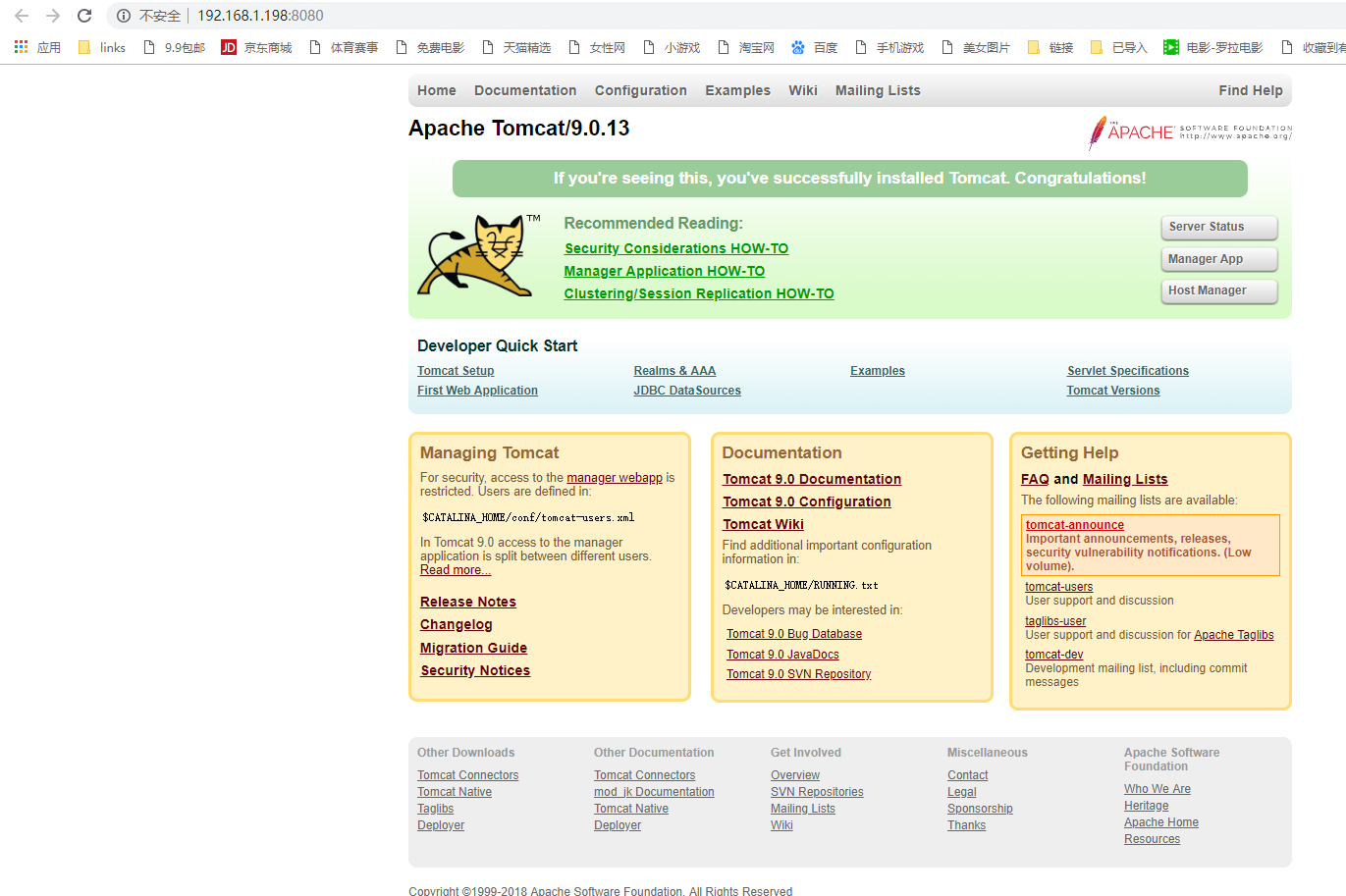
访问:
路径是 ip:8080(tomcat默认是绑定ip 0.0.0.0)
五 tomcat的目录结构
bin  # 脚本启动目录

conf #配置文件目录

lib  #tomcat运行的依赖包

logs #日志文件目录

temp #临时文件目录

webapps  # 用来存放应用程序

    --docs  # 文档

    --examples # 示例

    --host-manager # 虚拟主机web管理界面

    --manager # 管理界面

    --ROOT # 默认访问的应用程序

work # 部署的Web应用程序的临时工作目录,当我们需要清除缓存的时候可以将该目录删除.然后重启动tomcat.
六 tomcat的初始化
根据需求来进行初始化
第一更改端口:
编辑配置文件 server.xml .
大约在69行,将 port = "8080"更改成我们想绑定的端口.<Connector port="8080" protocol="HTTP/1.1"
connectionTimeout="20000"
redirectPort="8443" />
配置编码
为了避免程序上的一些请求和返回的中文乱码问题.我们需要配置.
编辑配置文件 server.xml .
大约在69行后,添加 useBodyEncodingForURI="true" URIEncoding="UTF-8"
<Connector port="8080" protocol="HTTP/1.1"

               useBodyEncodingForURI="true" URIEncoding="UTF-8"

               connectionTimeout="20000"

               redirectPort="8443" />
配置manager
见tomcat-manager的文章
七 tomcat的启动
# 启动 tomcat

/opt/tomcat9/bin/startup.sh

或者

/opt/tomcat9/bin/catalina.sh start

#

# 关闭tomcat

/opt/tomcat9/bin/shutdown.sh

或者

/opt/tomcat9/bin/catalina.sh stop

还可以直接kill 进程号,当我们的tomcat是有用户进行访问的时候,我们杀死不了这个进程,只能通过强制杀死 kill -9

# 查看当前的版本

/opt/tomcat9/bin/version.sh
八 tomcat更改绑定ip
在生产环境我们经常有这样的需求,将tomcat的绑定ip更改.不让外部人可以直接访问.
tomcat默认的绑定是 0.0.0.0 ,也就意味着这样外网就可以访问我们的tomcat,
但是我们想要我们的tomcat不让外网访问
解决方法:
更改绑定ip,绑定127.0.0.1,这样就只能本机访问了
编辑配置文件 server.xml .
大约在69行,在配置端口的地方,添加 :address="127.0.0.1"<Connector port="8080" protocol="HTTP/1.1"
address="127.0.0.1"
connectionTimeout="20000"
redirectPort="8443" />
更改防火墙规则,不对外开放8080端口.
firewall-cmd  --remove-port=8080/tcp --permanent

firewall-cmd  --reload
九 tomcat隐藏manager界面
通过nginx重定向的隐藏界面
十 jenkins使用插件自动部署tomcat
使用jenkins来进行发布war包
- 除了常规的将tomcat暂停后,进行删除原来的war包,scp传输新的war包,启动tomcat
- 还可以使用插件 deploy war/ear to a container ,通过tomcat的manager界面来进行 来进行发布。
deploy war/ear to a container:发布war包到服务器
deploy artifacts to maven reepository:发布到maven服务器
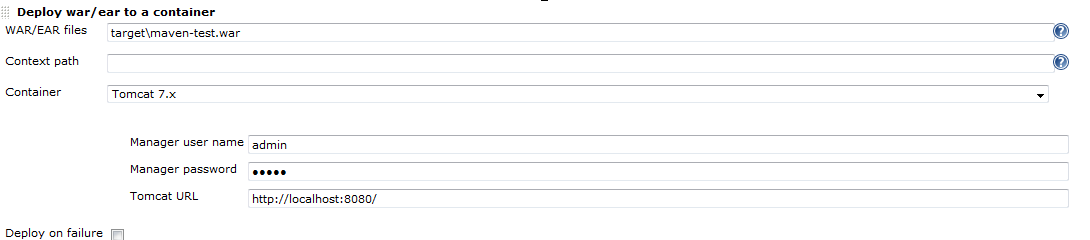
WAR/EAR files: 填的是生成的wa包的路径。ugou-admin/target/ugou-admin.war(实际路径是:/root/.jenkins/jobs/ugou-admin-online/workspace/ugou-admin/target/ugou-admin.war)
Context path: 填的是上传到tomcat的路径。即使用localhost/(content path设置的名字)来访问项目
比如我的项目访问路径是 :http://127.0.0.1/ugou-admin/ 那么这里我应该填入的就是 /ugou-admin
Container: 选择我们使用的tomcat版本。
Manager user name /Manager password: 填入我们在$CATALINA_BASE/conf/tomcat-users.xml 配置的用户名和密码
Tomcat URL : 填入我们的tomcat url 比如我们设置的端口是80 那么直接填入ip就行了 :http://127.0.0.1/,如果有端口,那么我们就需要填入对应的端口。
**Deploy on failure : ** 构建失败是否还发布。勾选表示是,不勾选表示不是,生产环境建议不勾选。
十一 tomcat 部署项目的三种方法(补充)
11.1 方法一 把war包添加到webapps
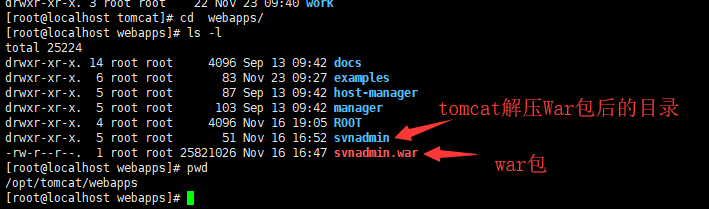
直接将 war 包放在 ./webapps 下
tomcat 会自动将war解压
11.2 方法二 更改配置文件 server.xml(官方不建议使用该方法)
我们可以在 ./conf/目录下找到server.xml文件
我们需要在 里面添加上我们的项目的访问路径和存放路径配置
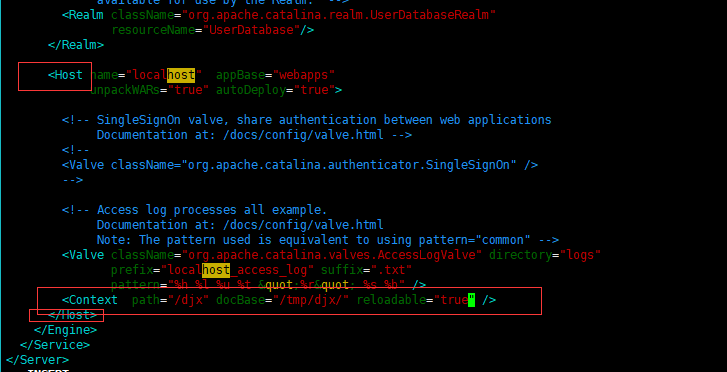
<Context path="/djx" docBase="/tmp/djx/" reloadable="true" />
path 指的是 访问路径

docBase 指的是项目存放路径

reloadable 设置为true表示Catalina将监视 /WEB-INF/classes/和/WEB-INF/lib的文件,一旦发生更改将自动重新加载Web应用程序。它可以在在开发的时候使用,但需要消耗更多资源,官方文档写到不建议在生产环境上使用,所以它的默认值是false.

8.0版本文档

Set to true if you want Catalina to monitor classes in /WEB-INF/classes/ and /WEB-INF/lib for changes, and automatically reload the web application if a change is detected. This feature is very useful during application development, but it requires significant runtime overhead and is not recommended for use on deployed production applications. That's why the default setting for this attribute is false. You can use the Manager web application, however, to trigger reloads of deployed applications on demand.
配置示例:
11.3 方法三 使用xml配置文件(建议方法)
在 ./conf/Catalina/localhost/ 下添加xml配置文件.
示例: 我要让/tmp/www/ 里的网站部署在tomcat上 。
vim djx.xml # 文件的名称也就是我们后面访问时要在ip端口加的后缀
djx.xml 内容,docBase 后面填入项目的路径
<Context docBase="/tmp/www/" />
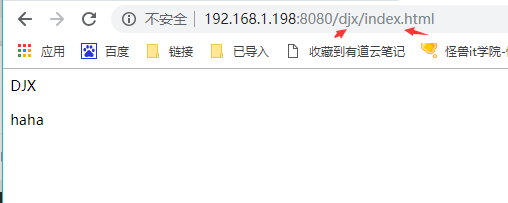
然后我们重启tomcat,然后在浏览器 192.168.1.198/djx/访问的文件名 即可访问到我们的项目文件了
11.4 注意点
注意点一
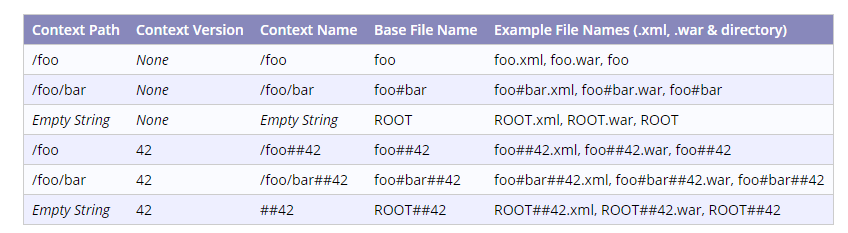
方法三中如果我想直接通过ip+端口就能直接访问到我部署的项目,那么我们这个xml 文件的名称就应该是 ROOT.xml(要全都大写哦)
第三种的文件命名示例:
注意点二
对于参数reloadable="true" ,在方法二特别说明了,大家注意。
tomcat安装以及常用配置的更多相关文章
- Linux Tomcat安装,Linux配置Tomcat,Linux Tomcat修改内存,Linux tomcat修改端口
Linux Tomcat安装,Linux配置Tomcat,Linux Tomcat修改内存,Linux tomcat修改端口 >>>>>>>>>& ...
- Linux工具安装和常用配置
1 常用开发工具安装 1 安装Mysql ①基本安装 wget http://repo.mysql.com/mysql57-community-release-el7-10.noarch.rpm: s ...
- 【Tomcat】Tomcat安装及Eclipse配置教程
==================================================================================================== ...
- 【Linux】Tomcat安装及端口配置
安装环境 :Linux(CentOS 64位) 安装软件 : apache-tomcat-9.0.20.tar.gz(下载地址http://tomcat.apache.org/) 一:JDK安装配置 ...
- Linux Tomcat安装及端口配置
1. JDK安装配置 待写 2. Tomcat安装配置 1,下载Tomcat链接,到启动测试. 将文件apache-tomcat-8.5.50.tar.gz移动到/usr/tomcat/下,并解压 ...
- Tomcat安装及环境配置
欢迎任何形式的转载,但请务必注明出处. 本章内容 安装 环境变量入口 三个系统变量配置 测试安装配置是否成功 安装之前请安装jdk并进行环境配置(点击进入jdk教程) 一.安装 点击进入官网下载 二. ...
- Windows平台下Java,tomcat安装与环境配置
问题描述:在Windows下面做Java web相关的项目的时候,Java和tomcat是基础,这里记载一下Java环境的配置以及tomcat的安装和配置. 使用工具:Windows.jdk安装包.t ...
- 为tomcat 安装 native 和配置apr
yum install -y apr-devel openssl-devel gcc 安装native cd /lxyy/tomcat7/bin tar zxvf tomcat-native.tar. ...
- Sublime 插件安装、常用配置
安装:sublime + 插件 安装Sublime: 官网:http://www.sublimetext.com/ 安装package control组件,之后我们会使用该组件给Sublime安装常用 ...
随机推荐
- Andfix热修复原理
一.前言 最近腾讯弄出一个Tinker热修复框架,那么本文先不介绍这个框架,先来介绍一下阿里的一个热修复框架AndFix,这个框架出来已经很长时间了,但是看网上没有太多非常详细的讲解,这里就来做一次分 ...
- hdu 5066 小球碰撞(物理题)
http://acm.hdu.edu.cn/showproblem.php?pid=5066 中学物理题 #include <cstdio> #include <cstdlib> ...
- OpenDiscussion_DataDrivenDesign
本文源于公司内部技术交流,如有不当之处,还请指正. Content: 1. What is Data-driven design? 2. WPF revolution. 3. More about O ...
- .NET中的FileUpload控件的使用-原生JS(二)
本篇使用原生JS进行数据传输,使用FileUpload控件上传文件,适配IE. HTML <div class="container"> <div class=& ...
- SQL Server 维护计划(数据库备份)
公司的项目都需要定期备份,程序备份关掉iis站点复制文件就可以了,难受的地方就是数据库的备份了.服务器上装的大都是英文版,一看见英文,操作都变得小心翼翼起来,生怕哪里搞错,第二天就要被安排写辞职申请了 ...
- 在循环中使用鼠标悬停时表示当前悬停选中,传入this关键字即可
在前端循环中使用鼠标悬停事件 <div class="message-widget contact-widget"> <!-- Message --> {% ...
- electron-vue 开发环境搭建(Windows环境)
1.安装 Node.js,一切都基于这个.安装完成后,终端输入 node -v 验证. 2.建立自己的项目目录,然后进入目录. 安装 vue-cli ,终端输入 npm install -g vue- ...
- 四两拨千斤式的攻击!如何应对Memcache服务器漏洞所带来的DDoS攻击?
本文由 网易云发布. 近日,媒体曝光Memcache服务器一个漏洞,犯罪分子可利用Memcache服务器通过非常少的计算资源发动超大规模的DDoS攻击.该漏洞是Memcache开发人员对UDP协议支 ...
- pageadmin CMS网站建设教程:模板中如何实现信息数据共享
pageadmin CMS网站制作教程:模板中如何实现信息数据共享 很多时候信息数据需要共享,一个最常用的应用场景就是手机版(独立手机,非响应式)本共享pc版本数据,下面以这个场景为例讲解. 假设手机 ...
- NPM install 中:-save 、 -save-dev 和 没有--save的情况
原文地址:https://www.cnblogs.com/limitcode/p/7906447.html npm install moduleName 命令 . 安装模块到项目node_module ...