
Sublimetext3运行Python及python交互环境配置(便捷大法)
1、首先安装Sublimetext3
安装路径保持默认,点击下一步直到安装完成。
2、安装Python
安装步骤参考百度:https://baijiahao.baidu.com/s?id=1606573927720991570&wfr=spider&for=pc
注意:
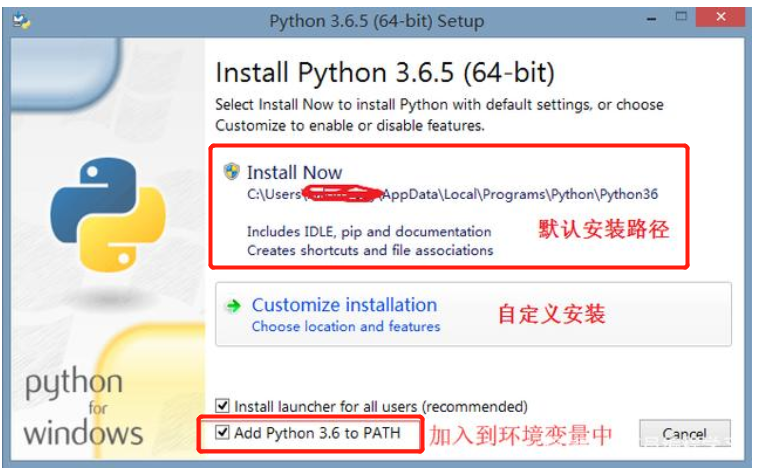
①勾选“Add Python3.6 to PATH” //这里进行勾选则无需手动配置python环境变量
②可以选择默认安装路径,避免一些不知名的错误
3、以上软件安装完成后打开Sublimetext3,配置python运行环境
①点击菜单【Tools->Build System->new Build System】
②粘贴如下代码覆盖默认文本
{

"env": {"PYTHONIOENCODING": "utf8"},

"cmd": ["C:/Users/Administrator/AppData/Local/Programs/Python/Python38/python.exe","-u","$file"],

"file_regex": "^[ ]*File \"(...*?)\", line ([0-9]*)",

"selector": "source.python",

}
第一行"env"配置是为了解决python运行中文乱码的问题
第二行"cmd": ["C:/Users/Administrator/AppData/Local/Programs/Python/Python38/python.exe","-u","$file"],这里地址更改为自己安装Python的路径
③保存到默认路径【C:\Users\Administrator\AppData\Roaming\Sublime Text 3\Packages】这里地址改为自己安装sublime路径对应的Packages地址
④新建sublime窗口,输入如下代码保存为py文件
#msg=input("请输入你的值:")

msg="恭喜你配置成功!"

print(type(msg))

print(msg)
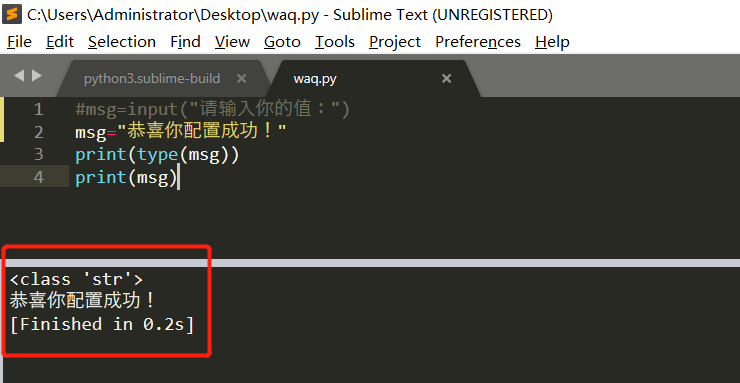
⑤按住Ctrl+B即运行该py文件,出现如下图则成功配置python运行环境
4、以上均配置成功,配置python交互环境(安装包管理器Install Package、安装插件sublimeREPL)
①按ctrl+shift+p快捷键呼出一个输入框,输入Install Package,回车,等待几秒
②在新出现的输入框里输入SublimeREPL,在下面的选择列表中选中回车就会开始安装,一般几秒钟就能装完
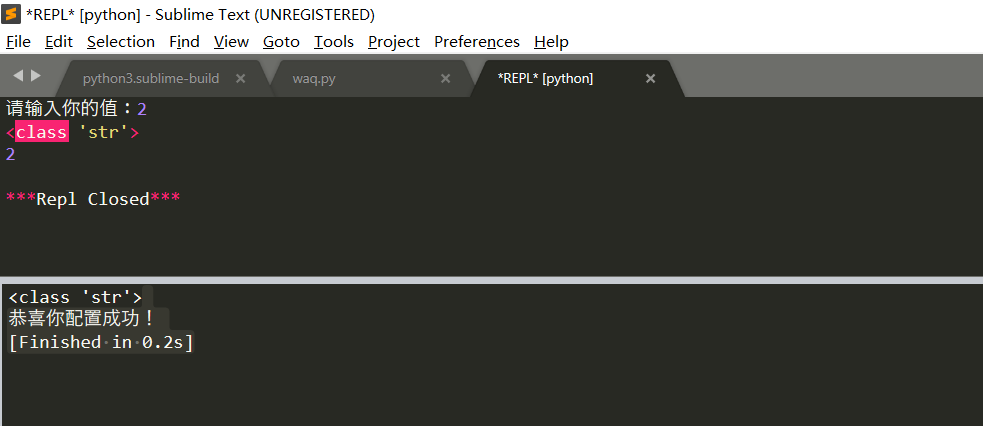
③在刚刚的python文件的界面里点击上方菜单栏的【tools->sublimeREPL->python->python run current file】,这时候就像IDLE一样,会弹出一个新的窗口,而且是可交互的,可以输入
4、配置python交互环境快捷键
①打开preferences->Key Binding-User,写入以下内容保存
[

    { "keys": ["f5"], "caption": "SublimeREPL:Python",

                      "command": "run_existing_window_command", "args":

                      {

                           "id": "repl_python_run",

                           "file": "config/Python/Main.sublime-menu"

                      }

    },

]
②试一试按F5也可以召唤python交互环境,以上所有配置就大功告成啦!!!
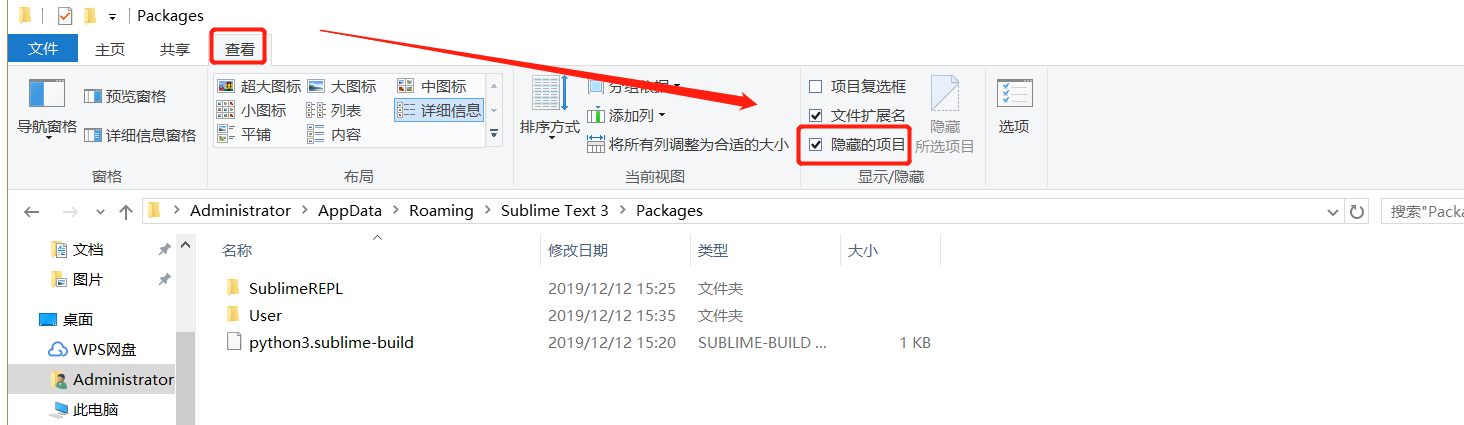
最后有一点要注意:打开C:\Users\xxx(your name)\AppData\Roaming\Sublime Text 3\Packages。AppData可能是隐藏文件夹,要先设置隐藏文件夹可见才找得到
Thanks♪(・ω・)ノ
Sublimetext3运行Python及python交互环境配置(便捷大法)的更多相关文章
- Python 安装和 Pycharm 环境配置
一.Python 简介 Python 是一个高层次的结合了解释性.编译性.互动性和面向对象的脚本语言. Python 的设计具有很强的可读性,相比其他语言经常使用英文关键字,其他语言的一些标点符号,它 ...
- python + selenium WebDriver的环境配置
想试用python语言来学习selenium WebDriver,首先需要搭建一个测试环境,从python安装到浏览器插件配置的详细步骤,总结如下: 一.python环境配置 1.从官网下载最新的一个 ...
- Python学习教程(二)Python 安装和 Pycharm 环境配置
一.Python 简介 Python 是一个高层次的结合了解释性.编译性.互动性和面向对象的脚本语言. Python 的设计具有很强的可读性,相比其他语言经常使用英文关键字,其他语言的一些标点符号,它 ...
- 【机器学习】利用 Python 进行数据分析的环境配置 Windows(Jupyter,Matplotlib,Pandas)
环境配置 安装 python 博主使用的版本是 3.10.6 在 Windows 系统上使用 Virtualenv 搭建虚拟环境 安装 Virtualenv 打开 cmd 输入并执行 pip inst ...
- Python+Selenium安装及环境配置
一.Python安装 Window系统下,python的安装很简单.访问python.org/download,下载最新版本,安装过程与其他windows软件类似.记得下载后设置path环境变量,然后 ...
- 耗子学Python了(1)___Python环境配置
一:写在开始的开始 最近我们团对的老大问我想看什么书,我让老大买了一本<Python 3面向对象编程>,所以在看的时候边敲边实践,决定在自己电脑配置下相应的环境,然后开始Python的学习 ...
- OPC 数据交互环境配置
本文源自ioufev先生的博客<OPC和DCOM配置>(https://www.cnblogs.com/ioufev/p/9365919.html)及「geekc」先生的<OPC工作 ...
- Python的SublimeText开发环境配置
1.完成Python的默认安装之后要设置环境变量,系统环境变量Path中加入Python的安装目录";C:/Python27" 2.配置Python编译环境,修改[C:\Progr ...
- vim python和golang开发环境配置
首先在-下新建目录.vim和配置文件.vimrc,.vimrc内容如下: syntax on set nocompatible filetype off set rtp+=~/.vim/bundle/ ...
随机推荐
- ubuntu 16.04 实现远程图形界面连接
一.在操作系统中用管理员权限安装以下软件 1. 安装xrdp: sudo apt-get install xrdp 2. 安装vnc4server: sudo apt-get install vnc4 ...
- django中嵌套的try-except
# 因为此时为yaml模板,而且只抓取node port,所以这样处理效率快content_dict = parse_yaml(content.replace("{{", &quo ...
- 201871010104-陈园园 《面向对象程序设计(java)》第六——七周学习总结
201871010104-陈园园 <面向对象程序设计(java)>第六——七周学习总结 项目 内容 这个作业属于哪个课程 https://www.cnblogs.com/nwnu-daiz ...
- 常用开窗函数总结(hive、sparkSQL可执行)
一:根据某个字段排序 测试数据: SQL> select * from sscore; NAME SCORE ---------- ----- aa 99 bb ...
- react服务端渲染框架
客户端渲染 加载一个空的html页面,然后请求一个打包的js文件,然后再客户端执行这个js文件 动态生成html内容然后插入到DOM元素上,在源代码查询中也只能看到空的html文档 没有任何其他内容 ...
- Jacobi-Gauss-Lobatto积分点和积分权
这次介绍的是关于Jacobi正交多项式的零点计算问题,谷歌学术里面可以搜索到很多相关学术文章.由于在Galerkin-Spectral方法中经常使用Jacobi正交多项式,所以整理了一些相关知识点. ...
- 把 DataTable 输出到 excel 文件
''' <summary> ''' 把 DataTable 输出到 excel 文件 ''' </summary> ''' <param name="dt_da ...
- qps.sh
mysql -p'' -Bse'show global status like "com_%";' > qps.new while true do sleep 0.5 mv ...
- shell 中 贪婪匹配 和 非贪婪匹配
举个栗子: v=jfedu.shiyiwen.com echo ${v%.*} 一个%为非贪婪匹配,即匹配最短结果.%从右到左进行非贪婪匹配,匹配什么呢? 匹配已 .*的字符. 那么当然是匹配到了.c ...
- [Powershell]导出指定的定时计划任务
<# .NOTES =========================================================================== Created wit ...