
Linux安装mysql(Redhat6.5+MySQL5.7)(转载+原创补漏)
一、下载
这里我创建了一目录software用于存放我们待会要下载的mysql包,先去到该目录
命令:cd /software
命令:wget http://mirrors.sohu.com/mysql/MySQL-5.7/mysql-5.7.17-linux-glibc2.5-x86_64.tar
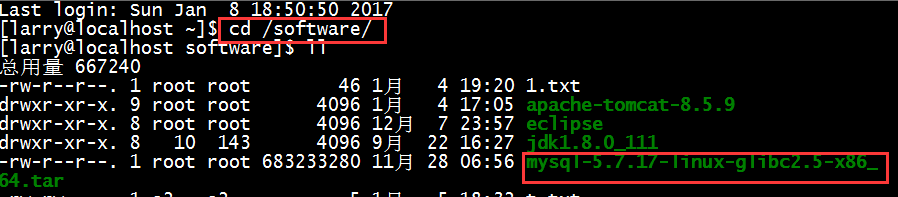
下载完成后,你会在software这个目录下看到多出了空色框的文件
二、建立用户,以及mysql的目录
1、groupadd mysql #建立一个mysql的组
2、useradd -r -g mysql mysql #建立mysql用户,并且把用户放到mysql组
3、passwd mysql #给mysql用户设置一个密码
三、解压mysql
1、把tar包移动到/usr/local 目录下
mv /software/mysql-5.7.17-linux-glibc2.5-x86_64.tar /usr/local
2、解压
cd /usr/local
tar xvf mysql-5.7.17-linux-glibc2.5-x86_64.tar.gz
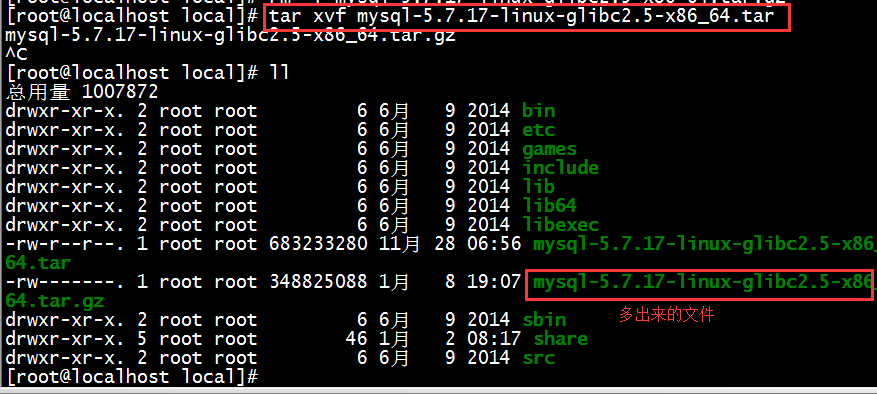
tar zxvf mysql-5.7.17-linux-glibc2.5-x86_64.tar.gz

【多出目录 mysql-5.7.17-linux-glibc2.5-x86_64】
注意:没有data 目录,my.ini 在support-files 目录
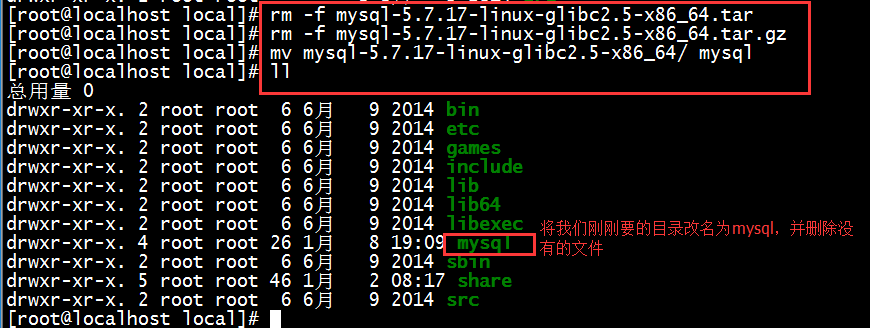
3、改一下目录名字为/usr/local/mysql (linux下mysql的默认安装安装目录)
mv mysql-5.7.17-linux-glibc2.5-x86_64 mysql
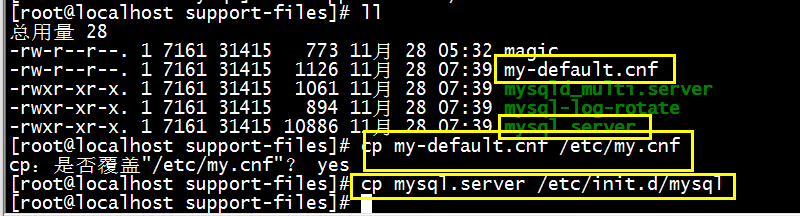
四、配置相关的启动配置文件(my-default.cnf和mysql.server文件在/usr/local/mysql/support-files下)
1、复制my-default.cnf 到 /etc/my.cnf (mysqld启动时自动读取)
cp my-default.cnf /etc/my.cnf
2、复制mysql.server 到/etc/init.d/ 目录下【目的想实现mysqld -install这样开机自动执行效果】
【/etc/init.d/ 目录,等效于注册表HKEY_LOCAL_MACHINE\SYSTEM\ControlSet001\services 记录有那些服务】
cp mysql.server /etc/init.d/mysql (mysql是服务名)
3、修改 /etc/init.d/mysql 参数
vi /etc/init.d/mysql
给与2个目录位置
basedir=/usr/local/mysql
datadir=/usr/local/mysql/data

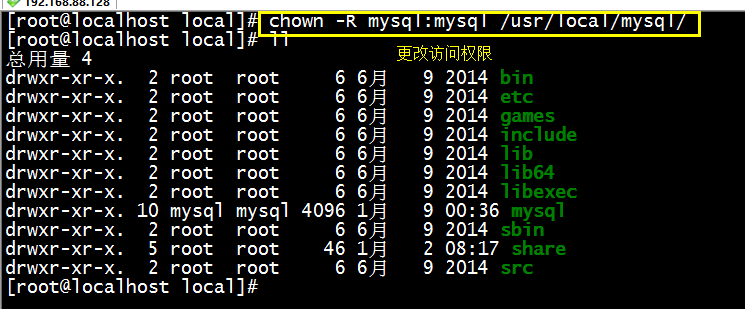
4、给目录/usr/local/mysql 更改拥有者
chown -R mysql:mysql /usr/local/mysql/
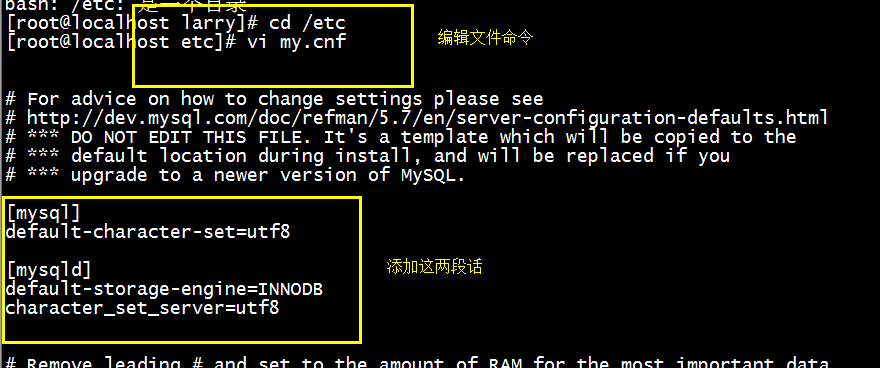
5、解决一下乱码问题
vi /etc/my.cnf
[mysql]
default-character-set=utf8
[mysqld]
default-storage-engine=INNODB
character_set_server=utf8
五、初始化 mysql 的数据库
mysql_install_db (老版本的做法)
新版本:
1.初始化
bin/mysqld --initialize --user=mysql --basedir=/usr/local/mysql --datadir=/usr/local/mysql/data
生成出一个data目录,代表数据库已经初始化成功
并且mysql的root用户生成一个临时密码:5!uipdk>qmg?(生成的)

2.给数据库加密
bin/mysql_ssl_rsa_setup --datadir=/usr/local/mysql/data

3.启动mysql
bin/mysqld_safe --user=mysql &

【检查ps -ef|grep mysql】
PS: 在这里我以为mysql已经启动了,但是其实没有,还需要/etc/init.d/mysql start 再次启动:

六、进入客户端
1.登录 ./mysql -uroot -p
如果报错信息为:

解决方法:删除了 /tmp/mysql.sock.lock文件
命令:rm -f /tmp/mysql.sock.lock

2.修改密码
set password=password('123456');

七、远程访问 (即你用Windows系统能访问Linux系统的mysql)
我们先看看数据结构:
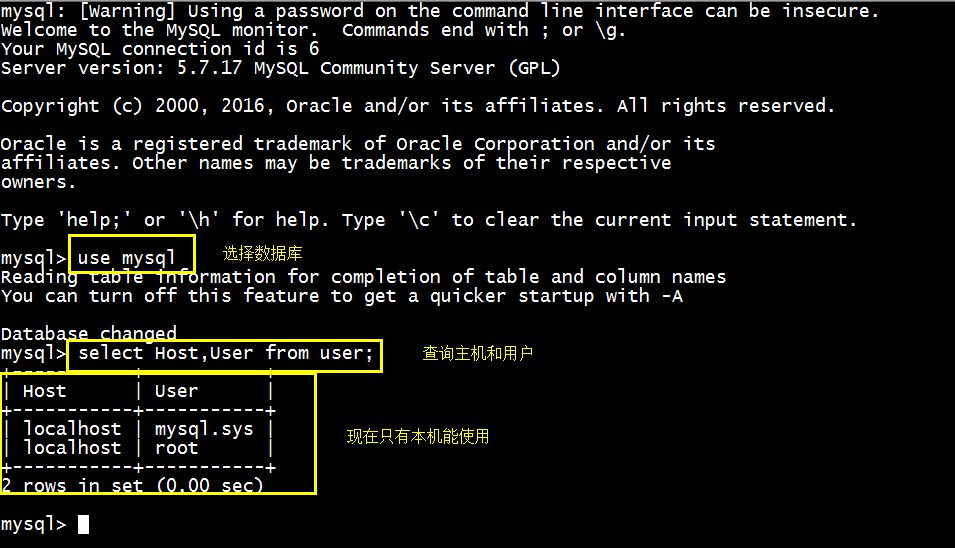
现在我们的Windows系统是无法访问到虚拟机下的Linux系统的mysql的,因为没有权限
1、授权
grant all privileges on *.* to root@'%' identified by '123456';
select host,user from user; 【多出1条远程登录用户记录】
flush privileges;
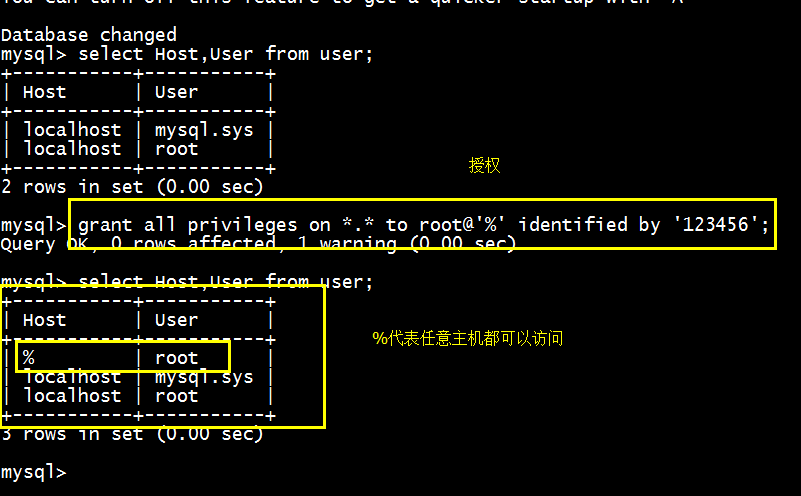
现在用Windows系统访问我Linux系统的mysql,你会发现依然是不能访问,那是因为防火墙没有关
命令:mysql -h(你Linux系统的ip地址)-uroot -p123456

2、关闭防火墙或者给防火墙开放端口
systemctl stop firewalld.service
成功访问后的效果图如下:

八、设置开机自动启动
1、添加服务mysql
chkconfig --add mysql 【mysqld -install】
2、设置mysql服务为自动
chkconfig mysql on

3、重启检查
init 6
ps -ef|grep mysql
九、设置path
vi /etc/profile
export PATH=$JAVA_HOME/bin:/usr/local/mysql/bin:$PATH

参考博客:https://www.cnblogs.com/zczc1996/p/6270521.html
版权声明:本文为博主在其他博主的文章下再加工博文,转载请注明出处,谢谢!
Linux安装mysql(Redhat6.5+MySQL5.7)(转载+原创补漏)的更多相关文章
- linux安装mysql~~~mysql5.6.12
Linux安装mysql服务器 准备: MySQL-client-5.6.12-1.rhel5.i386.rpm MySQL-server-5.6.12-1.rhel5.i386.rpm 首先检查环境 ...
- linux安装mysql全纪录[包括yum和rpm安装,编码,远程连接以及大小写问题]
linux安装mysql全纪录[包括yum和rpm安装,编码,远程连接以及大小写问题] 一.查看mysql是否已经安装 使用“whereis mysql”命令来查看mysql安装路径: [root@h ...
- linux安装mysql服务分两种安装方法:
linux安装mysql服务分两种安装方法: ①源码安装,优点是安装包比较小,只有十多M,缺点是安装依赖的库多,安装编译时间长,安装步骤复杂容易出错: ②使用官方编译好的二进制文件安装,优点是安装速度 ...
- Linux 安装Mysql(图文教程)
原文:Linux 安装Mysql(图文教程) 版权声明:本文为博主原创文章,遵循CC 4.0 BY-SA版权协议,转载请附上原文出处链接和本声明. 本文链接:https://blog.csdn.net ...
- linux安装mysql(tar.gz)
1. 查看卸载自带的mysql # rpm -qa|grep MySQLMySQL-X.X.X#rpm -e MySQL-X.X.X # rpm -qa|grep mariadb #有些版本还得查看卸 ...
- linux 安装mysql两种方式
yum -y install gcc gcc-c++ ncurses-devel cmake bison zlib zlib-devel libxml openssl dtrace ...
- linux安装mysql后root无法登录 sql 无法登录
linux安装mysql后root无法登录 问题:[root@localhost mysql]# mysql -u root -pEnter password: ERROR 1045 (28000): ...
- kali linux 安装 Mysql Can't read from messagefile 报错解决方案
1.下载安装包 下载地点:https://dev.mysql.com/downloads/mysql/ 或者 wget http://dev.mysql.com/get/Downloads/MySQL ...
- linux安装MySQL后输入mysql显示 ERROR 2002 (HY000): Can't connect to local MySQL server through socket
我是小白,大佬勿喷 *** linux安装MySQL后输入mysql显示 ERROR 2002 (HY000): Can't connect to local MySQL server through ...
- Linux 安装 MySQL 8 数据库(图文详细教程)
本教程手把手教你如何在 Linux 安装 MySQL 数据库,以 CentOS 7为例. 1. 下载并安装 MySQL 官方的 Yum Repository wget -i -c https://re ...
随机推荐
- Cocos2D v2.0至v3.x简洁转换指南(五)
资源管理 如果你没有计划用SpriteBuilder,你可以继续使用后缀去管理各种不同解决方案中的图像. 首先,你需要在AppDelegate.m中将[CCBReader configrueCCFil ...
- 【Qt编程】Qt 小时钟
Hello World! 学习编程语言的最简单最经典的小程序,当然Qt也不例外.在学习画图时,我觉得写个时钟小程序也是个比较好的开始.在之前的<Matlab及Java小时>一文中,我也从写 ...
- 【LaTeX排版】LaTeX使用--入门基础<一>
经过两个多星期,毕业论文终于写完了.由于自己对Word软件并不是很熟悉,再加上在数模时见识过LaTex的强大之处,于是就决定用LaTex进行论文的排版.使用LaTex可以避免像Word那样换台机器而出 ...
- JavaScript单线程的疑问与解答
问: JavaScript是单线程的,有任务队列,比如使用setTimeou(func,secs)来在secs毫秒后向任务队列添加func.但是,setTimeout后面跟一个死循环,那么死循环导致任 ...
- 队列链式存储 - 设计与实现 - API函数
队列相关基础内容参我的博文:队列顺序存储 - 设计与实现 - API函数 队列也是一种特殊的线性表:可以用线性表链式存储来模拟队列的链式存储. 主要代码: // linkqueue.h // 队列链式 ...
- Linux - 有效群组(effective group)与初始群组(initial group),groups,newgrp
每个使用者在他的 /etc/passwd 里面的第四栏有所谓的 GID ,那个 GID 就是所谓的『初始群组 (initial group) 』!也就是说,当用户一登陆系统,立刻就拥有这个群组的相关权 ...
- 【uWSGI】实战之Django配置经验
uWSGI 是应用服务器,实现了uwsgi, wsgi等协议,可以运行wsgi 应用 uwsgi 是协议名 Django配置 下面是自己经常用的一个配置模板,基于1.9以上的版本使用的, 主要基于dj ...
- 设置UIButton中的文字和图片,设置UILabel的文在显示不同颜色
UIButton: UIEdgeInsets 在UIButton中有三个对EdgeInsets的设置:ContentEdgeInsets.titleEdgeInsets.imageEdgeInsets ...
- FCL源码中数组类型的学习及排序函数Sort函数的分析
Array 是所有数组的基类ArrayList 解决了所有Array 类的缺点 能动态扩容, 但是类型不安全的,而是会有装箱与拆箱的性能开销List<T> 则是解决了ArrayLis ...
- Django处理流程
用户通过浏览器发送请求 请求到达request中间件,中间件对request请求做预处理或者直接返回response 若未返回response,会到达urlconf路由,找到对应视图函数 视图函数做相 ...