
点击菜单选项,右侧主体区新增子界面(Tab)的实现
今天是2019年小年后一天,还有三天回家过年。
今天记录一下一种前端页面的效果的实现,这种效果很常见,一般用于网站后台系统的前端页面。一般后台系统会分为顶部导航栏,左边的菜单栏和右边的主体区。有一种效果是这样的,当点击左边菜单的时候,在右边的主体区会弹出相应的页面,点击多个菜单选项时,在右边依次陈列这些窗口,这些窗口之间可以相互切换,类似于浏览器的多个打开的窗口那样。
下面,先给出这种效果的图片:
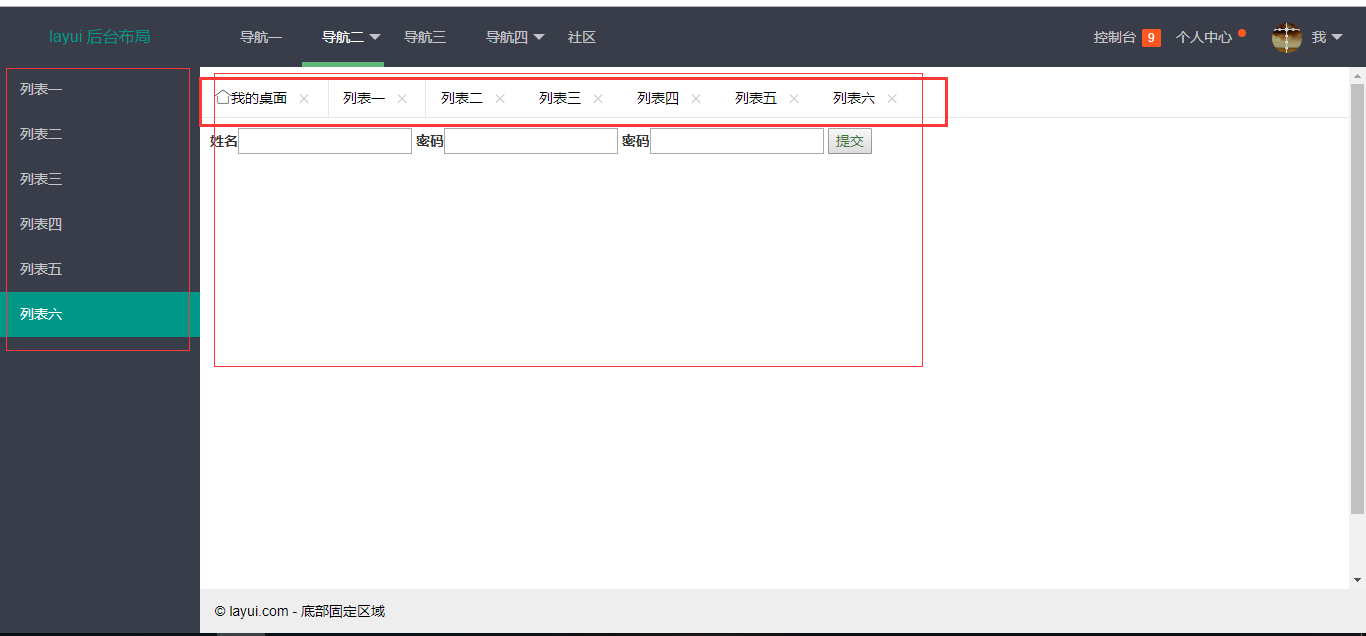
然后我将详细记录实现这个效果的过程。
整体思路:
1.基础知识
这种效果的实现主要依赖于layui,layui里有一个示例如下:
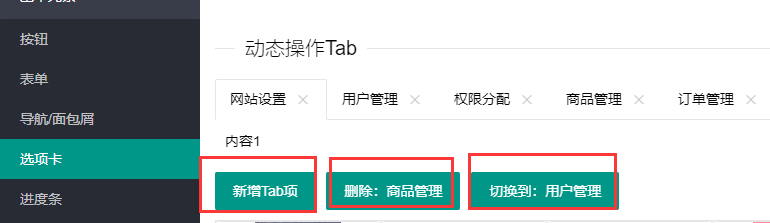
该示例中,新增Tab项,删除Tab项和切换Tab 这三个功能的实现代码如下:
 //触发事件

  var active = {

    tabAdd: function(){

      //新增一个Tab项

      element.tabAdd('demo', {

        title: '新选项'+ (Math.random()*1000|0) //用于演示

        ,content: '内容'+ (Math.random()*1000|0)

        ,id: new Date().getTime() //实际使用一般是规定好的id,这里以时间戳模拟下

      })

    }

    ,tabDelete: function(othis){

      //删除指定Tab项

      element.tabDelete('demo', '44'); //删除:“商品管理

      othis.addClass('layui-btn-disabled');

    }

    ,tabChange: function(){

      //切换到指定Tab项

      element.tabChange('demo', '22'); //切换到:用户管理

    }

  };
以上是js部分的部分代码,完整代码请访问layui官网查看,下面对这部分代码进行简单的说明:
这部分代码核心的是这三个方法:
(1)element.tabAdd :
element.tabAdd('参数一',{

    title:'标题',//也就是打开的新窗口的顶部的文字,如上图所示的我的桌面

    content:  '新增界面里的内容' ,//这里可放一个iframe,一边把外部页面引入到这里,

    id:id //一个数字,是每个打开的界面的唯一标识符

})
上面的代码详细详细写了每个参数的意思和用途,参数一 是一个类似于 id 的标签上的属性值,在layui中这个属性为 lay-filter="参数一" ,执行上面的方法新增的窗口会被放置在 一个属性 lay-filter="参数一"的div中。
(2)element.tabDelete('参数一', '参数二')
element.tabDelete('demo', '44');
这很容易理解,参数一是 div的lay-filter属性值,参数二是某个窗口的id.点击关闭该id的窗口。
(3)element.tabChange('参数一', '参数二')
同(2),参数一是 div的lay-filter属性值,参数二是某个窗口的id.点击切换到该id的窗口。
2.核心实现
在上面三个方法的基础上,使用js向每个方法传递一些可变的参数,就可以实现执行方法,新建/删除/切换窗口的操作。如下面一段代码所示:
 tabAdd:function(title,url,id){

     element.tabAdd('mainTab',{

         title: title,//

         content: '<iframe tab-id="'+id+'" frameborder="0" src="'+url+'" scrolling="yes" class="x-iframe"></iframe>',

         id: id //实际使用一般是规定好的id,这里以时间戳模拟下

     })

 }
在方法中传入 title,url和id.
具体实现
下面是具体实现步骤:
(1)搭一个整体页面的框架 :
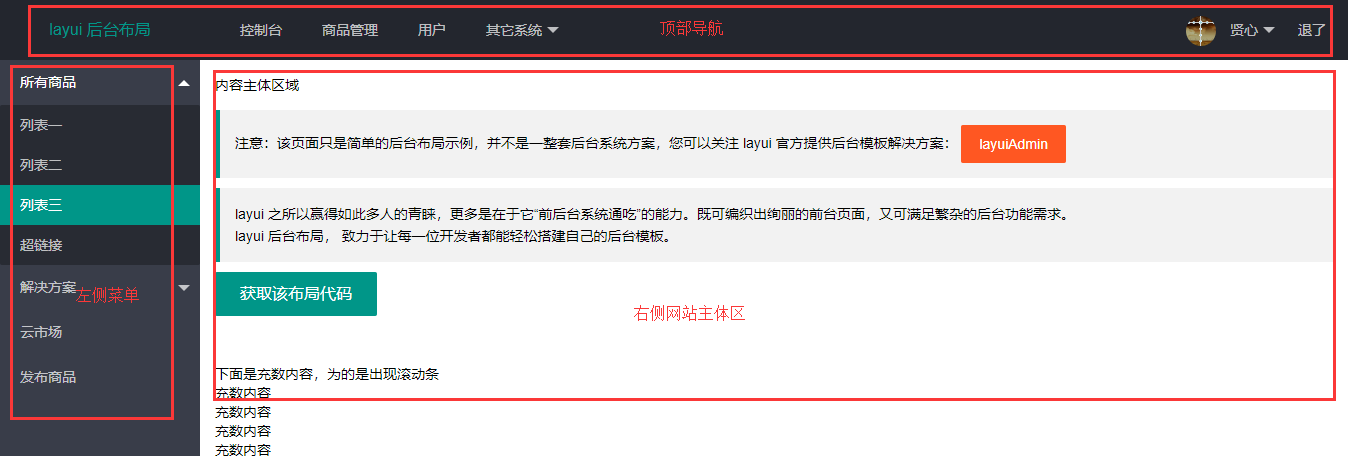
如上图所示,首先搭一个这样的页面框架,这个可以直接从layui官网获取,获取戳这里:https://www.layui.com/doc/element/layout.html#admin。
因为本片目的是演示点击菜单,新增窗口的功能,所以,我尽可能的对界面的设计简化,左边菜单,去掉了二级及三级菜单:
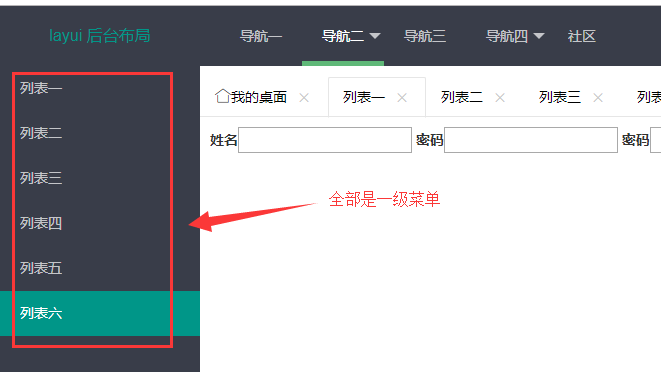
下面给出我的html代码:
<!DOCTYPE html>
<html>
<head>
<meta charset="utf-8">
<title>layui</title>
<meta name="renderer" content="webkit">
<meta http-equiv="X-UA-Compatible" content="IE=edge,chrome=1">
<meta name="viewport" content="width=device-width, initial-scale=1, maximum-scale=1">
<script type="text/javascript" src="https://cdn.bootcss.com/jquery/3.2.1/jquery.min.js"></script>
<link rel="stylesheet" href="layui-v2.3.0/layui/css/layui.css" media="all">
<script type="text/javascript" src="layui-v2.3.0/layui/layui.js"></script>
<style type="text/css">
.x-iframe{
width: 100%;
height: 100%;
}
.layui-tab-item{
width: 100%;
height: 100%;
}
</style>
</head>
<body class="layui-layout-body">
<div class="layui-layout layui-layout-admin">
<div class="layui-bg-black layui-header">
<div class="layui-logo">layui 后台布局</div>
<ul class="layui-nav layui-layout-left">
<li class="layui-nav-item"><a href="">导航一</a></li>
<li class="layui-nav-item layui-this">
<a href="javascript:;">导航二</a>
<dl class="layui-nav-child">
<dd><a href="" >选项1</a></dd>
<dd><a href="" >选项2</a></dd>
<dd><a href="" >选项3</a></dd>
</dl>
</li>
<li class="layui-nav-item"><a href="">导航三</a></li>
<li class="layui-nav-item">
<a href="javascript:;">导航四</a>
<dl class="layui-nav-child">
<dd><a href="">选项一</a></dd>
<dd><a href="">选项二</a></dd>
<dd><a href="">选项三</a></dd>
<dd class="layui-this"><a href="">选项四</a></dd>
</dl>
</li>
<li class="layui-nav-item"><a href="">社区</a></li>
</ul>
<ul class="layui-nav layui-layout-right">
<li class="layui-nav-item">
<a href="">控制台<span class="layui-badge">9</span></a>
</li>
<li class="layui-nav-item">
<a href="">个人中心<span class="layui-badge-dot"></span></a>
</li>
<li class="layui-nav-item" lay-unselect="">
<a href="javascript:;"><img src="//t.cn/RCzsdCq" class="layui-nav-img">我</a>
<dl class="layui-nav-child">
<dd><a href="javascript:;">修改信息</a></dd>
<dd><a href="javascript:;">安全管理</a></dd>
<dd><a href="javascript:;">退了</a></dd>
</dl>
</li>
</ul>
</div> <div class="layui-side layui-bg-black">
<div class="layui-side-scroll">
<!-- 左侧导航区域(可配合layui已有的垂直导航) -->
<ul class="layui-nav layui-nav-tree" lay-filter="test">
<li class="layui-nav-item"><a _href="./index.html"><cite>列表一</cite></a></li>
<li class="layui-nav-item"><a _href="./Home.html"><cite>列表二</cite></a></li>
<li class="layui-nav-item"><a _href="./login.html"><cite>列表三</cite></a></li>
<li class="layui-nav-item"><a _href="./test_1.html"><cite>列表四</cite></a></li>
<li class="layui-nav-item"><a _href="./formCheck.html"><cite>列表五</cite></a></li>
<li class="layui-nav-item"><a _href="./栅格.html"><cite>列表六</cite></a></li>
</ul>
</div>
</div> <div class="layui-body">
<!-- 内容主体区域 -->
<div class="layui-tab tab" lay-filter="mainTab" lay-allowclose="false" style="height: 100%;">
<ul class="layui-tab-title">
<li class="home"><i class="layui-icon"></i>我的桌面</li>
</ul>
<div class="layui-tab-content" style="height: 100%;">
<div class="layui-tab-item layui-show" style="height: 100%;">
<iframe src='./Home.html' frameborder="0" scrolling="yes" class="x-iframe"></iframe>
</div>
</div>
</div>
</div> <div class="layui-footer">
<!-- 底部固定区域 -->
© layui.com - 底部固定区域
</div>
</div>
</body>
</html>
以上代码可直接复制使用,需要注意,该引用的外部文件不要遗漏。
上面代码,主要看一下 内容主体区域 部分:
<div class="layui-body">
<!-- 内容主体区域 -->
<div class="layui-tab tab" lay-filter="mainTab" lay-allowclose="false" style="height: 100%;">
<ul class="layui-tab-title">
<li class="home"><i class="layui-icon"></i>我的桌面</li>
</ul>
<div class="layui-tab-content" style="height: 100%;">
<div class="layui-tab-item layui-show" style="height: 100%;">
<iframe src='./Home.html' frameborder="0" scrolling="yes" class="x-iframe"></iframe>
</div>
</div>
</div>
</div>
在主体区的div上添加 lay-filter="mainTab" 的属性,设置新增窗口的显示位置。其他的按照以上代码去做即可。
(2)js实现具体的效果
首先,layui的js依赖项和Jquery库引入不要忘了;
然后,添加layui js使用如下代码:
    layui.use('element', function(){

      var element = layui.element;

      //下文中的代码写在此处

       })
接着,定义对Tab操作的方法:
          //点击新增子页面

        var tab = {

            tabAdd:function(title,url,id){

                element.tabAdd('mainTab',{

                    title: title,

                    content: '<iframe tab-id="'+id+'" frameborder="0" src="'+url+'" scrolling="yes" class="x-iframe"></iframe>',

                    id: id

                })

            },

            tabDelete:function(othis){

                element.tabDelete('mainTab',id);

                othis.addClass('layui-btn-disabled');

            },

            tabChange:function(id){

                //切换到指定Tab项

                  element.tabChange('mainTab', id); //切换到:用户管理

            }

        };
经过上文的介绍,这部分代码应当不难看懂,不再赘述。
最后,为每个菜单选项绑定点击事件:
        $(".layui-nav-tree li").click(function(event){

            var url = $(this).children('a').attr('_href');

            var title = $(this).find('cite').html();

            var index  = $('.layui-nav-tree li').index($(this));

            //遍历打开的窗口,如果当前点击的选项已经打开,则跳转到对应窗口去,不再执行for外面的两条语句创建新窗口

            for (var i = 0; i <$('.x-iframe').length; i++) {

                if($('.x-iframe').eq(i).attr('tab-id')==index+1){

                    tab.tabChange(index+1);

                    event.stopPropagation();

                    return;

                }

            };

            tab.tabAdd(title,url,index+1);

            tab.tabChange(index+1);

        });
需要注意的是,在选项的a标签上,不要使用href来声明链接,否则会跳转出去其他页面,可以写为 _href ,在js中可根据属性获得其链接值。
做完以上这些后,就可以实现文初的效果啦,该示例的完整代码,我贴在下面,同时给出云盘链接,希望对你有帮助。
快要过年了,祝大家新年愉快!
<!DOCTYPE html>
<html>
<head>
<meta charset="utf-8">
<title>layui</title>
<meta name="renderer" content="webkit">
<meta http-equiv="X-UA-Compatible" content="IE=edge,chrome=1">
<meta name="viewport" content="width=device-width, initial-scale=1, maximum-scale=1">
<script type="text/javascript" src="https://cdn.bootcss.com/jquery/3.2.1/jquery.min.js"></script>
<link rel="stylesheet" href="layui-v2.3.0/layui/css/layui.css" media="all">
<script type="text/javascript" src="layui-v2.3.0/layui/layui.js"></script>
<style type="text/css">
.x-iframe{
width: 100%;
height: 100%;
}
.layui-tab-item{
width: 100%;
height: 100%;
}
</style>
</head>
<body class="layui-layout-body">
<div class="layui-layout layui-layout-admin">
<div class="layui-bg-black layui-header">
<div class="layui-logo">layui 后台布局</div>
<ul class="layui-nav layui-layout-left">
<li class="layui-nav-item"><a href="">导航一</a></li>
<li class="layui-nav-item layui-this">
<a href="javascript:;">导航二</a>
<dl class="layui-nav-child">
<dd><a href="" >选项1</a></dd>
<dd><a href="" >选项2</a></dd>
<dd><a href="" >选项3</a></dd>
</dl>
</li>
<li class="layui-nav-item"><a href="">导航三</a></li>
<li class="layui-nav-item">
<a href="javascript:;">导航四</a>
<dl class="layui-nav-child">
<dd><a href="">选项一</a></dd>
<dd><a href="">选项二</a></dd>
<dd><a href="">选项三</a></dd>
<dd class="layui-this"><a href="">选项四</a></dd>
</dl>
</li>
<li class="layui-nav-item"><a href="">社区</a></li>
</ul>
<ul class="layui-nav layui-layout-right">
<li class="layui-nav-item">
<a href="">控制台<span class="layui-badge">9</span></a>
</li>
<li class="layui-nav-item">
<a href="">个人中心<span class="layui-badge-dot"></span></a>
</li>
<li class="layui-nav-item" lay-unselect="">
<a href="javascript:;"><img src="//t.cn/RCzsdCq" class="layui-nav-img">我</a>
<dl class="layui-nav-child">
<dd><a href="javascript:;">修改信息</a></dd>
<dd><a href="javascript:;">安全管理</a></dd>
<dd><a href="javascript:;">退了</a></dd>
</dl>
</li>
</ul>
</div> <div class="layui-side layui-bg-black">
<div class="layui-side-scroll">
<!-- 左侧导航区域(可配合layui已有的垂直导航) -->
<ul class="layui-nav layui-nav-tree" lay-filter="test">
<li class="layui-nav-item"><a _href="./index.html"><cite>列表一</cite></a></li>
<li class="layui-nav-item"><a _href="./Home.html"><cite>列表二</cite></a></li>
<li class="layui-nav-item"><a _href="./login.html"><cite>列表三</cite></a></li>
<li class="layui-nav-item"><a _href="./test_1.html"><cite>列表四</cite></a></li>
<li class="layui-nav-item"><a _href="./formCheck.html"><cite>列表五</cite></a></li>
<li class="layui-nav-item"><a _href="./栅格.html"><cite>列表六</cite></a></li>
</ul>
</div>
</div> <div class="layui-body">
<!-- 内容主体区域 -->
<div class="layui-tab tab" lay-filter="mainTab" lay-allowclose="false" style="height: 100%;">
<ul class="layui-tab-title">
<li class="home"><i class="layui-icon"></i>我的桌面</li>
</ul>
<div class="layui-tab-content" style="height: 100%;">
<div class="layui-tab-item layui-show" style="height: 100%;">
<iframe src='./Home.html' frameborder="0" scrolling="yes" class="x-iframe"></iframe>
</div>
</div>
</div>
</div> <div class="layui-footer">
<!-- 底部固定区域 -->
© layui.com - 底部固定区域
</div>
</div>
</body>
</html> <script type="text/javascript"> $(function(){
//JavaScript代码区域
layui.use('element', function(){
var element = layui.element; $(".layui-nav-tree li").click(function(event){
var url = $(this).children('a').attr('_href');
var title = $(this).find('cite').html();
var index = $('.layui-nav-tree li').index($(this));
//遍历打开的窗口,如果当前点击的选项已经打开,则跳转到对应窗口去,不再执行for外面的两条语句,创建新窗口
for (var i = 0; i <$('.x-iframe').length; i++) {
if($('.x-iframe').eq(i).attr('tab-id')==index+1){
tab.tabChange(index+1);
event.stopPropagation();
return;
}
};
tab.tabAdd(title,url,index+1);
tab.tabChange(index+1);
}); //点击新增子页面
var tab = {
tabAdd:function(title,url,id){
element.tabAdd('mainTab',{
title: title,//用于演示
content: '<iframe tab-id="'+id+'" frameborder="0" src="'+url+'" scrolling="yes" class="x-iframe"></iframe>',
id: id //实际使用一般是规定好的id,这里以时间戳模拟下
})
},
tabDelete:function(othis){
element.tabDelete('mainTab',id);
othis.addClass('layui-btn-disabled');
},
tabChange:function(id){
//切换到指定Tab项
element.tabChange('mainTab', id); //切换到:用户管理
}
};
}); }) </script>
完整代码
云盘链接:https://pan.baidu.com/s/1ct_fSdLaHFU1CPvd4TRQMA
注意:云盘中只有html文件,下载后请修改 JQuery , layui的库文件引用地址为你自己的地址。
我的eMail:3074596466@qq.com
如果对你有用,麻烦点个推荐,哈啊哈,非常感谢!
点击菜单选项,右侧主体区新增子界面(Tab)的实现的更多相关文章
- ajax实现简单的点击左侧菜单,右侧加载不同网页
实现:ajax实现点击左侧菜单,右侧加载不同网页(在整个页面无刷新的情况下实现右侧局部刷新,用到ajax注意需要在服务器环境下运行,从HBuilder自带的服务器中打开浏览效果即可) 原理:ajax的 ...
- Win7怎么把运行添加到Win快捷菜单的右侧、、、
win7怎么把运行添加到Win快捷菜单的右侧... ------------------------------ 右键桌面任务栏--选择属性 ----------------------------- ...
- JS框架_(JQuery.js)圆形多选菜单选项
百度云盘 传送门 密码:zb1c 圆形多选菜单选项效果: <!DOCTYPE html> <html lang="en" > <head> &l ...
- 用jQuery做一个三级菜单,鼠标移动到二级菜单的选项上,然后再迅速离开后,当鼠标再移动到该一级菜单或其他二级菜单选项,三级菜单也会显示。
用jQuery做一个三级菜单,鼠标移动到二级菜单的选项上,然后再迅速离开后,当鼠标再移动到该一级菜单或其他二级菜单选项,三级菜单也会显示. 原因:在为一个元素绑定hover事件之后,用户把光标移入元素 ...
- 微信公众号菜单openid 点击菜单即可打开并登录微站
现在大部分微站都通过用户的微信openid来实现自动登录.在我之前的开发中,用户通过点击一个菜单,公众号返回一个图文,用户点击这个图文才可以自动登录微站.但是如果你拥有高级接口,就可以实现点击菜单,打 ...
- 重写JS的鼠标右键点击菜单
重写JS的鼠标右键点击菜单 该效果主要有三点,一是对重写的下拉菜单的隐藏和显示:二是屏蔽默认的鼠标右键事件:三是鼠标左键点击页面下拉菜单隐藏. 不多说,上html代码: 1 <ul id=&qu ...
- ecshop用户中心菜单选项显示内容标签
ecshop用户中心菜单选项有了,那肯定需要给相应的菜单选项添加内容,下面我们主要来讲下调用内容的标签,你也可以先访问一下用户中心菜单选项修改. 用户中心页面的内容分布在两个模板文件中:user_cl ...
- python开发_tkinter_菜单选项中英文切换_菜单选项不可用操作_博主推荐
我使用的python版本为:3.3.2 如果你对python中tkinter模块的菜单操作不是很了解,你可以看看: python开发_tkinter_窗口控件_自己制作的Python IDEL_博主推 ...
- Odoo8中“更多”下拉菜单选项指定后台执行代码
在Odoo8中的仓库模块,根据每日最小安全库存数量,系统会自动生成一些补货单,而且是一个产品会生成一笔,如果产品比较多,这里生成的补货单也会很多. 如果这里的补货单没有即时处理,那相同产品后续不会再生 ...
随机推荐
- python常见的报错提示
在运行或编写一个程序时常会遇到错误异常,这时python会给你一个错误提示类名,告诉出现了什么样的问题(Python是面向对象语言,所以程序抛出的异常也是类).能很好的理解这些错误提示类名所代表的意思 ...
- Opencv(C++)实现二阶线性插值
#include<opencv2\opencv.hpp> #include<iostream> using namespace cv; using namespace std; ...
- 毕业样本=[胡弗汉顿大学毕业证书]UoW原件一模一样证书
胡弗汉顿大学毕业证[微/Q:2544033233◆WeChat:CC6669834]UC毕业证书/联系人Alice[查看点击百度快照查看][留信网学历认证&博士&硕士&海归&a ...
- 聚焦“云开发圆桌论坛”,大前端Serverless大佬们释放了这些讯号!
4月14日,由云加社区举办的TVP&腾讯云技术交流日云开发专场,暨"腾讯云-云开发圆桌论坛"在北京.深圳两地同步举行. 当天下午,一场主题为"基于大前端和node ...
- Arduino入门笔记(6):温度传感器及感温杯实验
转载请注明:@小五义 http://www.cnblogs.com/xiaowuyi 欢迎加入讨论群 64770604 一.本次实验所需器材 1.Arduino板 :https://item.taob ...
- 【STM32H7教程】第5章 STM32H7下载和调试方法(MDK5)
完整教程下载地址:http://forum.armfly.com/forum.php?mod=viewthread&tid=86980 第5章 STM32H7下载和调试方法(MDK5) 本 ...
- Python基础面试,看这篇文章画重点吧,Python面试题No1
为什么有这个系列的文章 一直想写一些更加基础的文章,但是总是想不到好的点子,最近到了就业季,一大堆学生面临就业了,正好,从Python的面试题出发,分析和解答一些常见的面试题,并且总结一些文字. 每一 ...
- Bumblebee之负载、限流和故障处理实践
Bumblebee作为标准HTTP 1.1应用协议的网关,它能作为任何基于HTTP 1.1构建Webapi服务的前置网关.以下通过示例讲述如何用Bumblebee来制作一个asp.net core w ...
- EFCore中 join on的不同
当 多条件 left join on 时 LEFT OUTER JOIN on new { u.UserId, ue.ExamId } equals new { sac.UserId, sac.Exa ...
- css样式的继承性、层叠性 、优先级
一.css样式的继承性: 作用:给父元素设置一些属性,子元素也可以使用 应用场景: 一般用于设置网页上的一些共性信息,例如网页的文字颜色,字体,文字大小等内容.优化代码,降低工作量 注意点: 1.并不 ...