
【windows】自动化测试持续集成(CI)环境部署
1. 环境准备
1.1 我的环境
1.Win10 64位
2.JDK 1.8.0_121
3.Tomcat 7.0.92
4. Jenkins 2.24
5.SVN-Server 3.8.1
1.2 下载地址
JDK:
https://www.oracle.com/technetwork/java/javase/downloads/jdk8-downloads-2133151.html
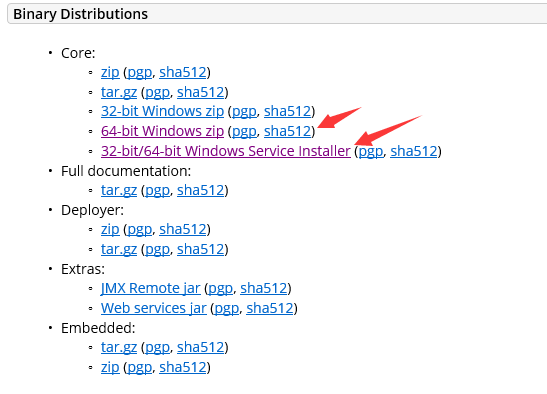
Tomcat:
Jenkin:
http://mirrors.jenkins-ci.org/
2. 安装
2.1. Jdk安装配置
2.1.1 jdk安装
双击.exe文件安装

2.1.2环境变量
在系统环境变量里添加以下变量:
1. JAVA_HOME: jdk的安装路径 C:\Program Files\Java
2. CLASSPATH: %JAVA_HOME%\lib;%JAVA_HOME%\lib\tools.jar;
3. Path: %JAVA_HOME%\bin
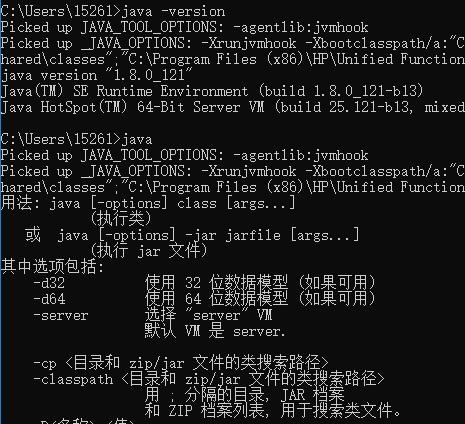
2.1.3检查环境是否成功
(这一步很重要)
>>java -version
>> javac
(输入javac,显示如下)
2.2 Tomcat安装配置
2.2.1 Tomcat安装
Tomcat两种安装方式:
a.安装包
b.解压包
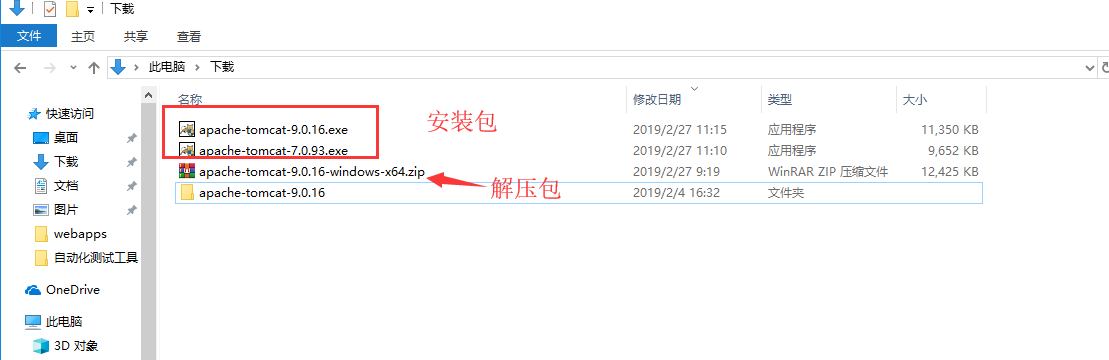
1. 安装文件:双击apache-tomcat.exe文件,一路默认安装
端口默认为8080,如有需要设置其他端口则可以修改;
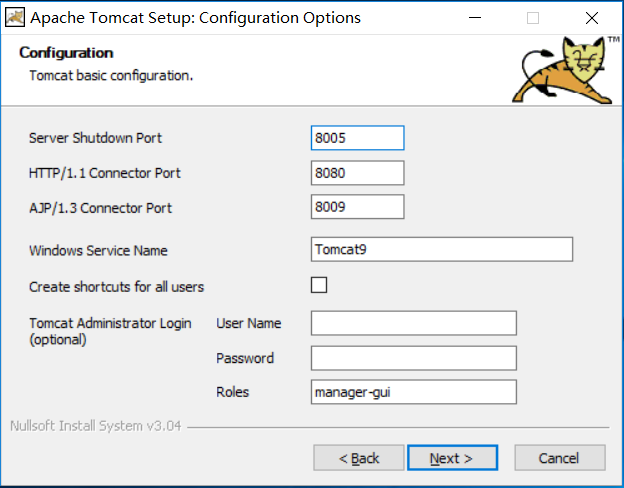
安装完成后,会生成系统自启动服务。

2.解压文件:直接文件解压。

2.2.2 Tomcat环境配置
1. 新建TOMCAT_HOME变量
变量名TOMCAT_HOME
变量值C:\Program Files\Apache Software Foundation\Tomcat 7.0
变量值即为我们下载的tomcat解压路径/安装路径,在这里我的是C:\Program Files\Apache Software Foundation\Tomcat 7.0
2. 新建CATALINA_HOME变量
变量名CATALINA_HOME
变量值C:\Program Files\Apache Software Foundation\Tomcat 7.0
没错,CATALINA_HOME的变量值与TOMCAT_HOME的变量值是一样的。
3. 修改变量Path
在系统变量中找到Path变量名,双击或点击编辑,在末尾添加如下内容
;%CATALINA_HOME%\bin;%CATALINA_HOME%\lib
这里要注意,各个变量值之间一定要用;分隔。
2.2.3 启动Tomcat
1.双击运行Tomcat.exe 启动tomcat服务
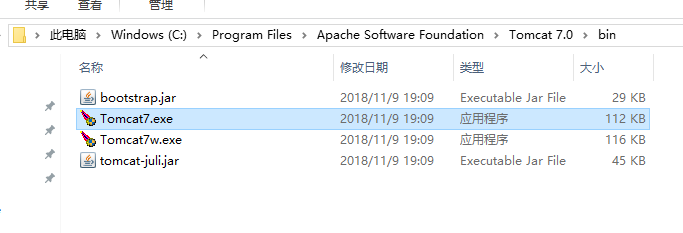
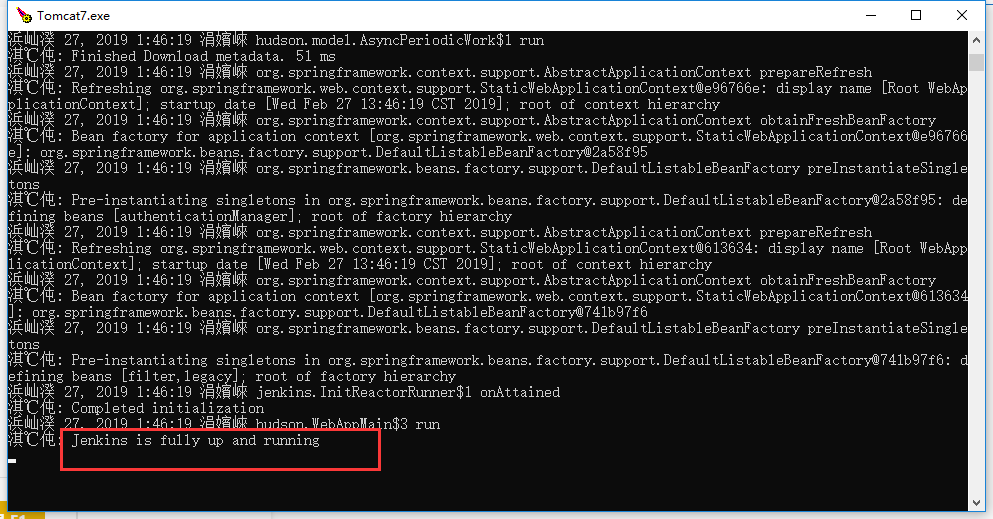
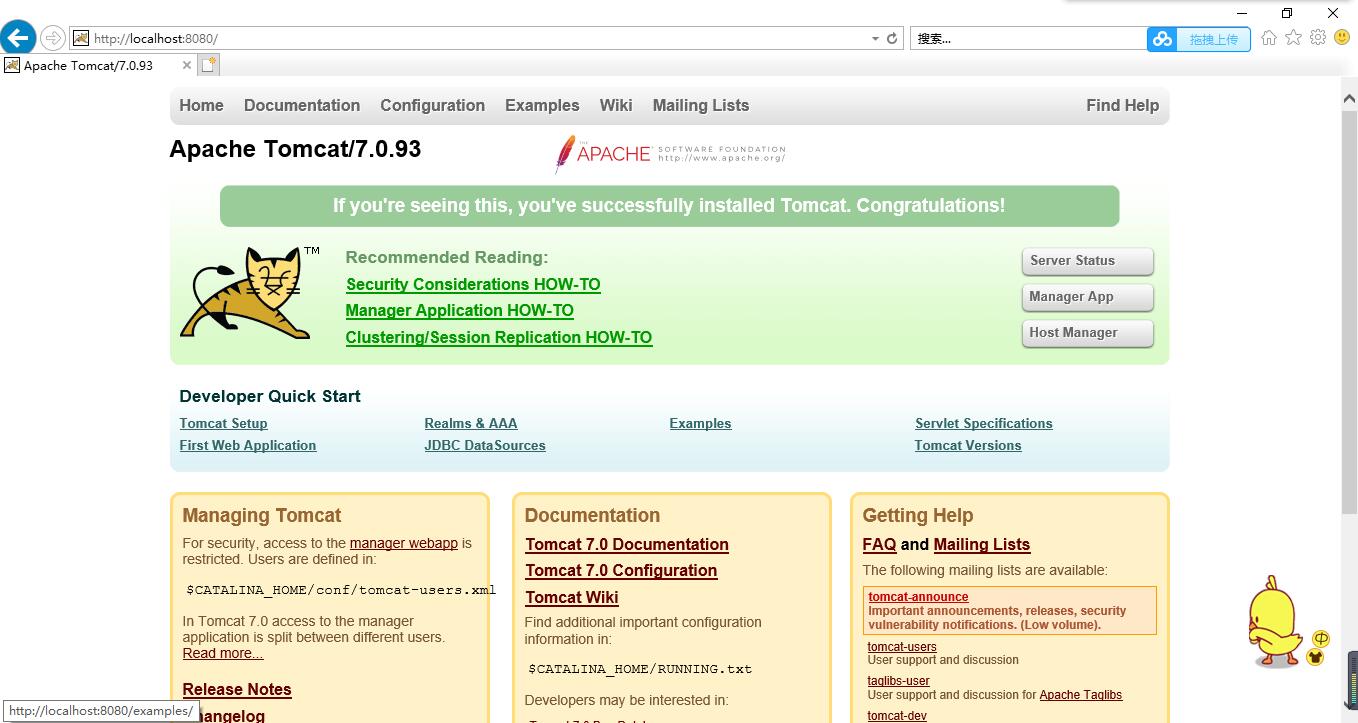
2. Tomcat成功启动后,启动浏览器,在浏览器的地址栏里输入:http://localhost:8080/。然后回车。进入如下画面。此时表示Tomcat已经正确安装。
2.3 Jenkins安装
2.3.1 Jenkins安装
Jenkins安装包也分两种:
A.jenkins.msi 客户端安装包
--双击安装
B.jenkins.war包:
jenkins.war包放到Tomcat路径webapps目录下
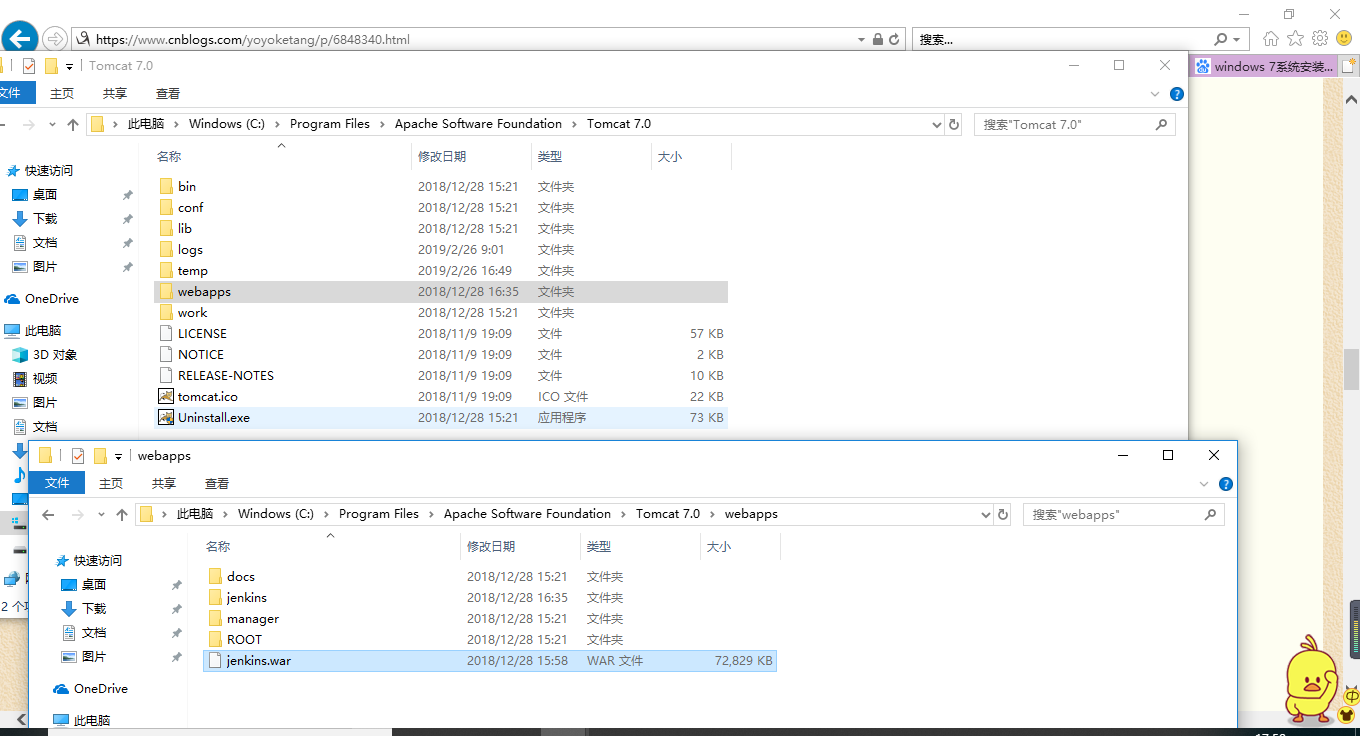
Jenkins安装后需要重新启动tomcat
2.3.2启动jenkins
先重启tomcat:tomcat.exe,然后在浏览器输入http://localhost:8080/jenkins/

3.Jenkins任务配置
3.1 权限管理
Jenkins中添加SVN权限
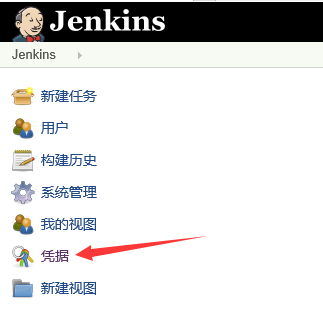
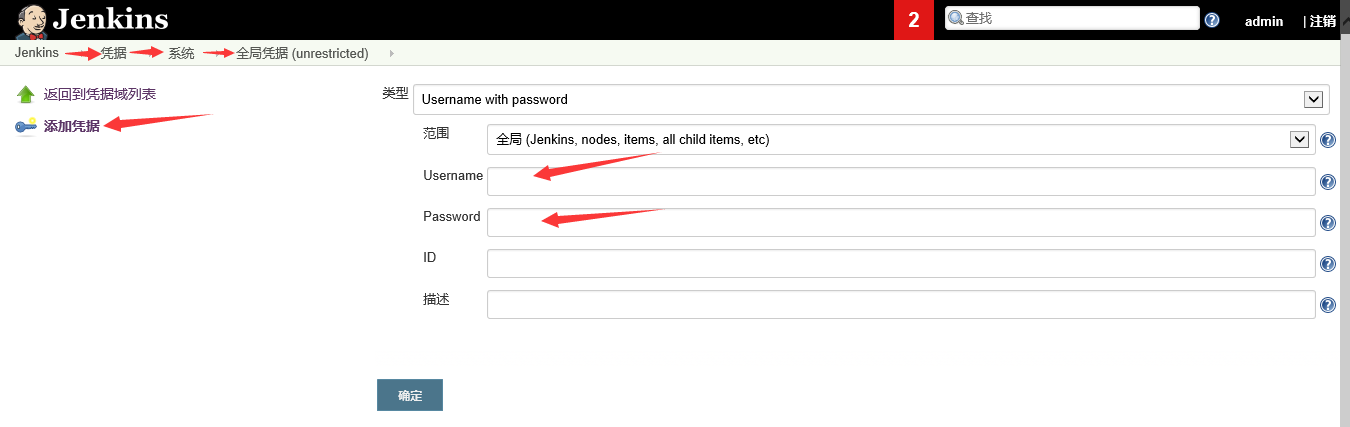
登录jenkins,点击凭据添加SVN权限,即用户登录svn的账号/密码;
3.2 新建任务
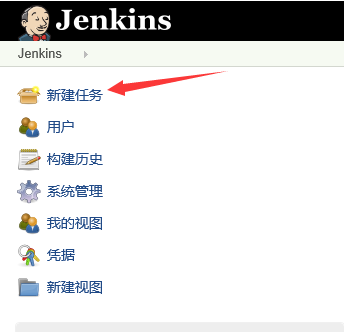
点击新建任务,进行构建
3.3 任务名称
输入任务名称,选择‘构建一个自由风格的软件项目’
3.4通用配置
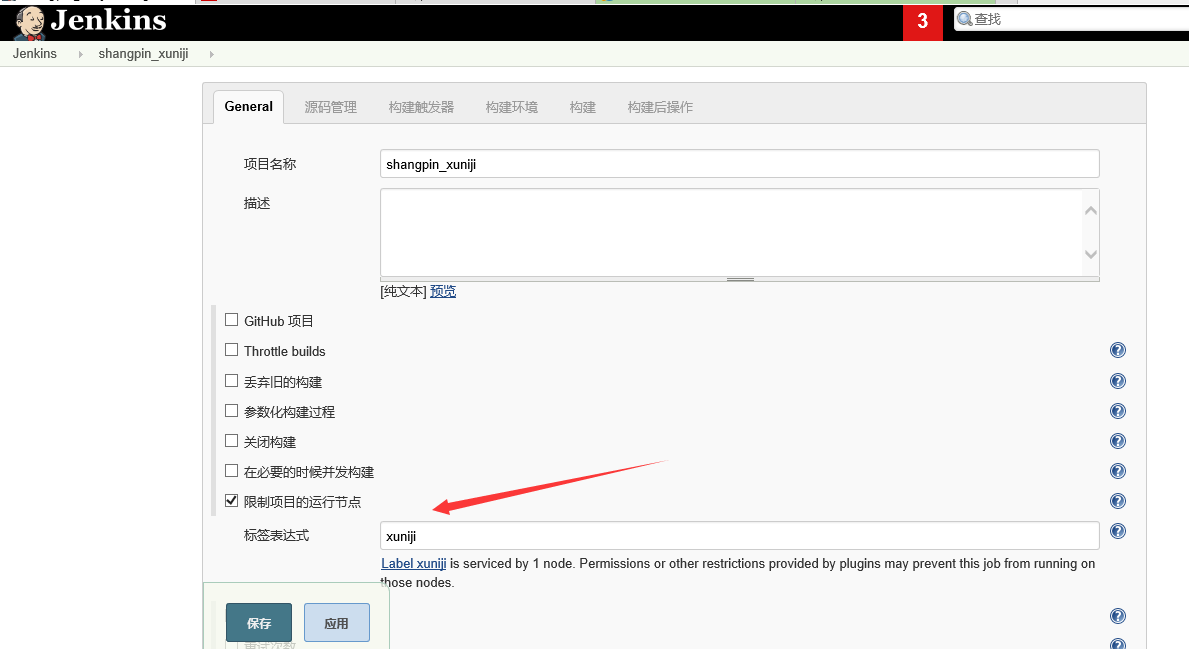
设置项目运行的节点
选择->限制项目的运行节点,输入需要运行此任务的slave名称。
设置目录地址

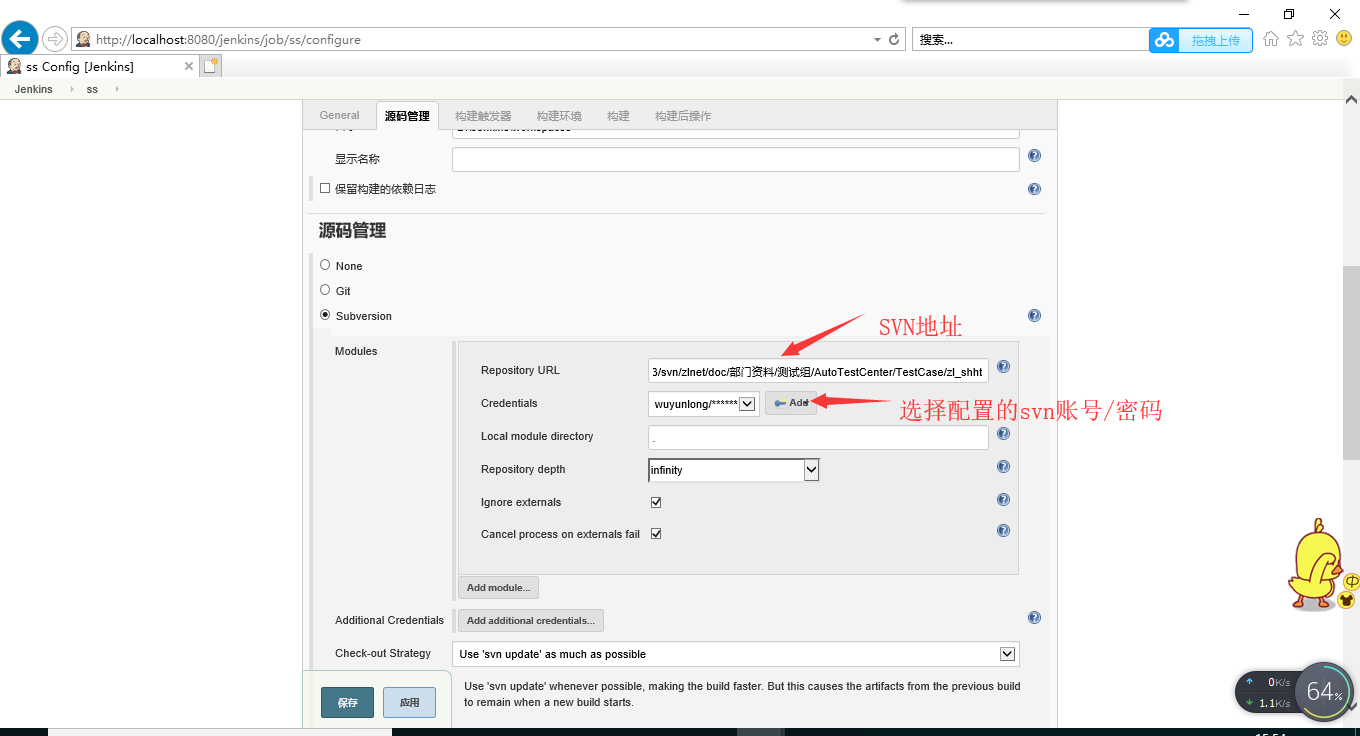
3.5码源管理
SVN码源下载
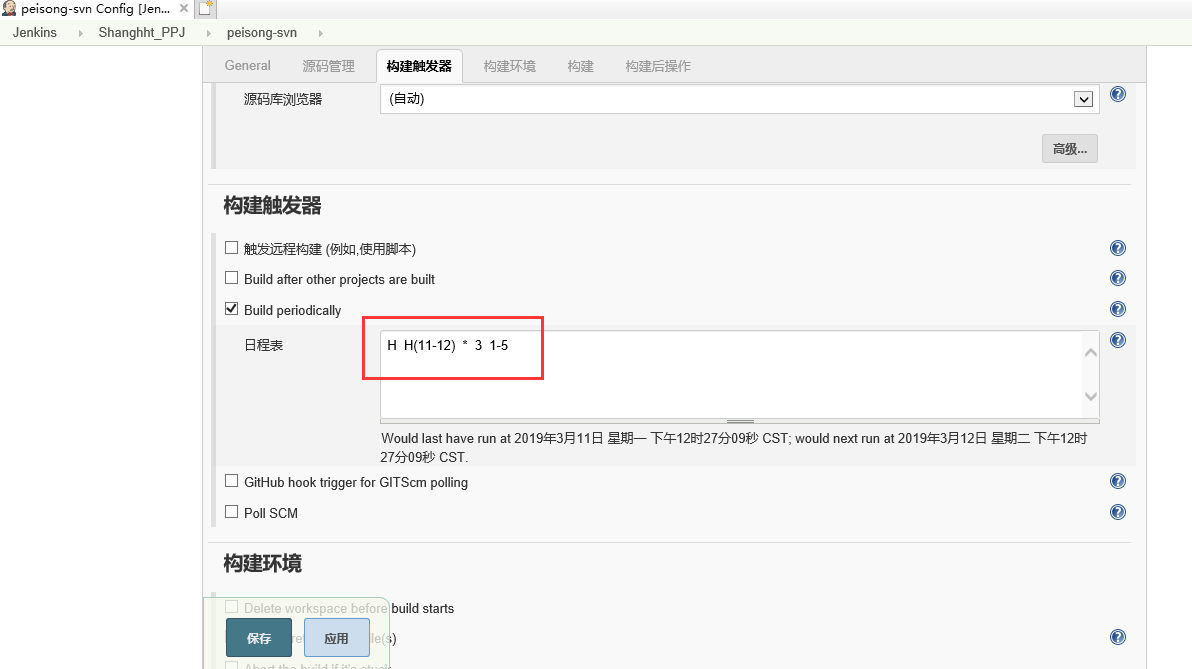
3.6 构建触发器
3.6.1设置定时任务
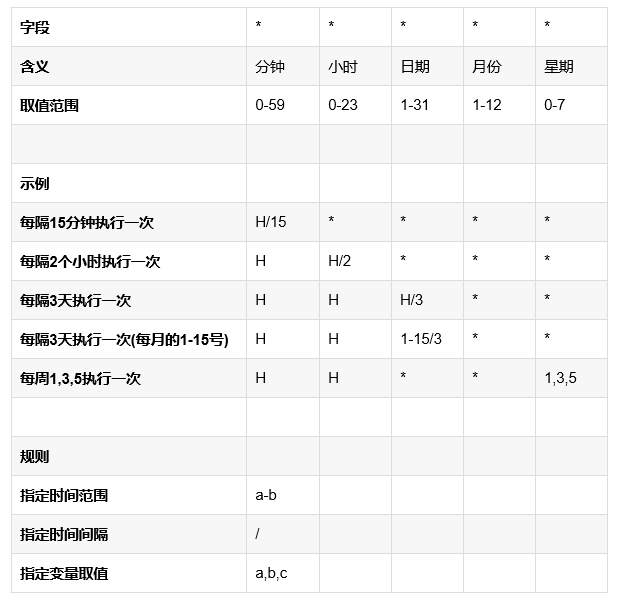
3.6.2 定时规则语法
3.7构建
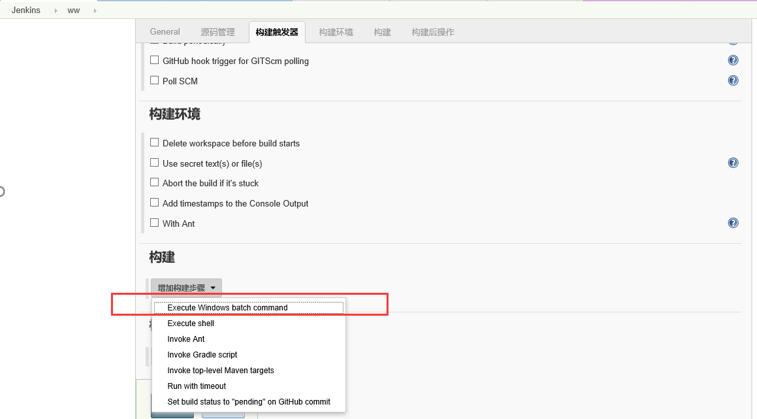
配置cmd命令
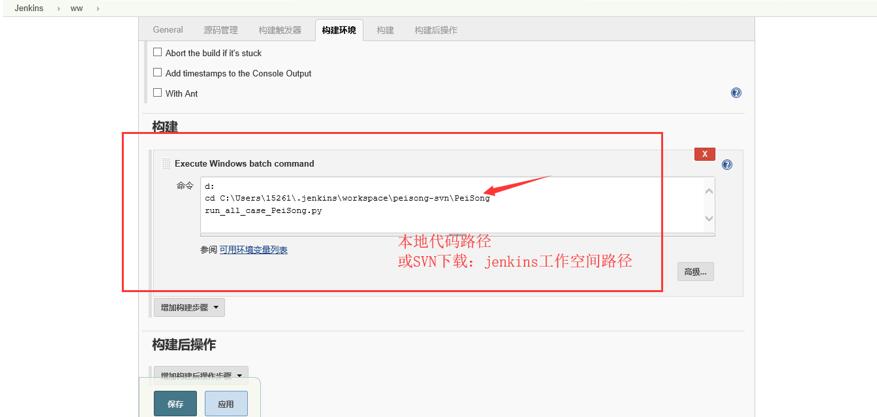
应用、保存,完成任务新建。
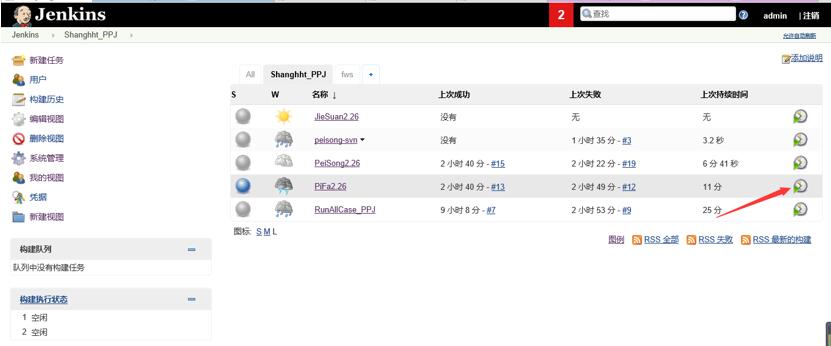
3.8执行任务
选择任务执行,一键启动自动化
3.9节点管理
后续更新
4. 参考资料
JDK 安装配置教程:
https://jingyan.baidu.com/article/bea41d435bc695b4c41be648.html
Tomcat下载安装:
https://jingyan.baidu.com/article/54b6b9c0dd0c6a2d593b4743.html
Tomcat安装与环境配置:
https://jingyan.baidu.com/article/624e7459a7d6e734e9ba5a70.html
【windows】自动化测试持续集成(CI)环境部署的更多相关文章
- Jenkins+Gitlab搭建持续集成(CI)环境
利用Jenkins+Gitlab搭建持续集成(CI)环境 Permalink: 2013-09-08 22:04:00 by hyhx2008in intern tags: jenkins gitla ...
- CentOS 7 部署Gitlab+Jenkins持续集成(CI)环境
持续集成概述及运行流程 : 持续集成概述 :持续集成(Continuous integration)持续集成是指开发者在代码的开发过程中 ,可以频繁的将代码部署集成到主干,并进行自动化测试 开发→代 ...
- GitLab、Jenkins结合构建持续集成(CI)环境
1 持续集成 概述及运行流程 1.1 持续集成概述 持续集成概述:持续集成(Continuous integration)持续集成是指开发者在代码的开发过程中,可以频繁的将代码部署集成到主干,并迚程自 ...
- 使用Jenkins搭建持续集成(CI)环境
转自:http://www.cnitblog.com/luckydmz/archive/2012/01/03/77007.html 首先从官网http://jenkins-ci.org/下载 Java ...
- 持续集成---jenkins环境部署
一.环境准备 操作系统:linux系统,此时我安装的是centos6.5,操作步骤具体见博客<虚拟机安装centos6.5> 依赖软件:1.jdk, 2.tomcat9(需要安装两个,一个 ...
- [转]使用Jenkins搭建持续集成(CI)环境
转自:魔のkyo的工作室 首先从官网http://jenkins-ci.org/下载 Java Web Archive (.war) 例如我保存到 D:\jenkins\jenkins.war 运行J ...
- Jenkins: 使用Jenkins搭建持续集成(CI)环境
http://www.cnitblog.com/luckydmz/archive/2012/01/03/77007.html 首先从官网http://jenkins-ci.org/下载 Java We ...
- .NET持续集成与自动化部署之路第三篇——测试环境到生产环境的一键部署策略(Windows)
Jenkins测试环境到生产环境的一键部署策略(Windows) 一.前言 前面我们已经初步实现了开发集成环境.测试环境的持续集成(自动化构建.自动化测试.自动化部署).但生产环境自动化部署迟 ...
- Gitlab+Gitlab-CI+Docker实现持续集成(CI)与持续部署(CD)
写在前面 记录一下,一个自动化开发部署项目的构建过程与简单使用,实现真正的DevOps gitlab安装 步骤一:安装依赖 yum -y install git gcc glibc-static te ...
- Asp.net Core 使用Jenkins + Dockor 实现持续集成、自动化部署(三):搭建jenkins集群环境
写在前面 大家可以看到本文的配图,左边是jenkins单机环境,右边是jenkins集群.个中区别,不言而喻,形象生动. 前面我分别介绍了.net core 程序的多种部署方式(无绝对孰优孰劣): 1 ...
随机推荐
- react 项目实战(五)渲染用户列表
现在我们需要一个页面来展现数据库中记录的用户. 在/src/pages下新建UserList.js文件. 创建并导出UserList组件: import React from 'react'; cla ...
- hdu4057 Rescue the Rabbit(AC自己主动机+DP)
Rescue the Rabbit Time Limit: 20000/10000 MS (Java/Others) Memory Limit: 32768/32768 K (Java/Others) ...
- hdu 1009 FatMouse' Trade
FatMouse' Trade Time Limit: 2000/1000 MS (Java/Others) Memory Limit: 65536/32768 K (Java/Others) ...
- C# MVC 用户登录状态判断 【C#】list 去重(转载) js 日期格式转换(转载) C#日期转换(转载) Nullable<System.DateTime>日期格式转换 (转载) Asp.Net MVC中Action跳转(转载)
C# MVC 用户登录状态判断 来源:https://www.cnblogs.com/cherryzhou/p/4978342.html 在Filters文件夹下添加一个类Authenticati ...
- JAVA进阶-网络编程
>通过套接字连接server Socket指代套接字 >读取随意站点的首页 --------- /** * @author Lean @date:2014-10-9 */ public c ...
- MySQL-PREPARE语句
MySQL-PREPARE语句 功能介绍: MySQL准备语句用法 为了使用MySQL准备语句,您需要使用其他三个MySQL语句如下: PREPARE - 准备执行的声明. EXECUTE - 执行由 ...
- Java String常见问题
一.怎样推断两个String是否相等??使用"=="还是使用"equals()"? 对String来说."=="是用来推断两个字符串(对象) ...
- 【bzoj1029】[JSOI2007]建筑抢修
按照t2从小到大排列之后贪心. 若当前任务可以插入,则插入. 若当前任务不可以插入,分两种情况: ①当前任务的耗时大于等于之前插入的任务的最大耗时:跳过当前任务 ②当前任务的耗时小于之前插入的任务的耗 ...
- 1.jdk安装和环境配置
这个简单,但是记不住,非要网上搜一遍不可: 1.打开我的电脑--属性--高级--环境变量 2.新建系统变量JAVA_HOME 和CLASSPATH 变量名:JAVA_HOME 变量值:C:\Progr ...
- java 和 Android Base64加密
Java8 Base64 Java 8 新特性 在Java 8中,Base64编码已经成为Java类库的标准. Java 8 内置了 Base64 编码的编码器和解码器. Base64工具类提供了一套 ...